[ノート PC/デスクトップ/AiO] Windows 回復環境 (Windows RE/WinRE) へのアクセス方法
Windows 回復環境 (Windows RE/WinRE) は、Windows OS が正常に起動できない場合などのトラブルシューティングにもご利用頂ける機能です。WinRE は、Windows プリインストール環境 (Windows PE) をベースとしており、ドライバーの追加、言語、Windows PE オプショナル・コンポーネント、その他のトラブルシューティング、診断ツールとともに使用することができる場合があります。一般的なシナリオには、PC の初期化、システムの復元、セーフモードへの移行などがあります。こちらのサイトでは、WinRE へのアクセス方法を紹介します。
WinRE は以下の問題を検出した際、自動的に起動する場合があります。
- Windows の起動に2回連続で失敗した場合
- 起動後2分以内に、予期せぬシャットダウンが2回連続して発生した場合
- 起動後2分以内に、2回連続して PC が再起動した場合
- セキュアブートエラー (Bootmgr.efi に関する問題を除く)
- タッチ専用デバイスで BitLocker エラーが発生した場合
コンテンツ
WinRE へのアクセス方法は主に以下の2つの方法があります。任意の方法でアクセスしてください。
方法 1: Windows の設定内「PC の起動をカスタマイズする」から WinRE へアクセス
お使いの PC に搭載の Windows OS に応じて、以下のリンクのいずれかを選択してください。
1,検索バーに「回復オプション」と入力①し、「開く」②を選択します。 
2,「PC の起動をカスタマイズする」配下の「今すぐ再起動」③を選択します。 
3,再起動後、Windows 回復環境 (Windows RE) が起動します。 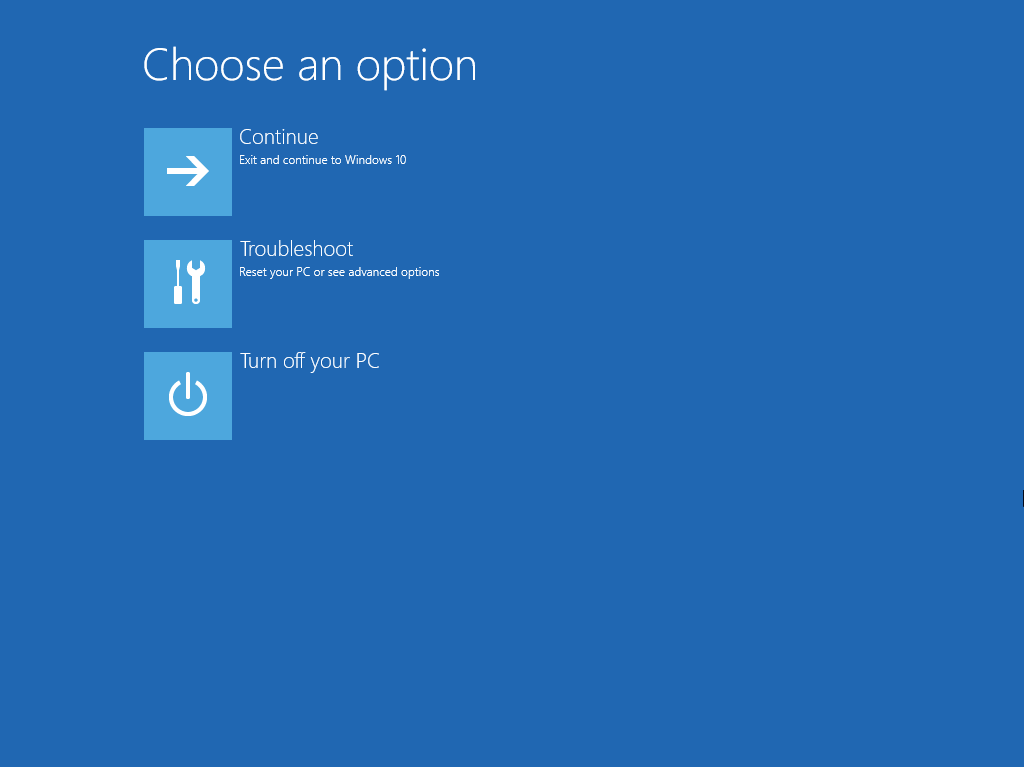
1,検索バーに「回復オプション」と入力①し、「開く」②を選択します。 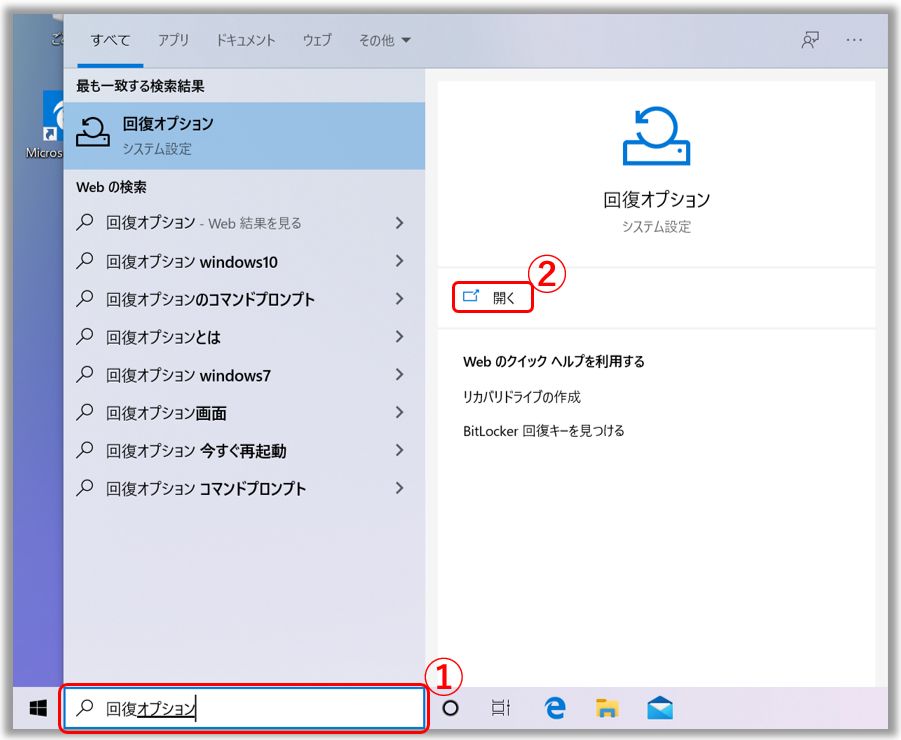
2,「PC の起動をカスタマイズする」配下の「今すぐ再起動」③を選択します。 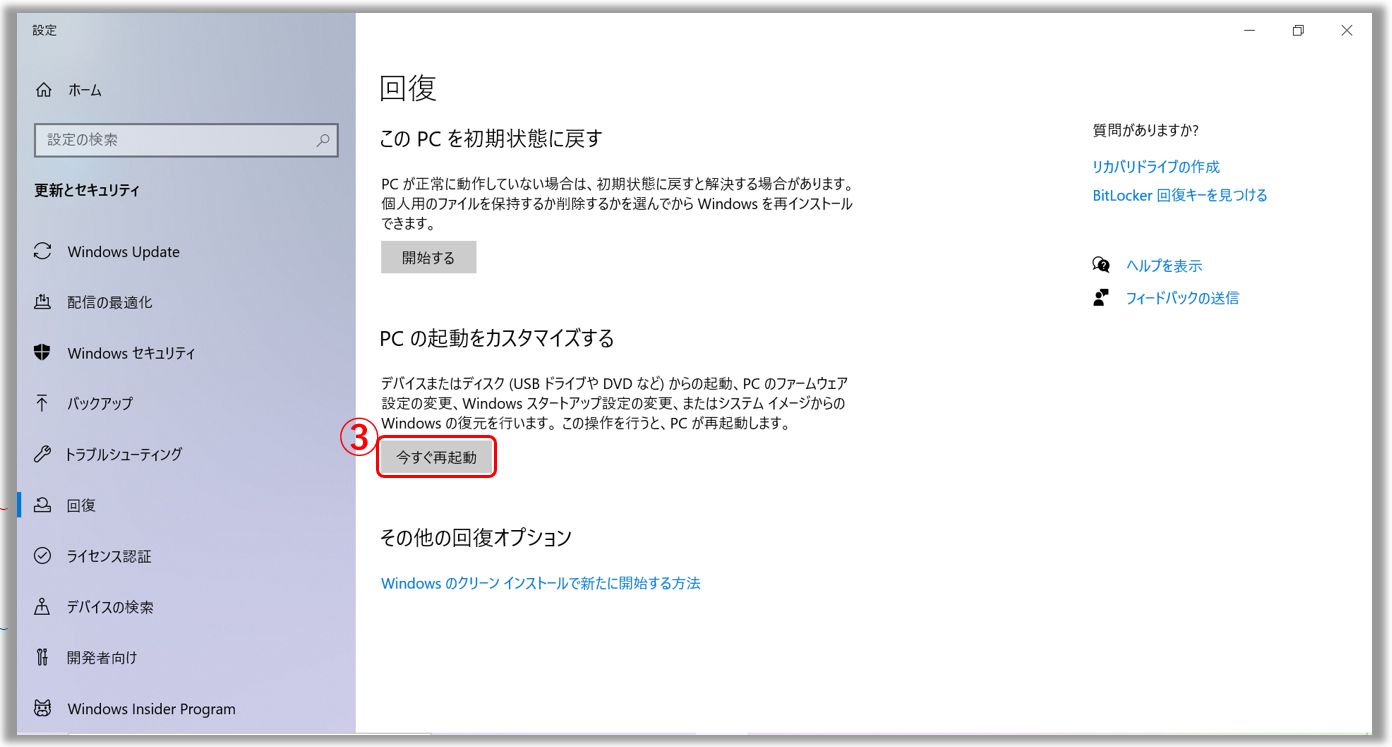
3,再起動後、Windows 回復環境 (Windows RE) が起動します。
方法 2: 起動時にホットキーを押下して WinRE へアクセス
お使いの PC で Windows OS へアクセスできない場合もお試しください。
1,F9 キー  を押下したまま、電源ボタン
  を押してください。Windows 回復環境 (Windows RE) へアクセスできます。
※モデルによっては F12 キー  で、Windows 回復環境 (Windows RE) へアクセスが可能です。[F9] キーの押下でアクセス不可の場合は [F12] キーの押下をお試しください。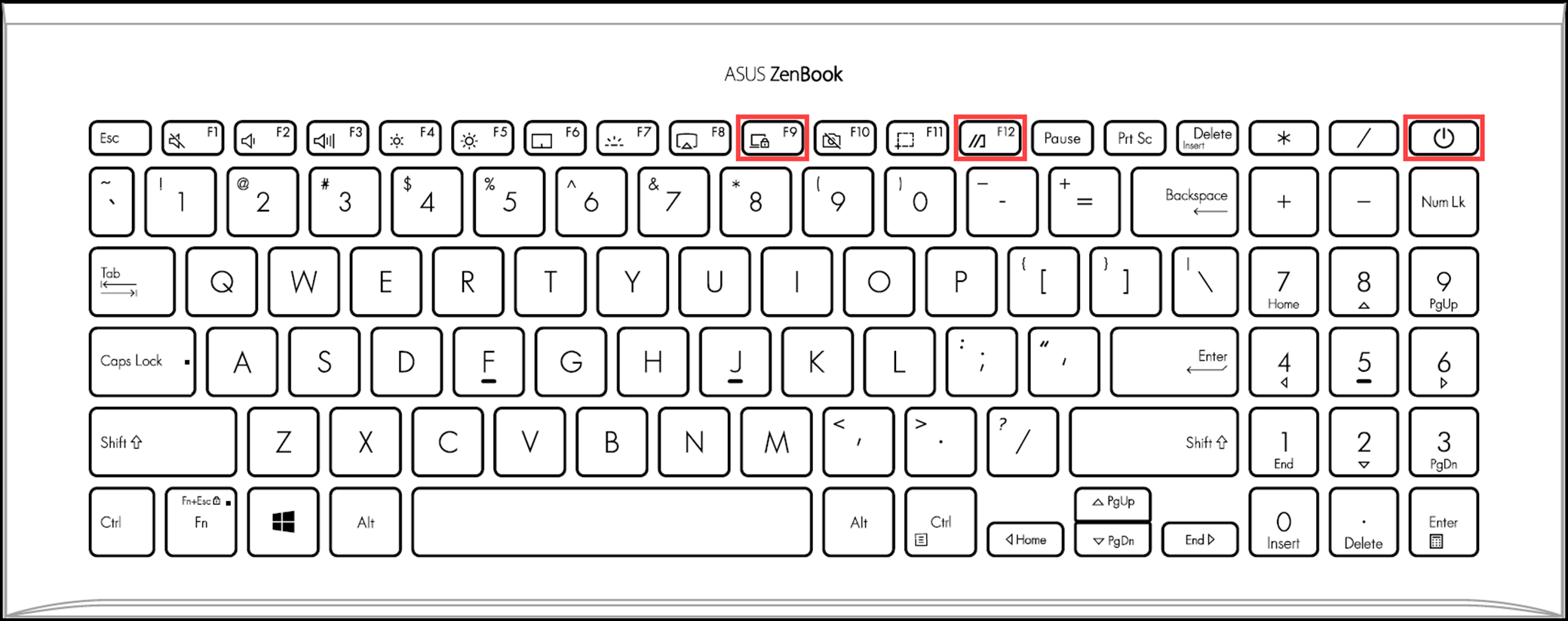
2,Windows 回復環境 (Windows RE) が起動したら [F9] キーから指を離します。
F9 および F12 キーを押下しての WinRE へのアクセスが不可な場合は、Fast Boot 機能を無効にする必要がある場合があります。
Fast Boot 機能を無効後、起動時にホットキーを押下して WinRE へアクセス を再度、お試しください。
1,Fast Boot 機能を BIOS で無効にします。無効にするにはキーボード上の F2 キー  を押下したまま、電源ボタン を押してください。BIOS へアクセスできます。BIOS へのアクセス方法の詳細は こちら を参照してください。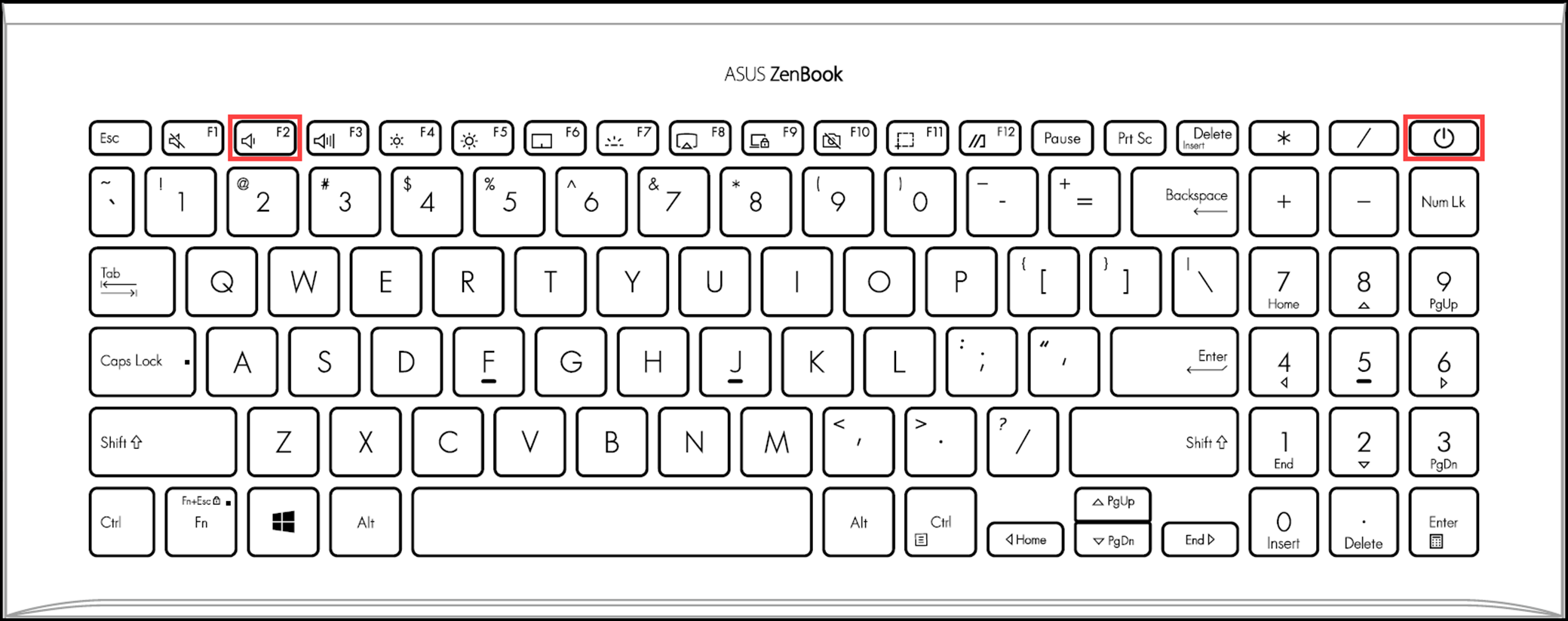
2,BIOS へアクセス後、お使いの PC で表示される BIOS 画面に応じ(MyASUS in UEFI、UEFI モード、レガシーモード)、Fast Boot 機能の無効を進めてください。
“MyASUS in UEFI” での Fast Boot 機能の無効
※こちらのモードでは、キーボード上の矢印キーやエンターキーなどの他、マウスやタッチパッドでも操作可能な場合があります。
1,キーボード上の [F7] キーを押下するか、[Advanced Settings]① を選択します。 
2,[Boot]② → [Fast Boot]③ を選択し、[Disabled]④ を選択します。
3,[F10] を押下し [Confirm]⑤ を選択し変更を保存します。PC が再起動され設定変更が反映されます。その後、起動時にホットキーを押下して WinRE へアクセス をお試しください。 
"UEFI モード" の BIOS での Fast Boot 機能の無効
※こちらのモードでは、キーボード上の矢印キーやエンターキーなどの他、マウスやタッチパッドでも操作可能な場合があります。
1,キーボード上の [F7] キーを押下するか、[Advanced Mode]① を選択します。 
2,[Boot]② → [Fast Boot]③ を選択し、[Disabled]④ を選択します。 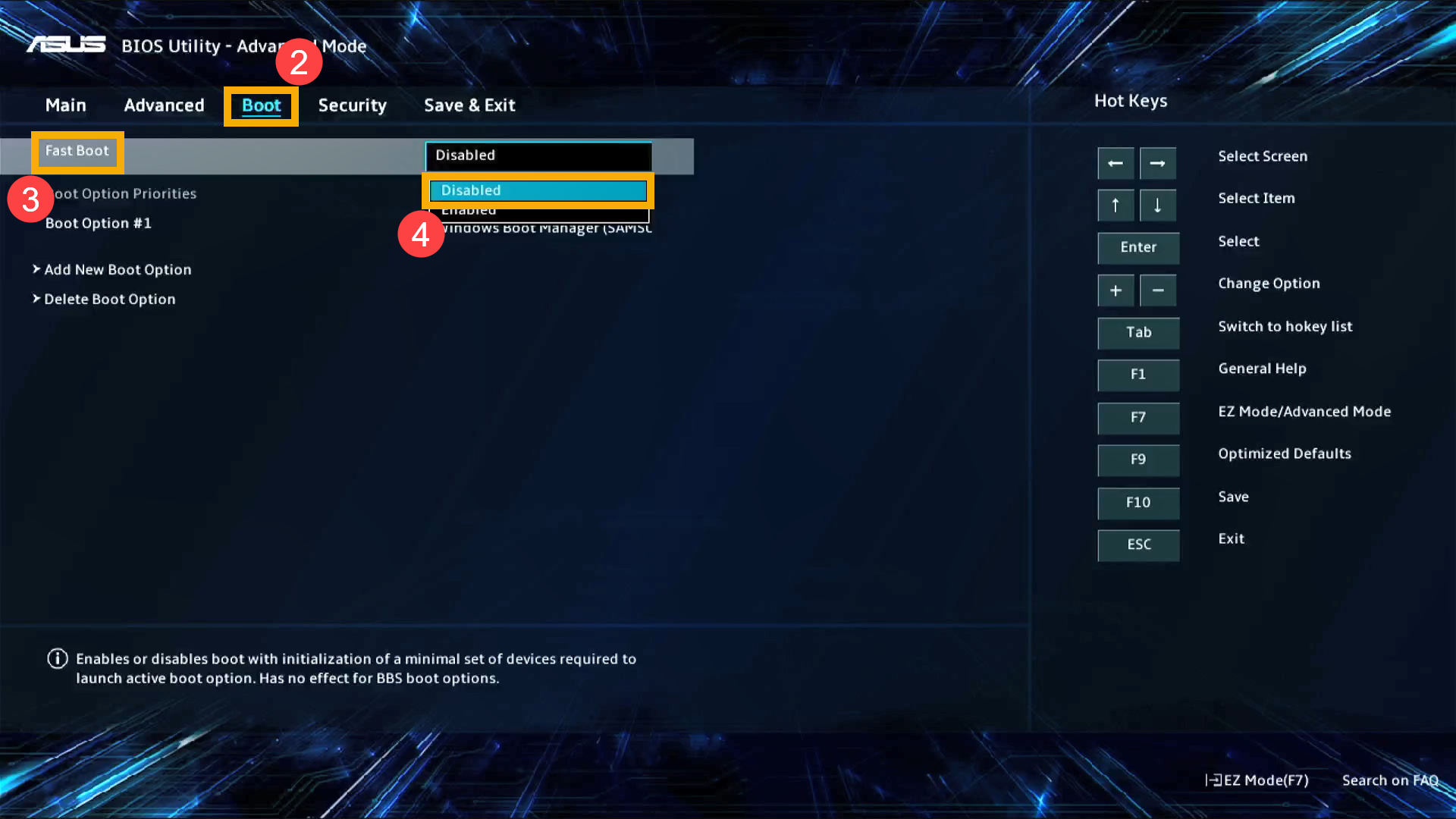
3,[F10] を押下し [Ok]⑤ を選択し変更を保存します。PC が再起動され設定変更が反映されます。その後、起動時にホットキーを押下して WinRE へアクセス をお試しください。
"レガシーモード" の BIOS での Fast Boot 機能の無効
※レガシー表示の BIOS ではキーボード上の矢印キーやエンターキーなどで操作頂きます。
1,[Boot]① → [Fast Boot]② を選択し、[Disabled]③ を選択します。 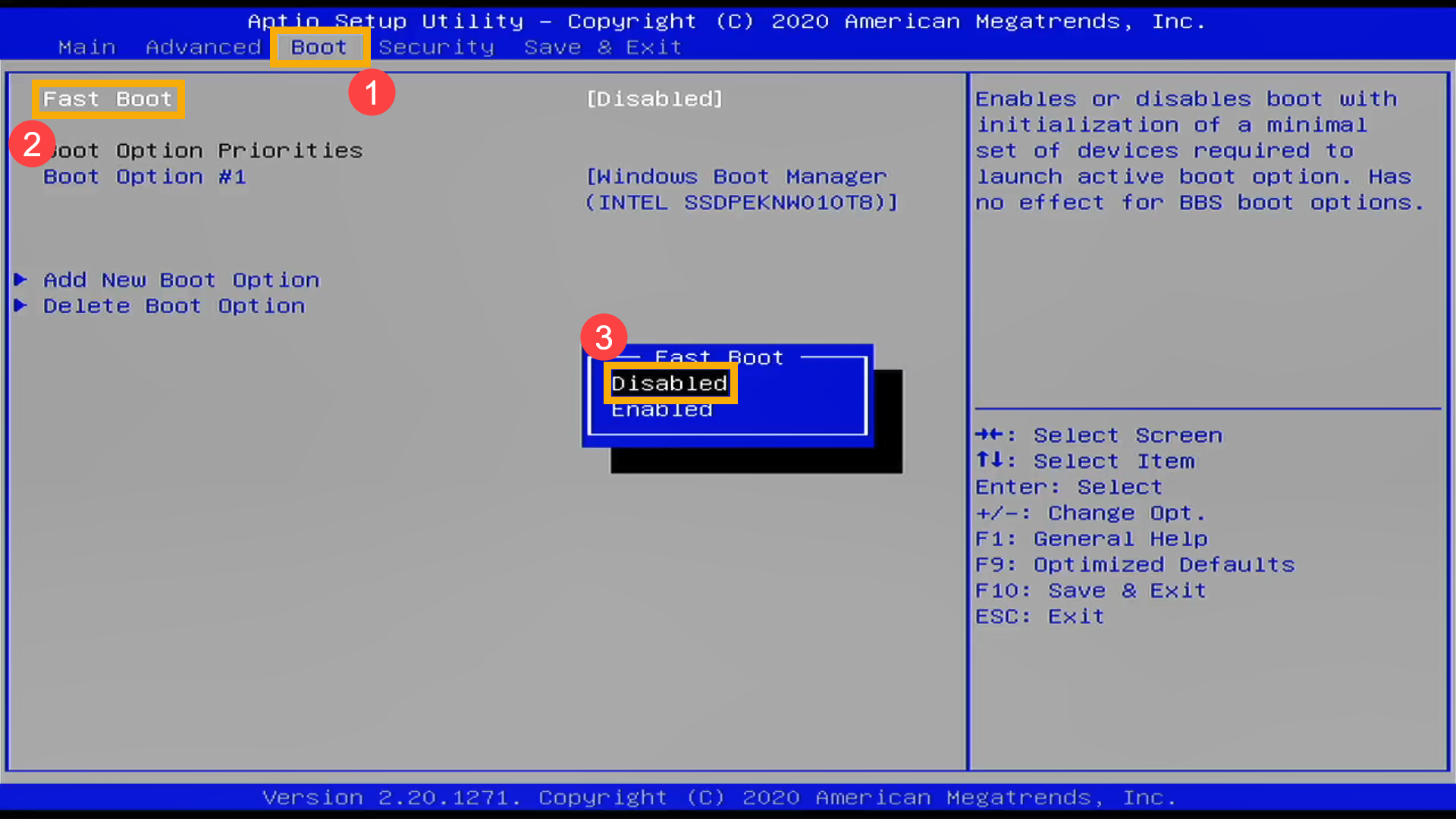
2,[F10] を押下し [Yes]⑤ を選択し変更を保存します。PC が再起動され設定変更が反映されます。その後、 起動時にホットキーを押下して WinRE へアクセス をお試しください。 
Windows 回復環境 (Windows RE) の詳細は以下のマイクロソフト社のサイトをご確認ください。
※プリインストールされているOS以外はサポート対象外となりますので、ご注意ください。
※日本でお取り扱いの無い製品/機能に対する情報の場合があります。
※本情報の内容 (リンク先がある場合はそちらを含む) は、予告なく変更される場合があります。
※修理で送付頂く際は、ASUS コールセンター などから特定の物などの送付を依頼されない限り、本体を含め、同梱されていた場合はACアダプター、電源コードなど、通電系の物は合せて送付ください。
※お使いのモデルやバージョンなどにより、操作・表示が異なる場合があります。
※記載されている機能の開発およびサポートを終了している場合があります。