[ノートPC / AIO] TPM がサポートされているか、および、バージョンの確認方法
このサイトでは、お使いの PC で TPM (Trusted Platform Module)がサポートされているかどうか、TPM のバージョン、BIOS で TPM を有効または無効にする方法について説明します。
1,検索バーに「TPM.msc」と入力①し、「開く」②を選択します。
2,「コンピューターのトラステッド プラットフォーム モジュール (TPM) の管理 (ローカル コンピューター)」が起動します。「状態」の項目で「TPM は使用する準備ができています。」③と表示されていれば、お使いの PC で TPM の機能をご利用頂けます。また、「TPM 製造元情報」項目内の「仕様バージョン」にて TPM のバージョンが確認頂けます。
※「互換性のある TPM が見つかりません。」と表示される場合は、お使いの PC で TPM がサポートされていない可能性があります。後述の手順を参考に、BIOS にて TPM の項目が存在し、有効にできるかご確認ください。
TPM を有効または無効にする方法
こちらからは、TPM がサポートされている PC において、そちらの機能が BIOS で無効になっている際の、TPM の有効にする方法を記載しています。
3,最初に、お使いの PC で BIOS へアクセス頂く必要があります。PC がシャットダウンした状態で、キーボード上の F2 キー  を押下し、電源ボタン
  を押下して BIOS へアクセスします。BIOS へのアクセス方法の詳細は こちら を参照してください。
4,BIOS へアクセス頂いたら、F7 キーを押下するか、マウスカーソルを操作して[Advanced Mode]⑤を選択します。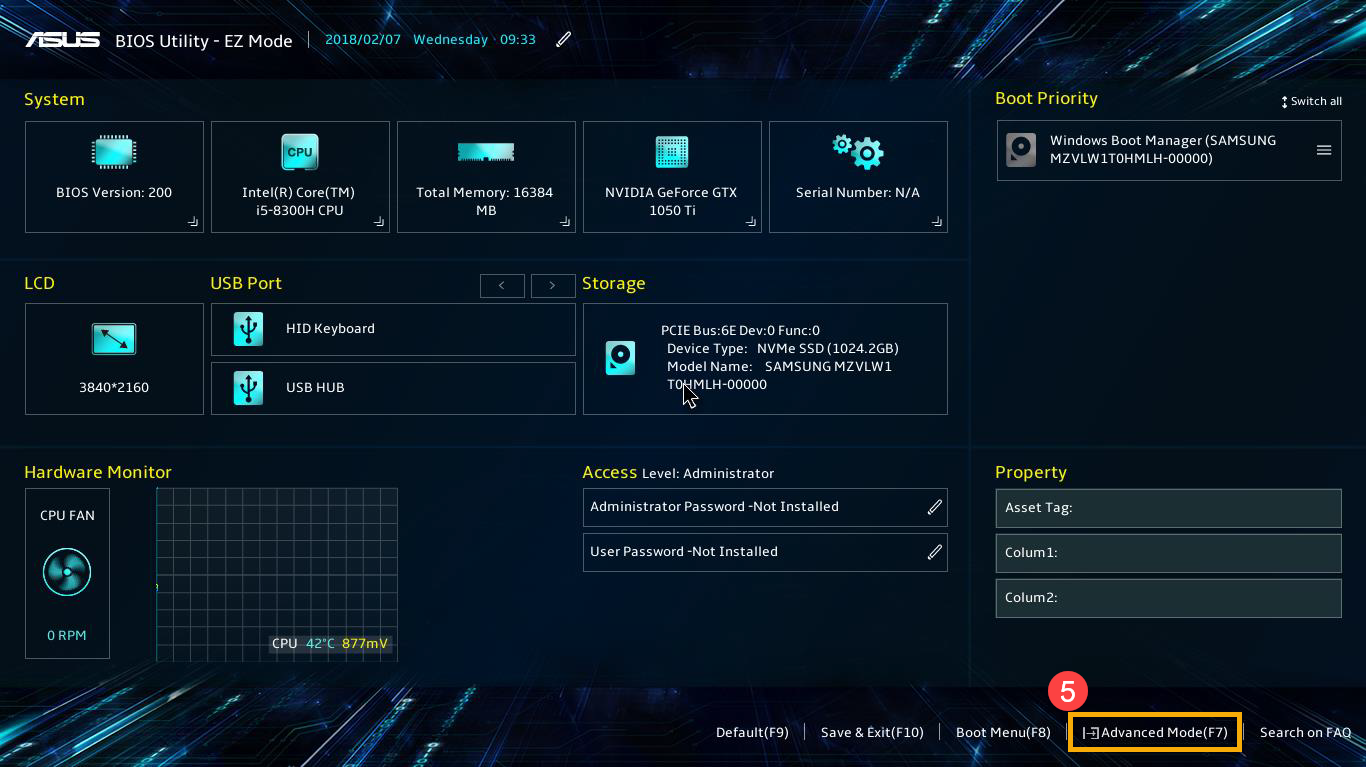
5,[Advanced]⑥タブから、[Trusted Computing]⑦を選択します。※[Trusted Computing]の項目が存在しない場合は、TPM 機能を BIOS で有効にする機能がサポートされていません。(TPM 機能がサポートされていない場合もあります)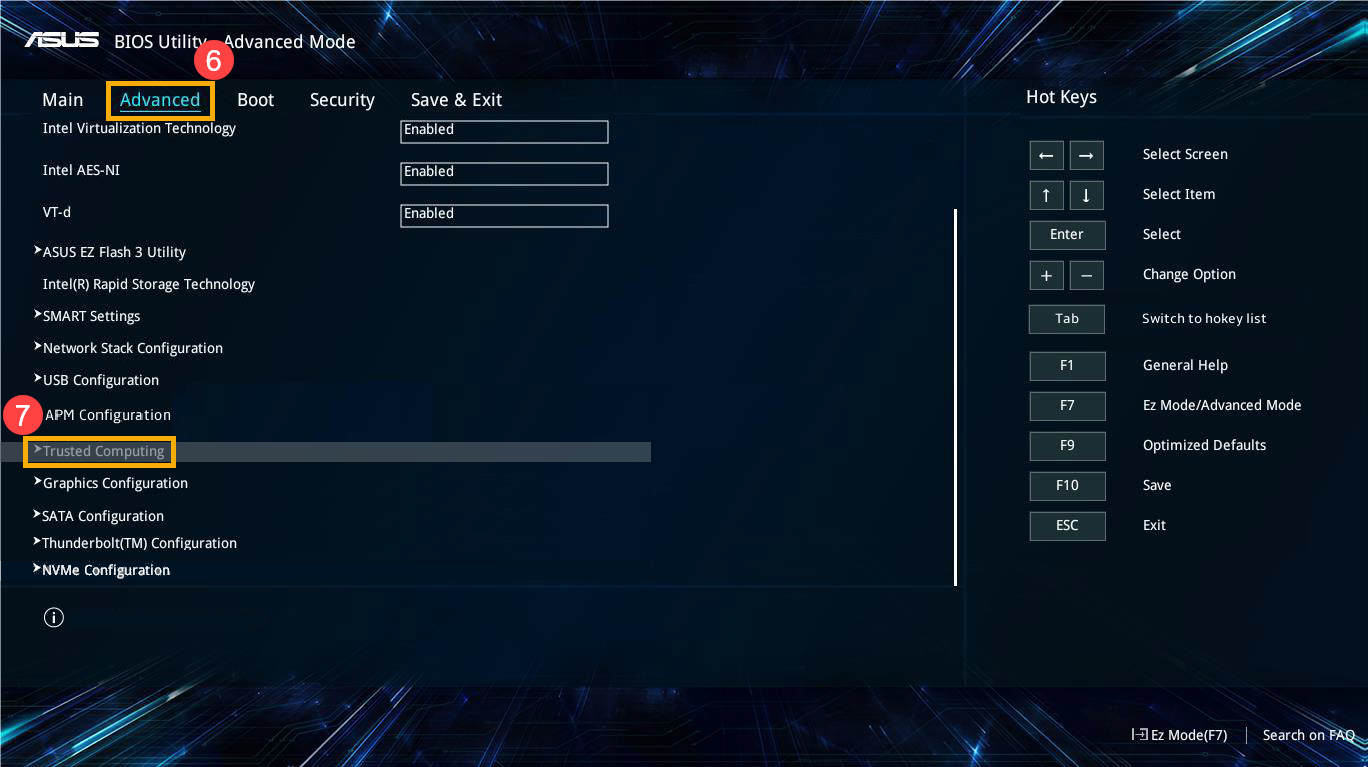
6,[Security Device Support]⑧で[Enable]⑨に設定してください。※無効にする場合は [Disable] に設定してください。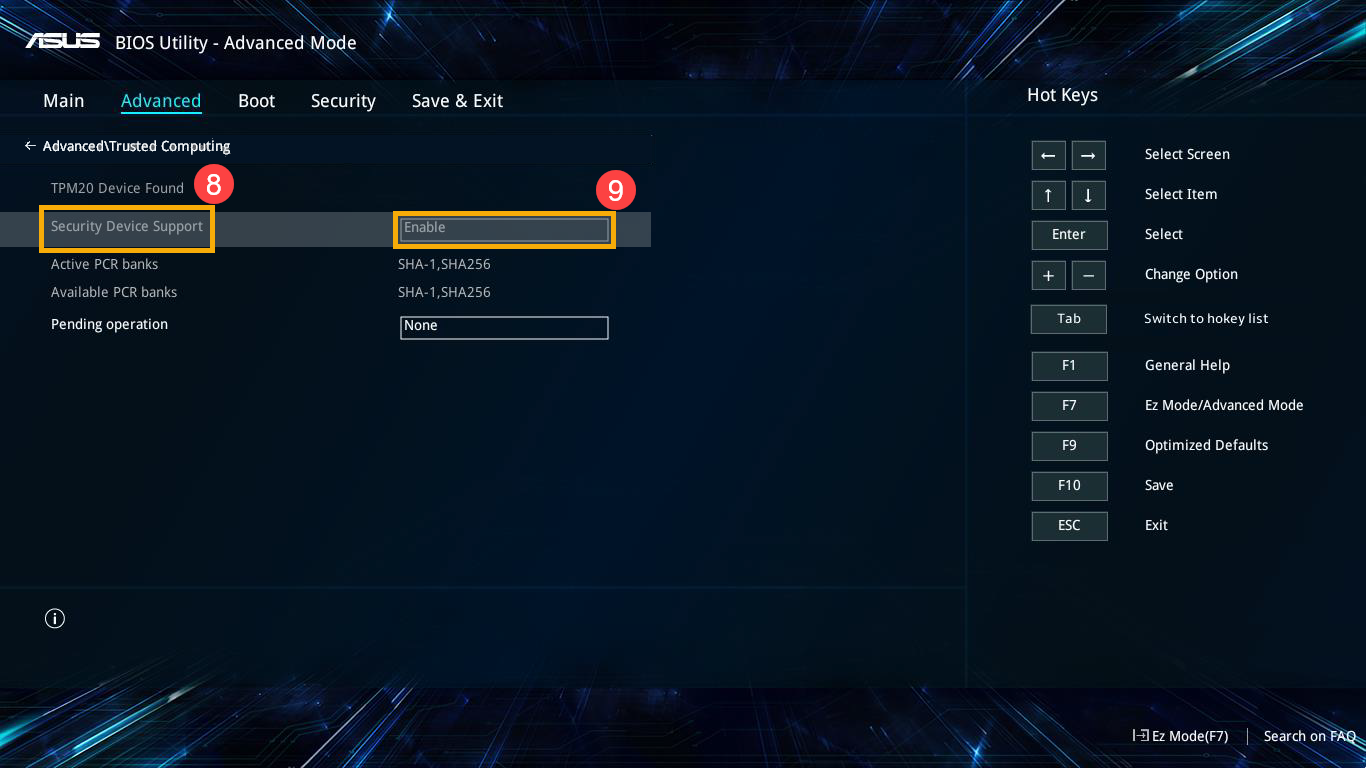
7,F10 を押下して[OK]⑩を選択し、設定の変更を保存して BIOS を終了します。PC が起動し Windows OS へアクセスします。本サイトの手順1および2を参考に TPM をご確認ください。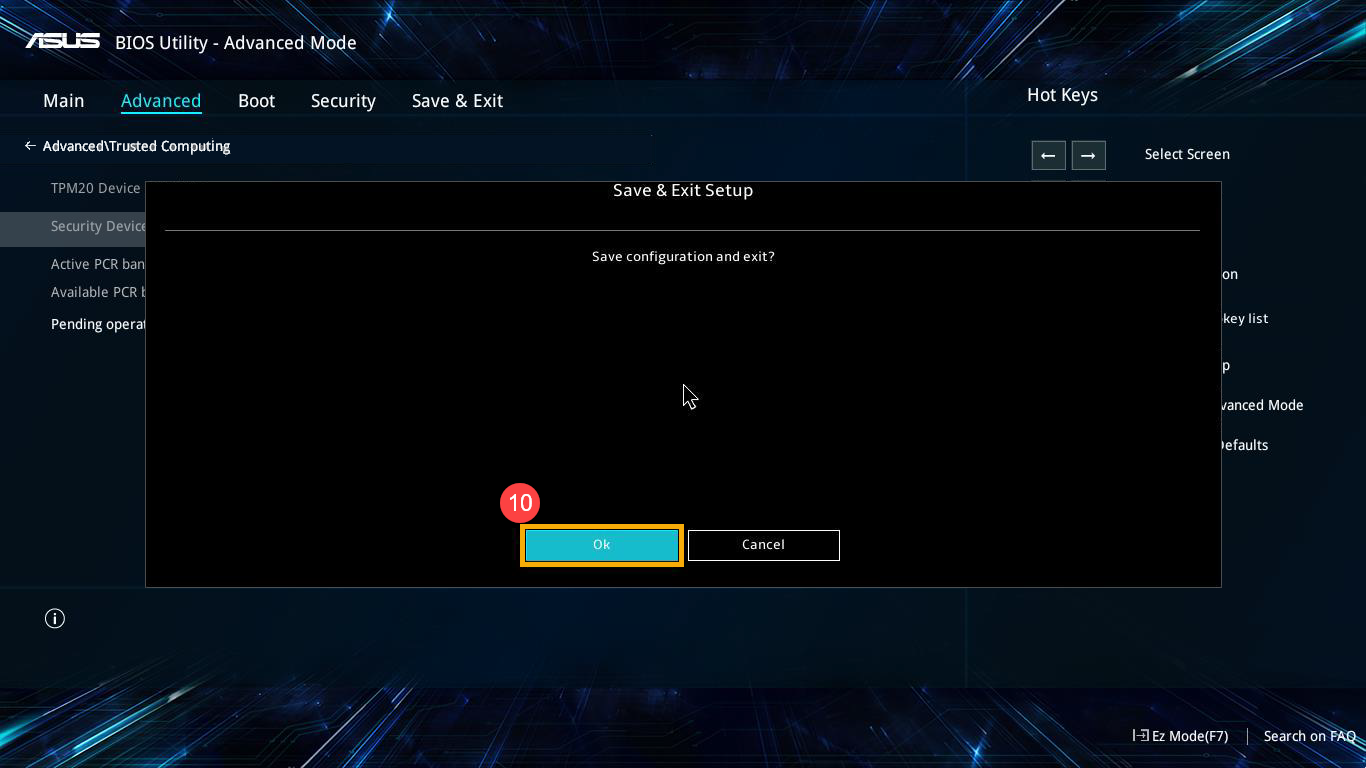
Q & A
Q1: TPM 機能がサポートされていない PC に、TPM をインストール / 追加する事はできますか?
A1: ノート PC や AIO PC は設計上、TPM を追加 / インストール頂く事はできません。
Q2: TPM のバージョンが 1.2 の PC において、TPM を 2.0 へ更新する事はできますか?
A2: TPM のバージョンは、搭載されているチップやマザーボードなどに依存し、バージョン 1.2 から 2.0 への更新はできません。
※掲載されている表示画面が英語表記の場合があり、日本語環境でご利用頂いている場合、実際の表示画面と異なる場合があります。
※プリインストールされているOS以外はサポート対象外となりますので、ご注意ください。
※日本でお取り扱いの無い製品/機能に対する情報の場合があります。
※本情報の内容 (リンク先がある場合はそちらを含む) は、予告なく変更される場合があります。
※修理で送付頂く際は、ASUS コールセンター などから特定の物などの送付を依頼されない限り、本体を含め、同梱されていた場合はACアダプター、電源コードなど、通電系の物は合せて送付ください。
※お使いのモデルやバージョンなどにより、操作・表示が異なる場合があります。
※記載されている機能の開発およびサポートを終了している場合があります。