[CM5500FDA / Chromebook] メモリ容量の表示に関して
・概要:CM5500FDA のメモリ容量が実際の容量より少なく表示される場合があります。(例:8GB のメモリ構成なのにシステム上、4GB と表示されることがあります。)
・原因:オンラインアップデートに付随した予期せぬ問題により本現象が発生していると考えられます。こちらの問題につきましては Google 社での解析が行わています。
本事象に関しては Chrome OS のバージョン M96 もしくはそれ以降のバージョンで改善されております。よって、事象発生時は Chrome OS のバージョンをお確かめの上、該当バージョンでない場合は、Chrome OS の更新をお試しください。
更新方法に関しては [Chromebook] Chromebook のオペレーティング システムを更新する を参照してください。
以下は、Chrome OS のバージョン更新に制限がある環境などでお使いの場合、お試しください。
一時的な対処;本事象が発生した場合、システム上、表示されるメモリ容量を実際のメモリ容量に合致した正しい表示に修正するには下記オペレーションの実施願います。
1. 機器の電源を落とした状態で、「esc」キー、「更新(F2)」キーを押しながら電源ボタンを押します。直後に電源ボタンを放し、項目2の画面(リカバリモードへの移行画面)が表示されたら他のキーも放します。

2. 下記画面上でキーボード上の上下キーで「電源を切る」にカーソルをあわせ「Enter」キーを押し、機器をシャットダウンします。
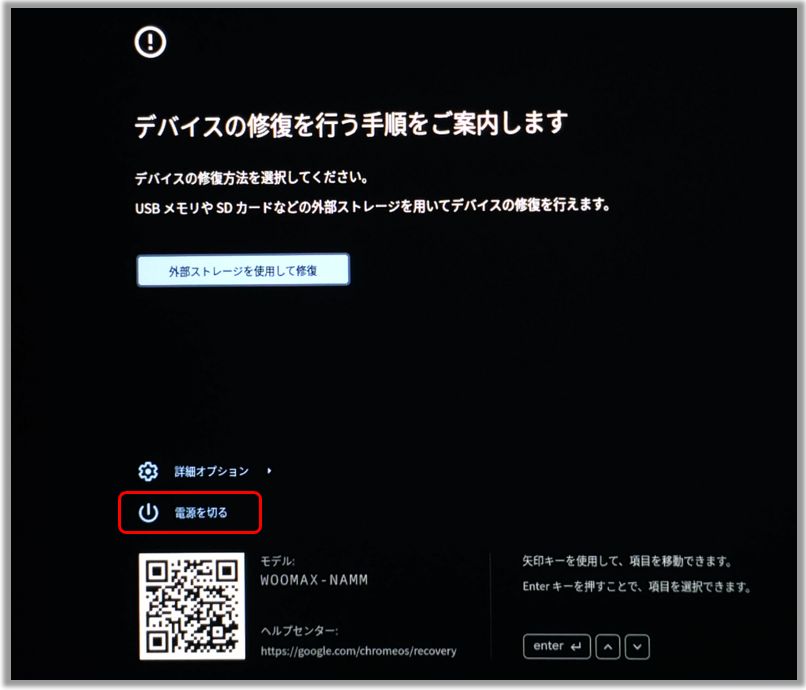
3. 機器の電源ボタンを押し、起動します。こちらのオペレーションにより、システムで表示されるメモリ容量は本来の値で表示されるようになります。
※プリインストールされているOS以外はサポート対象外となりますので、ご注意ください。
※日本でお取り扱いの無い製品/機能に対する情報の場合があります。
※本情報の内容 (リンク先がある場合はそちらを含む) は、予告なく変更される場合があります。
※修理で送付頂く際は、ASUS コールセンター などから特定の物などの送付を依頼されない限り、本体を含め、同梱されていた場合はACアダプター、電源コードなど、通電系の物は合せて送付ください。
※お使いのモデルやバージョンなどにより、操作・表示が異なる場合があります。
※記載されている機能の開発およびサポートを終了している場合があります。