[ProArt StudioBook] イントロダクション - 3 ボタン・タッチパッド
イントロダクション
3 ボタンのタッチパッドは、移動や回転などの特殊なアプリ機能をコントロールするための真ん中のボタンを必要とする 3D デザイナーのために設計されています。Maya、Creo、SolidWorks などのデザインソフトウェアにてご活用いただけます。その他の環境では、3 ボタン・タッチパッドは、プログラムを開く、選択する、メニューをポップアップするなどの機能があります。※こちらで記載のソフトウェアでの機能、全てを利用可能な事をお約束するわけではありません。
搭載モデル
3 ボタン・タッチパッドを搭載するモデルでは、タッチパッドが以下となっています。

もしくは、ASUS 公式のオフィシャルサイト へアクセス頂き、対応の製品をお探しください。
使用を開始する
3D デザインソフトウェアで使用する (Maya ソフトウェアを例としています)
Maya ソフトウェアでは、3 つのボタンを持つタッチパッドを使用し、ターゲットの移動、回転、キャンバスの拡大・縮小などを行うことができます。真ん中のボタンは、3D ソフトのマウスと同じ使い方をします。
以下では、ターゲットの移動とキャンバスのドラッグを例に、3D ソフトにおける真ん中のボタンの使い方を説明します。
ターゲットの移動
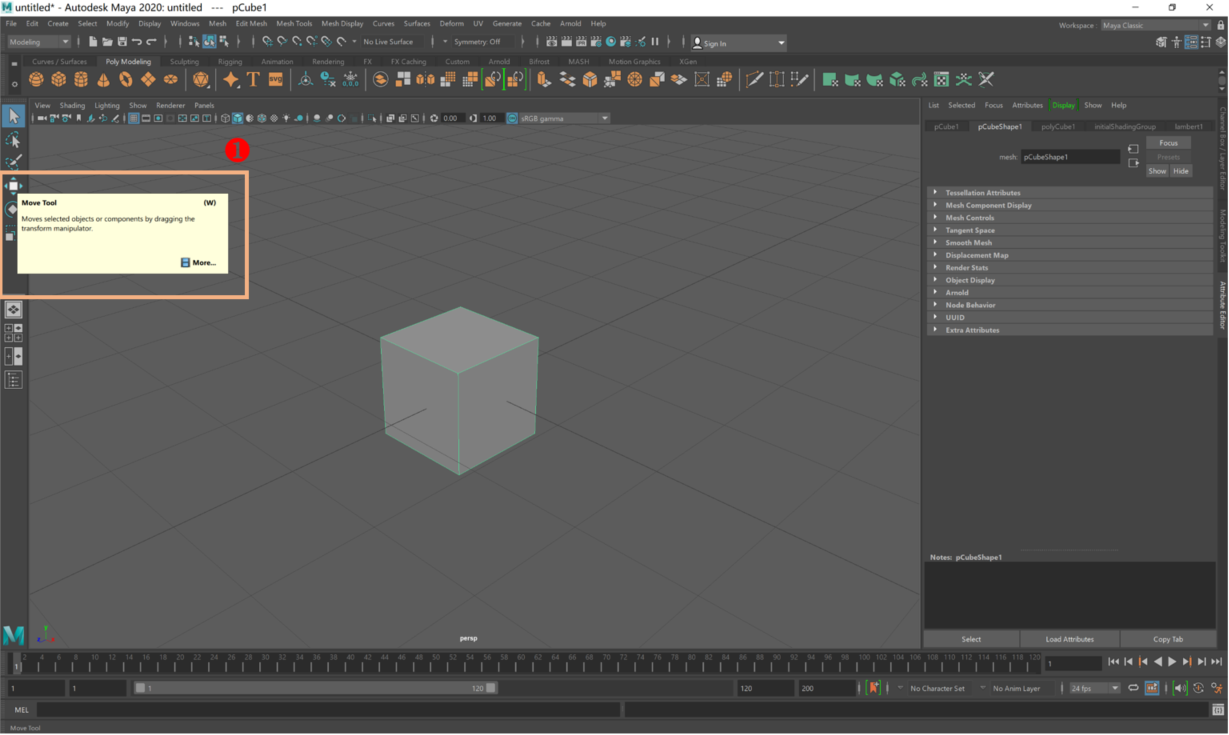
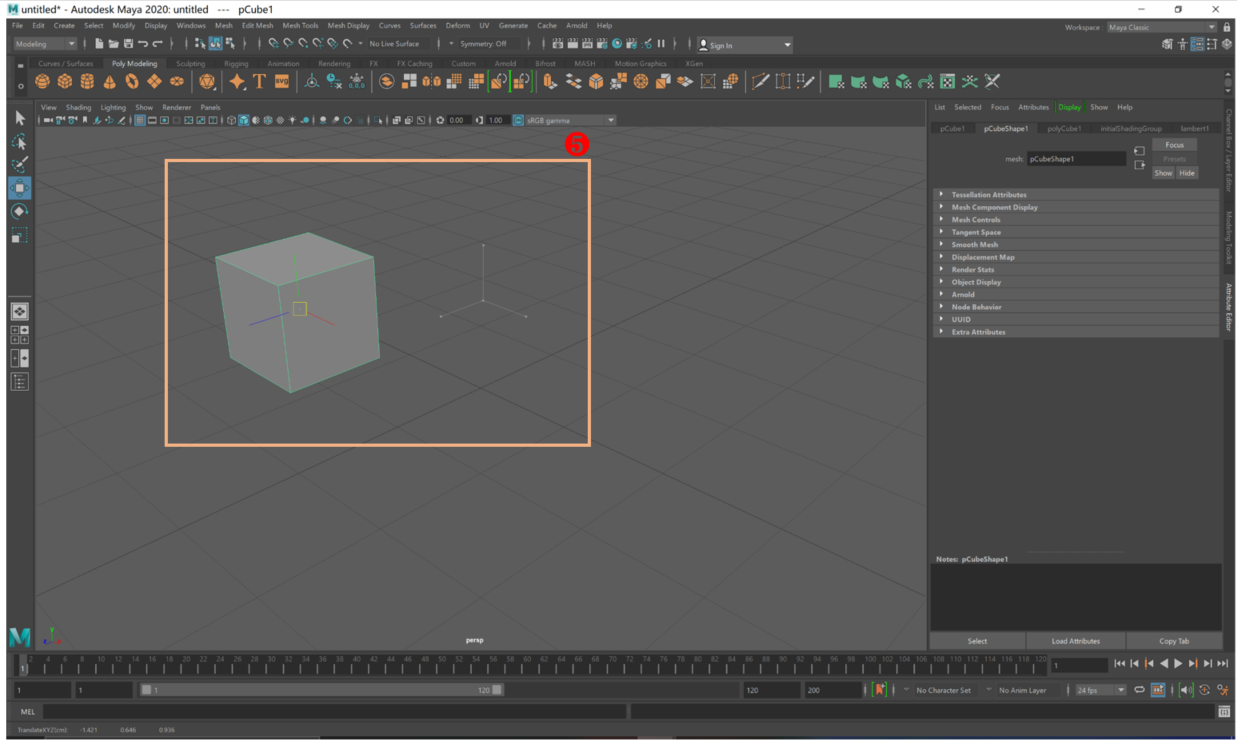
1,移動用のツールへマウスカーソルを移動します❶。
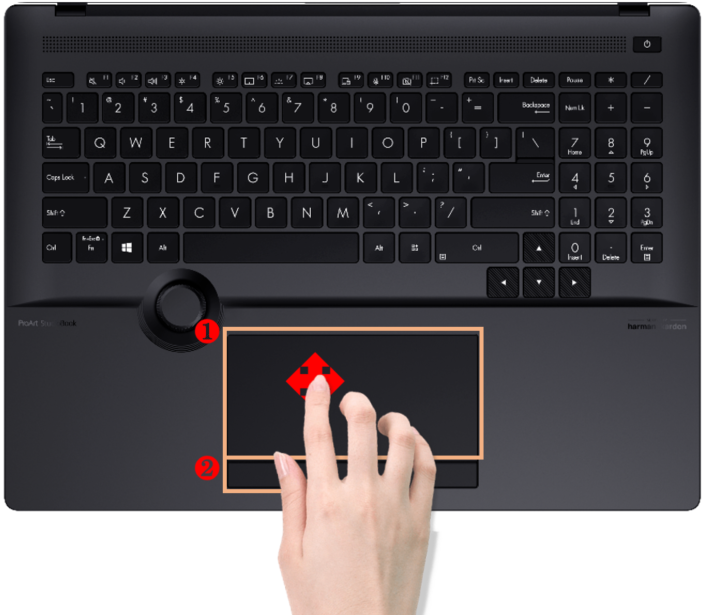
2,タッチパッドの左ボタンを押してツールを選択します❷。
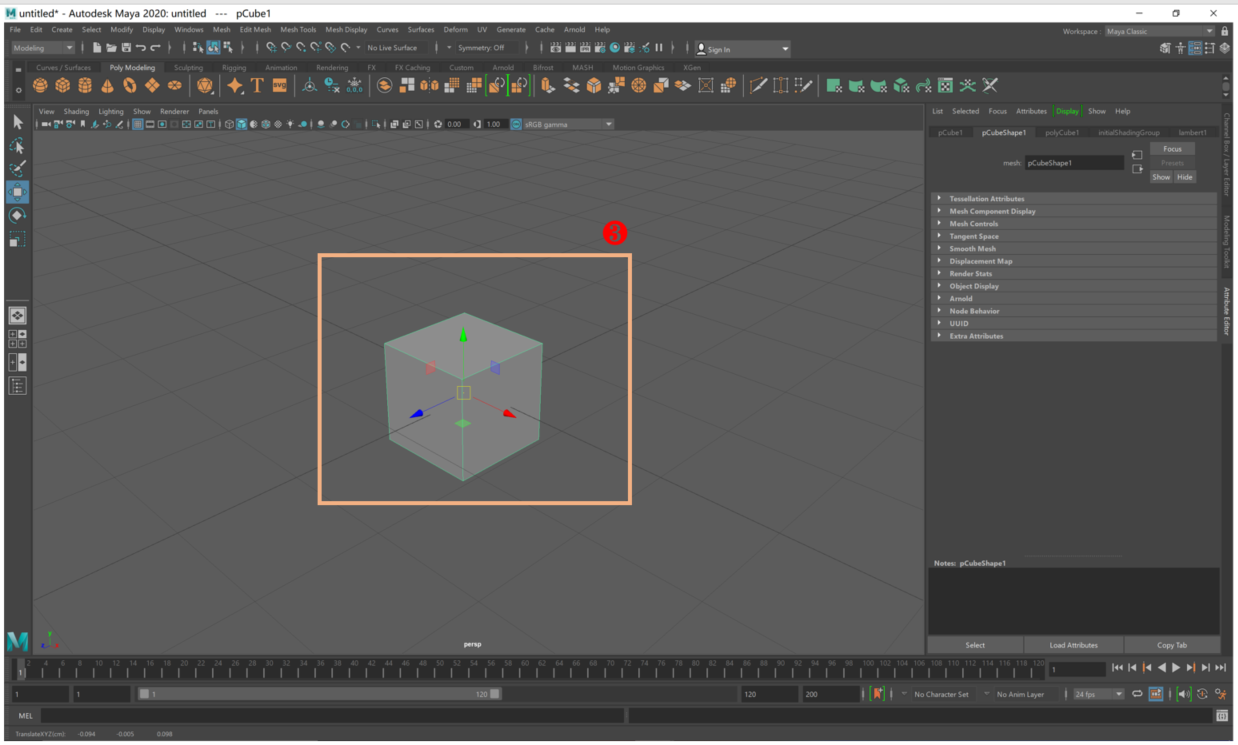
3,以下のように表示されます❸。
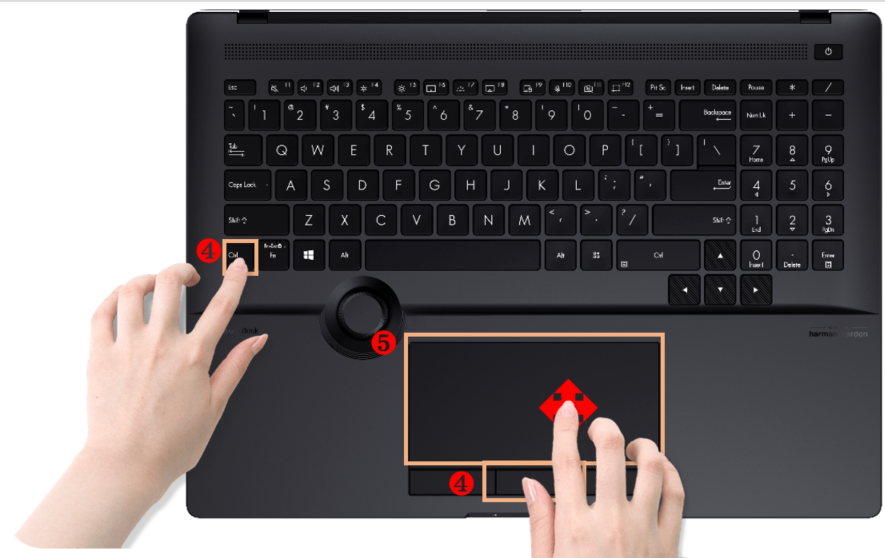
4,タッチパッドの真ん中のボタンを押しながら、キーボードの Ctrl キーを押します❹。最後にタッチパッド上で指をスライドさせてターゲットを動かします❺。
キャンバスをドラッグ
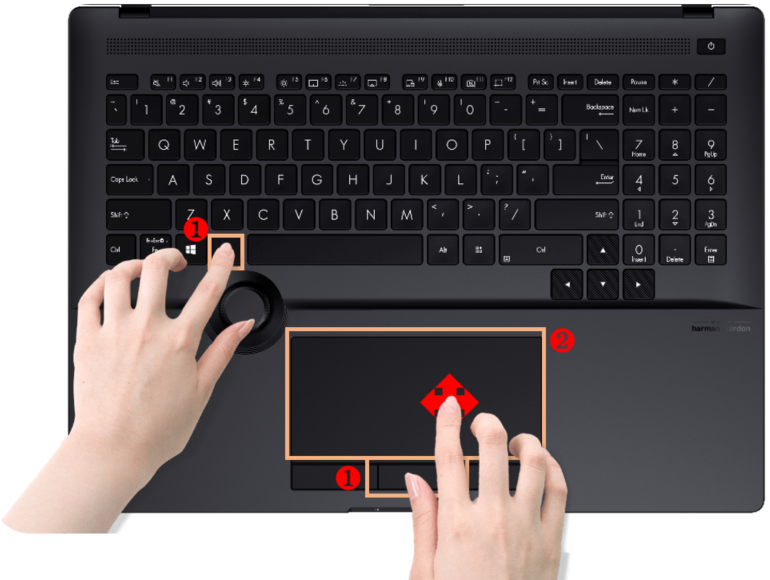
任意のツールを選択した後、キーボードの Alt キーを押しながら、タッチパッドの真ん中のボタンを押します❶。タッチパッド上で指をスライドさせてキャンバスをドラッグします❷。
他の機能を使用する
ページのスクロール
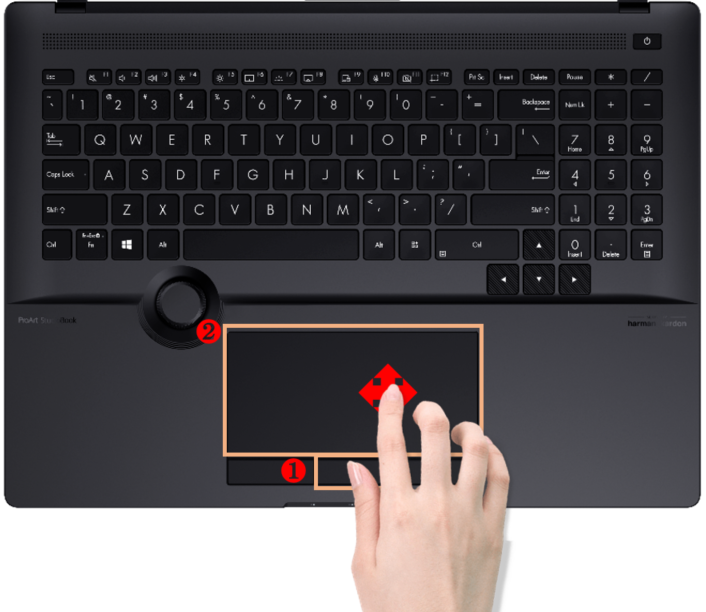
マウスカーソルをページの空白部分に移動させ、タッチパッドの真ん中のボタンを長押し❶し、マウスカーソルを もしくは
もしくは  に変わったら、タッチパッド上で指をスライドさせて上方向や下方向、左右方向へスクロールします❷。
※掲載されている表示画面が英語表記の場合があり、日本語環境でご利用頂いている場合、実際の表示画面と異なる場合があります。
※プリインストールされているOS以外はサポート対象外となりますので、ご注意ください。
※日本でお取り扱いの無い製品/機能に対する情報の場合があります。
※本情報の内容 (リンク先がある場合はそちらを含む) は、予告なく変更される場合があります。
※修理で送付頂く際は、ASUS コールセンター などから特定の物などの送付を依頼されない限り、本体を含め、同梱されていた場合はACアダプター、電源コードなど、通電系の物は合せて送付ください。
※お使いのモデルやバージョンなどにより、操作・表示が異なる場合があります。
※記載されている機能の開発およびサポートを終了している場合があります。