[ポータブルディスプレイ] MB16AWPにワイヤレスで画面のキャスト/ミラーリングをする方法
MB16AWPはWi-Fi機能を搭載しており、Andorid™、iOS、Windows® PC* などの各デバイスで簡単にワイヤレスで画面のキャスト/ミラーリングをすることができます。
目次
A.デバイスと直接接続する
-a.スマートデバイス: Android™ / iOS
-b.PC: Windows® 10、Windows® 11
B.Wi-Fiルーター経由で接続する
*MB16AWPをWi-Fiルーターに接続し、Wi-Fiルーター経由でデバイスを接続します。
-a.スマートデバイス* Android™ / iOS
1. MB16AWPの映像ソースを設定します。
Step 1. メニューの  を選択し、入力ソースで Wireless を選択します。
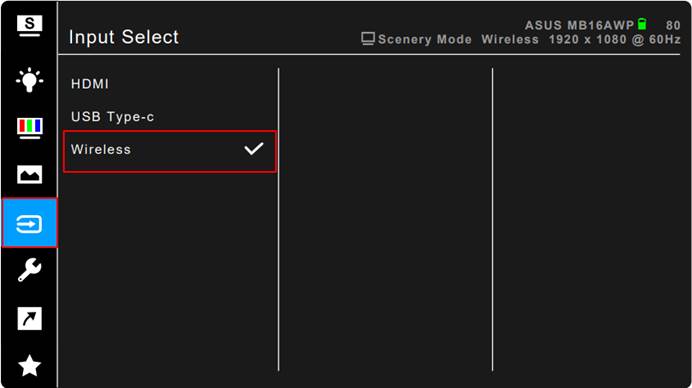
Step 2. 入植ソースを Wireless に設定すると、次のような画面が表示されます。
画面上部に表示されているSSIDとパスワードをご確認ください。(例: SSID:MB16AWP-290332A4 / パスワード:75770683)
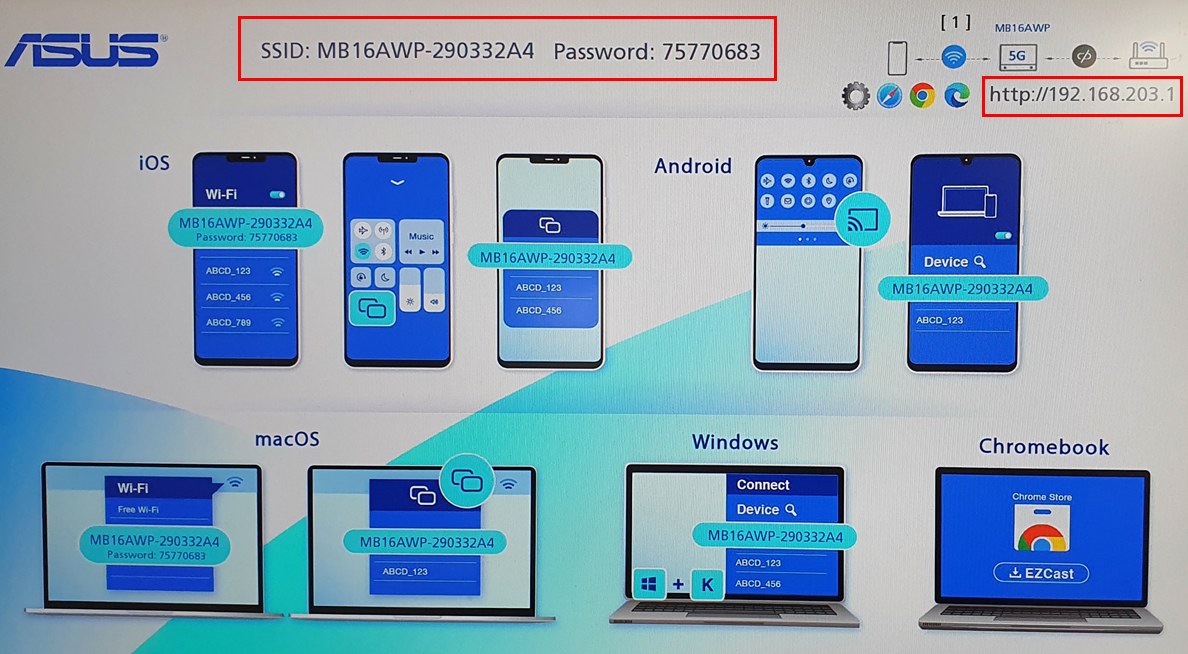
*本項では例としてSSID「MB16AWP-290332A4」を使用しています
A.デバイスと直接接続する
Android™ デバイス:
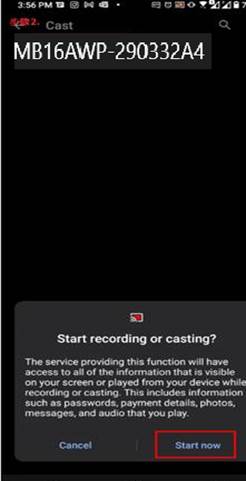
Step 1. クイック設定から 画面のキャスト をタップします。
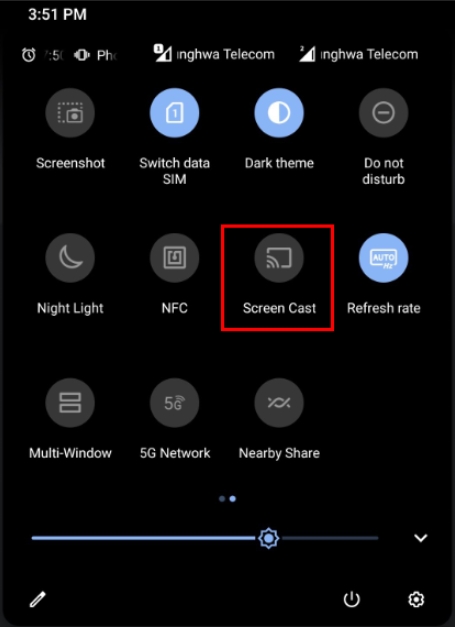
ご参考: 画面のキャストを実行するにはWi-Fi機能が有効に設定されている必要があります。
Step 2. MB16AWPの画面に表示されているSSIDと同じデバイスを選択し、今すぐ開始 をタップします。
iOS デバイス:
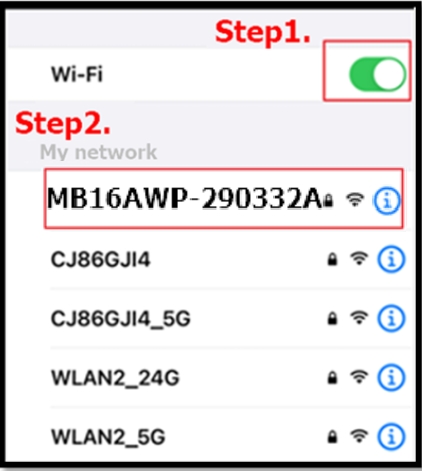
Step 1. iOSデバイスのWi-Fi機能をオンにします。
Step 2. iOSデバイスをMB16AWPの画面に表示されているSSIDに接続します。
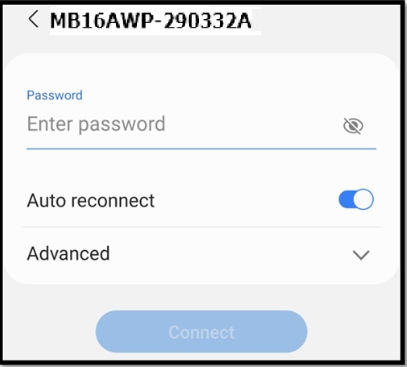
Step 3. MB16AWPの画面に表示されているパスワードを入力します。
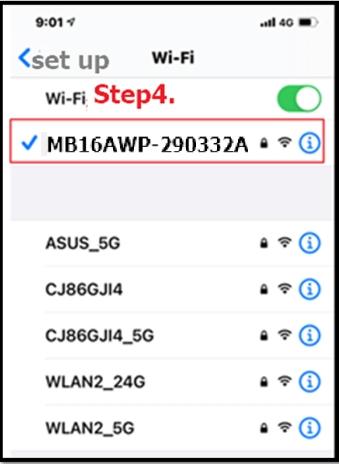
Step 4. iOSデバイスの画面に次のように表示されたら、接続は完了です。
Step 5. iOSデバイスの画面右上隅から下にスワイプしてコントロールセンターを開き、画面ミラーリング をタップします。
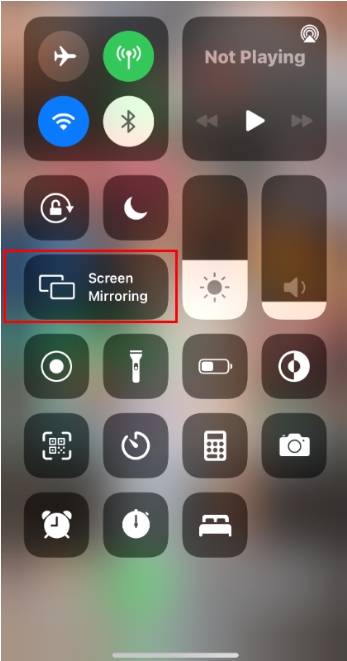
Step 6. リストからMB16AWPの画面に表示されているSSIDと同じ名前を選択し、キャストを開始します。
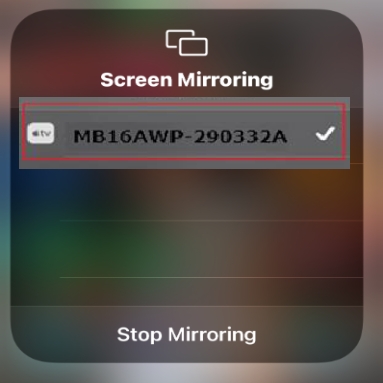
PC:
Windows® 10:
Step 1. PCのWi-Fi機能をオンにします。
Step 2. スタート > 設定 > システム > ワイヤレスディスプレイに接続する の順に進むか、キーボードの <Windows> + <K> を押し、リストからMB16AWPの画面に表示されているSSIDと同じ名前を選択します。
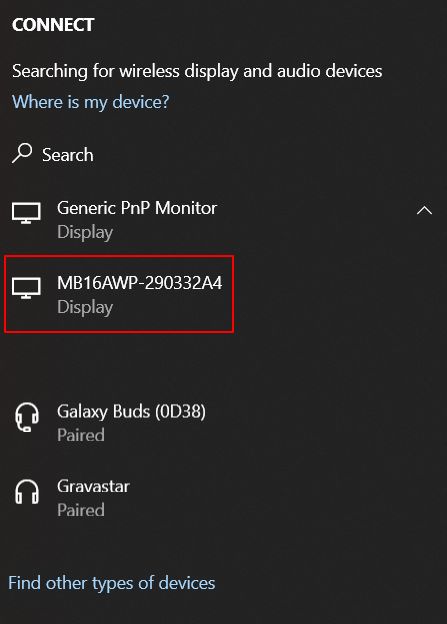
Step 3. PCの画面に次のように表示されたら、接続は完了です。
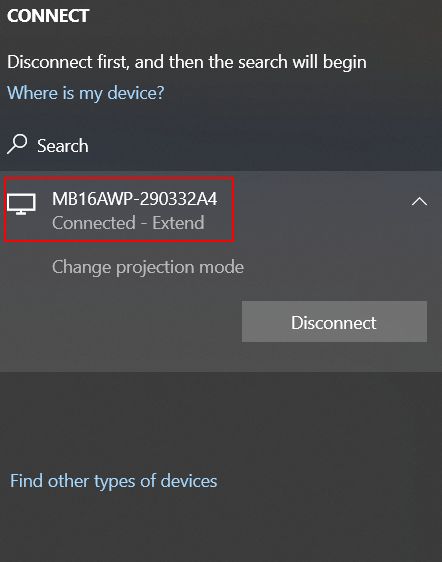
Windows® 11:
Step 1. PCのWi-Fi機能をオンにします。
Step 2. スタート > 設定 > システム > ワイヤレスディスプレイに接続する の順に進むか、キーボードの <Windows> + <K> を押し、リストからMB16AWPの画面に表示されているSSIDと同じ名前を選択します。
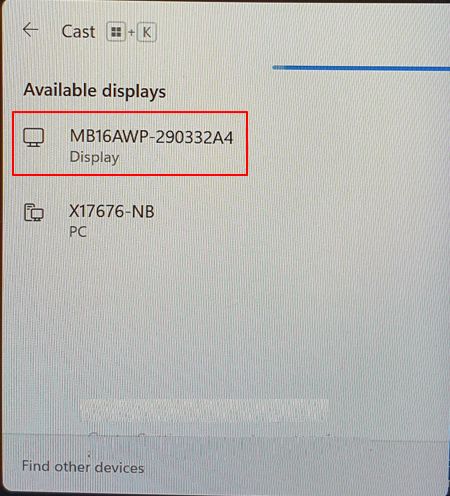
Step 3. PCの画面に次のように表示されたら、接続は完了です。
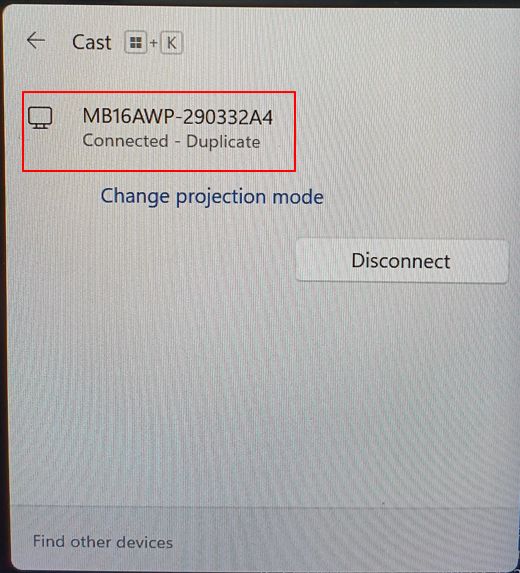
B.Wi-Fiルーター経由で接続する
MB16AWPをWi-Fiルーターに接続し、WiFiルーター経由でデバイスを接続します。
Step 1. メニューのを選択し、入力ソースで Wireless を選択します。
Step 2. 本項では、例としてスマートデバイスを使用してMB16AWPをWi-Fiルーターに接続する方法をご説明します:
1. スマートデバイスのWi-Fi機能をオンにします。
2. スマートデバイスをMB16AWPの画面に表示されているSSIDに接続します。
3. 正しく接続されると、画面右上にIPアドレスが表示されます。
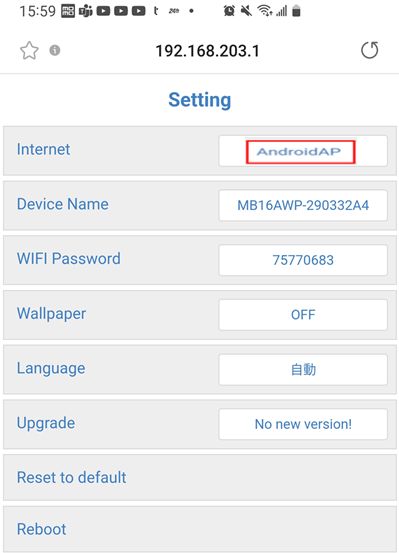
4. スマートデバイスでChromeやSafariなどのWebブラウザーを起動し、アドレスバーにMB16AWPに表示されているIPアドレス(例:192.168.203.1)を入力し設定ページを開きます。
-a. MB16AWPをWi-Fiルーターに接続します。ミラーリング機能を使用するには、MB16AWPとデバイスが同じネットワークに接続されている必要があります。
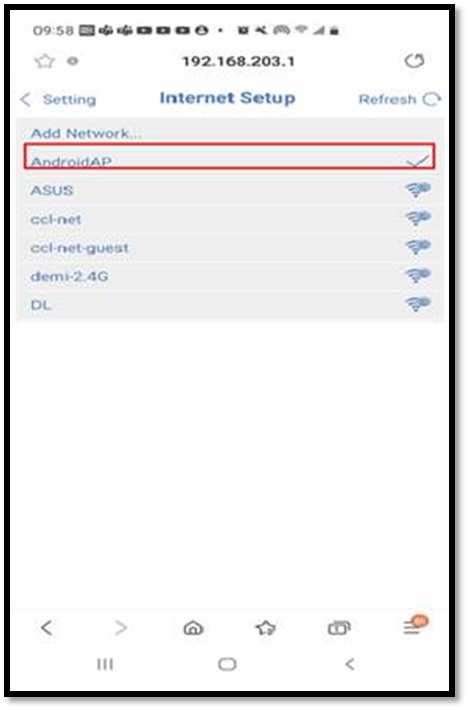
-b. 接続が完了すると、次のような画面が表示されます。
- この設定画面では、現在接続されているWiFiルーター、デバイス名、パスワード、ファームウェアバージョンチェックなどの情報を確認することができます。
Q1: MB16AWPの接続状態を確認する方法はありますか?
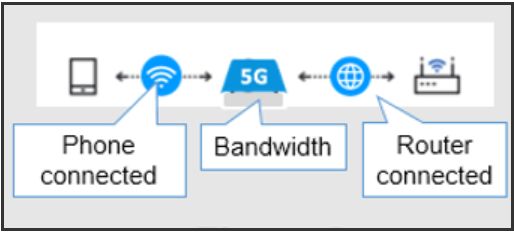
A1: MB16AWPの画面に表示されるアイコンで接続状態を確認することができます。
1. 表示デバイスとMB16AWPが接続されている状態
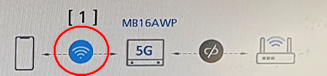
2. Wi-FiルーターとMB16AWPが接続されている状態
3. 表示デバイス、WiFiルーター、MB16AWPが接続されている状態 
Q2: クイック設定(ミラーリング)に対応していないスマートデバイスがあるのはなぜですか?
A2: 古いAndroid™ デバイスの場合、クイック設定(ミラーリング)に対応していない場合やワイヤレスディスプレイ機能をサポートしていない場合があります。製品の仕様については、各メーカーにお問い合わせください。
Q3: ワイヤレス接続に設定した後も、デバイスとMB16AWPが接続されません。
A3: まずはデバイスのWi-Fiをオン/オフし、再接続をお試しください。Wi-Fiのオン/オフ後も接続ができない場合は、MB16AWPのWi-Fi設定をリセットし、再度設定をお試しください。
Q4: ワイヤレス接続を使用している場合、動画、音楽配信サービスなどのコンテンツを再生・表示することができません。
A4: ワイヤレス接続ではHDCP(High-bandwidth Digital Content Protetion)などにより保護されたコンテンツを表示することはできません。
Q5: PCのIntel内蔵グラフィックスによる映像出力が適切いスケーリングされておらず、MB16AWPに正しいサイズで表示されません。
A5: 次の手順で設定をお試しください:
- グラフィックスドライバーを最新の状態に更新します。
- デスクトップの何もない場所で右クリックします。
- インテル® グラフィックスの設定 をクリックします。
- ディスプレイ をクリックします。
- ディスプレイの選択ドロップダウンリストから 外部ディスプレイ を選択します。
- スケーリングのオプションで 縦横比をカスタマイズする を選択します。
- スライドバーを動かしながらスケーリングを調整します。