関連トピック
[WiFi ルーター] ASUS Router アプリで ASUS ルーターに信頼されているアカウントをバインド(連携)する方法
目次
信頼アカウントにログインし、ASUS ルーターにバインド(連携)できます。ASUS ルーターをソーシャルアカウントにバインドすると、ASUS Router アプリで音声アシスタントを有効にしたり、既存のルータープロファイルを新しいスマートフォンなどにインポートできます。別のアカウントをバインドしたい場合は、ログイン アカウントからデバイスのバインドを解除できます。
準備
1. アカウントのバインド機能は、 ファームウェアバージョン 3.0.0.4.386.52294 以降 でのみ利用できます。ASUS ルーターのファームウェアバージョンが最新の状態であることを確認してください。
ファームウェアの更新方法について、詳しくは [WiFi ルーター] ASUS Router アプリからルーターのファームウェアを更新する方法 をご覧ください。
2. お使いのスマートフォンの ASUS Router アプリをインストールしてください。ASUS Router アプリが最新の状態であることを確認してください。
ASUS Router アプリのインストール方法について、詳しくは [WiFi ルーター] ASUS Router アプリで ASUS WiFi ルーターを設定する方法 (QIS:クイック インターネット セットアップ) をご覧ください。
3. アカウントのバインド機能はASUS DDNSのみをサポートしており、サードパーティのDDNSサービスはサポートしておりません。
ASUS ルーターをアカウントにバインドする
iOS デバイスの例
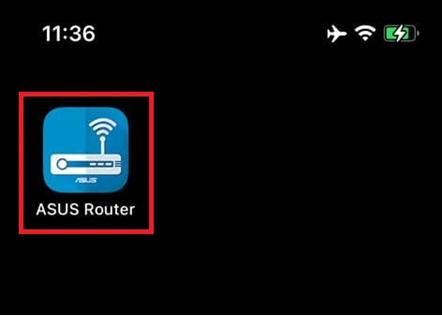
1. ASUS Router アプリをタップして起動します。
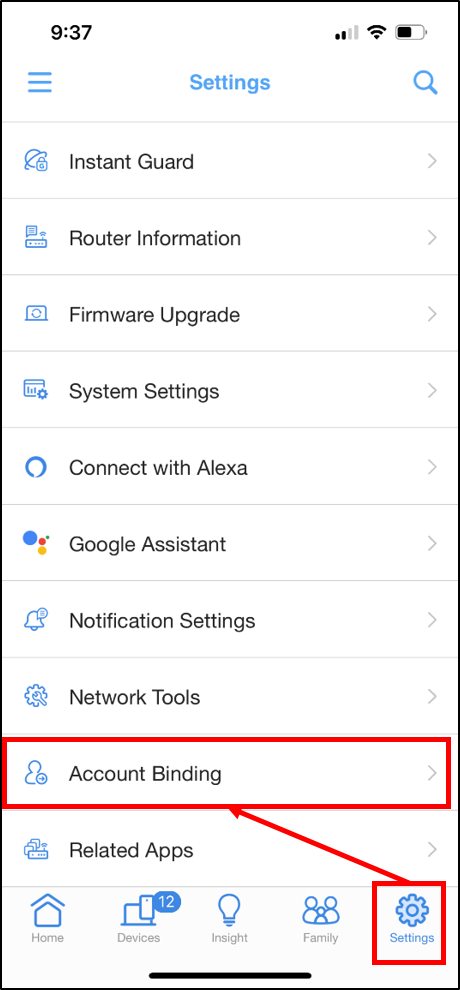
2. 設定 > アカウント バインド をタップします。
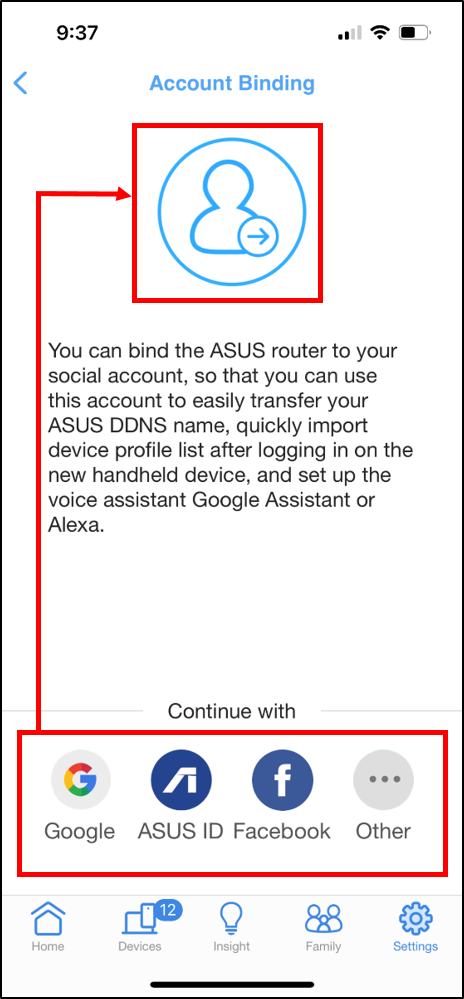
3. ASUS ルーターをバインドするアカウントを選択し、アカウントにログインします。
他のデバイスでログインする場合も、ここでバインドしたアカウントを使用します。アカウント情報は忘れないようにご注意ください。
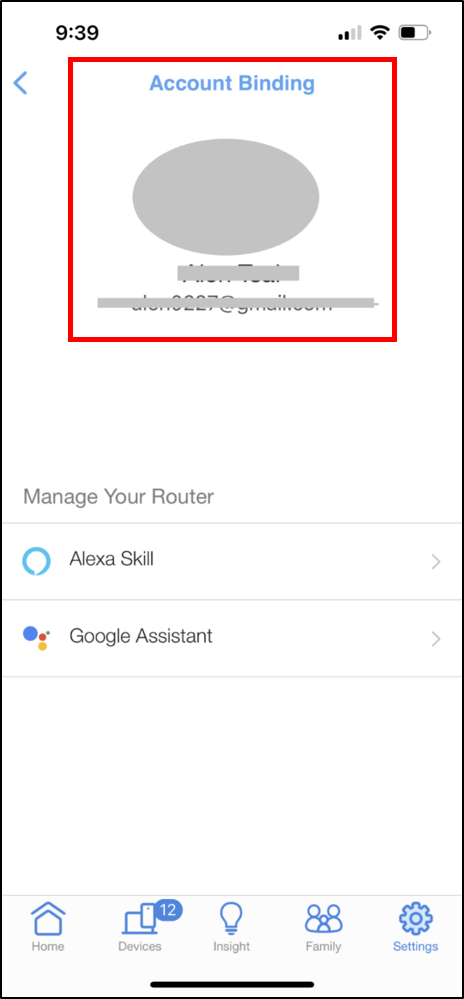
4. アカウントにログインしバインドに成功すると、アカウント情報が表示されます。
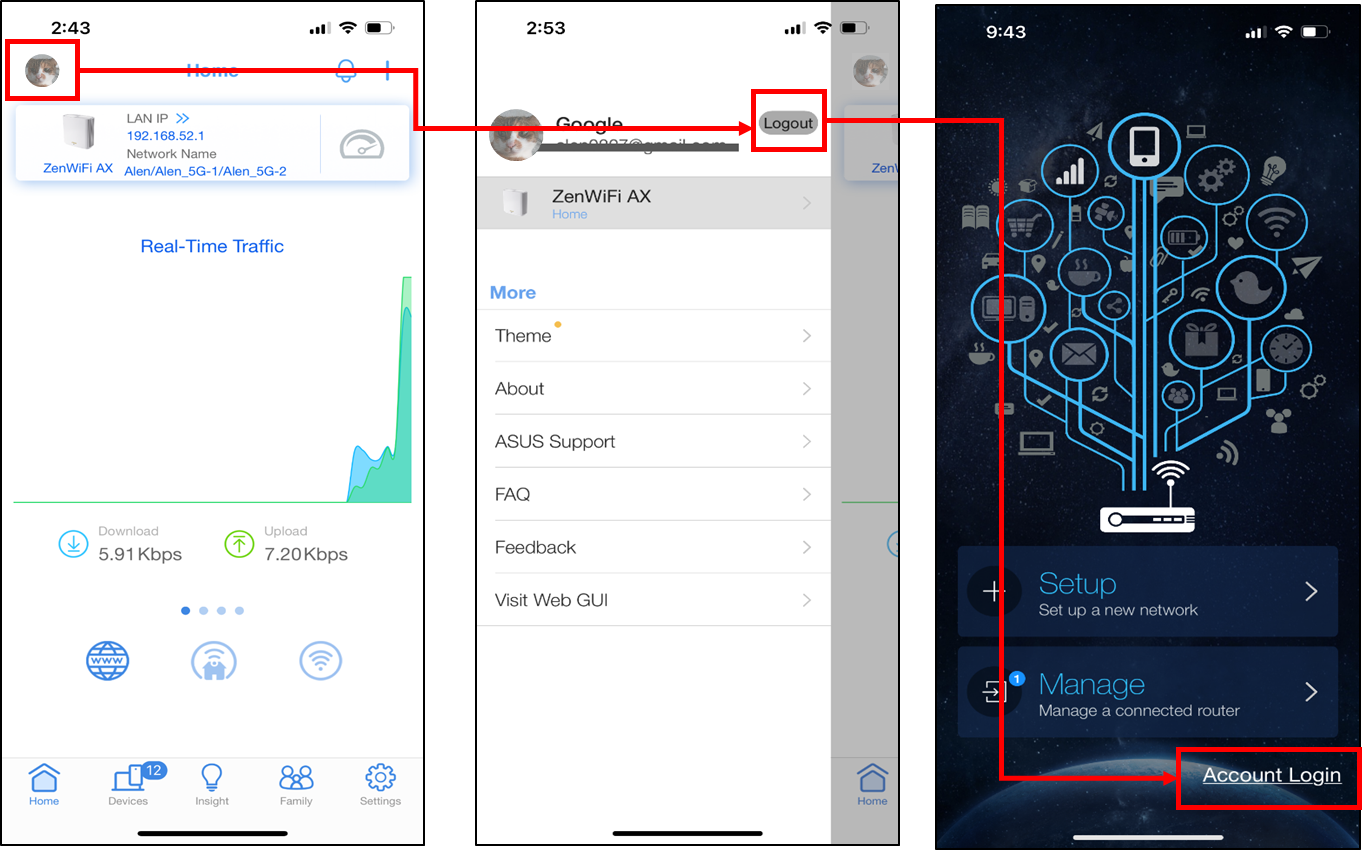
ログアウトする場合は、ルータープロファイル リストページからログアウトできます。ログアウトする際は、どのアカウントでデバイスをバインドしたかを忘れないようご注意ください。
すべてのバインドされているルータープロファイル リストを表示するには、同じアカウントを使用してログインする必要がある場合があります。
アカウントから ASUS ルーターのバインドを解除する
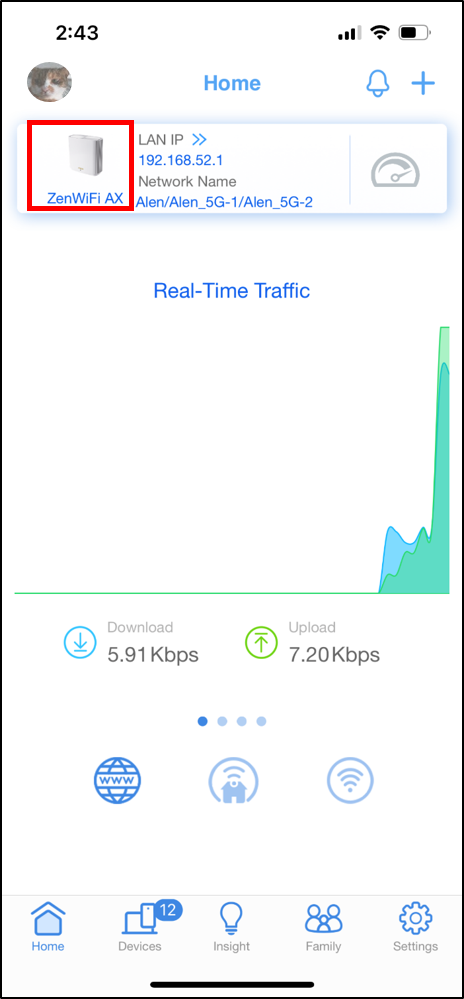
1. バインドを解除するルータープロファイルのホームページに移動し、デバイスアイコンをクリックします。
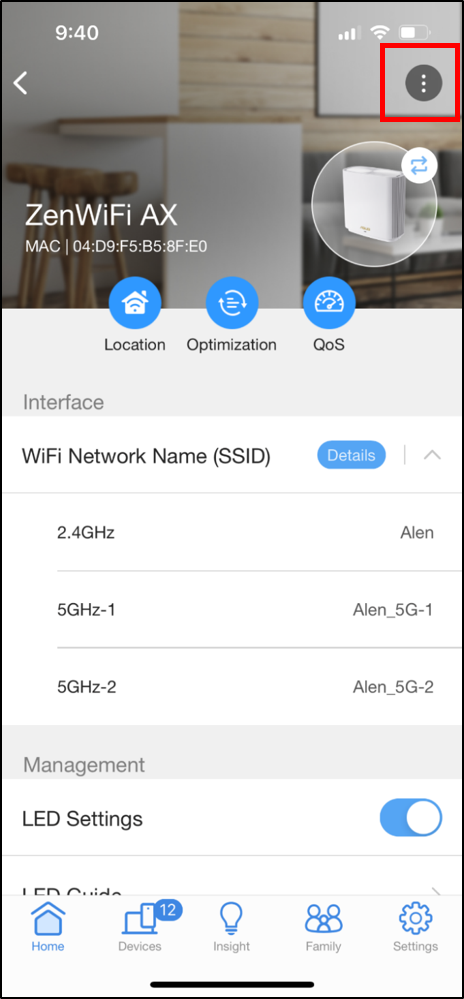
2. 画面右上の[︙]ボタンをタップします。
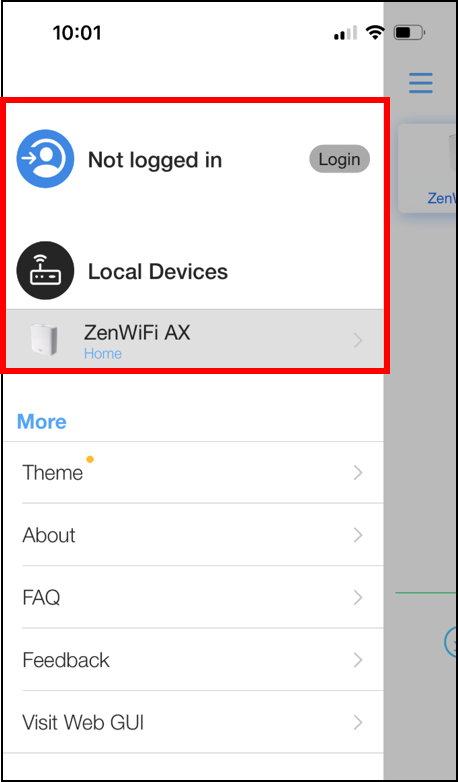
3. [アカウントによるバインドを解除する]をタップします。
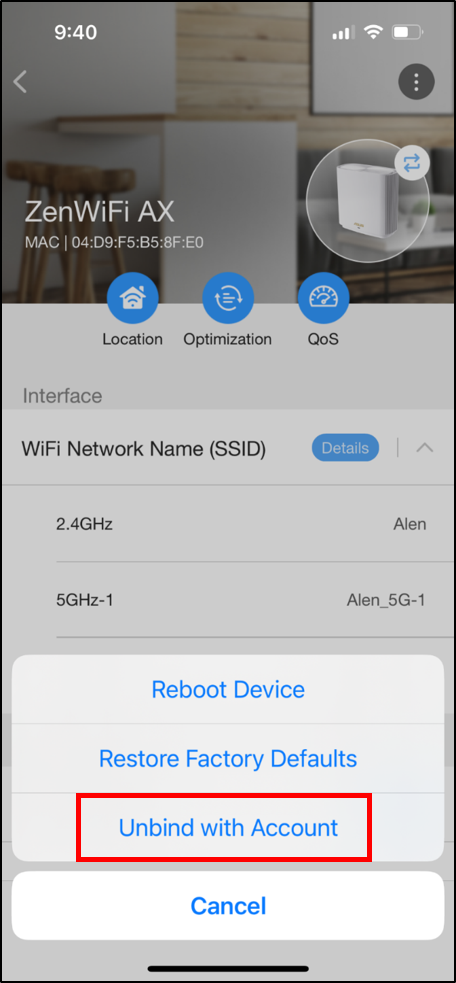
タップすると、デバイスがローカルデバイスの下に移動していることを確認できます。この状態ではアカウントとリンクされていません。
スマートフォンとのリンクを解除するか、ローカルデバイスで管理できます。
よくあるご質問(FAQ)
Q1: アカウントバインド機能でサポートされているアカウントタイプは?
A1: 現在、Gmail / ASUS ID / Facebook / Apple ID / WeChat をご利用いただくことができます。
中国では、QQ / Weibo に対応しています。
Q2: 同じ ASUS ルーターで 2 つ以上の異なるアカウントにバインドすることはできますか?
A2: いいえ、1 台につき 1 つのアカウントにのみバインドできます。
Q3: 異なるスマートフォンで同じアカウントに同時にログインすることはできますか?
A3: はい、異なるスマートフォンで同じアカウントに同時にログインし使用できます。
Q4: アカウントバインドを通じて ASUS Router アプリを管理することはできますか?
A4: これまでに ASUS ルーターにソーシャル アカウントをバインドしたことがない場合は、バインド記録がないためアカウント バインドは機能しません。
アカウント バインドと管理はソーシャル アカウントをルーターにバインドするためのものです。スマートフォンやタブレットなどを買い替えた場合などに、ソーシャル アカウントでログインするによって簡単にルータープロファイルを呼び出すことができます。
ASUS Router アプリのインストール方法について、詳しくは [WiFi ルーター] ASUS Router アプリで ASUS WiFi ルーターを設定する方法 (QIS:クイック インターネット セットアップ) をご覧ください。