[B1100FKA/BR1100FKA] トラブルシューティング - タッチパネルディスプレイの問題に関しての修正方法
お使いのノート PC が ASUS 製 B1100FKA/BR1100FKA で、タッチスクリーン/タッチパネルに問題がある場合、以下の手順を参考にファームウェアの更新をお試しください。
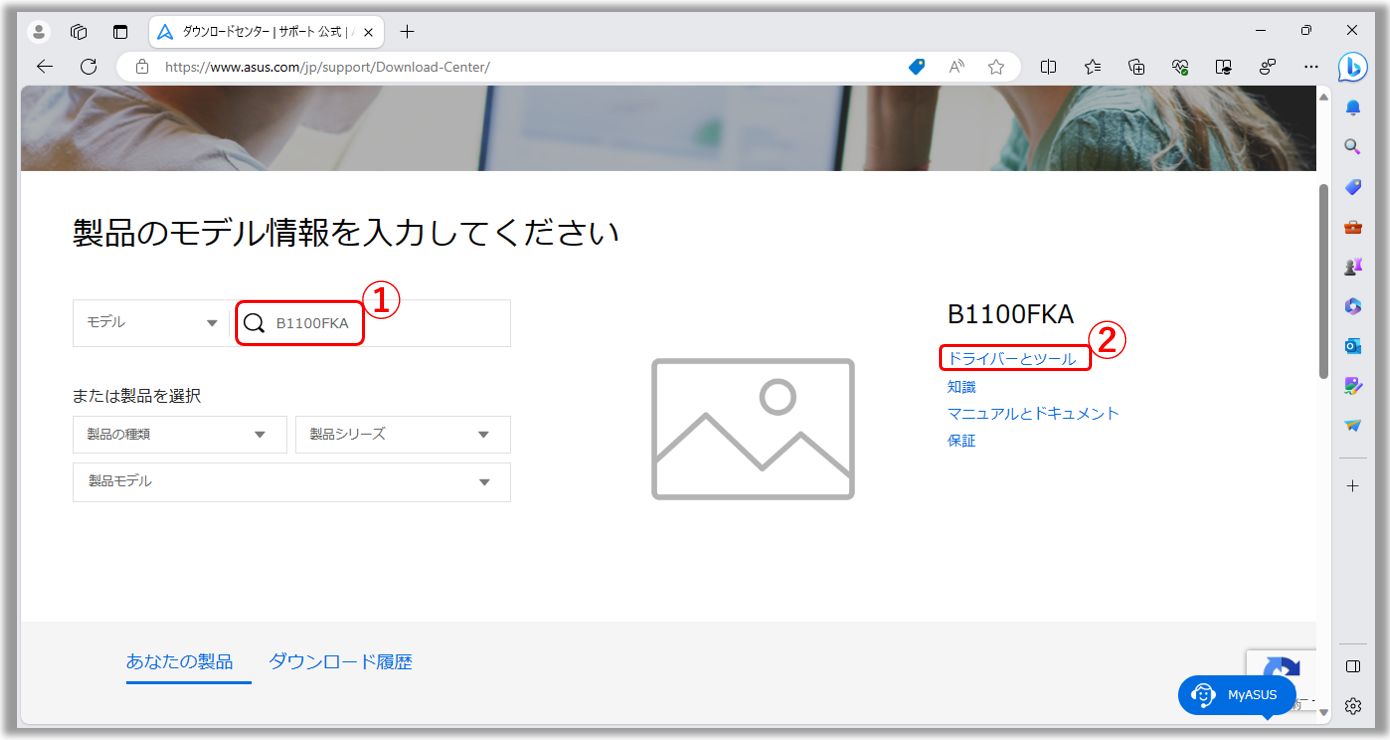
1,ダウンロードセンター | サポート 公式 | ASUS 日本 へアクセス頂き、[B1100FKA(もしくはBR1100FKA)]①で検索し[ドライバーとツール]②を選択します。
2,[BIOS & FIRMWARE]③を選択します。
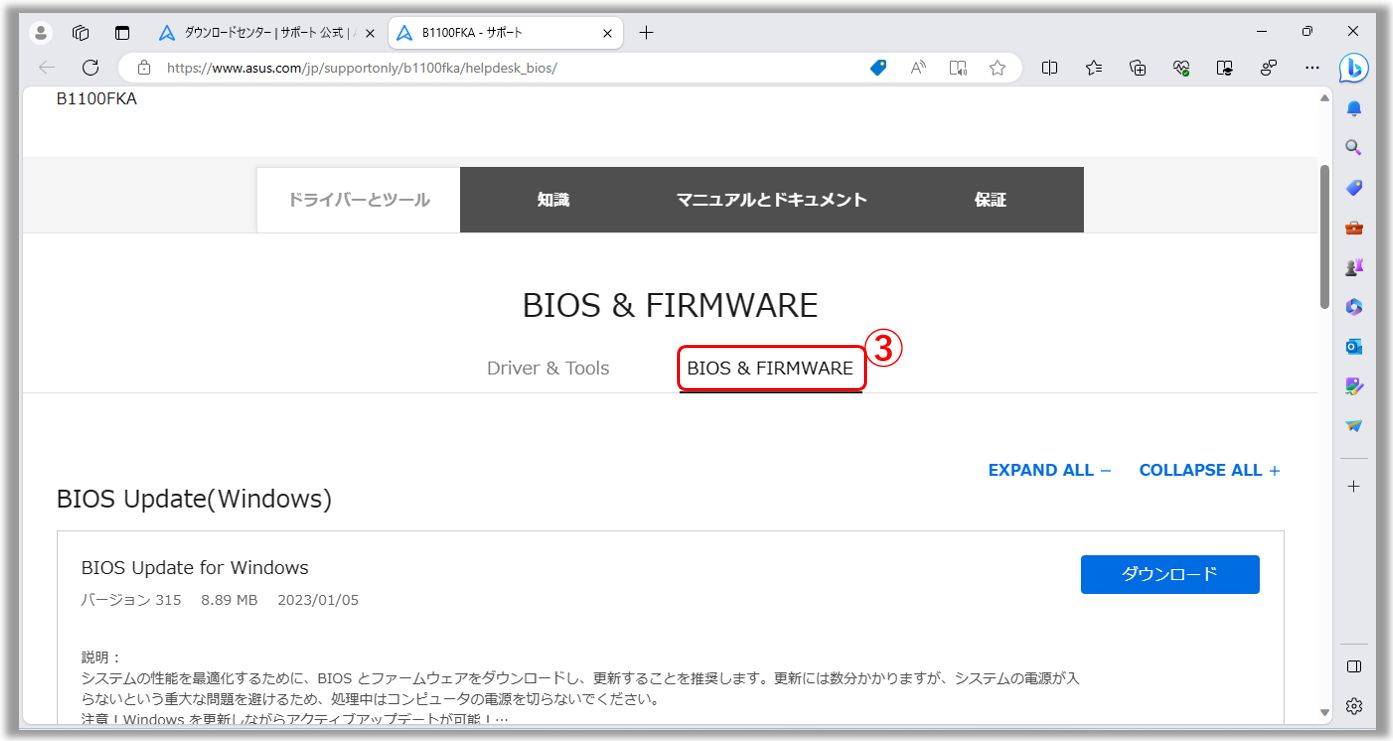
3,ファームウェア配下で[Update touch panel FW]を確認頂き、そちらで[ダウンロード]④を選択します。
※こちらの手順では、バージョン 1.1.6.0 を例として使用しており、画像は参考用です。最新バージョンがある場合は、そちらをダウンロードし作業を進めてください。

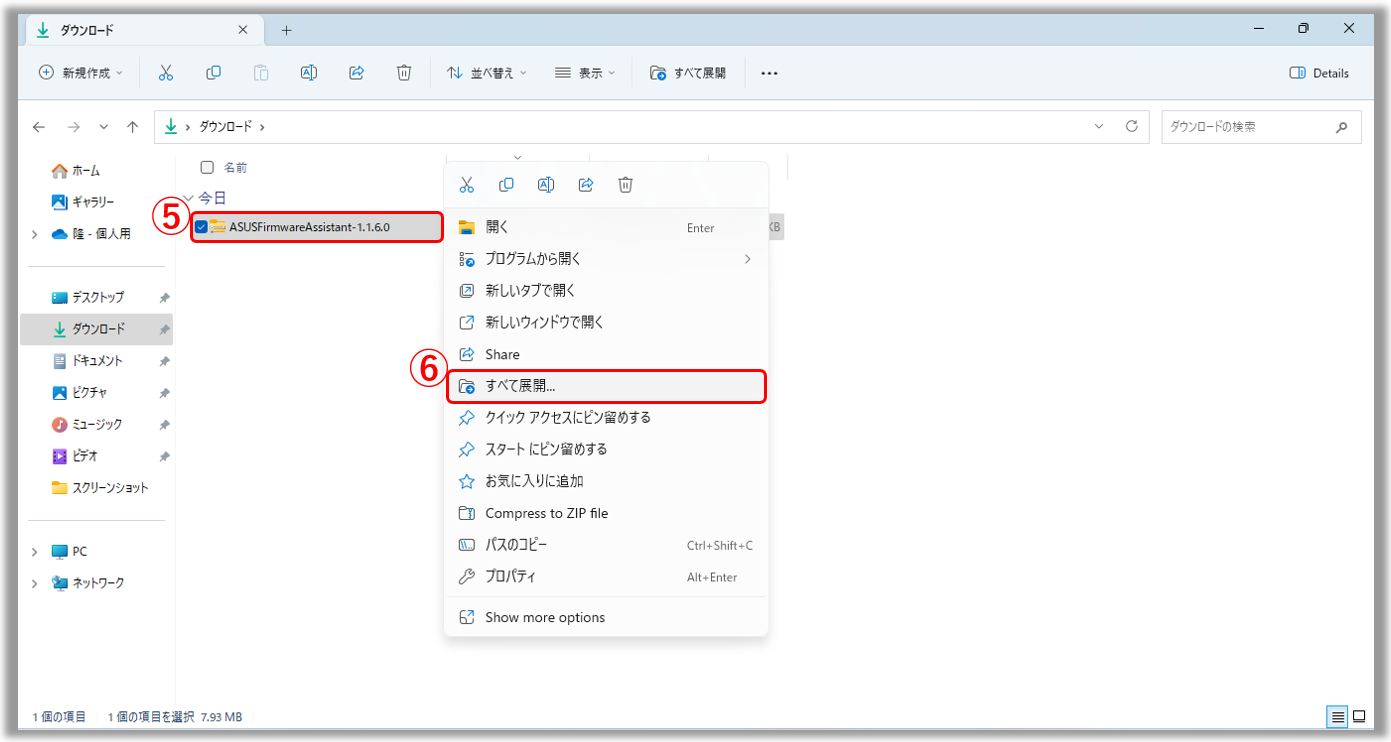
4,ダウンロードした圧縮された[ASUSFirmwareAssistant-1.1.6.0]⑤を右クリックし、[すべて展開]⑥を選択します。
5,[展開]⑦を選択します。※パス名が長すぎる旨などのエラーが表示される場合は、より短いパス名になるよう展開先の変更をお試しください。

6,展開が完了したら ASUSFirmwareAssistant-1.1.6.0 フォルダーへアクセスし、[ASUSFirmwareAssistant_installer]⑧をダブルクリックします。

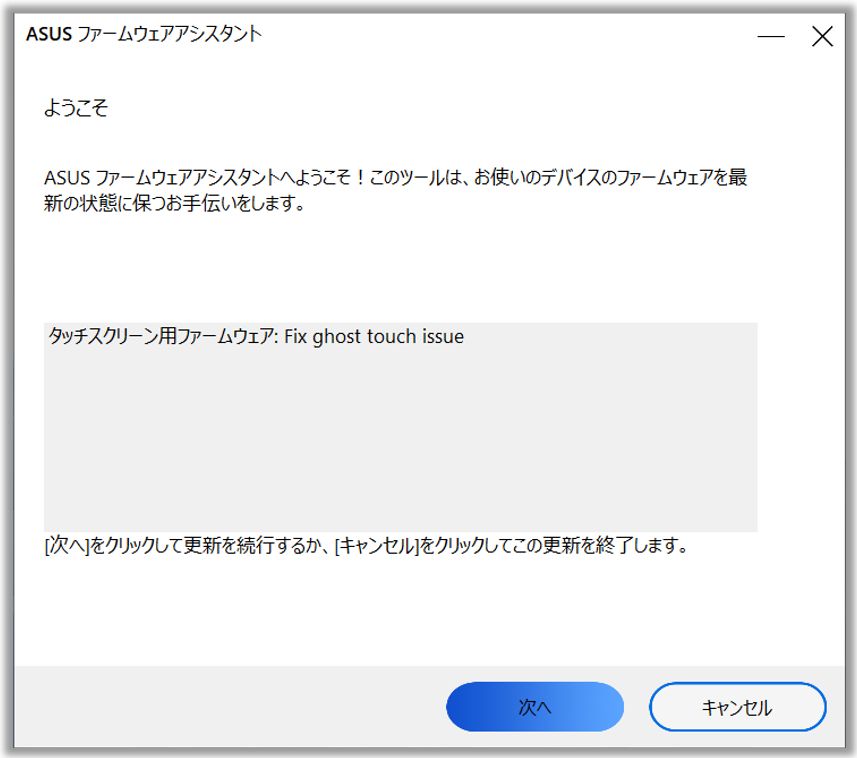
7,表示される指示に従いタッチパネルディスプレイのファームウェアを更新します。更新中は PC を起動したままディスプレイはオンの状態で、PC に AC アダプターを接続して電力が供給された状態にし、シャットダウンなどによる予期せぬトラブルの発生を避けてください。
8,更新に失敗した場合は、更新の過程でネットワークの問題や中断が発生した可能性があります。PC を再起動し、更新が自動的に再開されるかご確認ください。PC 再起動後も更新に失敗する場合は、PC をシャットダウンしてから、再度、起動し更新が自動的に再開されるかご確認ください。それでも失敗する場合は、エンベデッドコントローラーのリセットを実施し、その後、PC を起動して更新をお試しください。
[ノート PC/AIO] エンベデッドコントローラー(EC)のリセット / ハードリセット方法 | サポート 公式 | ASUS 日本
問題が改善しない場合は、ASUS コールセンターへご相談ください。
※掲載されている表示画面が英語表記の場合があり、日本語環境でご利用頂いている場合、実際の表示画面と異なる場合があります。
※プリインストールされているOS以外はサポート対象外となりますので、ご注意ください。
※日本でお取り扱いの無い製品/機能に対する情報の場合があります。
※本情報の内容 (リンク先がある場合はそちらを含む) は、予告なく変更される場合があります。
※修理で送付頂く際は、ASUS コールセンター などから特定の物などの送付を依頼されない限り、本体を含め、同梱されていた場合はACアダプター、電源コードなど、通電系の物は合せて送付ください。
※お使いのモデルやバージョンなどにより、操作・表示が異なる場合があります。
※記載されている機能の開発およびサポートを終了している場合があります。