[マザーボード][トラブルシューティング] オペレーティング システムの使用中に クラッシュ / フリーズ / BSoD(ブルースクリーン)などのエラーが発生する場合の対処法
Windows® の動作中に、ソフトウェアやハードウェアなどの問題でシステムに異常が発生しクラッシュ / フリーズ / BSoD(ブルースクリーン)などのエラーが発生することがあります。

クラッシュ / フリーズ / BSoD(ブルースクリーン)などのエラーの発生にはいくつかの原因が考えられます:
- オペレーティング システムのインストール後不規則に発生
- 拡張ハードウェアとマザーボードの互換性不良またはハードウェアの故障
- 不適切な BIOS/UEFI BIOS の設定変更
- Windows Update パッケージによる BSoD エラー(システムアップデートパッケージ問題)
- インストールされたソフトウェアとシステムの互換性不良
- コンピューターウイルスに感染
クラッシュ / フリーズ / BSoD(ブルースクリーン)などのエラーが発生する場合は、以下を参考にトラブルシューティングを実施し、問題を解決してください:
- BIOS/UEFI BIOS、Windows®、ドライバーを最新の状態に更新する
- BIOS/UEFI BIOS の設定を変更する(オーバークロックおよび SATA モード)
- 接続されている外部機器や新たに取り付けた/交換したハードウェアを取り外す
- 最近インストールまたは更新されたプログラム/アプリを確認する
- システムの復元ポイントを使用してシステムを復元する
- コンピューターをリセットする
- システムのフル スキャンを実行する
- Windows® をセーフ モードで起動する
BIOS/UEFI BIOS、Windows®、ドライバーを最新の状態に更新する
通常、ソフトウェアやプログラムの更新は、システムの安定性と最適化に役立つため、お使いのシステムが最新の状態に更新されていることを定期的に確認することをお勧めします。
BIOS/UEFI BIOS の更新方法について、詳しくは [マザーボード] マザーボードの BIOS を更新する方法(異なる世代の CPU を含む) をご覧ください。
ドライバーの更新方法について、詳しくは [マザーボード] ドライバーやユーティリティをインストールする方法 をご覧ください。
BIOS/UEFI BIOS、Windows®、ドライバーを最新の状態に更新しても問題が解決しない場合は、次のトラブルシューティングをお試しください。
BIOS/UEFI BIOS の設定を変更する(オーバークロックおよび SATA モード)
クラッシュ / フリーズ / BSoD(ブルースクリーン)などのエラーを発生させる原因として、よくある2つのケースをご紹介します。
1. オーバークロック:BIOS で CPU やメモリーのオーバークロック(周波数や電圧の調整)を行った場合
調整した値が不適切(高すぎる・低すぎる)な場合、システムが不安定になりエラーが発生します。BIOS 設定を既定値に戻してから、適切な範囲内に調整することをお勧めします。BIOS 設定のリセット方法について、詳しくは [マザーボード/デスクトップ] BIOS 設定をリセットする方法 をご覧ください。
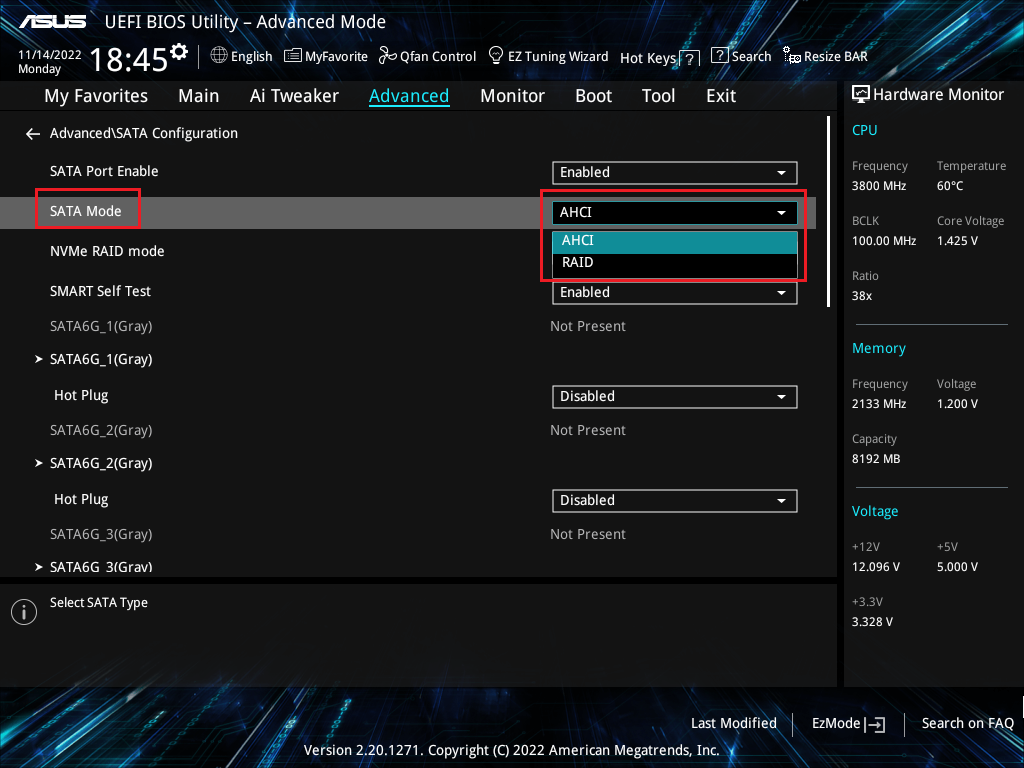
2. SATA モード:Windows OS インストール時に選択している SATA モード(AHCI/RAID)を、インストール後に変更するとエラーが発生します。SATA モードを Windows OS インストール時の設定および構成に戻して使用することをお勧めします。
UEFI BIOS Utility > Advanced Mode > Advanced > SATA Configuration > SATA Mode [AHCI]または[RAID]
上記を実施しても解決しない場合は、次のトラブルシューティングをお試しください。
接続されている外部機器や新たに取り付けた/交換したハードウェアを取り外す
コンピューターに拡張カードや外部接続機器などのハードウェアを取り付けている場合、それらの機器が原因でクラッシュ / フリーズ / BSoD(ブルースクリーン)などのエラーが発生することがあります。
1. オペレーティング システムのインストール後にエラーが不規則に発生する場合は、サウンド カードやネットワーク カードなどの拡張カード、その他外部接続機器を取り外し、コンピューターの再起動をお試しください。
コンピューターを再起動してエラーが発生しなくなった場合は、取り外したハードウェアに問題がある可能性があります。当社以外の製品については、購入店または各メーカーにお問い合わせください。
2. 拡張カードや外部接続機器を取り付けていない場合、または取り外しても問題が解決しない場合は、最近、新たに CPU、グラフィックス カード、メモリー、HDD/SSD などのシステム構成パーツを取り付けたか交換したかどうかをご確認ください。
新たに取り付けられたパーツがお使いのマザーボードまたは Windows と互換性がない可能性があります。
- グラフィックス カード:システムの電源ユニットがグラフィックス カードのシステム電源要件を満たしていること、電源ケーブルが正しく接続されていることを確認し、公式ウェブサイトで提供されているドライバーをインストールしてください。詳しくは [マザーボード] グラフィックスカードの取り付け方法 をご覧ください。
- メモリー、HDD/SSD:新たに取り付けたまたは交換したパーツを取り外して動作をご確認ください。エラーが発生しなくなった場合は、新たに取り付けたまたは交換したパーツに問題がある可能性があります。当社以外の製品については、購入店または各メーカーにお問い合わせください。
参考:QVL(Qualified Vendor List:認定ベンダー リスト)は、当社ウェブサイトの各製品ページでご確認いただけます。
上記を実施しても解決しない場合は、次のトラブルシューティングをお試しください。
最近インストールまたは更新されたプログラム/アプリを確認する
Windows Update で更新されたプログラムまたはインストールされているアプリ(アプリとシステムの互換性を含む)や、Windows コア プログラムの破損が原因でエラーが発生することもあります。
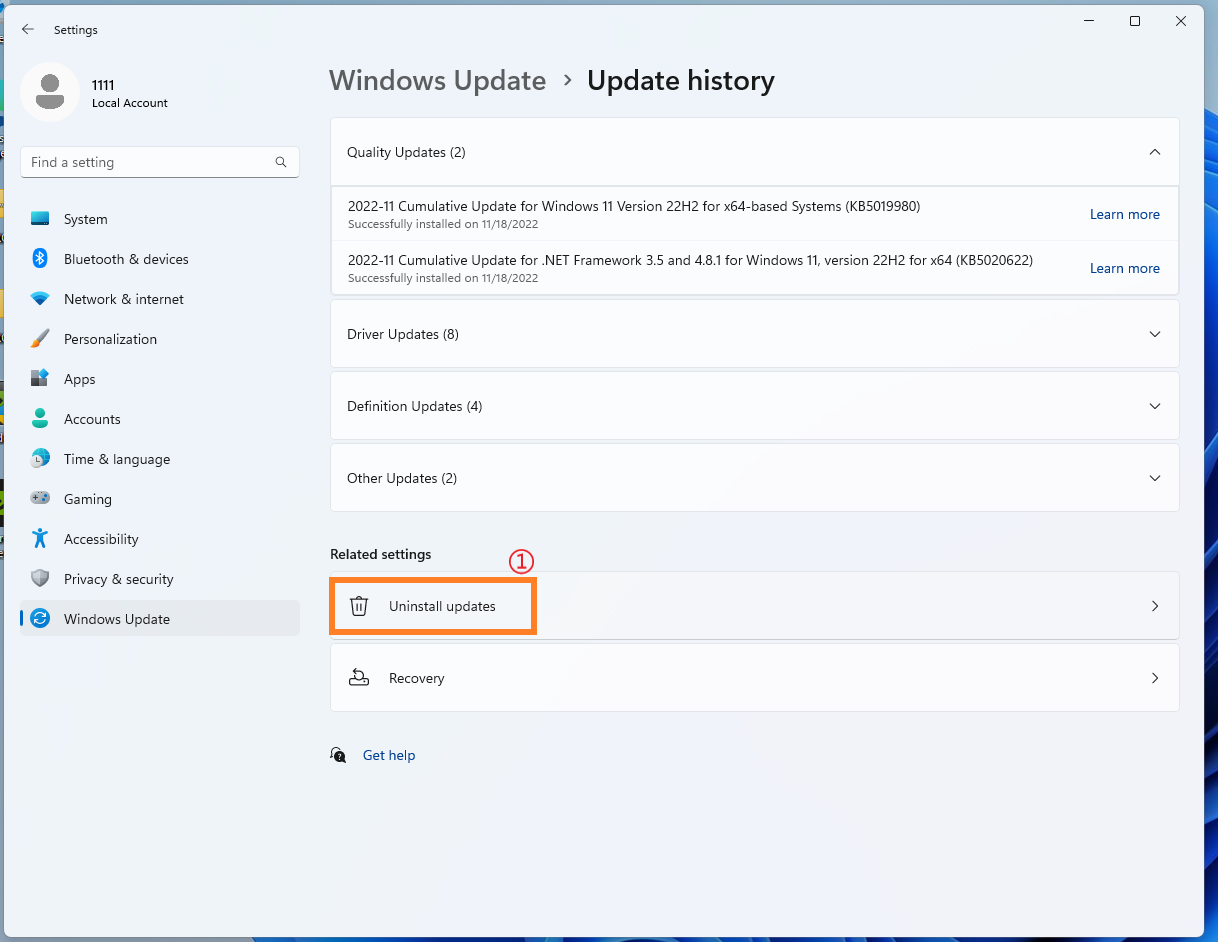
Windows Update の更新履歴では、各種更新プログラムの履歴を確認することができます。
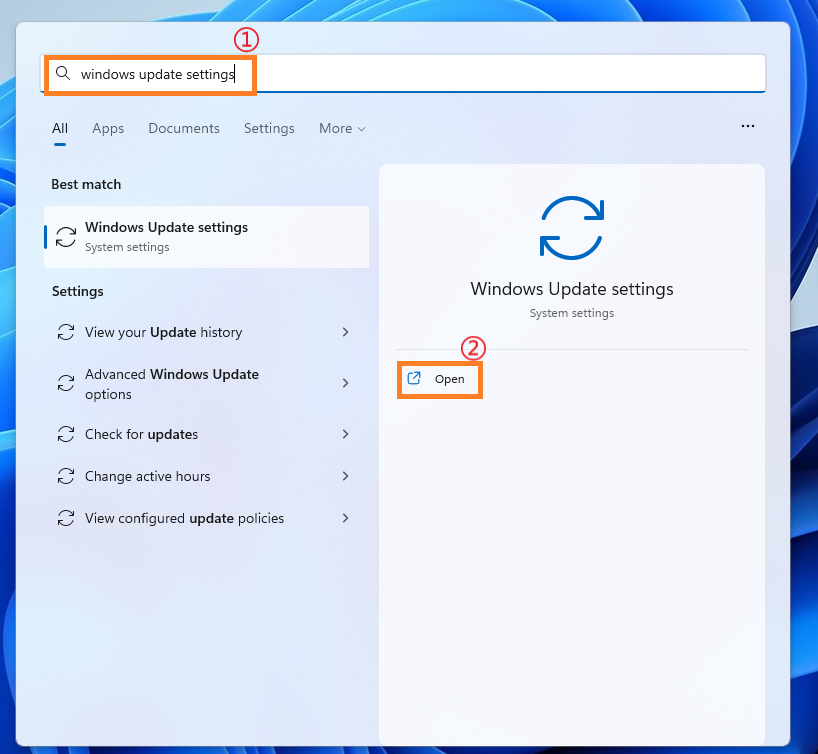
1. ① スタートメニューの検索ボックスに「Windows Update の設定」と入力し、②[開く]をクリックします。
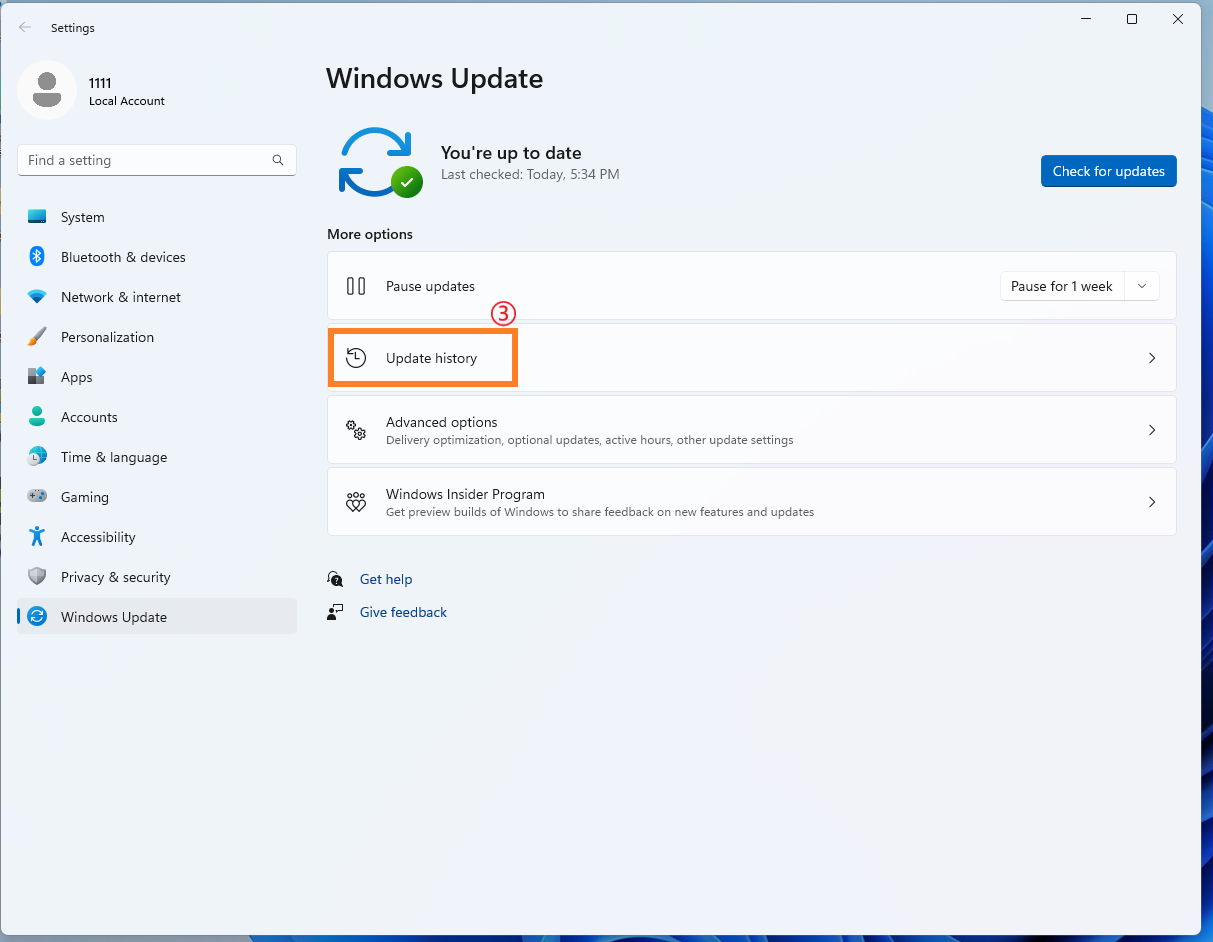
2. [更新の履歴]をクリックします。
3. 更新の履歴には、Windows Update によって更新された、品質更新プログラム、ドライバー更新プログラム、定義更新プログラム、その他の更新プログラムの一覧が表示されます。
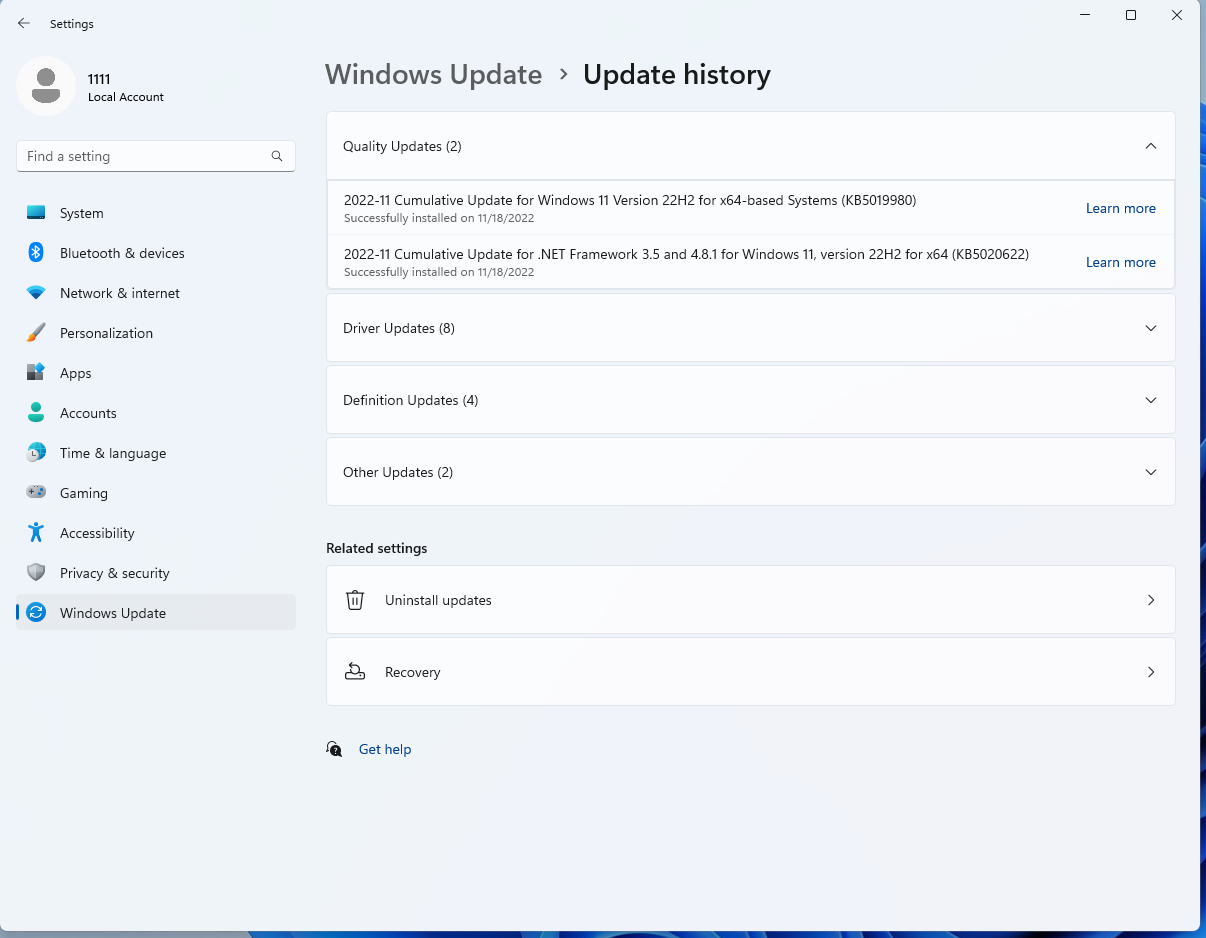
4. インストールされた更新プログラムのインストール日を確認することができ、エラーが発生しはじめた日付と照らし合わせることで原因の特定に役立ちます。
次の手順に従って、Windows Update により更新されたプログラムやアプリを以前のバージョンに戻すまたはアンインストールをお試しください。
Windows の回復オプションを使用する
Windows Update 後にエラーが発生した場合は、まず Windows を以前のバージョンに戻し、その後 Windows の修正を待つことをお勧めします。操作方法について、詳しくは Windows の回復オプション - 以前のバージョンの Windows に戻す | Microsoft サポート(外部リンク)をご覧ください。
Windows を以前のバージョンに戻せない場合は、システムの復元ポイントを使用してコンピューターを以前の状態に戻すことができます。操作方法について、詳しくは Windows の回復オプション - システムの復元ポイントから復元する | Microsoft サポート(外部リンク)をご覧ください。
更新プログラムをアンインストールする
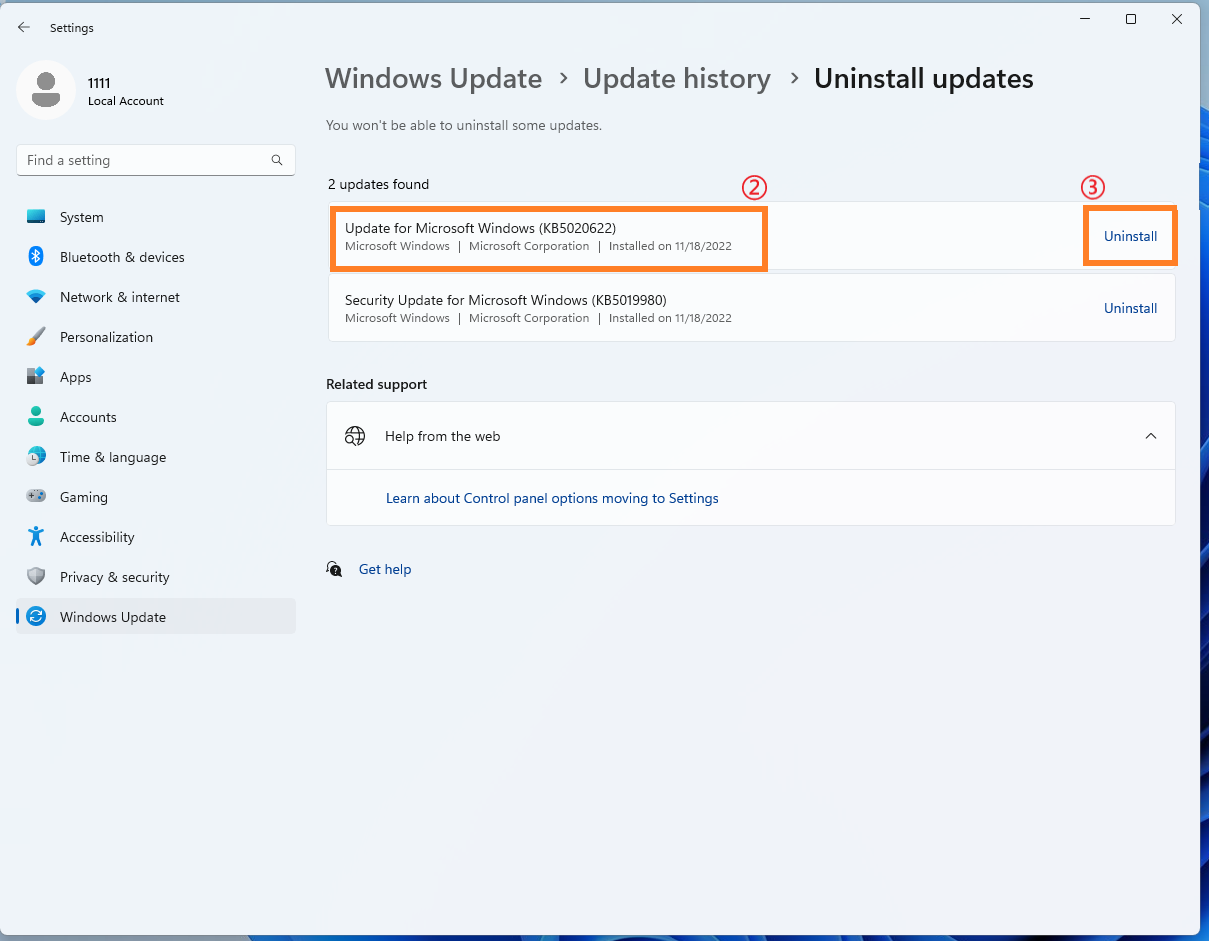
Windows Update 後にエラーが発生した場合で、原因の更新プログラムが特定されている場合は、特定の更新プログラムだけを選択してアンインストールすることができます。
1. スタート > 設定 > Windows Update > 更新の履歴 > 更新プログラムをアンインストールする の順にクリックします。
2. アンインストールしたい項目の[アンインストール]をクリックします。
ドライバーを元に戻す
ドライバーの更新後にエラーが発生した場合は、ドライバーを以前のバージョンに戻してから、ドライバーの修正を待つことをお勧めします。
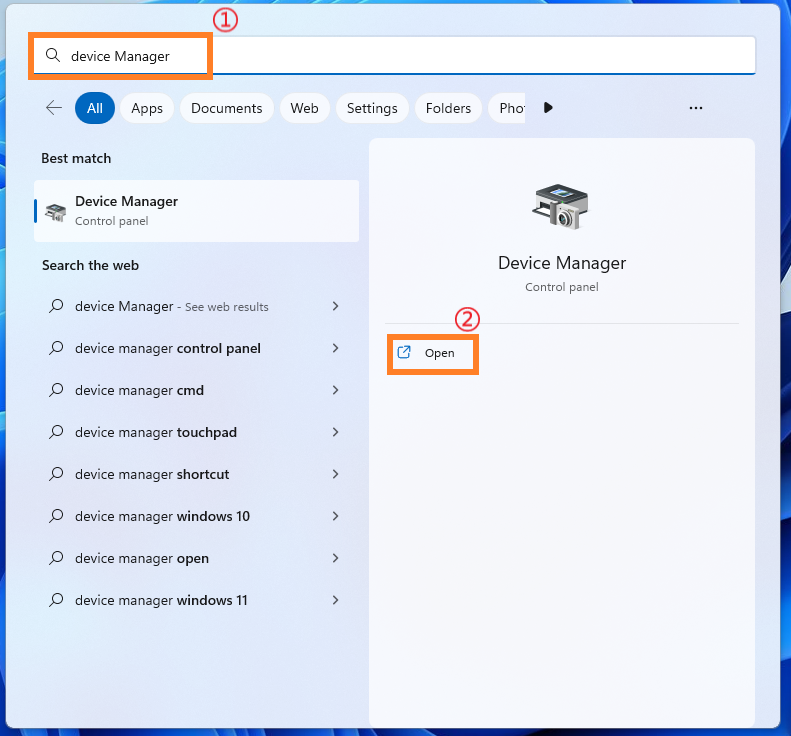
1. ① スタートメニューの検索ボックスに「デバイス マネージャー」と入力し、②[開く]をクリックします。
2. ③ 問題のあるデバイスのカテゴリーの矢印をクリックし、④ 該当のデバイスを右クリックして、⑤[プロパティ]を選択します。
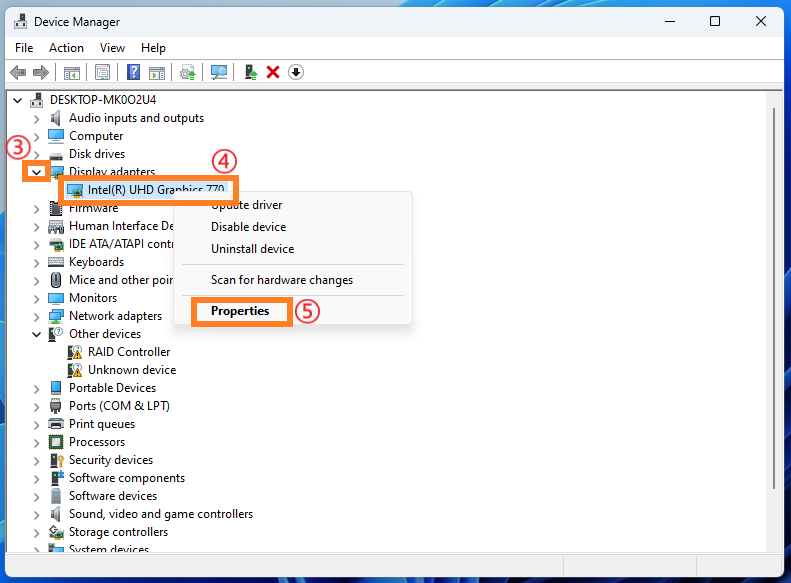
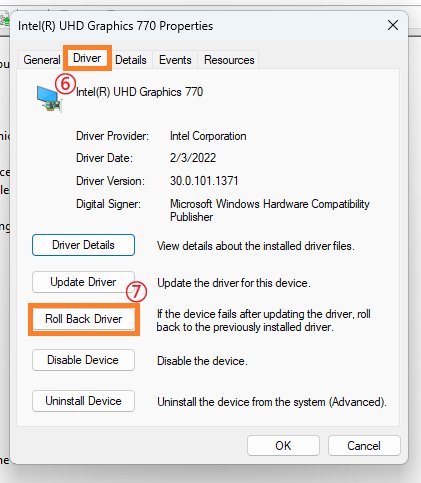
3. ⑥ ドライバー タブをクリックし、⑦[ドライバーを元に戻す]をクリックします。
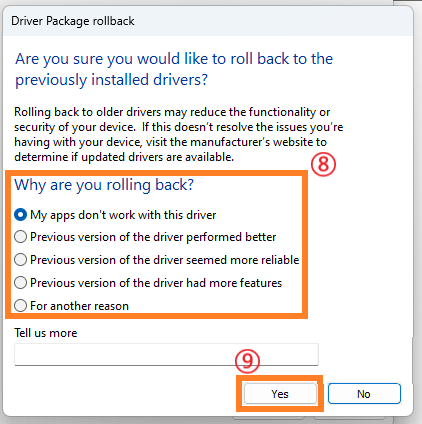
4. ⑧ 以前のバージョンに戻す理由を選択し、⑨[はい]をクリックします。
アプリのアンインストール
アプリのインストールや更新が原因でエラーが発生する場合もあります。
アプリのアンインストール後にエラーが発生しなくなった場合は、お使いのアプリの公式ウェブサイトや説明書で対応 OS やシステム要件をご確認ください。当社以外の製品については、購入店または各メーカーにお問い合わせください。
システムの復元ポイントを使用してシステムを復元する
お使いのシステムでシステムの復元ポイントが作成されている場合は、エラーが発生する以前の正常な状態のシステムの復元を試みることができます。システムの復元について、詳しくは Windows の回復オプション - システムの復元ポイントから復元する | Microsoft サポート(外部リンク)をご覧ください。
上記を実施しても解決しない場合は、次のトラブルシューティングをお試しください。
コンピューターをリセットする
上記のトラブルシューティングを実施しても問題が解決しない場合は、個人のファイルをバックアップしてからコンピューターをリセット(Windows を再インストール)をお試しください。リセットについて、詳しくは Windows の回復オプション - PC を初期状態に戻す | Microsoft サポート(外部リンク)をご覧ください。
システムのフル スキャンを実行する
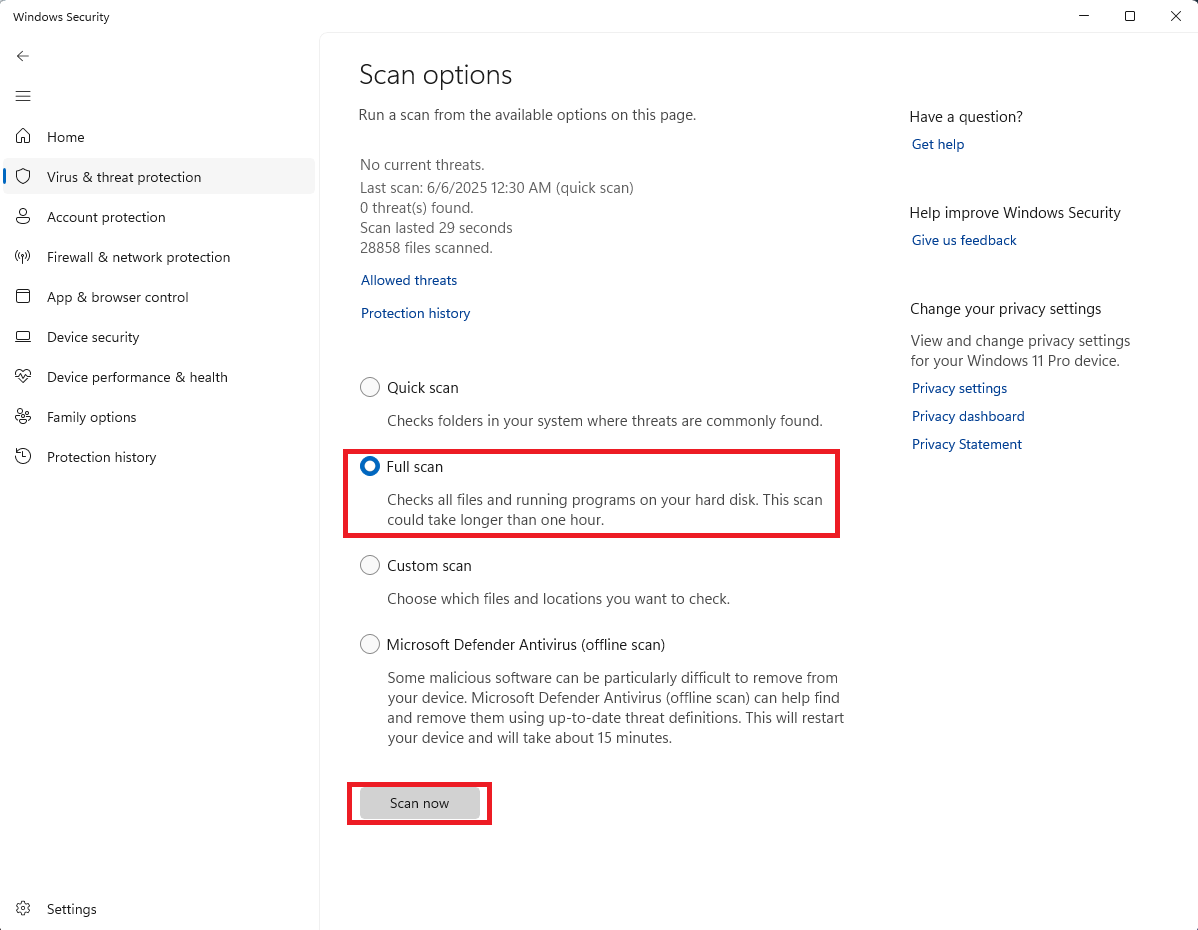
コンピューターがウイルスに感染していたり、悪意のあるソフトウェアがインストールされていたりすることで、問題が発生する場合があります。このような場合は、速やかに対象のソフトウェアやファイルをアンインストールまたは削除し、Windows セキュリティ(Windows Defender)を使用してシステムのフル スキャンを実行することをお勧めします。
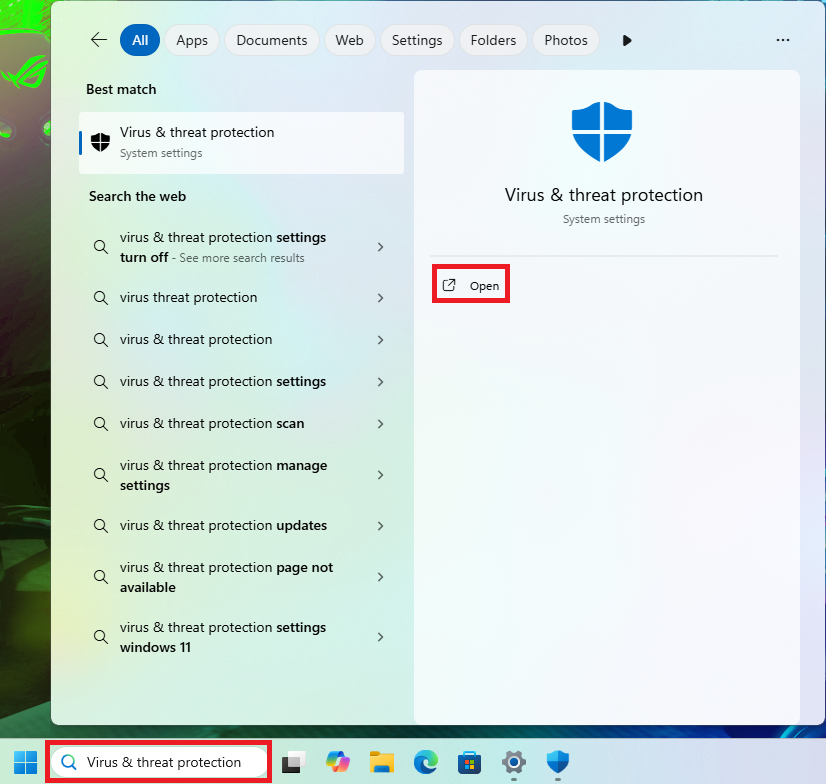
1. スタートメニューの検索ボックスに「ウイルスと脅威の防止」と入力し、[開く]をクリックします。
2. [スキャンのオプション]をクリックします。
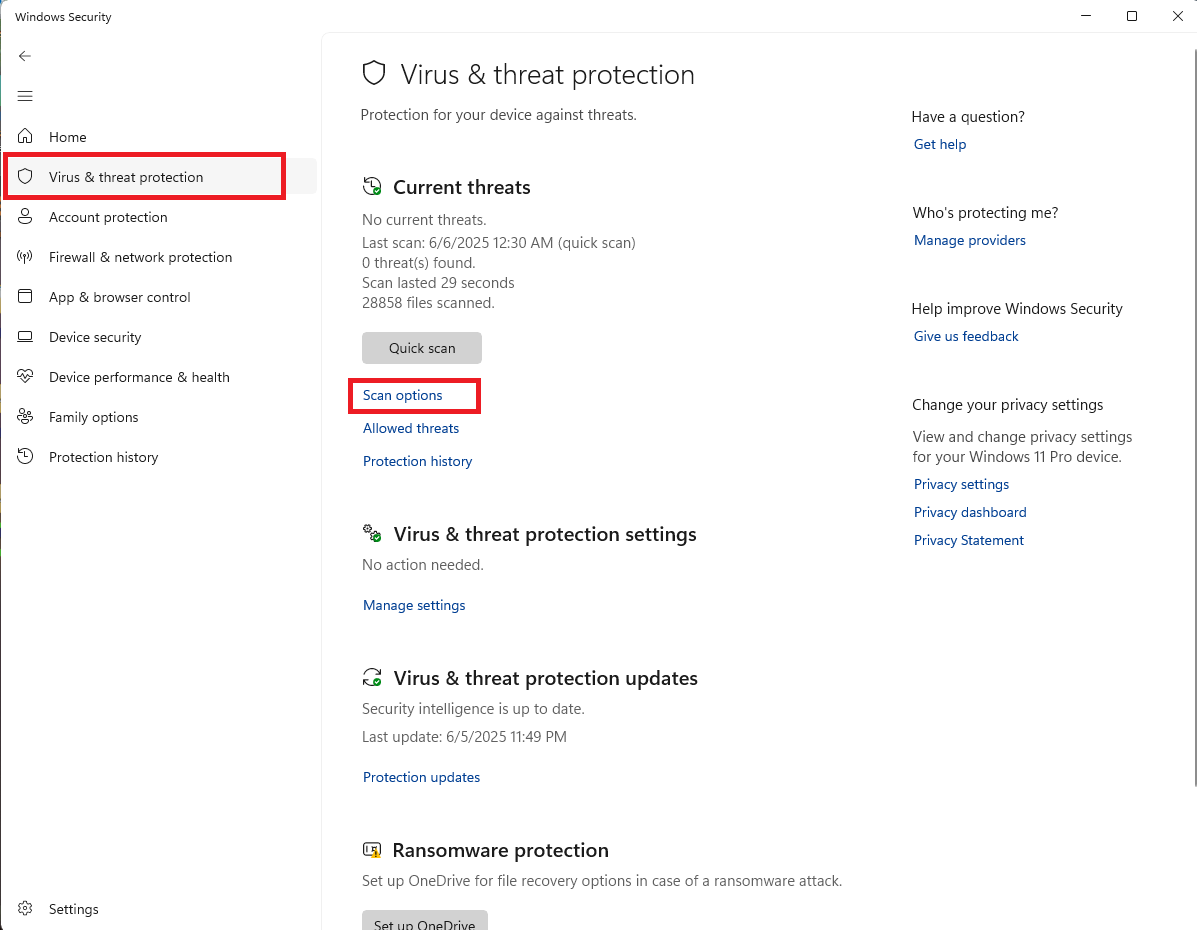
3. 「フル スキャン」を選択し、[今すぐスキャン]をクリックしてハード ドライブ上のすべてのファイルのチェックを開始します。
Windows® をセーフ モードで起動する
Windows® をセーフ モードで起動することで、エラーの問題を効果的に回避できる場合があります。セーフ モードではシステムは最小限のドライバーとサービスのみを読み込むため、ソフトウェアやドライバーの競合による問題を切り分けるのに役立ちます。以下の手順に従って操作を行ってください:
1. キーボードの Windows + I キーを押して設定を開き、システム > 回復 の順にクリックします。
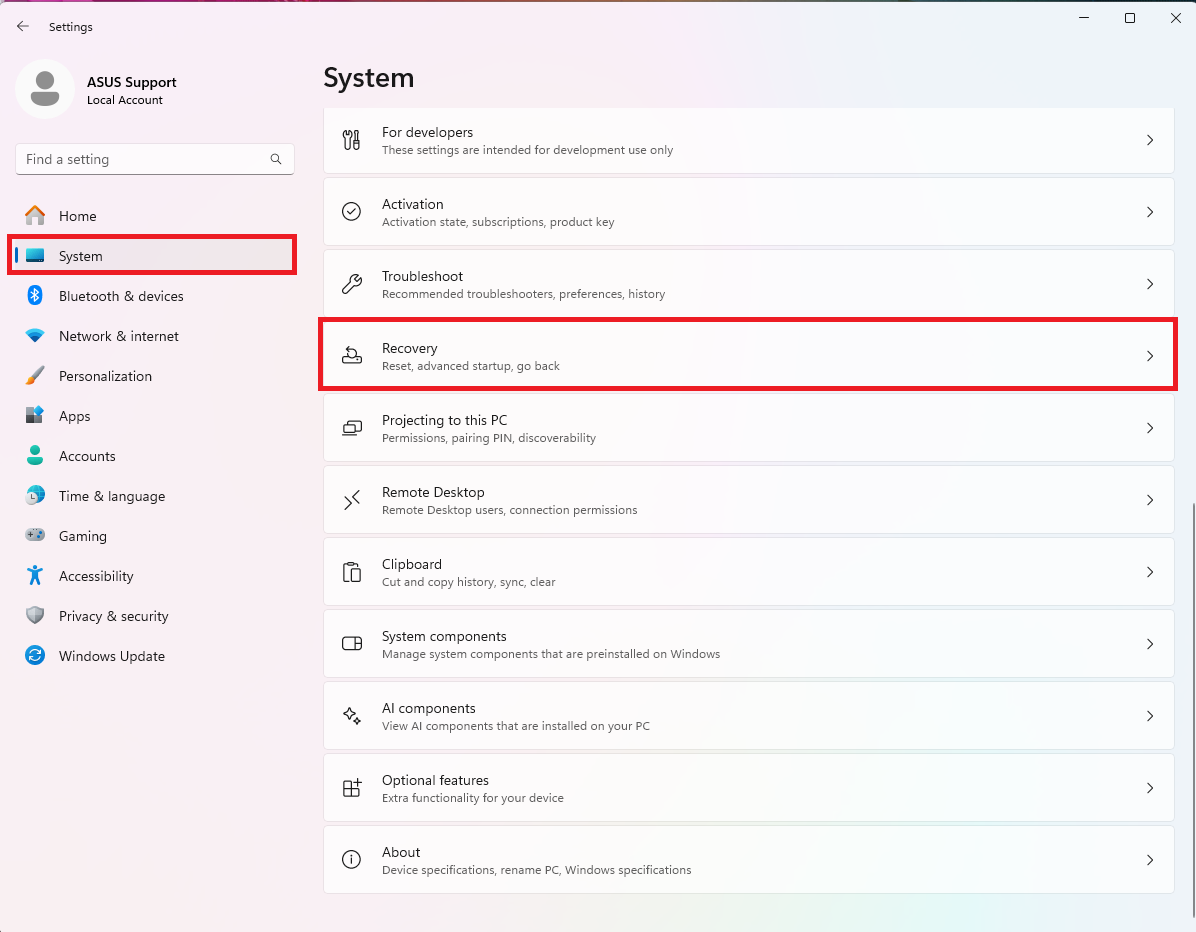
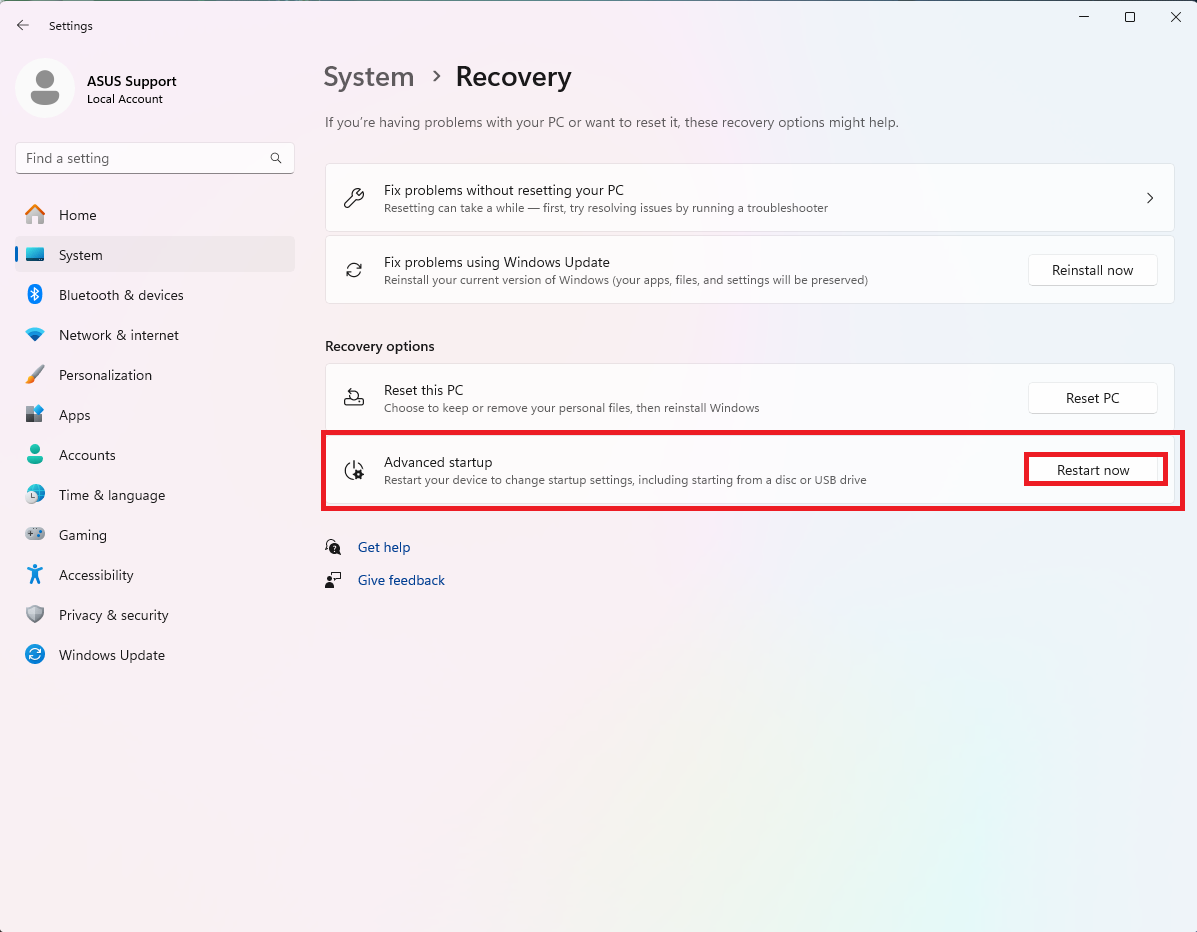
2. 「PC の起動をカスタマイズする」の項目にある[今すぐ再起動]をクリックします。
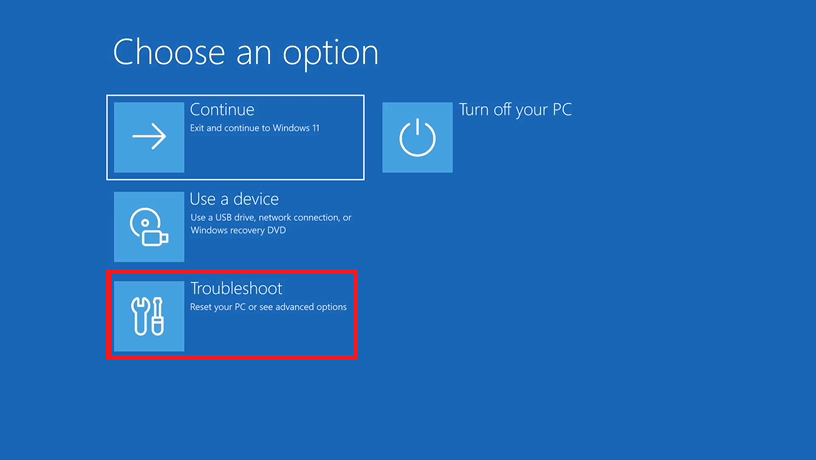
3. 「トラブルシューティング」をクリックします。
4. 「詳細オプション」をクリックします。
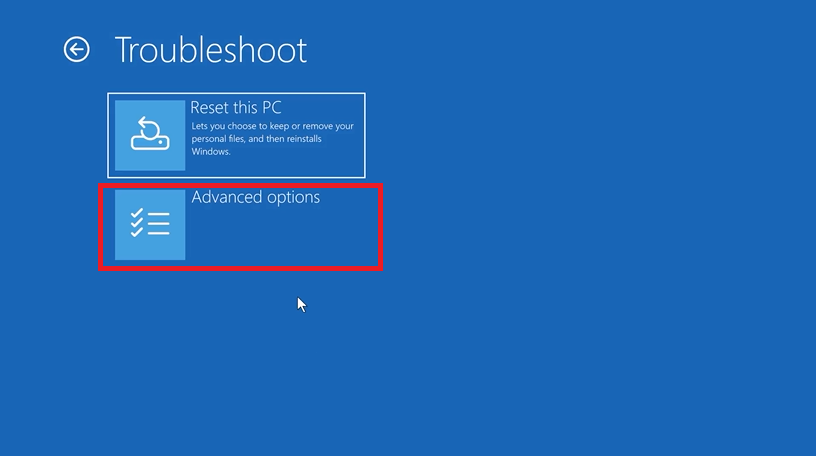
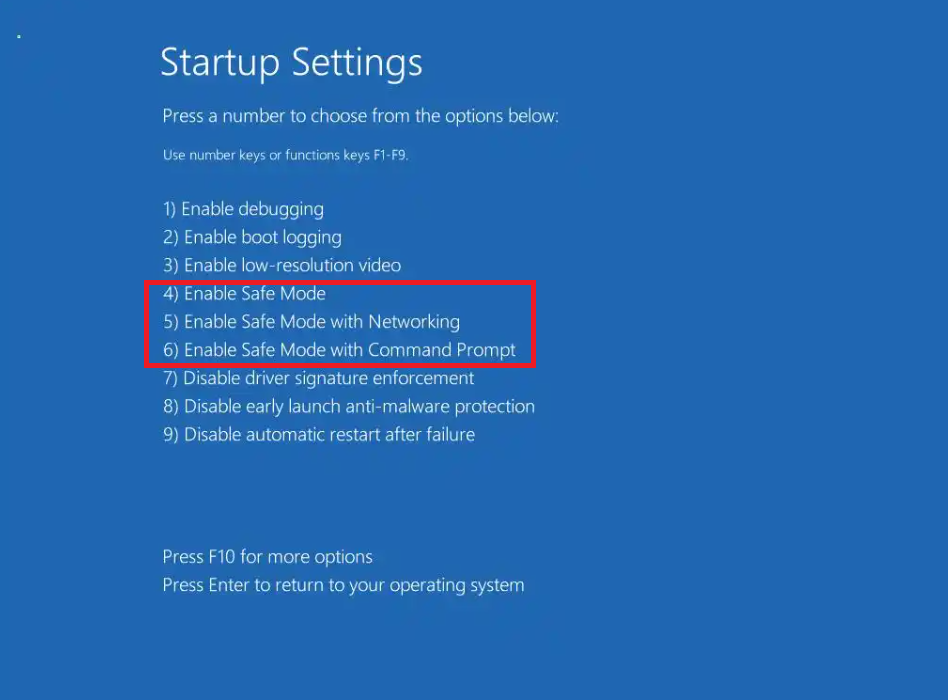
5. 「スタートアップ設定」をクリックします。
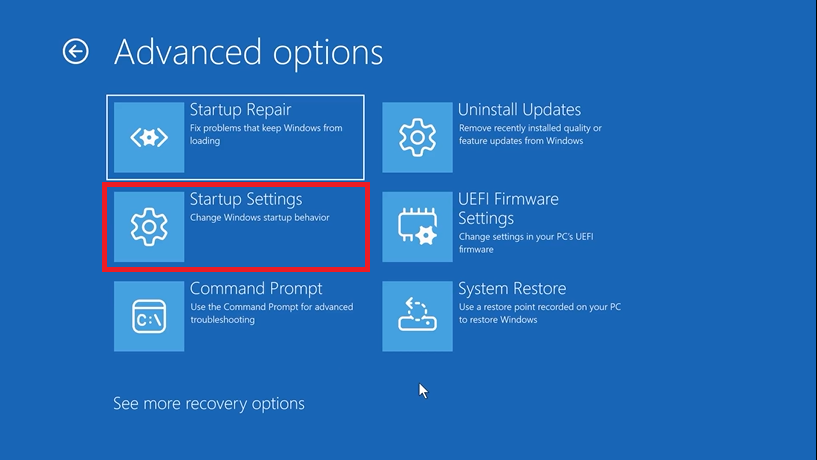
6. 使用したいセーフ モードの種類に応じて、F4、F5、F6 キーを押します。Windows が再起動し、選択したセーフ モードで立ち上がります。
上記すべてのトラブルシューティングを実施しても問題が解決しない場合は、ASUSサポート にお問い合わせください。