関連トピック
[GU604V/G634J/GV601V] トラブルシューティング - NVIDIA コントロールパネルでディスプレイモードを [NVIDIA GPU のみ] に設定した後、フリーズする
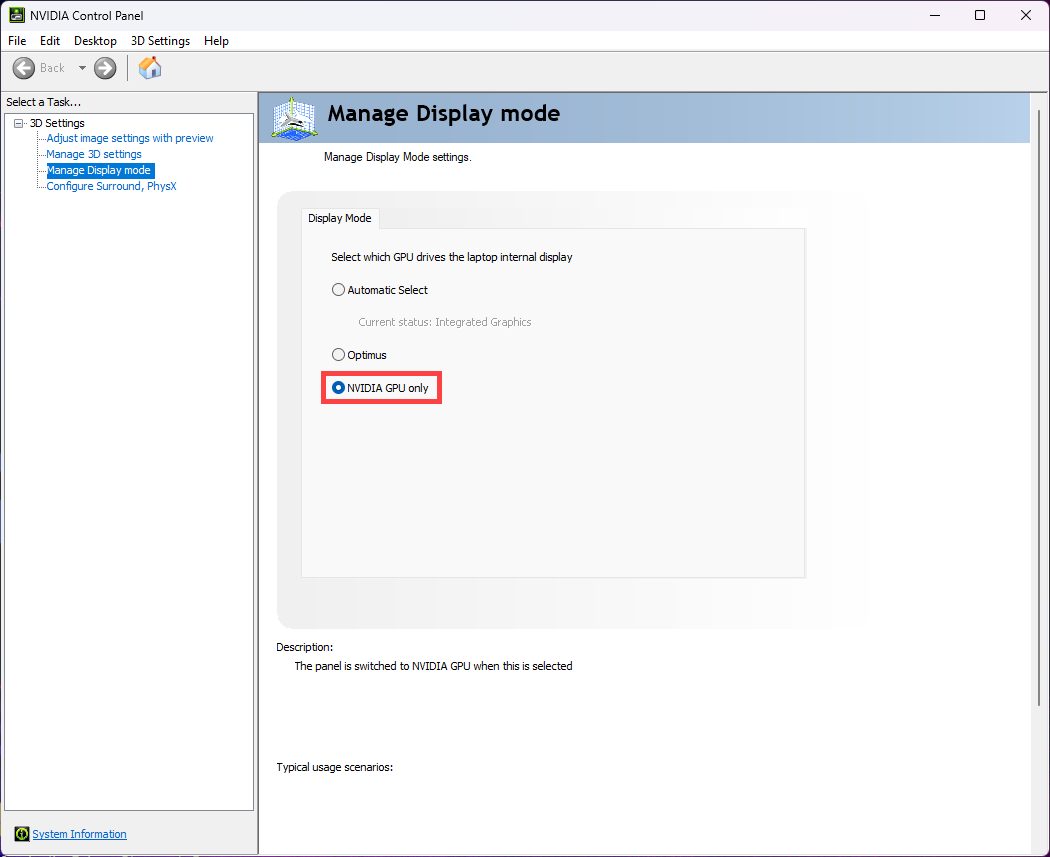
ROG Zephyrus M16 (2023) GU604V シリーズ、ROG Strix Scar 16 (2023) G634J シリーズ、ROG Flow X16 (2023) GV601V シリーズのノート PC をお使いの場合、画面がフリーズすることがあります。こちらは、システムを再起動した後、NVIDIA コントロールパネルで「NVIDIA GPU のみ」に手動で設定した場合に発生します。
もし、すでにフリーズしてしまった場合は、以下のトラブルシューティングをご参照の上、NVIDIA のグラフィックスドライバーを v31.0.15.2866、もしくは、以降へアップデートし、問題の再発を防止してください。ドライバーの入手方法の詳細は [ノート PC / デスクトップ PC / AiO]ドライバーおよびユーティリティー、マニュアル、BIOS などの入手方法 | サポート 公式 | ASUS 日本 を参照してください。
また、MUX スイッチを手動で切り替える場合は、Armoury Crate アプリで Ultimate GPU モードを選択し、システムを再起動してください。MUX スイッチの詳細は ROGノートパソコンの性能を限界まで引き出すMUXスイッチを新搭載 | ROG - Republic of Gamers 日本 (asus.com) を参照してください。
1,最初に BIOS へアクセス頂きます。PC がシャットダウンされた状態で、[電源ボタン]  を押下し起動しますが、その際にキーボード上の [F2]
  を押したまま PC を起動します。詳細は ASUS製 ノートパソコンでの BIOS へのアクセス方法 を参照してください。
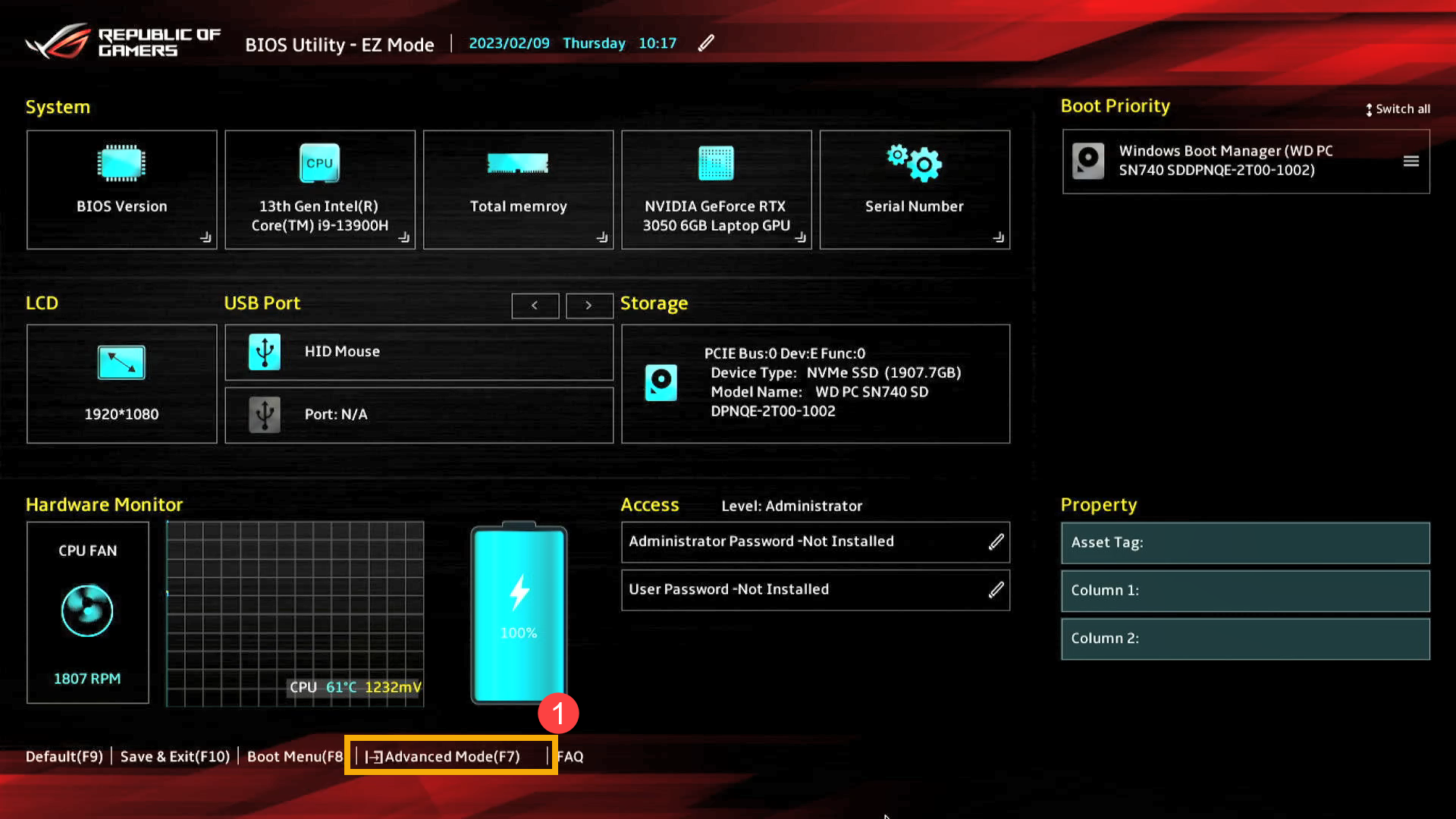
2,キーボード上の [F7] キーを押下するか、[Advanced Mode]① にカーソルを合わせ、そちらを選択します。
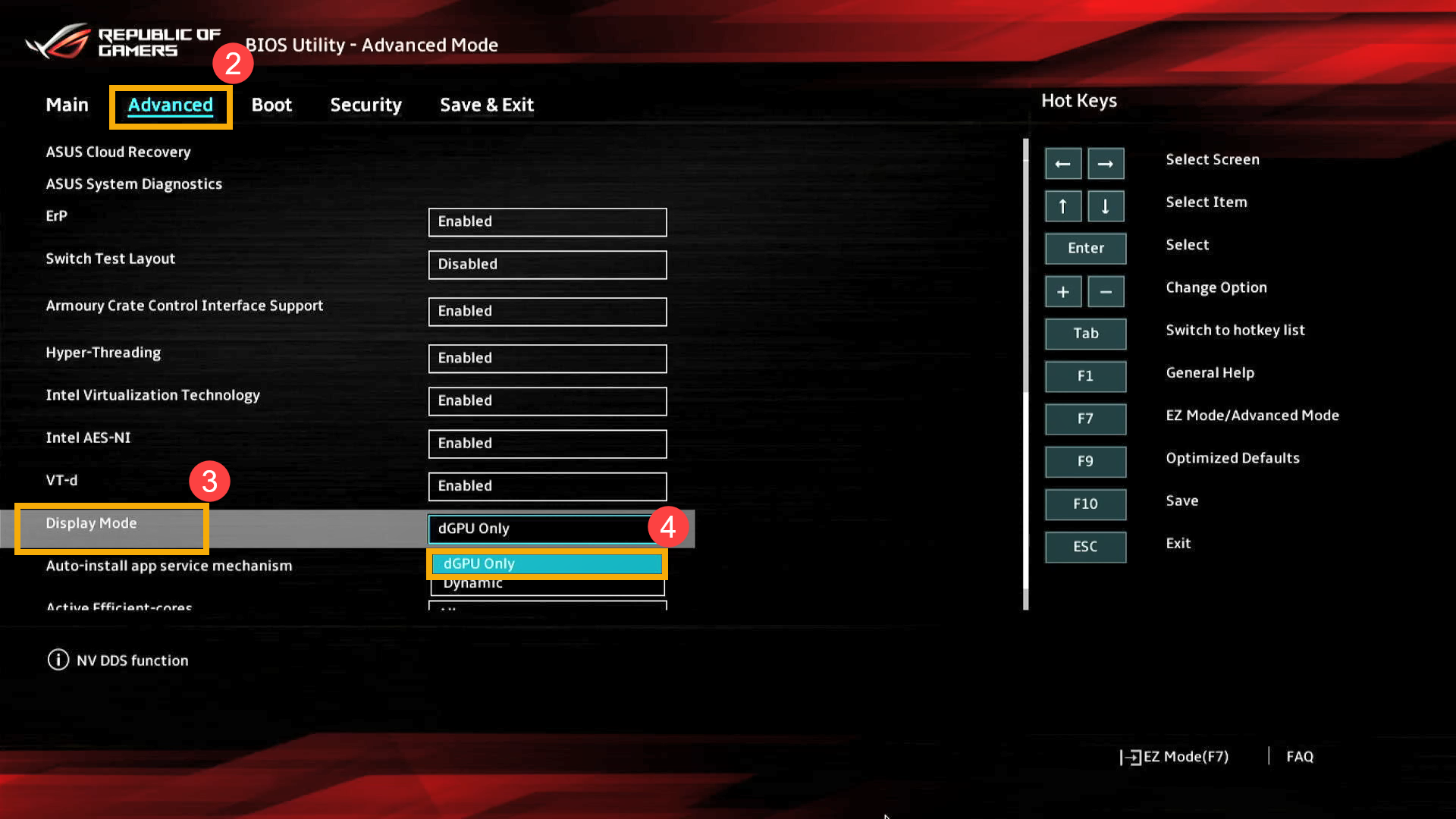
3,[Advanced Mode] にアクセス後、[Advanced]② 配下の [Display Mode]③ を [dGPU Only]④ に設定します。
4,キーボード上の [F10] キーを押下し、[Ok]⑤ を選択して、設定変更を保存して BIOS を終了します。PC が再起動され Windows が起動します。
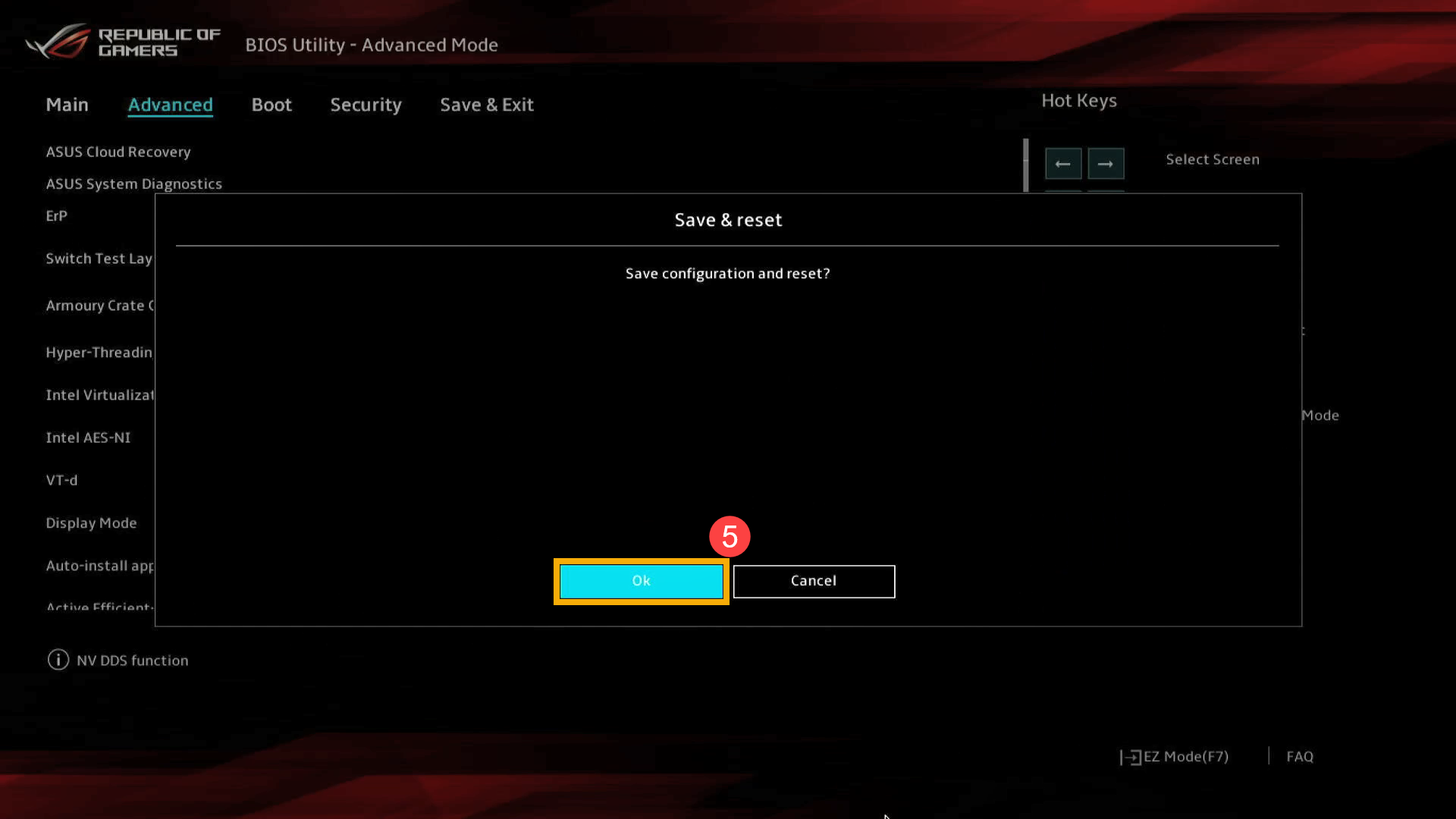
5,Windows が正常に起動するかご確認ください。
6,再度、BIOS へアクセスし、次は、[Advanced] 配下の [Display Mode] を [Dynamic]⑥ に設定します。
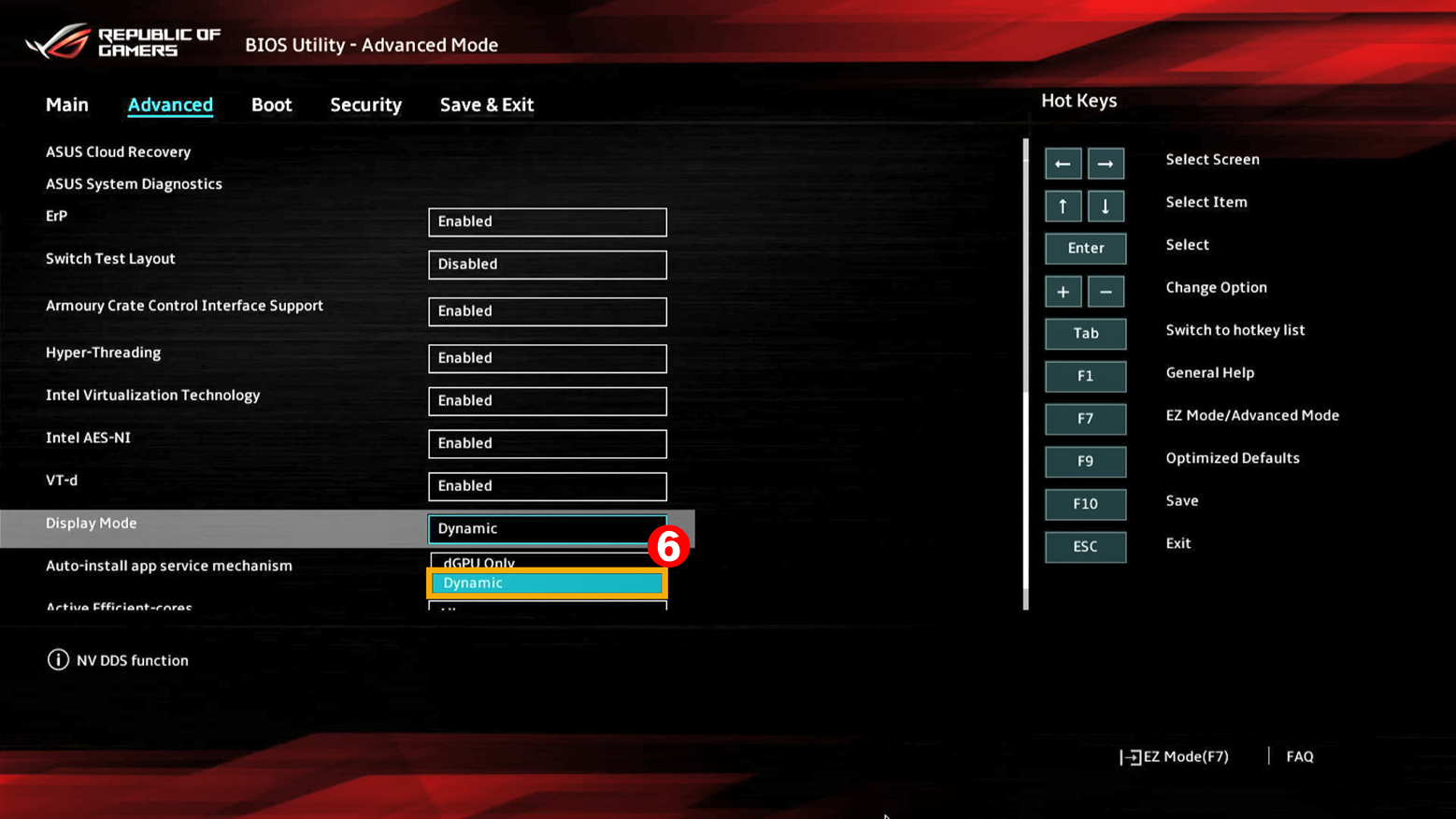
7,キーボード上の [F10] キーを押下し、[Ok]⑦ を選択して、設定変更を保存して BIOS を終了します。PC が再起動され Windows が起動します。

8,Windows 起動後、NVIDIA コントロールパネル内の [ディスプレイモードの管理] にて [自動選択]⑧ に設定されている事を確認してください。

9,Windows の検索バーで [ARMOURY CRATE]⑨ と入力し、[開く]⑩ を選択します。
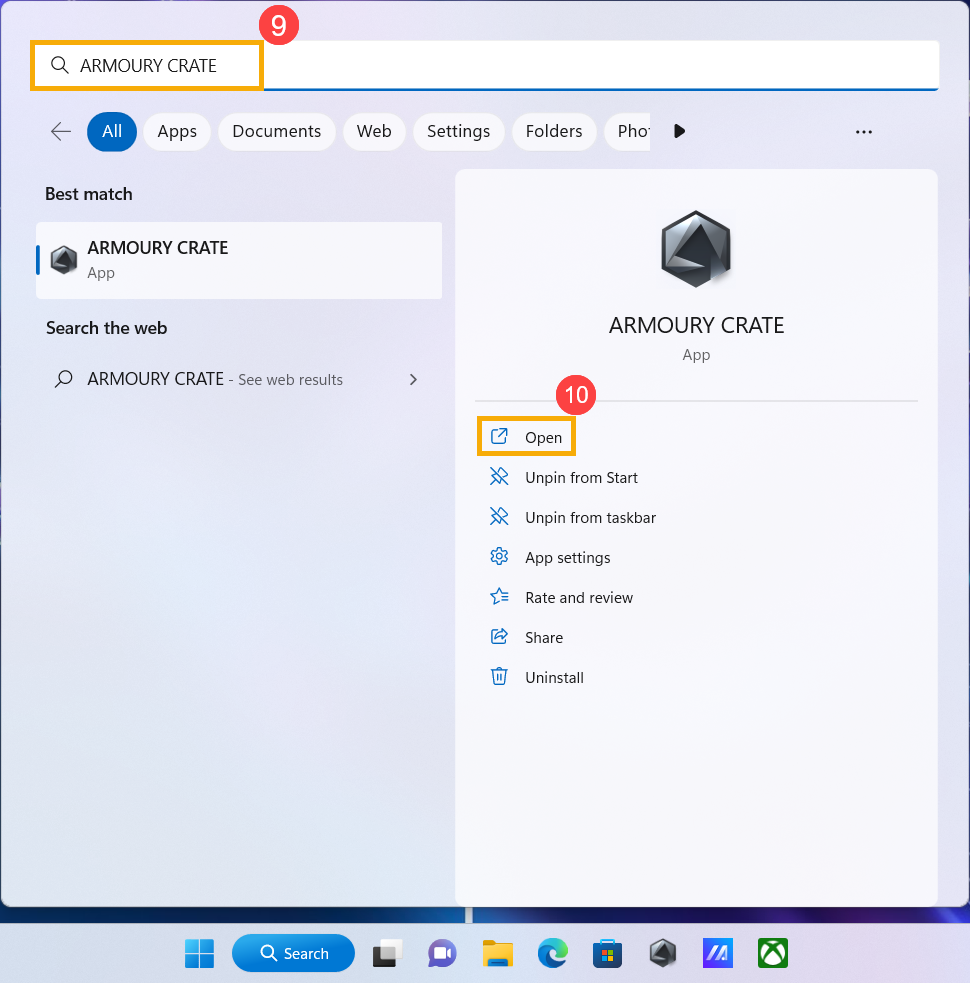
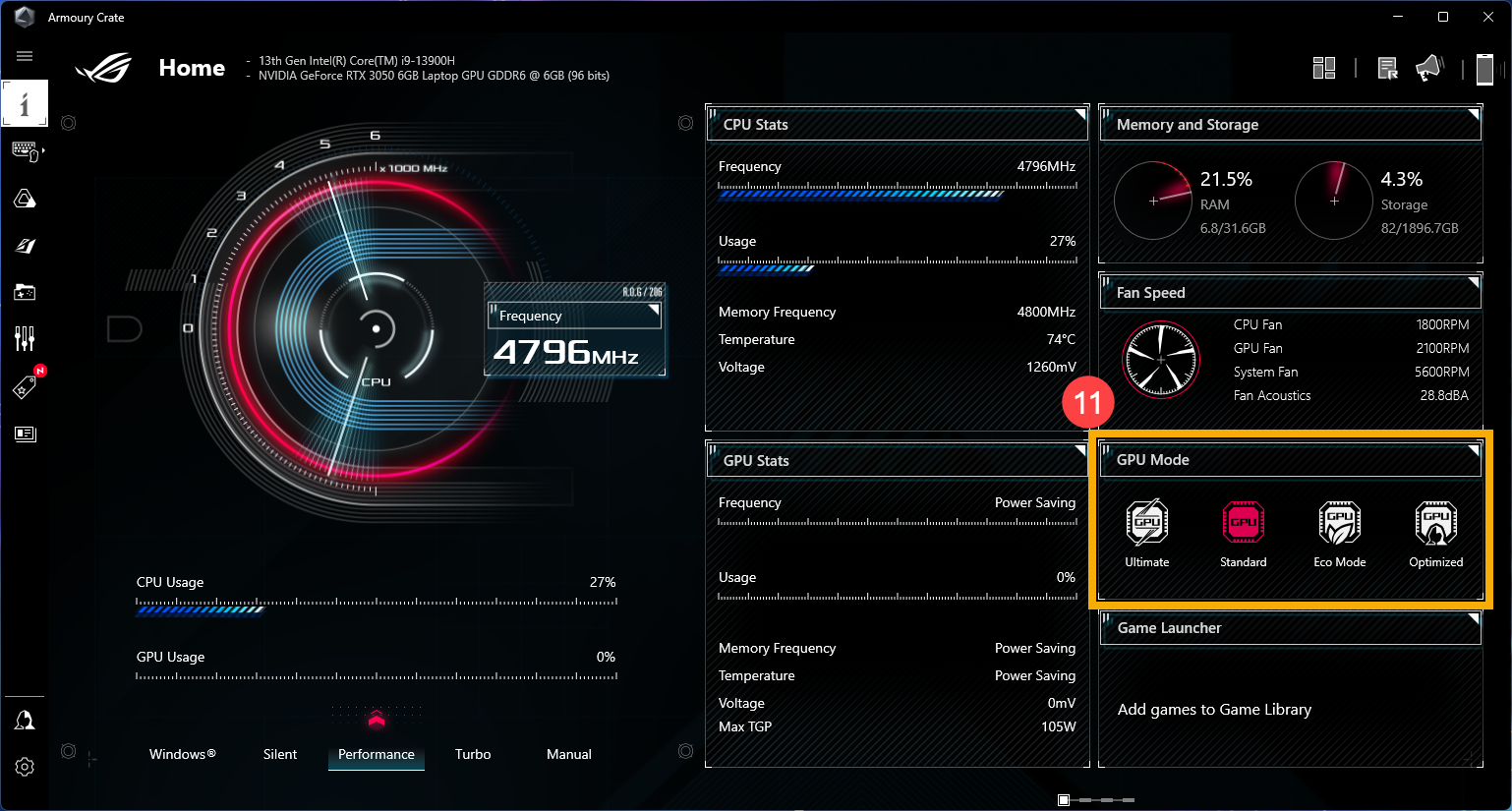
10,Armoury Crate 内の [GPU モード]⑪ を必要な設定に変更頂けます。
上記トラブルシューティング実施後も問題が引き続き発生する場合は、ASUS コールセンターへご連絡ください。
※掲載されている表示画面が英語表記の場合があり、日本語環境でご利用頂いている場合、実際の表示画面と異なる場合があります。
※プリインストールされているOS以外はサポート対象外となりますので、ご注意ください。
※日本でお取り扱いの無い製品/機能に対する情報の場合があります。
※本情報の内容 (リンク先がある場合はそちらを含む) は、予告なく変更される場合があります。
※修理で送付頂く際は、ASUS コールセンター などから特定の物などの送付を依頼されない限り、本体を含め、同梱されていた場合はACアダプター、電源コードなど、通電系の物は合せて送付ください。
※お使いのモデルやバージョンなどにより、操作・表示が異なる場合があります。
※記載されている機能の開発およびサポートを終了している場合があります。