関連トピック
[WiFiルーター][LAN] ルーターのLAN IPをLAN DNSサーバーとして使用する設定を無効にする方法
ASUSルーターの既定の設定では、ルーターLAN IPをDNSサーバーの1つとして使用します。ルーターLAN IPをDNSサーバーとして使用する理由は、ユーザーが www.asusrouter.com アドレス経由でASUSルーターの管理画面にログインできるようにするためで、ルーターLAN IPは、この www.asusrouter.com ドメイン名を解決するために使用されます。
ルーターLAN IPを既定のLAN DNSサーバーとして使用する設定を無効にする場合は、次の順で設定をお試しください:
準備
1. 本機能はファームウェアバージョン 3.0.0.4.388.22525 以降で利用することができます。お使いのルーターのファームウェアが最新の状態に更新されていることをご確認ください。
ファームウェアの更新について、詳しくは [WiFiルーター] WiFiルーターのファームウェア更新方法 をご覧ください。
2. 設定を変更すると www.asusrouter.com からルーターの管理画面にアクセスすることができなくなります。
関連FAQ:
設定方法
Step1. PCとASUSルーターをWi-FiまたはLANケーブルで接続し、ウェブブラウザーを起動してASUSルーターの管理画面 (http://www.asusrouter.com または LAN IPアドレス)にアクセスします。

詳しくは [WiFiルーター] ルーターの管理画面を表示する方法 をご覧ください。
Step2. ユーザー名とパスワードを入力し[ログイン]をクリックします。

ご参考: ユーザー名やパスワードを忘れてしまった場合は、ルーターを工場出荷時の状態に戻して再度設定を行ってください。
詳しくは [WiFiルーター] ルーターの管理画面を表示する方法 をご覧ください。
Step3. 詳細設定から LAN > DHCPサーバー タブの順に進みます。
DNSとWINSサーバーの設定 でDNSサーバーを入力します。(例: Google DNSサーバー 8.8.8.8 または 8.8.4.4)
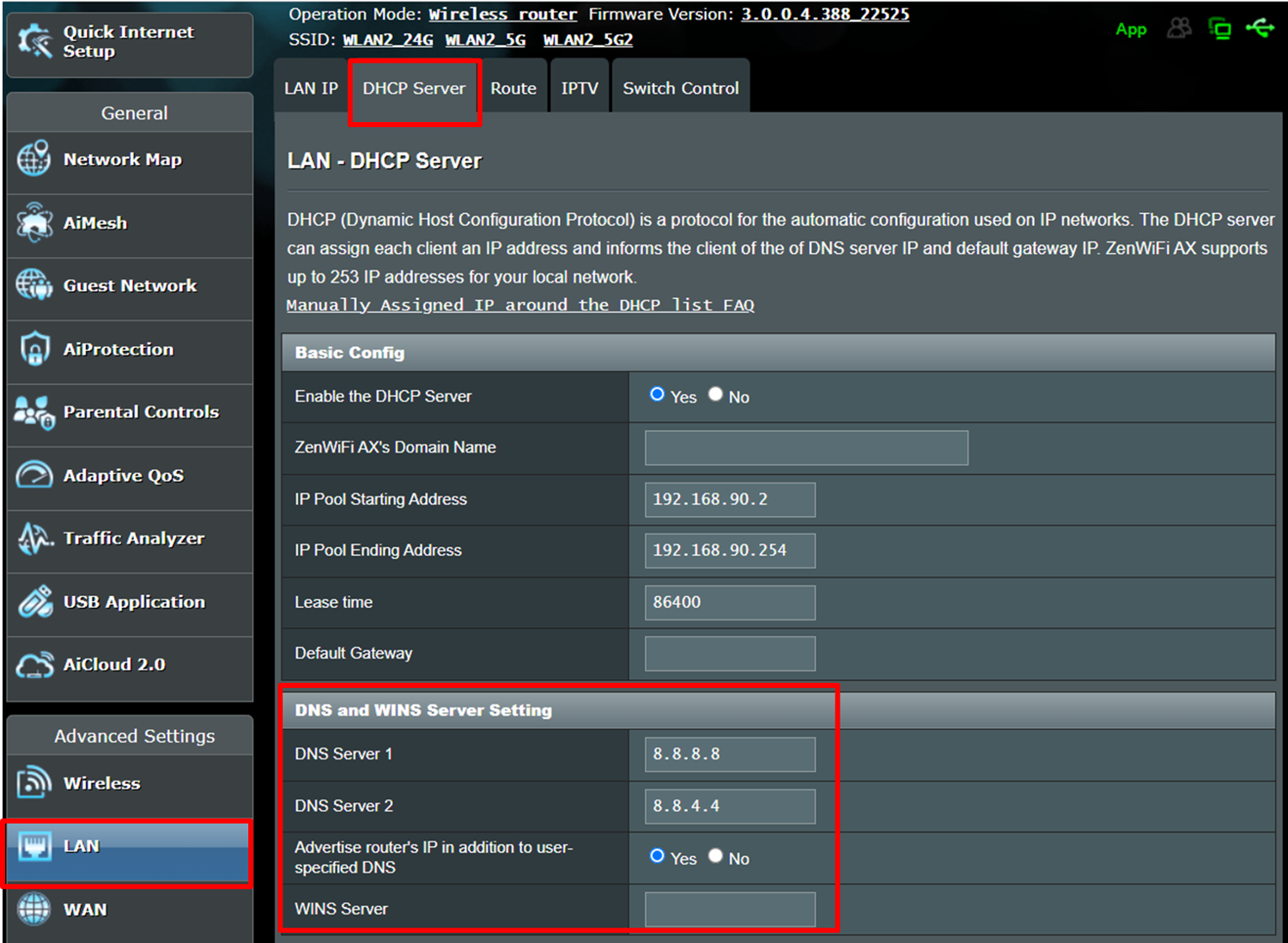
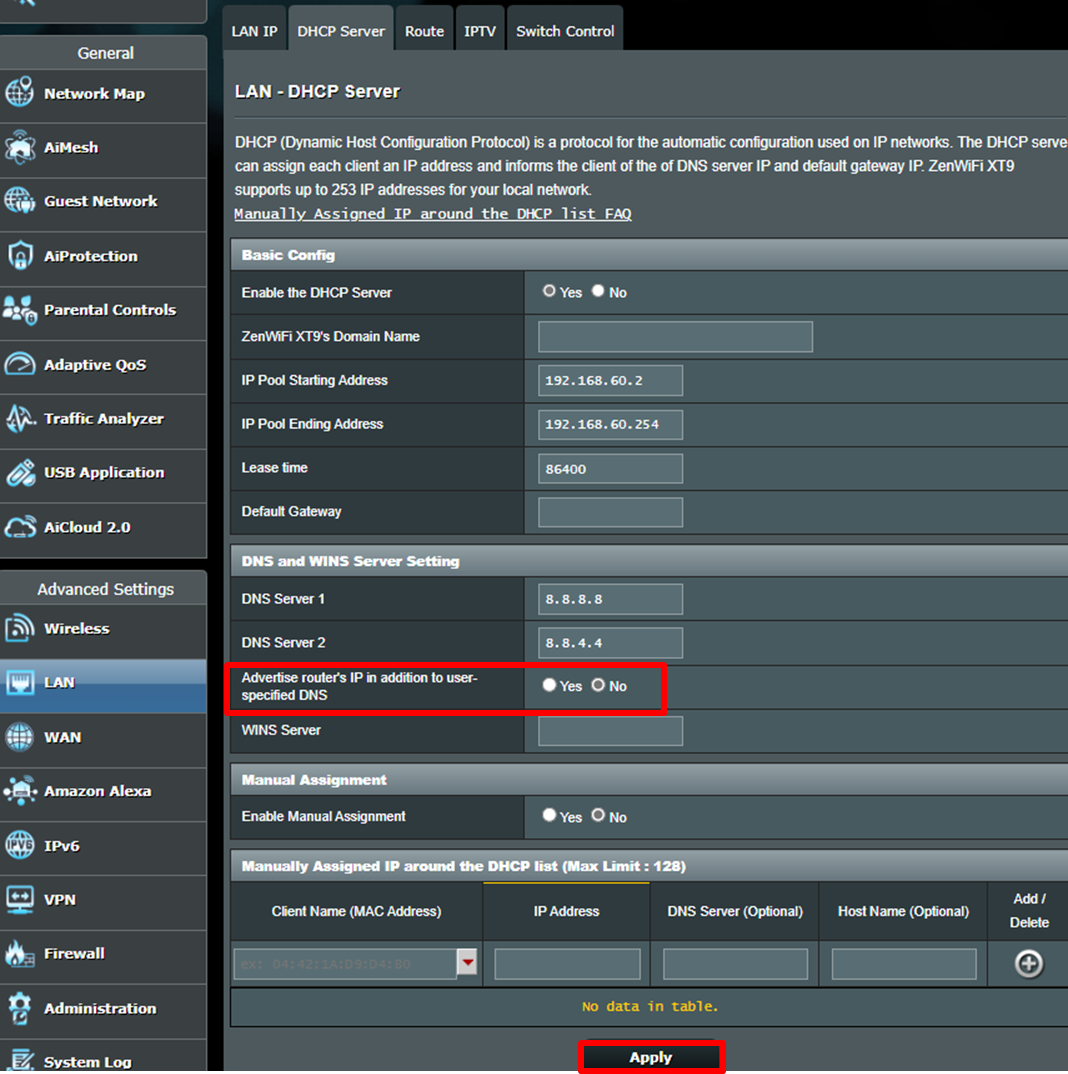
Step4. ユーザー指定のDNSに加えルーターIPをアドバタイズする(Advertise router’s IP in addition to user specified DNS)を[いいえ]に設定すると、ルーターのLAN IPはDNSサーバーとして使用されません。
ご参考: この設定を無効にすると www.asusrouter.com からルーターの管理画面にアクセスすることができなくなります。管理画面にアクセスするには、ルーターのLAN IPを使用する必要があります。
関連FAQ:
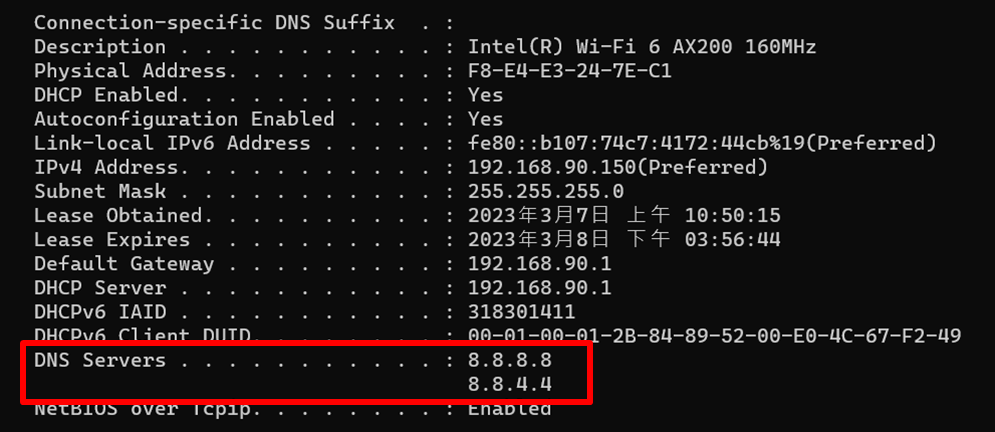
設定を適用後、Windows上のコマンドプロンプトでDNSサーバー情報を確認することができます。
詳しくは 有線および無線 LAN の MAC アドレスの確認方法 - コマンド プロンプトを利用しての MAC アドレスの確認方法 をご覧ください。
次のイメージでは、ネットワークアダプターがルーターのLAN IPをDNSサーバーとして使用していないことを確認することができます。
よくあるご質問(FAQ)
Q1. 管理画面のDHCPサーバーページに「ユーザー指定のDNSに加えルーターIPをアドバタイズする(Advertise router’s IP in addition to user specified DNS)」が表示されません。なぜですか?
A1. この機能はファームウェアバージョン 3.0.0.4.388.22525 以降でのみ利用することができます。お使いのルーターのファームウェアが最新の状態に更新されていることをご確認ください。
関連FAQ: