[法人 NB/DT/AIO]ASUS BIOS Configuration Tool
コンテンツ
1 イントロダクション
1.1 機能
1.2 サポート環境
2 セキュリティおよびパスワード
2.1 BIOS 設定メニュー内の異なるグループ
2.2 ACT でのデバイスの異なるシチュエーション
3 信頼されたアプリ
4 特徴
5 最新の ASUS BIOS Configuration Tool のダウンロード
1 イントロダクション
ASUS Configuration Tool (ACT)は、クライアント PC を IT 管理者により、より効果的に管理するためのツールです。ASUS Configuration Tool (ACT)は、ソフトウェアとファームウェアの機能を組み合わせ、ASUS クライアントシステムの BIOS 設定機能を提供します。このツールを使用して、BIOS 設定、設定のインポートまたはエクスポート、コマンドラインと PowerShell を使用したブートロゴのカスタマイズを行う事ができます。
1.1 機能
• 利用可能な BIOS 設定とその値の読み取りと書き込み、または初期設定への復元
• BIOS 管理者パスワードの設定またはリセット
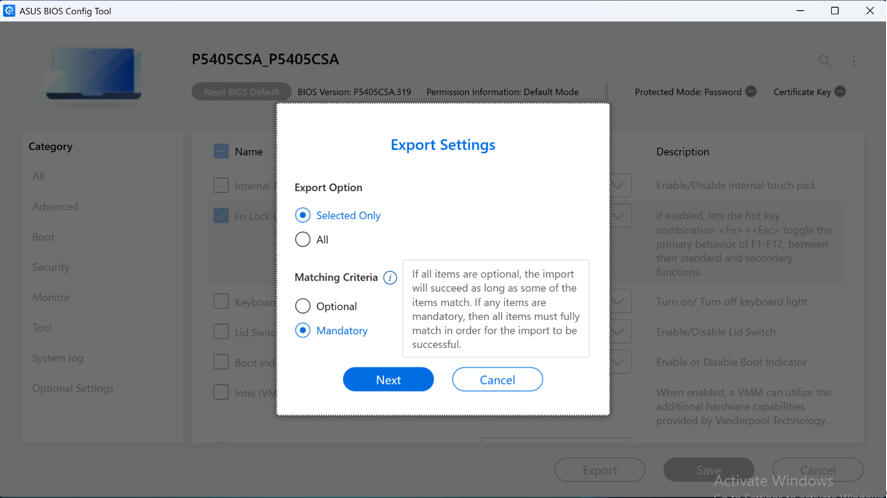
• セットアップ設定のインポートとエクスポート
• BIOS 起動ロゴの変更
• ASUS Control Center や Ciro などの管理用 "ASUS の信頼されたアプリ" との接続が可能
※上記すべての機能を有効にするには、PC の再起動が必要です。
1.2 サポート環境
• サポートするオペレーティングシステム
Windows 10/11
Windows Preinstallation Environment (Windows PE)
• サポートするモデル
WMI BIOS をサポートする2022年以降(第12世代以降のインテル CPU)の法人向けノート PC、デスクトップ PC および All-in-One PC
※モデルの発売時期や仕様により、利用可能な機能は異なる場合があり、実際に利用可能な機能は実機でご確認ください。
• 前提条件インストール
【WMI インターフェースバージョン3.0未満の場合】
o ASUS Business Utility v3.5.15.0 ~ v3.0.18.0
o ASUS Business Manager v3.0.24.0 ~v3.0.28.0、もしくは以降 (インストールされている場合)
【WMI インターフェースバージョン3.0以上の場合】
o ASUS Business Utility v3.5.19.0、もしくは以降
o ASUS Business Manager v3.0.29.0、もしくは以降 (インストールされている場合)
【WMI インターフェースバージョン4.0以上の場合】
o ASUS Business System Control Interface (BSCI) v0.4.3.0、もしくは以降
o ASUS Business Manager v3.0.32.0、もしくは以降 (インストールされている場合)
2 セキュリティおよびパスワード
2.1 BIOS 設定メニュー内の異なるグループ
【WMI インターフェースバージョン3.0未満の場合】
ACT では、BIOS 設定メニューの項目を3つのグループに分けています。
• ジェネラル グループ: BIOS メニューの一般的な設定で、セキュリティー関連ではありません。
• セキュリティ グループ: 書き込みに BIOS 管理者パスワードを必要とするセキュリティ関連の項目で構成され以下などになります。
o Secure Boot
o I/O インターフェースセキュリティ
o ABM USB インターフェースセキュリティ
• パスワード グループ:
o 管理者パスワード
2.2 ACT でのデバイスの異なるシチュエーション
【WMI インターフェースバージョン3.0以下の場合】
• デフォルトモード (BIOS 管理者パスワード設定無し)
BIOS パスワードが設定されていないモードで、信頼されたアプリを除き、BIOS 管理者パスワードの設定は禁止されています。
o すべての BIOS 設定を読み取る事が可能
o ジェネラル グループでのみ設定の書き込みが可能
• 保護モード (BIOS 設定メニューで BIOS 管理者パスワードを設定)
設定を書き込むには正しいパスワードが必要です。
o すべての BIOS 設定を読み取ることが可能
o ジェネラル グループとセキュリティ グループでパスワード有りの場合書き込みが可能
• MDM モード (信頼されたアプリから BIOS パスワードを設定)
すべての操作は信頼されたアプリによって保護されます。
o すべての BIOS 設定をリモートで読み取る事が可能
o ジェネラル グループとセキュリティ グループでパスワード無しでリモートから書き込みが可能
*上記のどちらの状況でも、パスワードは読み取る事はできません。
【WMI インターフェースバージョン4.0以上の場合】
• デフォルトモード (BIOS パスワード無し)
BIOS パスワードが設定されていないデフォルトモードで、基本的にすべての設定は読み書きが可能です。
セキュリティ保護のため、カスタム設定後に BIOS 管理者のパスワードの設定を推奨します。
• 保護モード (BIOS パスワード設定)
基本的な保護を提供します。BIOS 設定はすべてのユーザーが読み込めますが、管理者パスワードを持つユーザーのみが変更または登録できます。
• エンロールモード (BIOS パスワードとプロビジョニング)
BIOS 管理者パスワードが設定され、プロビジョニング登録が完了しています。セキュリティと完全性のため、すべての BIOS 操作はデジタル署名検証によって保護されます。
3 信頼されたアプリ
信頼されたアプリは、署名と認証が必要であり、パスワードがまだ存在しない場合でも、ACT を介して管理者パスワードを設定する事が許可されます。信頼されたアプリでパスワードを設定した後、BIOS 設定と管理者パスワードをリモートで設定できます。これらのアプリのホワイトリストは以下の通りです。
o ASUS Control Center
(詳細に関しては “ASUS Control Center English User Manual” の Ch 2.2.7 を参照してください)
o Ciro
※機能の有無はモデルや仕様によって異なる場合があります。
ASUS BIOS Config Tool インターフェース
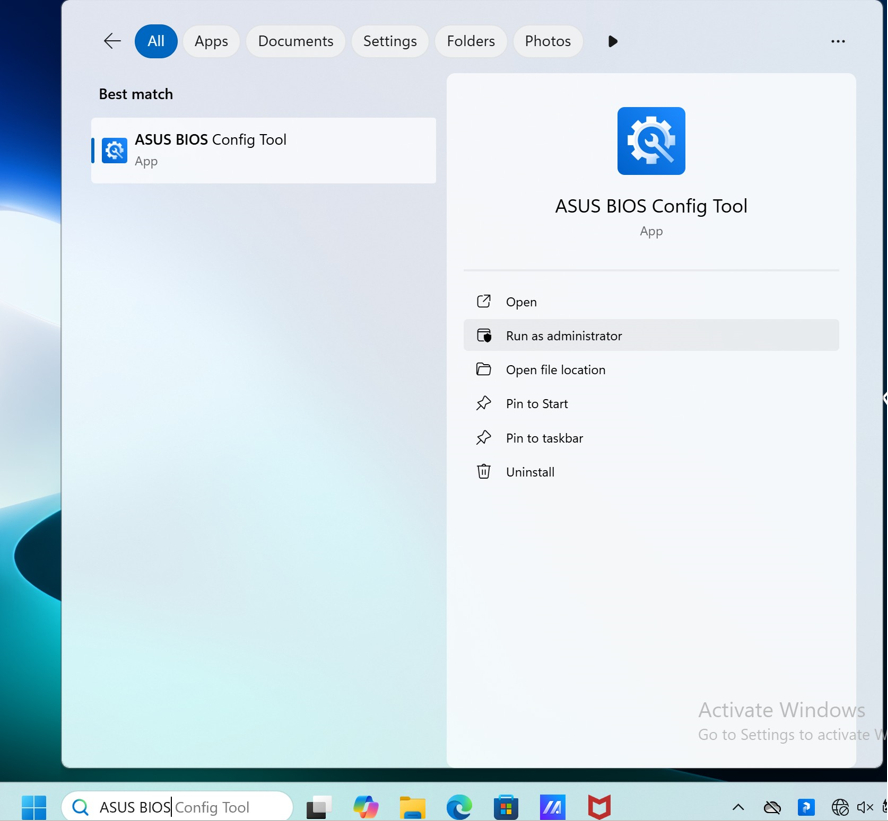
ASUS BIOS Config Tool をインストール後、検索バーでそちらを検索し、管理者として実行します。
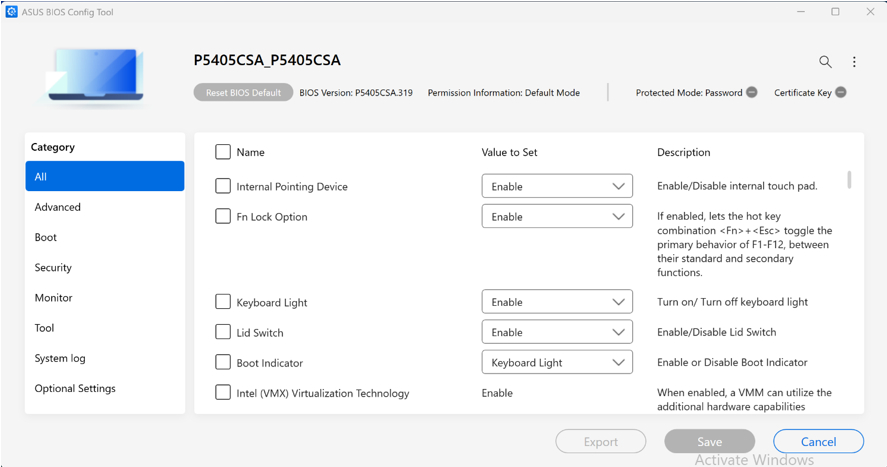
メインページが起動し、BIOS の設定項目が表示されます。
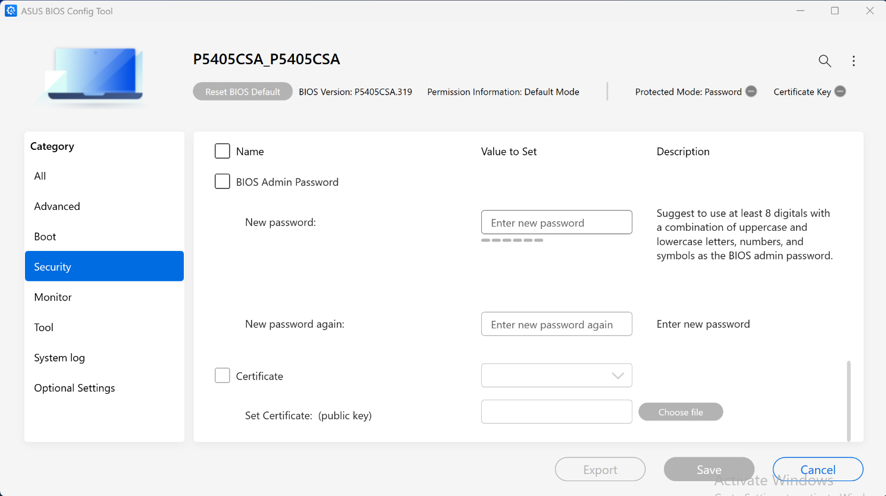
セキュリティでは、BIOS 管理者パスワードの設定、証明書の登録、デバイスモードの変更ができます。
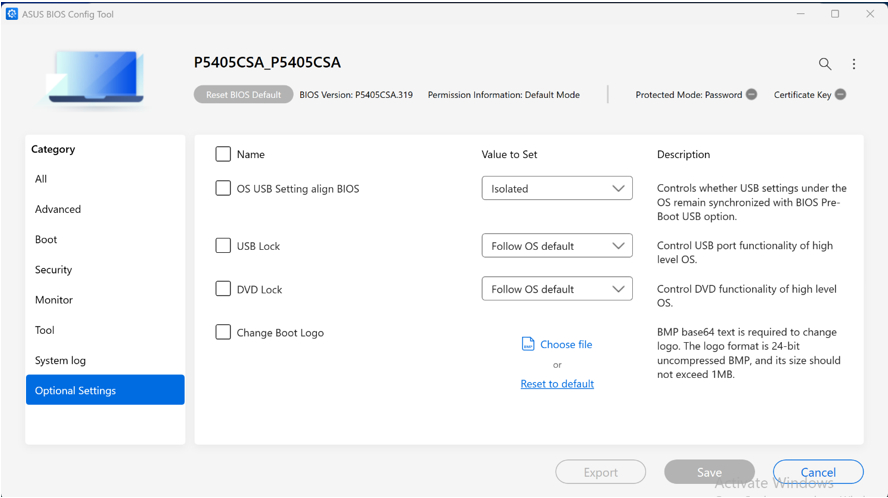
オプション設定で、起動時のロゴを変更できます。
エクスポートされた JSON ファイルはカスタマイズ可能です。
ACT コマンドライン
機能 | コマンド | 注意 |
Help info | -h or --help |
|
Version info | -v or --version |
|
Suppress error messages | --quiet |
|
Create new password file | --newpwd <arg> |
|
Update password file | --renewpwd <arg> |
|
Plain password or file path | -p or --pwd <arg> |
|
Output file name | -o or --output <arg> |
|
Input file name | -i or --input <arg> |
|
Read BIOS settings | -r or --get |
|
Apply BIOS settings | -w or --set |
|
Skip password complexity check | -s or --skip_password_complexity_check |
|
Reset BIOS settings | --reset |
|
Filter items | --filter <arg> | 0: enable storage 1: read storage only 2: peripherals only |
USB settings | --usblock <arg> | 0: enable DVD 1: read DVD only 2: disable DVD |
DVD settings | --dvdlock <arg> |
|
Custom boot logo | --changelogo <arg> | |
BIOS update | --update_bios <arg> | |
Disable migration | --no_migration | |
Enable migration | --makemigration | |
Enroll device with public key | --enroll <arg> | |
Revoke enrolled public key | --revoke | |
Signing RSA private key | --signingkey <arg> | |
RSA signature | --signature <arg> | |
Sign configuration | --sign |
各機能やパスワードの設定方法、設定例などについては、ASUS Configuration Tool_FAQ を参照してください。
5 最新の ASUS BIOS Configuration Tool のダウンロード
ASUS BIOS Config Tool は、ASUS 公式サイトの製品サポートページから最新バージョンにアップグレード/ダウンロードできます。
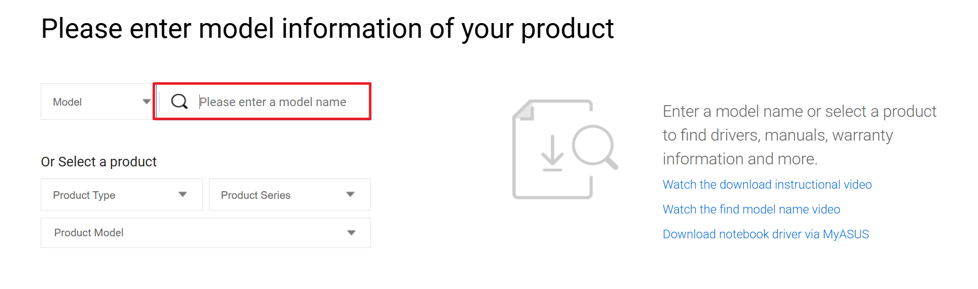
1. ASUS ダウンロードセンターへアクセスします。目的のモデルを検索します。
2. 検索ボックスで目的のモデルを検索します。
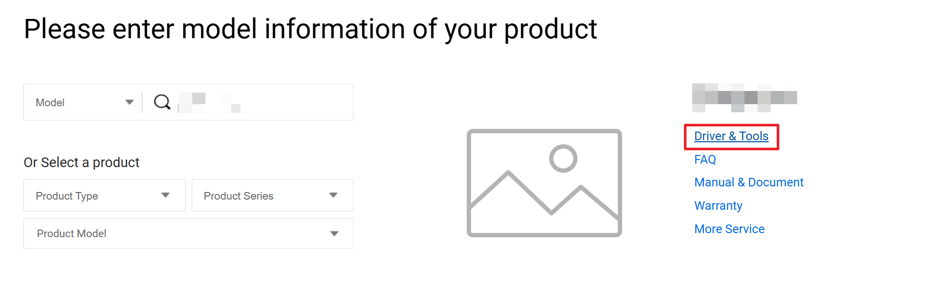
3. ドライバーとツールを選択します。
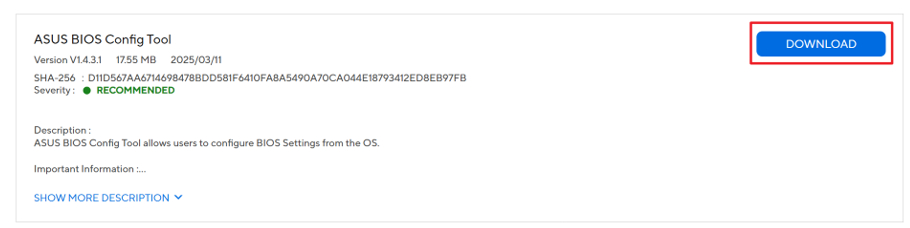
4. ユーティリティ配下(モデルによってはソフトウェアとユーティリティなど)に最新の ASUS BIOS Config Tool が配置されています。
5. 最新バージョンをダウンロードしてください。
※掲載されている表示画面が英語表記の場合があり、日本語環境でご利用いただいている場合、実際の表示画面と異なる場合があります。
※プリインストールされている OS 以外はサポート対象外となりますので、ご注意ください。
※日本でお取り扱いの無い製品/機能に関する情報の場合があります。
※本情報の内容 (リンク先がある場合はそちらを含む) は、予告なく変更される場合があります。
※修理でご送付いただく際は、ASUS カスタマーサービスセンターなどから特定の物などの送付を依頼されない限り、本体を含め、同梱されていた場合は AC アダプター、電源コードなど、通電系の物は合せてご送付ください。
※お使いのモデルやバージョンなどにより、操作・表示が異なる場合があります。
※記載されている機能の開発およびサポートを終了している場合があります。