i-フィルター イントロダクション
弊社の日本向け出荷の Windows OS 搭載機には、 i-フィルターの体験版が搭載されている場合があります。
i-フィルターは、デジタルアーツ株式会社が開発、発売しております有害サイトフィルタリングソフトです。
※本製品の詳細につきましてはデジタルアーツ株式会社のホームページをご参照お願います。
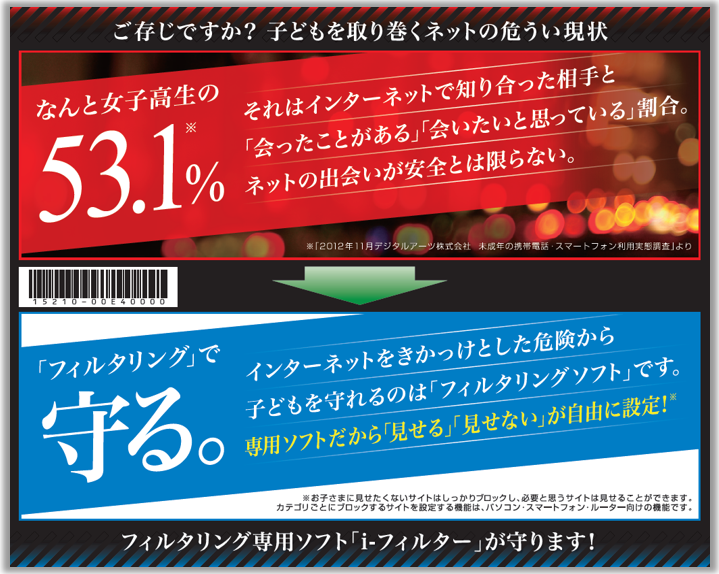

こちらの FAQ では、実際のお申し込み手続き、使用開始手順に関してご案内します。
※記載内容につきましては予告なく変更される場合がございます。
※本内容の詳細につきましてはデジタルアーツ株式会社の案内ページをご参照お願います。
**********************************************
**********************************************
1. 「i-フィルター」を起動
「i-フィルター」のアイコンをクリックします。

2. 「i-フィルター」の開始
「i-フィルター」紹介画面より[月額お申し込み]または[年額お申し込み]ボタンをクリックします。
※月額と年額の違いは、下部をご確認ください。

3. お申し込みへ
『「i-フィルター」の開始』画面にて[新規ご利用の方]ボタンをクリックします。

4. お客さま情報のご登録
利用するライセンスの種類、お客さまの E-Mail アドレスとお名前、設定したい管理パスワードを入力し[確認画面]ボタンをクリックします。
※管理パスワードは半角英数字6文字以上15文字以内で設定してください。

5. お申し込み内容の確認
お申し込み内容をご確認ください。
<年額をお申し込みの場合>
[登録する]ボタンをクリックし手順6へ進みます。
<月額をお申し込みの場合>
[お支払い手続きへ]ボタンをクリックします。お手続き完了後、手順6へ進みます。
※お手続きにはクレジットカードが必要です。

6. 登録完了
「i-フィルター」がパソコンにセットされお申し込みは完了となります。
※画面に記載されたシリアルIDは大切に保管してください。
※各ご家庭の方針に合わせて、フィルター強度の設定を行うことをお勧めします。

1. 「i-フィルター」を起動
「i-フィルター」のアイコンをクリックします。
2. 管理画面へログイン
お申し込み時の E-Mail アドレス、管理パスワードを入力し[ログイン]ボタンをクリックします。

3. フィルタリングの設定画面へ
[フィルタリング設定]ボタンをクリックします。

4. フィルター強度の設定画面へ
[フィルター強度設定]ボタンをクリックします。

5. フィルター強度の選択、設定
「ファミリー」「小学生」「中学生」「高校生」「大人」より、各ユーザーに最適な強度を選択し、ボタンをクリックします。
最後に[設定保存]ボタンをクリックし、フィルタリング強度の設定を完了します。

※掲載されている表示画面が英語表記の場合があり、日本語環境でご利用頂いている場合、実際の表示画面と異なる場合があります。
※プリインストールされているOS以外はサポート対象外となりますので、ご注意ください。
※日本でお取り扱いの無い製品/機能に対する情報の場合があります。
※本情報の内容 (リンク先がある場合はそちらを含む) は、予告なく変更される場合があります。
※修理で送付頂く際は、ASUS コールセンター などから特定の物などの送付を依頼されない限り、本体を含め、同梱されていた場合はACアダプター、電源コードなど、通電系の物は合せて送付ください。
※お使いのモデルやバージョンなどにより、操作・表示が異なる場合があります。
※記載されている機能の開発およびサポートを終了している場合があります。