[WiFi ルーター][ExpertWiFi] QIS(クイック インターネット セットアップ)を使用して ExpertWiFi ルーターを設定する方法(Web GUI)
ExpertWiFi ルーターの設定を開始する前に、インターネットの接続方法を必ずご確認ください。インターネットの接続方法については、詳しくはご契約のインターネット プロバイダー(ISP)へお問い合わせください。
この記事では、ウェブブラウザーを使用して ASUS ExpertWiFi の管理画面から設定を行う方法をご説明します。
- ExpertWiFi ルーターにデバイスをワイヤレス(無線)で接続する場合は コチラ を参照ください。
- ExpertWiFi ルーターにデバイスを有線で接続する場合は コチラ ご参照ください。
- ASUS ExpertWiFi アプリを使用して ExpertWiFi ルーターを設定する場合は [WiFi ルーター][ExpertWiFi] ASUS ExpertWiFi アプリで ASUS ExpertWiFi ルーターを設定する方法(QIS:クイック インターネット セットアップ) をご参照ください。
ExpertWiFi ルーターにデバイスをワイヤレス(無線)で接続する
参考:モデルにより仕様は異なります。お使いの製品の詳しい仕様や使用方法は ASUS ダウンロードセンター からユーザーマニュアルをダウンロードしてご覧ください。
- LAN ケーブルを使用して、インターネットプロバイダーから提供されるモデムや ONU(回線終端装置)と ExpertWiFi ルーターの WAN ポートを接続します。
- ExpertWiFi ルーターの DCIN ポートに電源アダプターを接続し、電源アダプターをコンセントに接続します。

- 電源スイッチ(Power)をオンにして ExpertWiFi ルーターの電源を入れます。
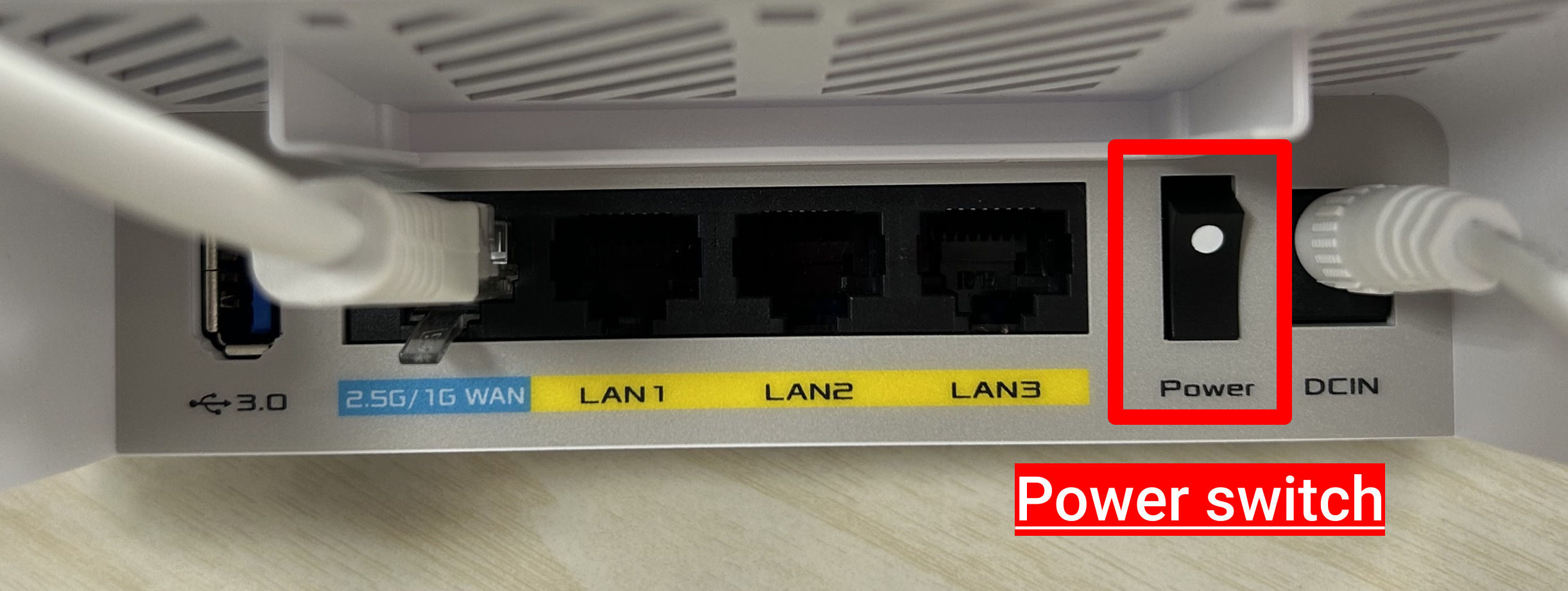
- ExpertWiFi ルーターの電源インジケーターが正常に点灯していることを確認します。

- ExpertWiFi ルーターのネットワークに接続します。
デフォルトのネットワーク名(SSID)は、ExpertWiFi に貼付されているラベルに記載されています。
参考:ラベルの位置は製品により異なります。

ExpertWiFi ルーターのネットワークに接続されたら ExpertWiFi 管理画面(Web GUI)から設定を行います。
ExpertWiFi ルーターにデバイスを有線で接続する
- LAN ケーブルを使用して、インターネットプロバイダーから提供されるモデムや ONU(回線終端装置)と ExpertWiFi ルーターの WAN ポートを接続します。
- LAN ケーブルを使用して、コンピューターの LAN ポートと ExpertWiFi ルーターの LAN ポートを接続します。
- ExpertWiFi ルーターの DCIN ポートに電源アダプターを接続し、電源アダプターをコンセントに接続します。

- 電源スイッチ(Power)をオンにして ExpertWiFi ルーターの電源を入れます。

- ExpertWiFi ルーターの電源インジケーターが正常に点灯していることを確認します。
ExpertWiFi 管理画面(Web GUI)
1. コンピューターと ExpertWiFi ルーターを WiFi または イーサネット ケーブルで接続します。次に、ウェブ ブラウザーを起動し、アドレス欄に http://expertwifi.net または LAN IP アドレス を入力し管理画面(Web GUI)にアクセスします。

2. 管理画面にはじめてアクセスすると、自動的にクイック インターネット セットアップ(QIS)画面が表示されます。
[新しいネットワークの作成]をクリックします。
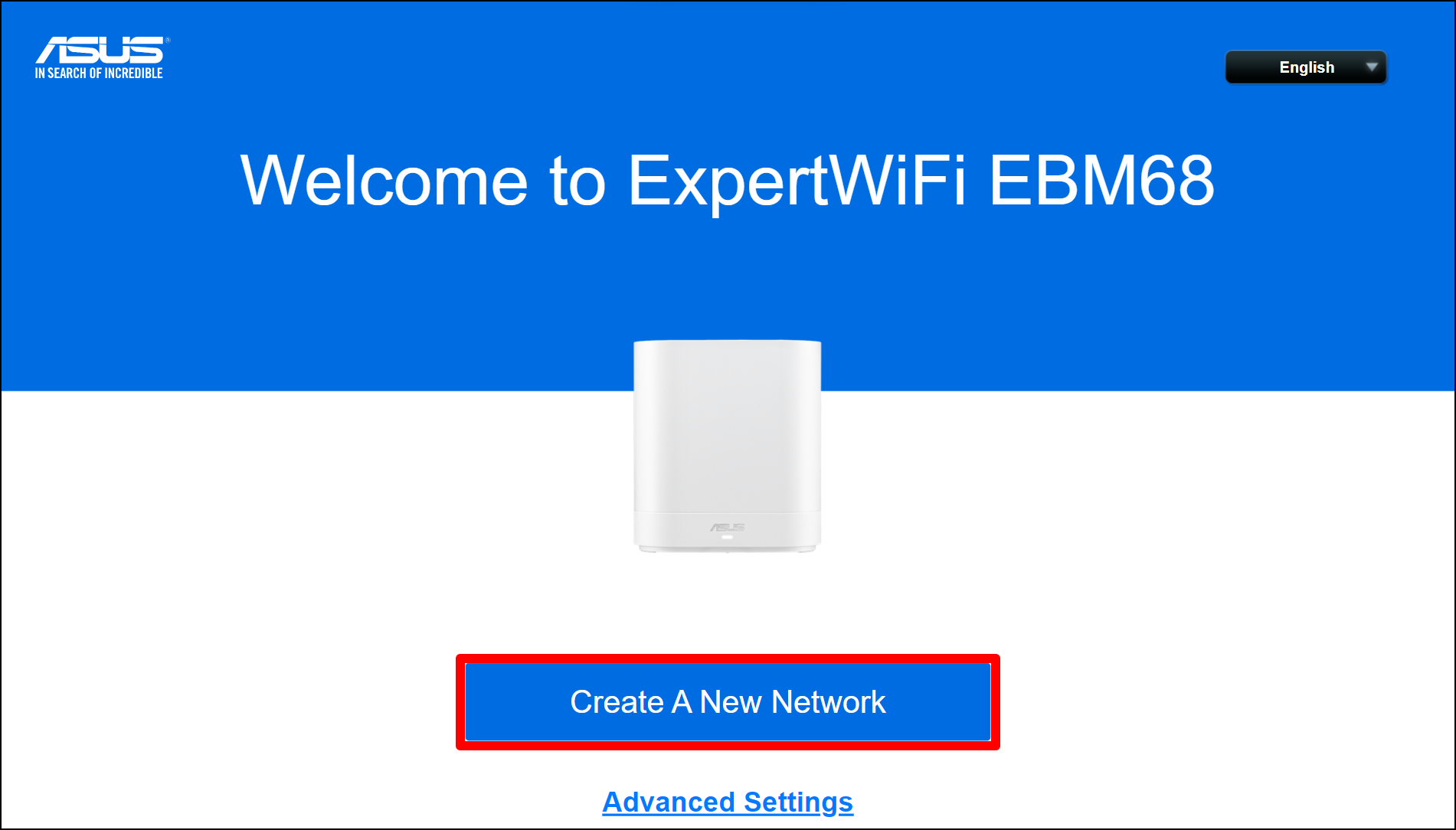
3. ExpertWiFi のユーザー名とパスワードを設定し、[次へ]をクリックします。
参考:ユーザー名とパスワードは、ExpertWiFi ルーターの管理画面にアクセスするために必要です。
ユーザー名とパスワードを忘れてしまった場合は、ルーターを工場出荷時の状態にリセットして再度設定を行う必要があります。

4. インターネットの接続タイプが自動的に検出されます。手動で設定を行う場合は[手動設定]をクリックします。
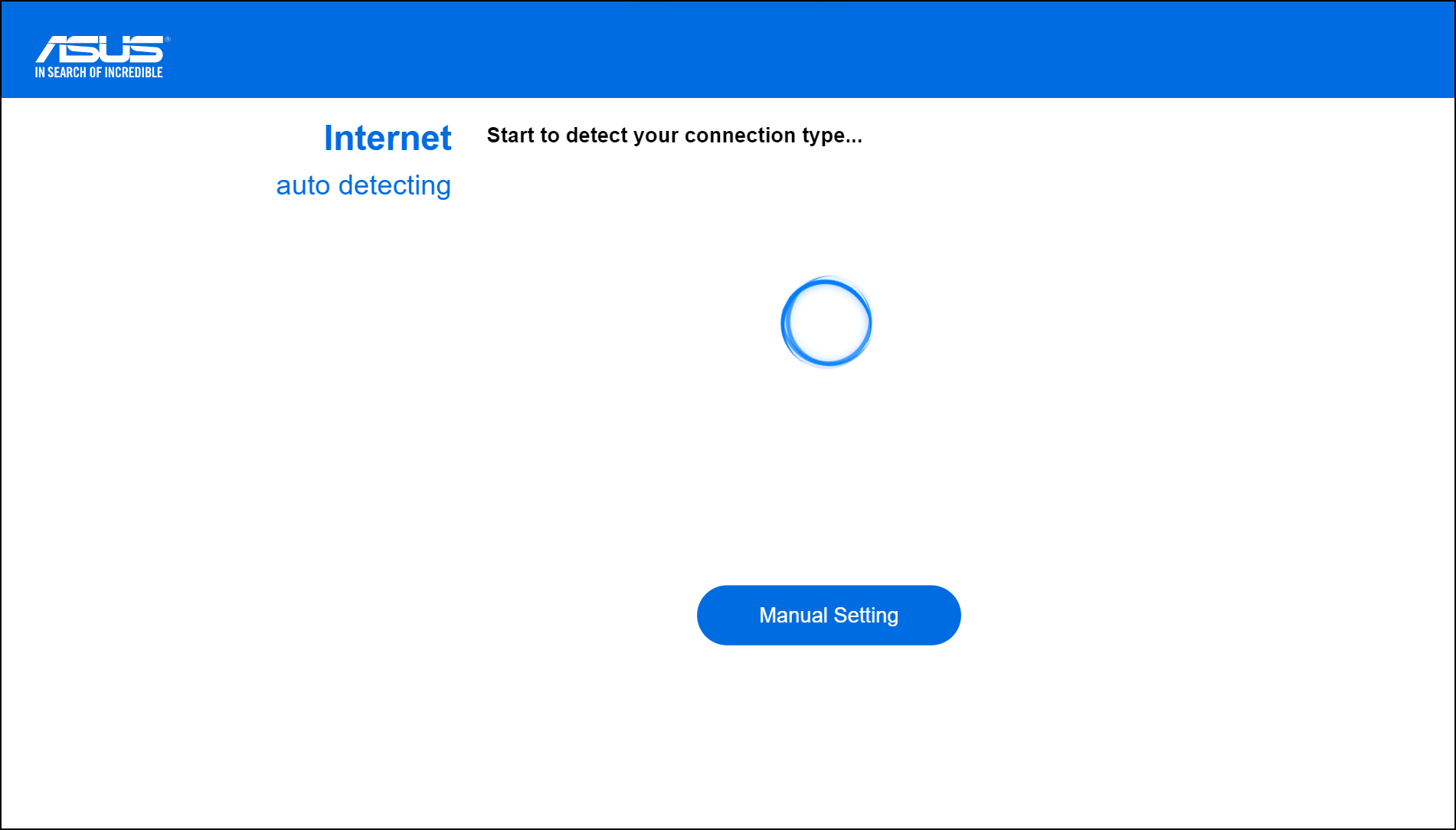
5. 自動検出で検出される接続タイプは次の 3 通りです:
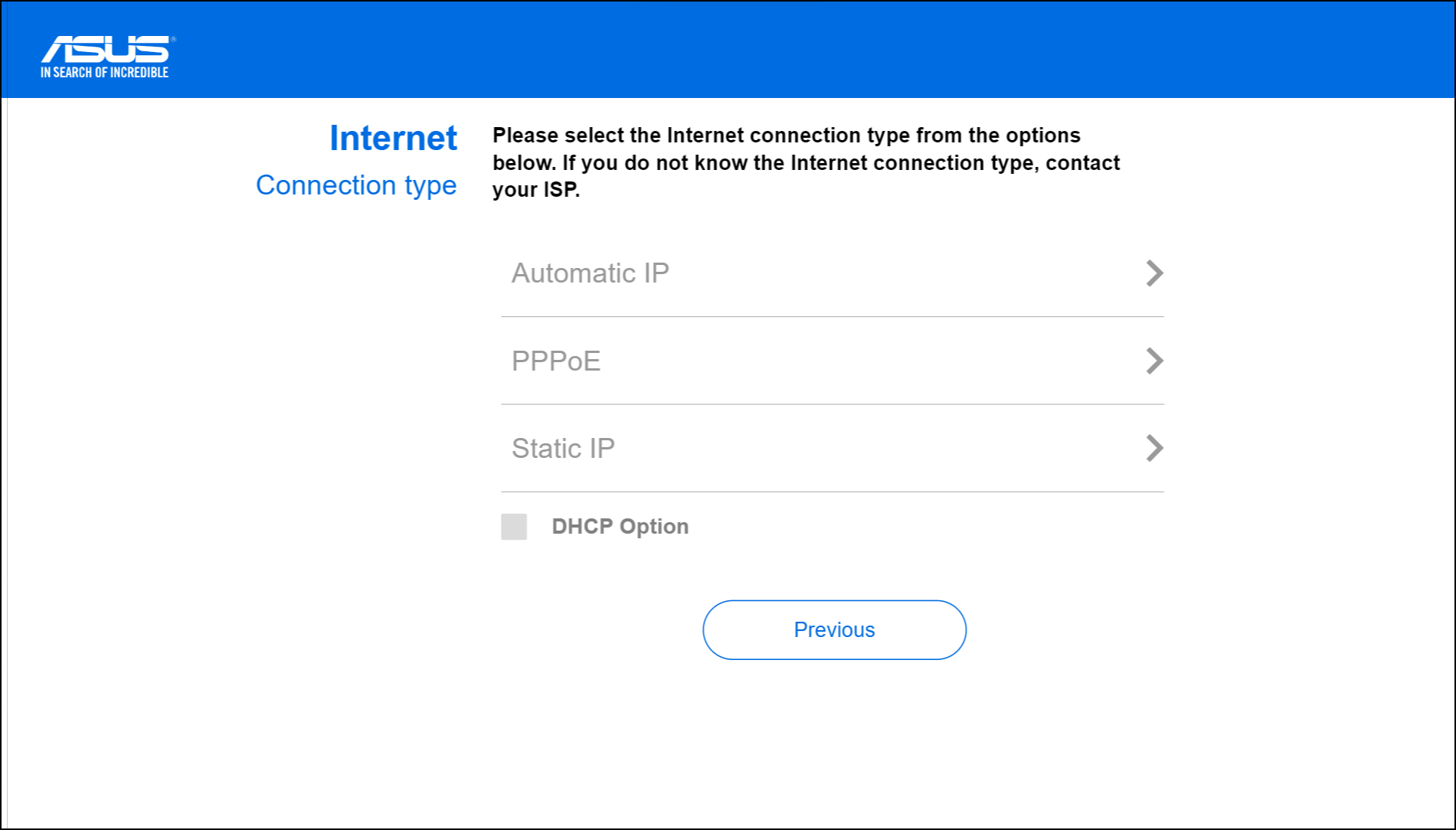
(1) 自動IP(DHCP):通常追加で入力をする必要はありません。 手順 6 へ進みます。
(2) PPPoE:プロバイダーから提供される PPPoE のユーザー名とパスワードを入力します。設定が完了したら 手順 6 へ進みます。
参考:PPPoE ユーザー名やパスワードなどのインターネットの接続に必要な情報は、ご契約のインターネットプロバイダーにご確認ください。

(3) 静的IP:プロバイダーから提供される情報を入力します。設定が完了したら 手順 6 へ進みます。
- IP アドレス
- サブネットマスク
- デフォルト ゲートウェイ
- DNS サーバー
参考:インターネットの接続に必要な情報は、ご契約のインターネット プロバイダーにご確認ください。

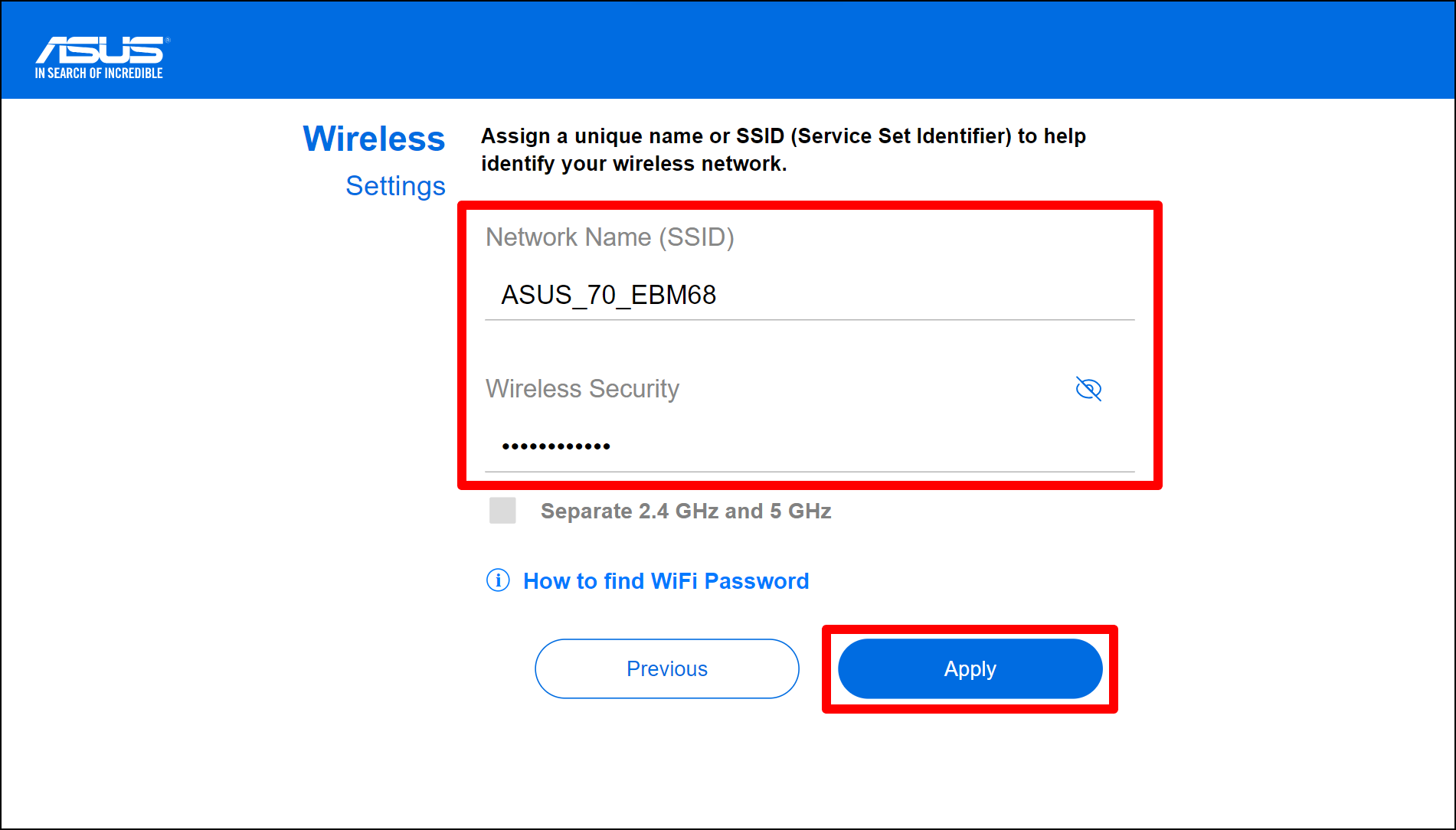
周波数帯ごとに別々の名前とパスワードを設定したい場合は、「2.4 GHz と 5 GHz を分離」をチェックします。
参考:パスワードは 8 文字以上 63 文字以内の半角英数で入力してください。
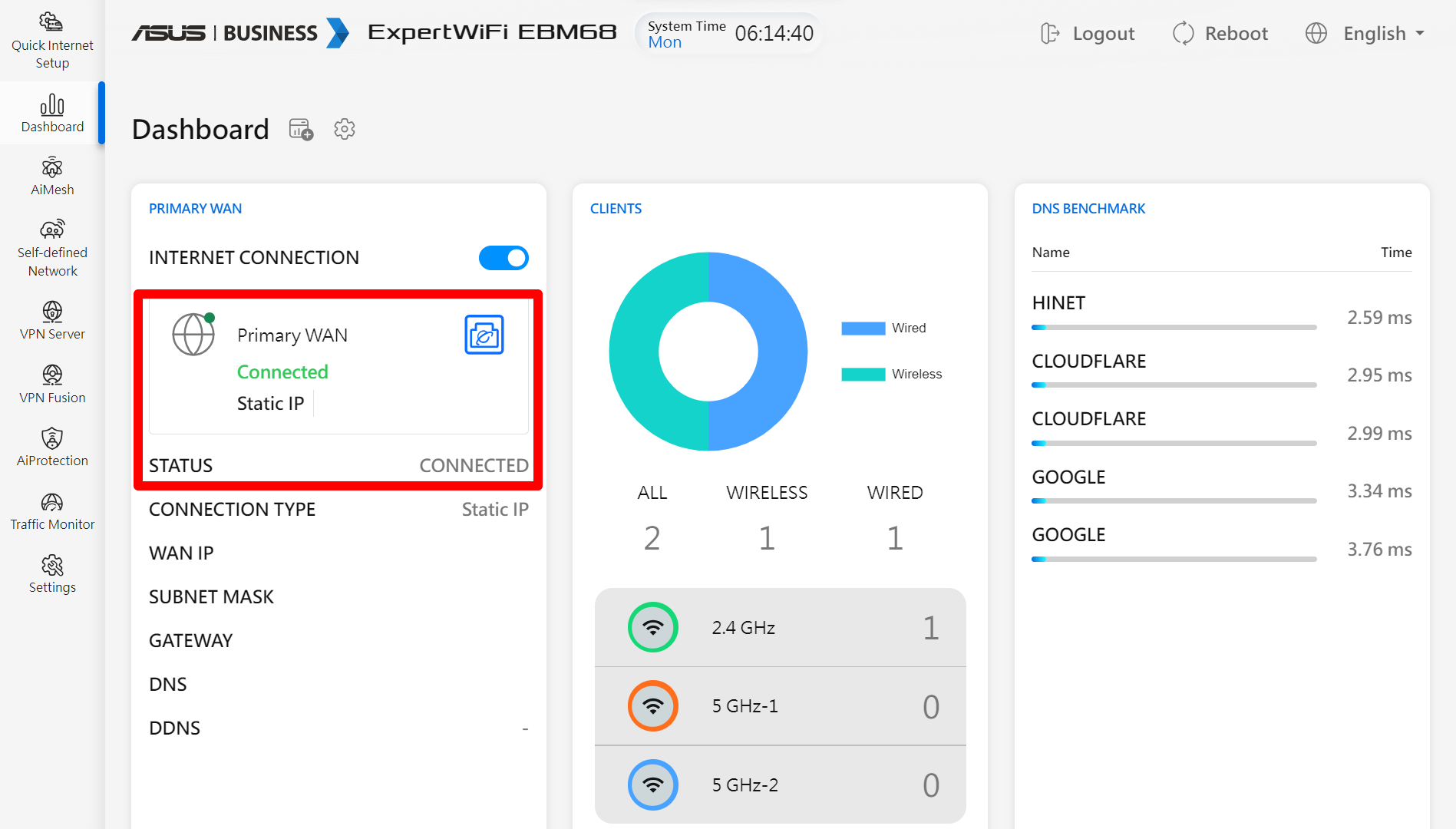
7. すべての設定が完了すると、ExpertWiFi ルーター管理画面のメイン画面が表示されます。
インターネットの接続設定が正しく行われていると、インターネットの状態には[接続(Connected)]と表示されます。
よくあるご質問(FAQ)
Q1: インターネットの接続タイプがわからない場合はどうすればよいですか?(自動 IP、PPPoE、静的 IP)
A1: インターネットの接続に必要な情報は、ご契約のインターネットプロバイダーにお問い合わせください。
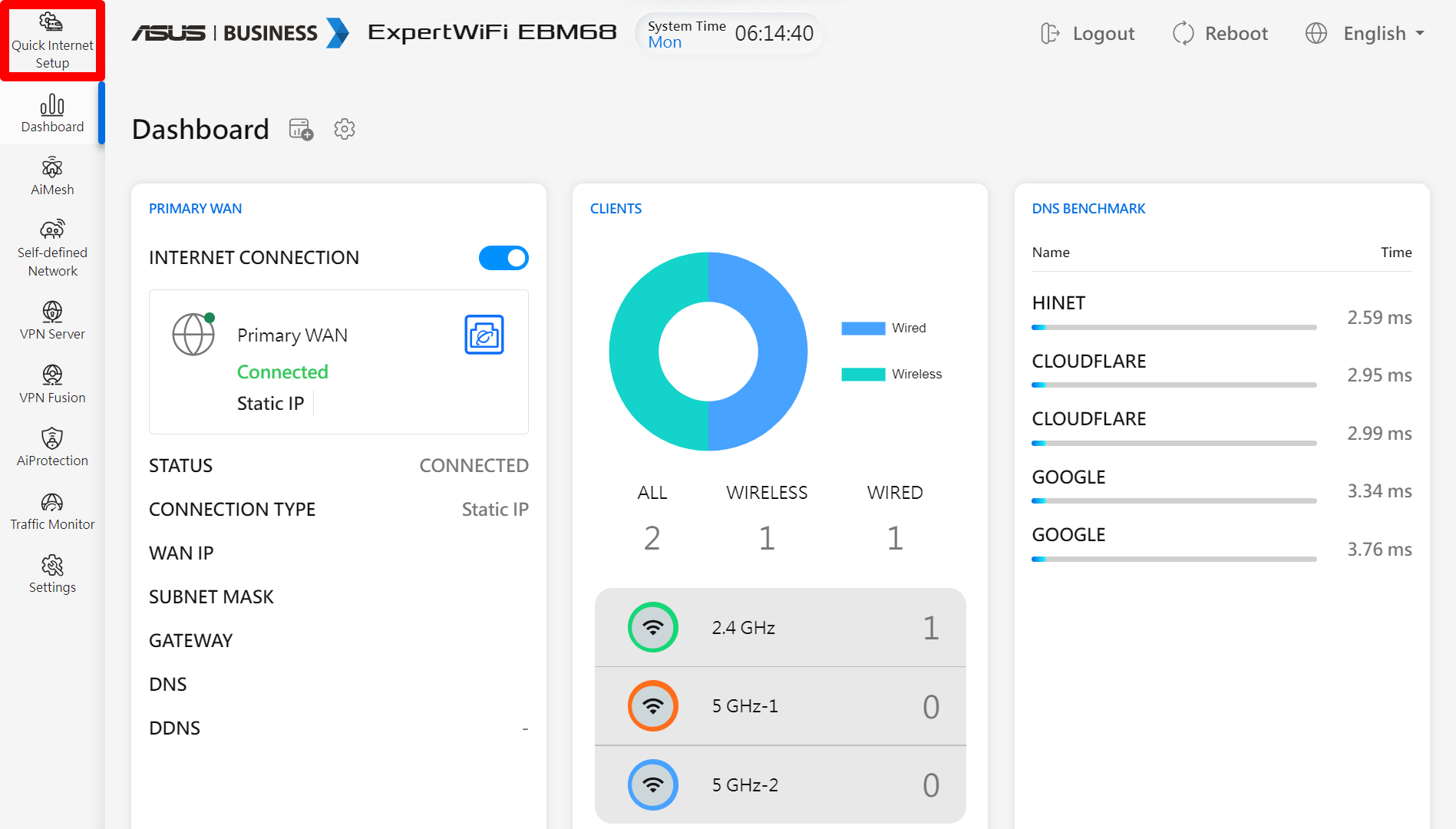
Q2: ExpertWiFi ルーターの初期設定後にもう一度クイック インターネット セットアップで設定することはできますか?
A2: 管理画面左メニューのクイック インターネット セットアップをクリックすることで、クイック インターネット セットアップ ウィザードを開始することができます。
Q3: ExpertWiFi ルーターのユーザー名とパスワードを忘れた場合はどうすればよいですか?
A3: ユーザー名とパスワードを忘れてしまった場合は、ルーターを工場出荷時の状態にリセットしてから再設定してください。
Q4: 2.4 GHz と 5 GHz で同じネットワーク名とパスワードを設定することはできますか?
A4: はい、異なる周波数帯で同じネットワーク名(SSID)とパスワードを設定することができます。デバイスの接続と管理を容易にするためには、それぞれ異なるネットワーク名とパスワードを設定することをおすすめします。