関連トピック
[WiFiルーター][ExpertWiFi] ASUS ExpertWiFiアプリからExpertWiFiルーターのファームウェアを更新する方法
本頁では、Android™とiOSデバイスでASUS ExpertWiFiアプリを使用したファームウェアの更新方法をご紹介します。
目次
ASUS ExpertWiFiルーターでは、有線で接続されたコンピューターやExpertWiFiルーターが近くにない場合でも、ASUS ExpertWiFiアプリを使用してリモートでファームウェアを更新することができます。
ASUS ExpertWiFiアプリについて、詳しくは [WiFiルーター][ExpertWiFi] ASUS ExpertWiFiアプリでASUS ExpertWiFiルーターを設定する方法(QIS: クイックインターネットセットアップ) をご覧ください。
Android™ デバイスから更新する
1. ASUS ExpertWiFiアプリを起動します。
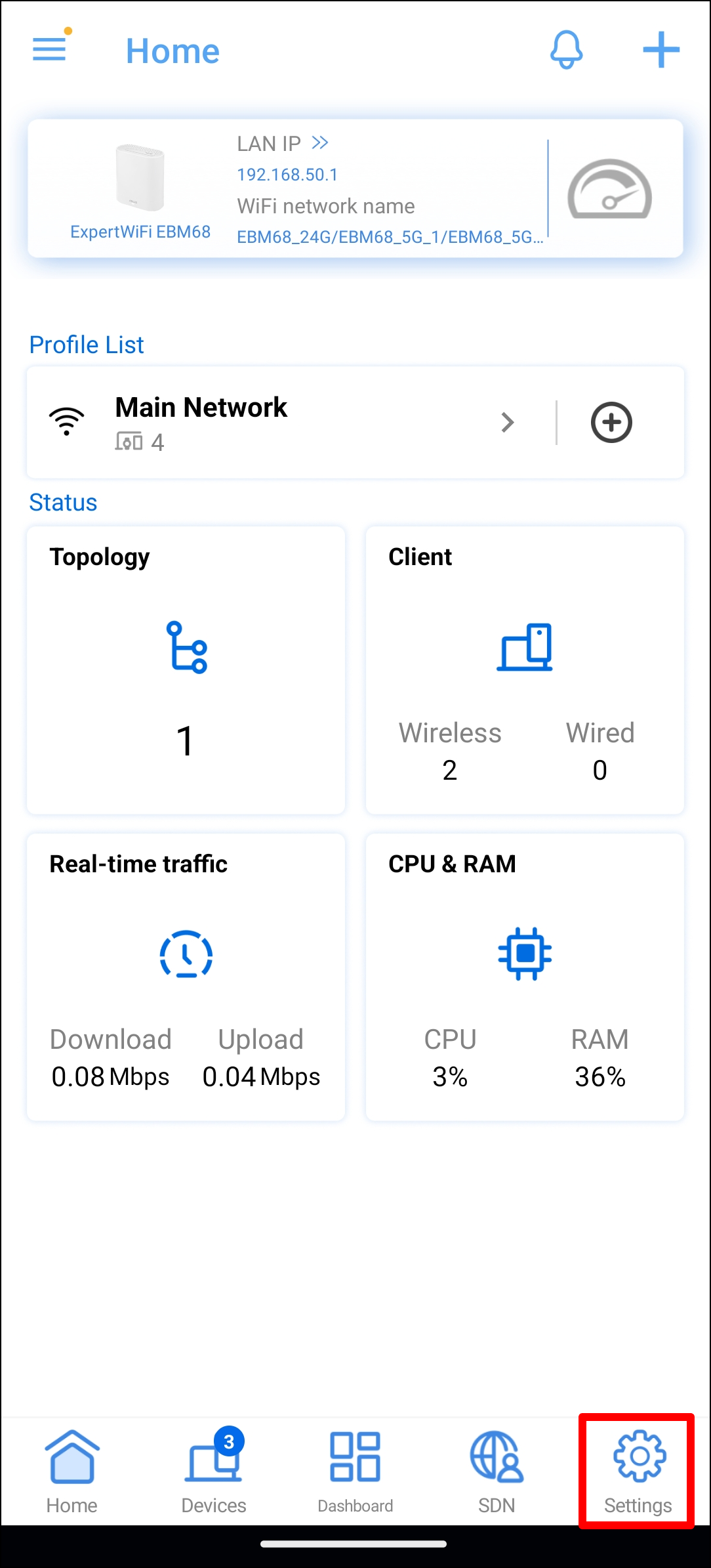
2. [Settings(設定)]をタップします。
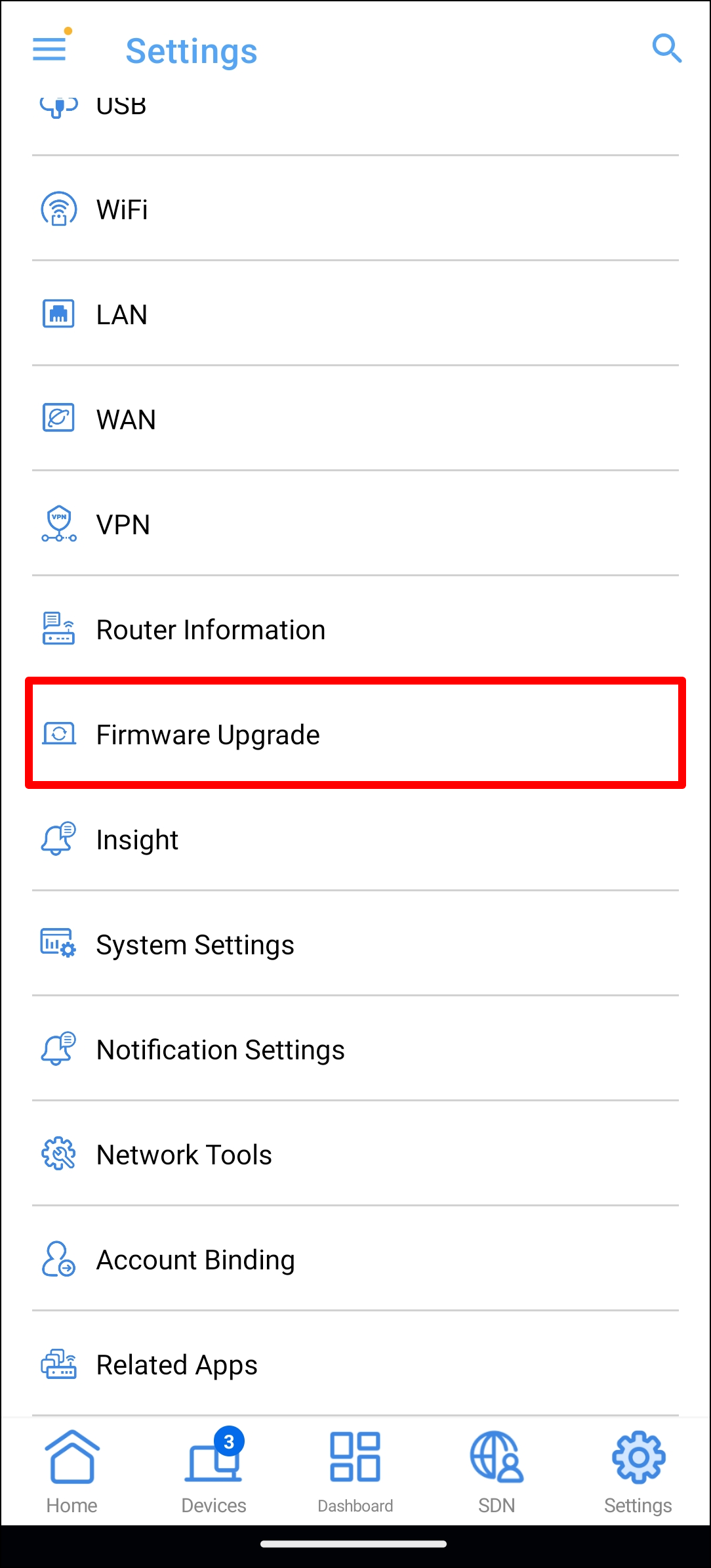
3. [Firmware Upgrade(ファームウェアアップデート)]をタップします。
4. [Check firmware version(ファームウェアバージョンを確認)]をタップします。
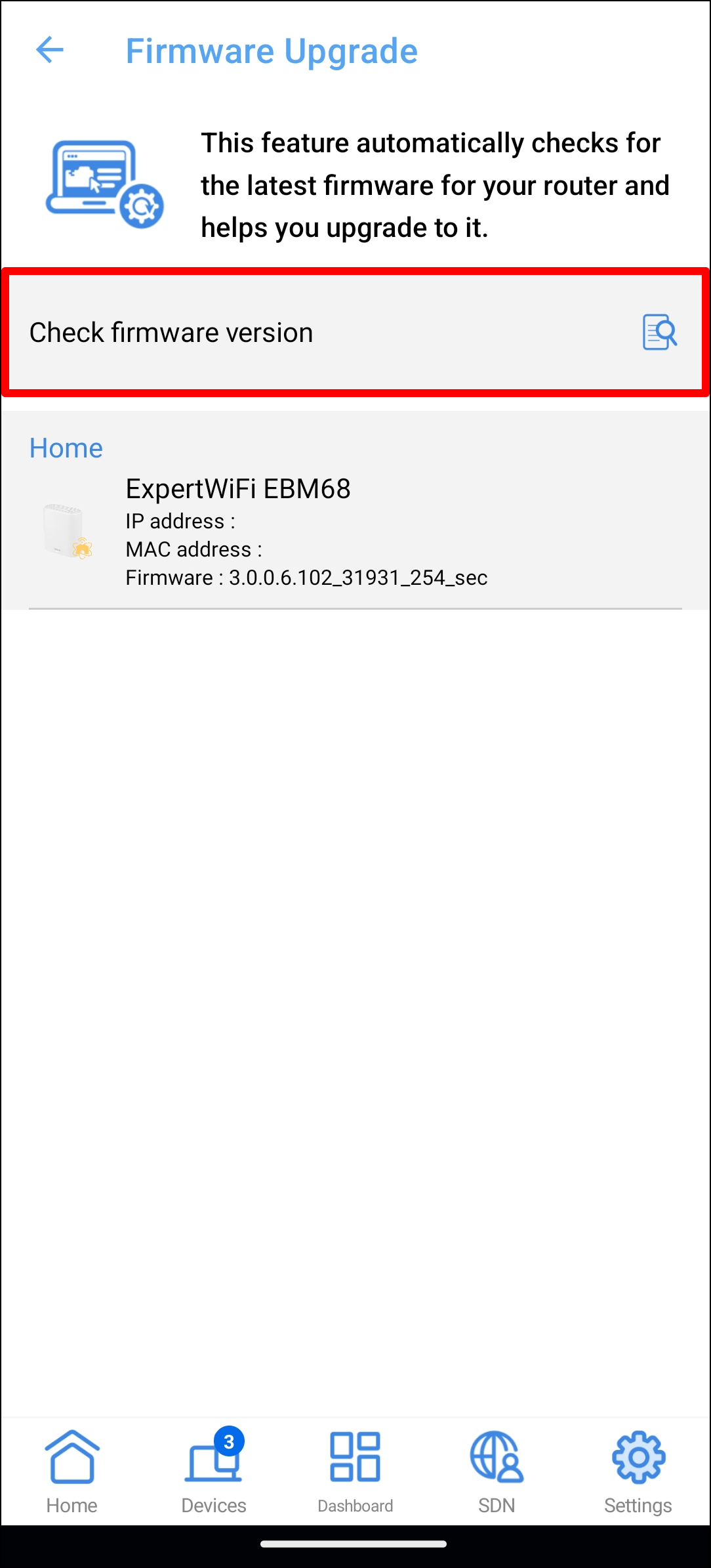
5. ファームウェアのチェックが開始されます。
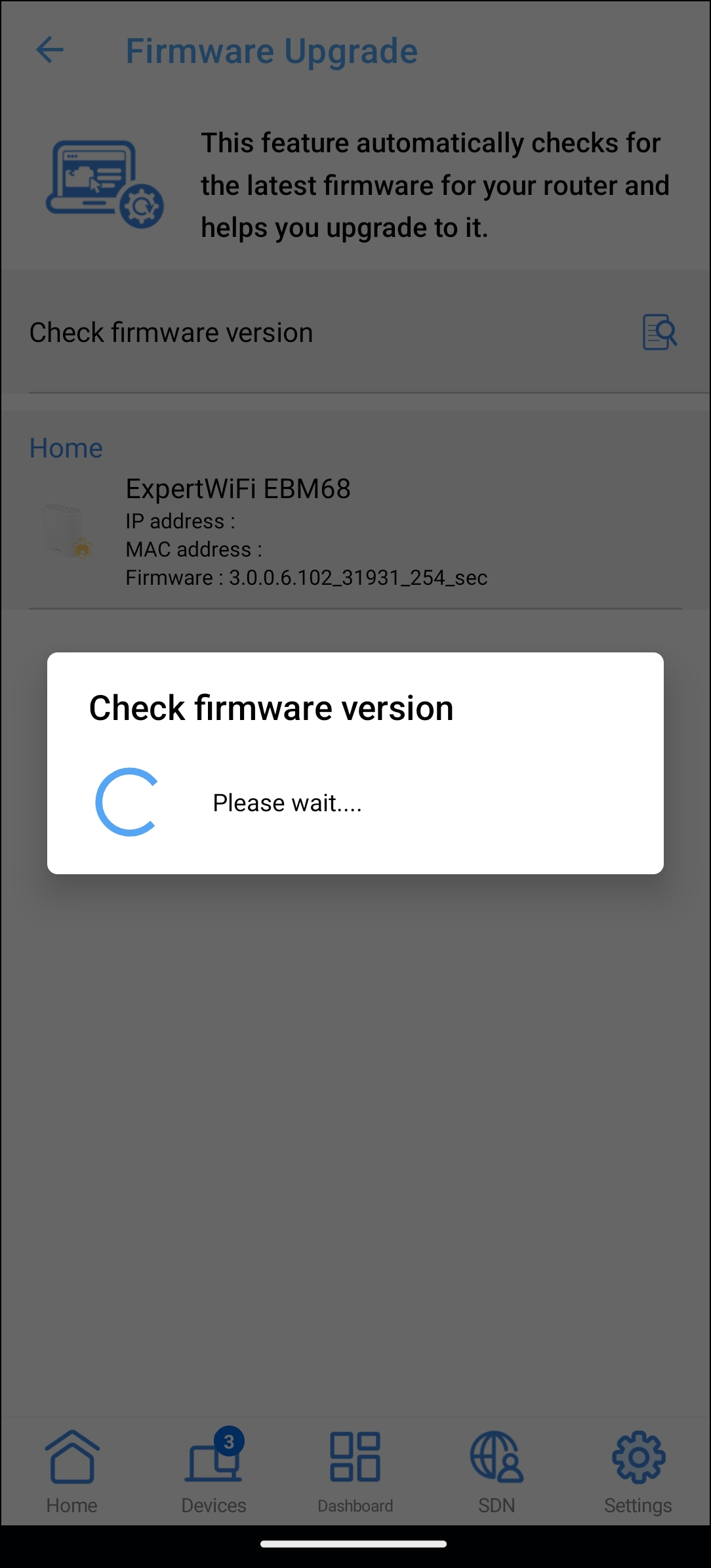
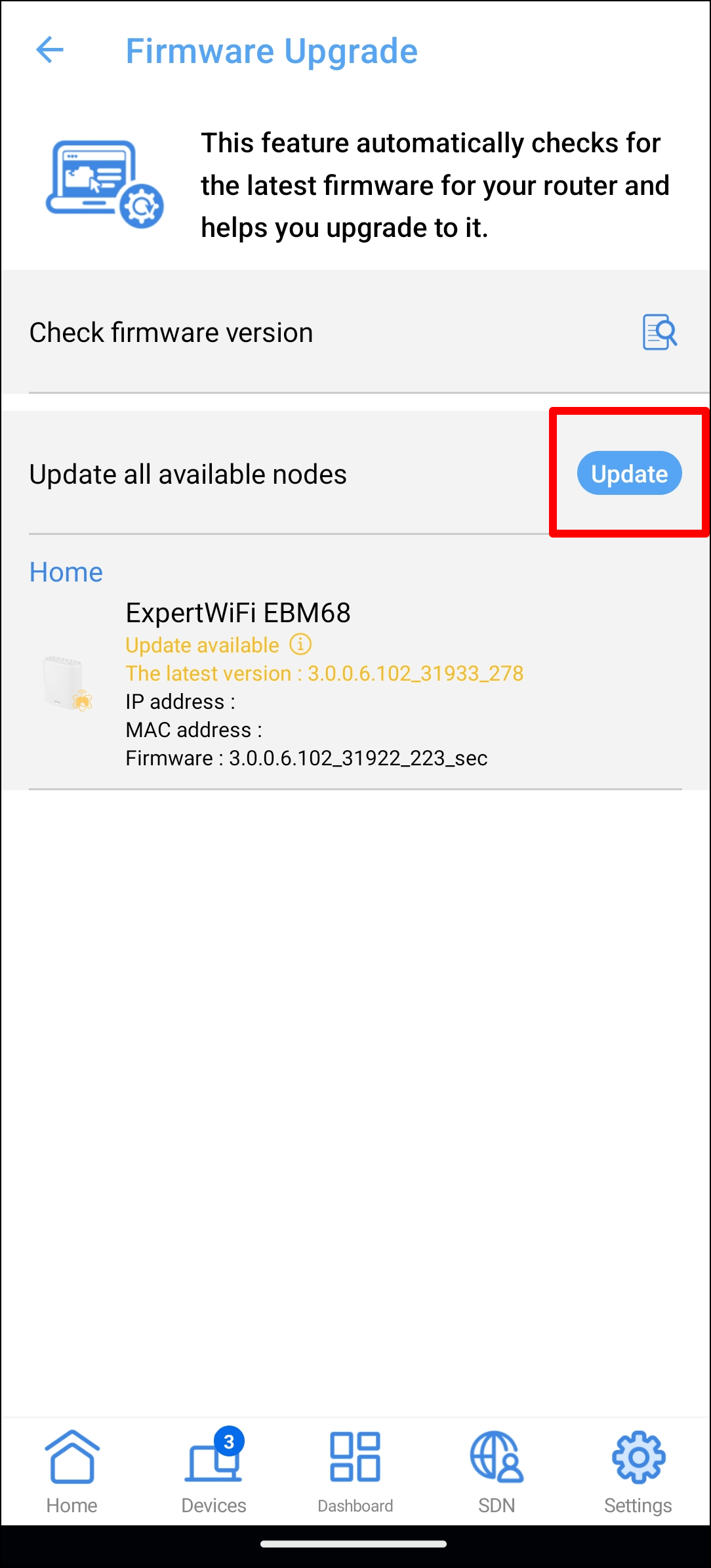
6. 利用可能なファームウェアが見つかった場合は、次のような画面が表示されます。
[Update(更新)]をタップします。
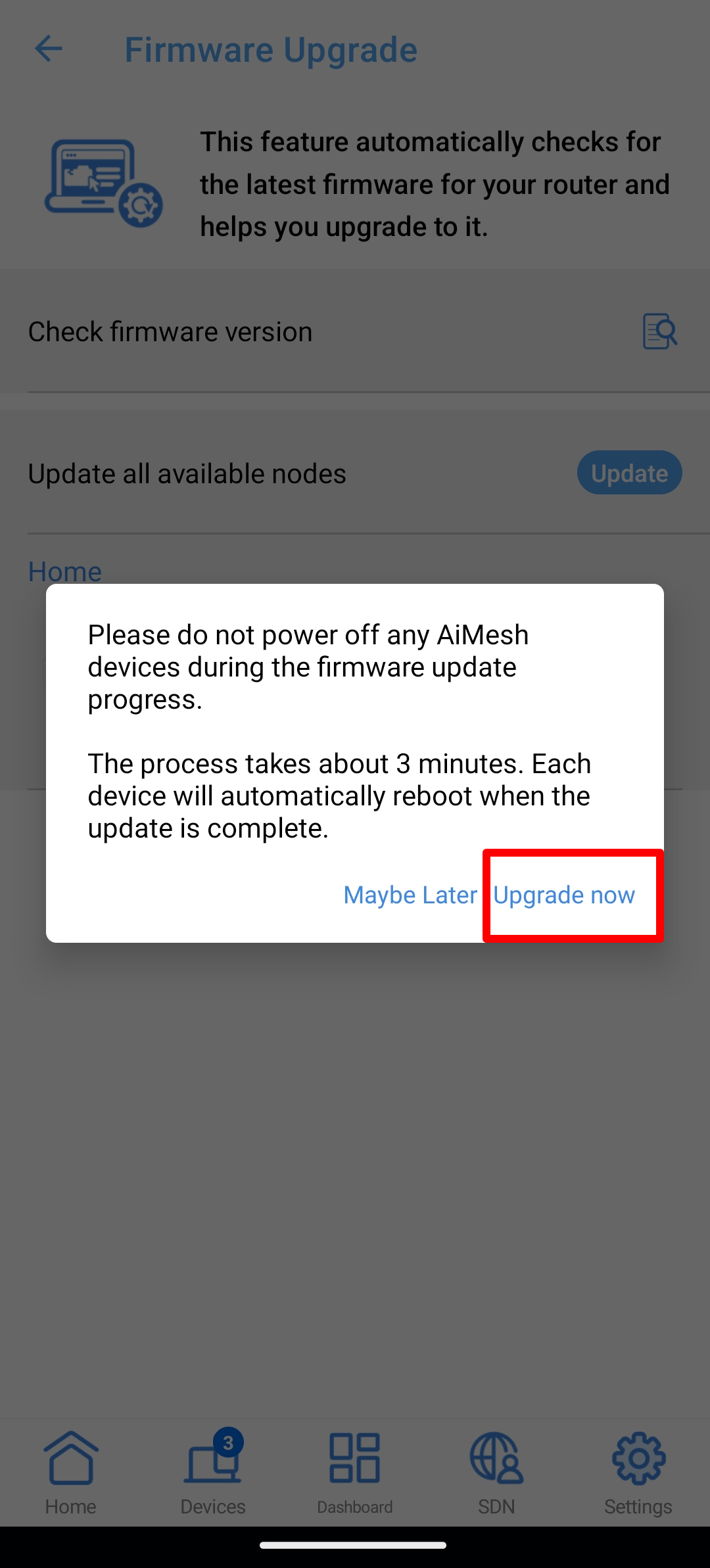
7. 確認画面が表示されます。[Upgrade now(今すぐ更新)]をタップして更新を開始します。
ご注意:ファームウェアの更新中は、ルーターの電源を切らないでください。更新時間は約3分です。更新が完了するとルーターは自動的に再起動されます。
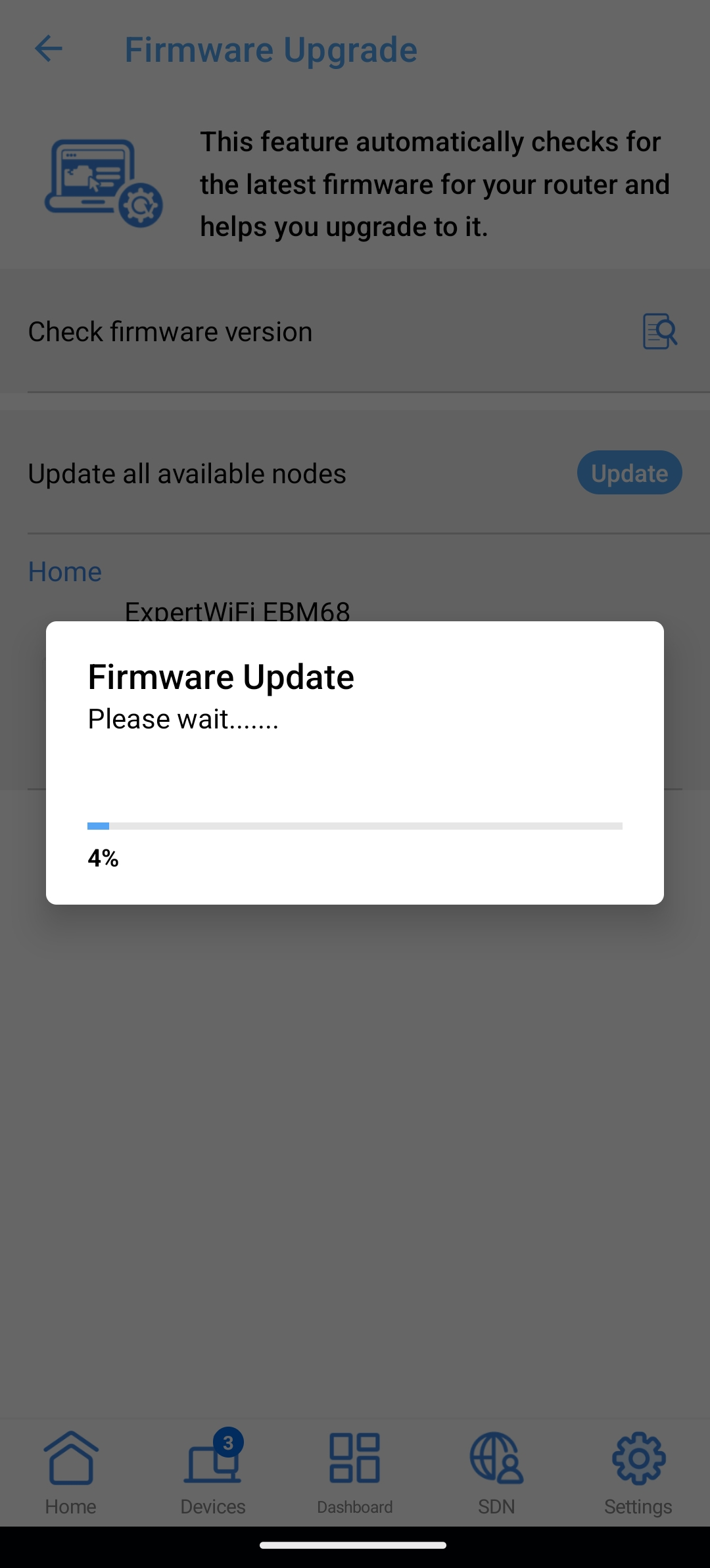
8. ファームウェアの更新が開始されます。
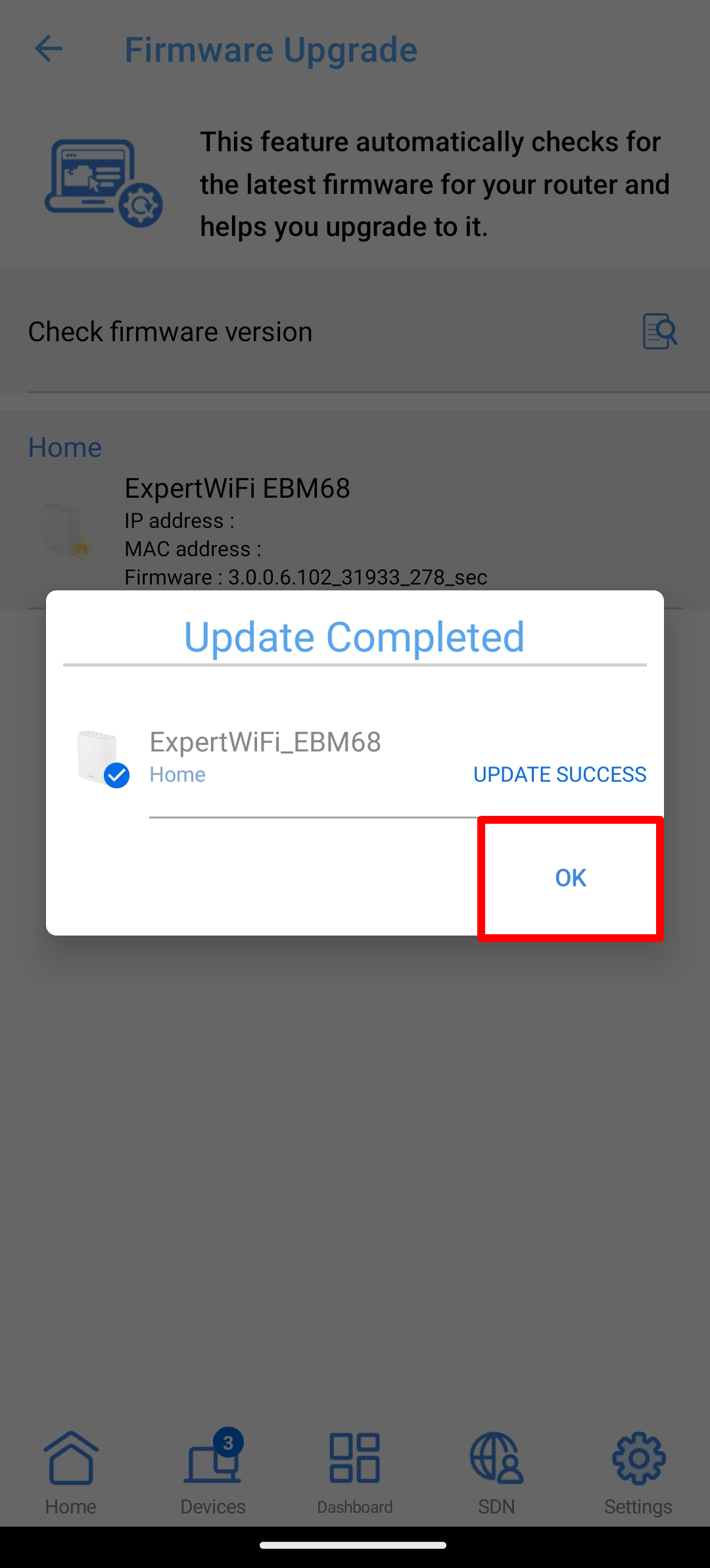
9. ファームウェアの更新が完了したら[OK]をタップします。
iOSデバイスから更新する
1. ASUS ExpertWiFiアプリを起動します。
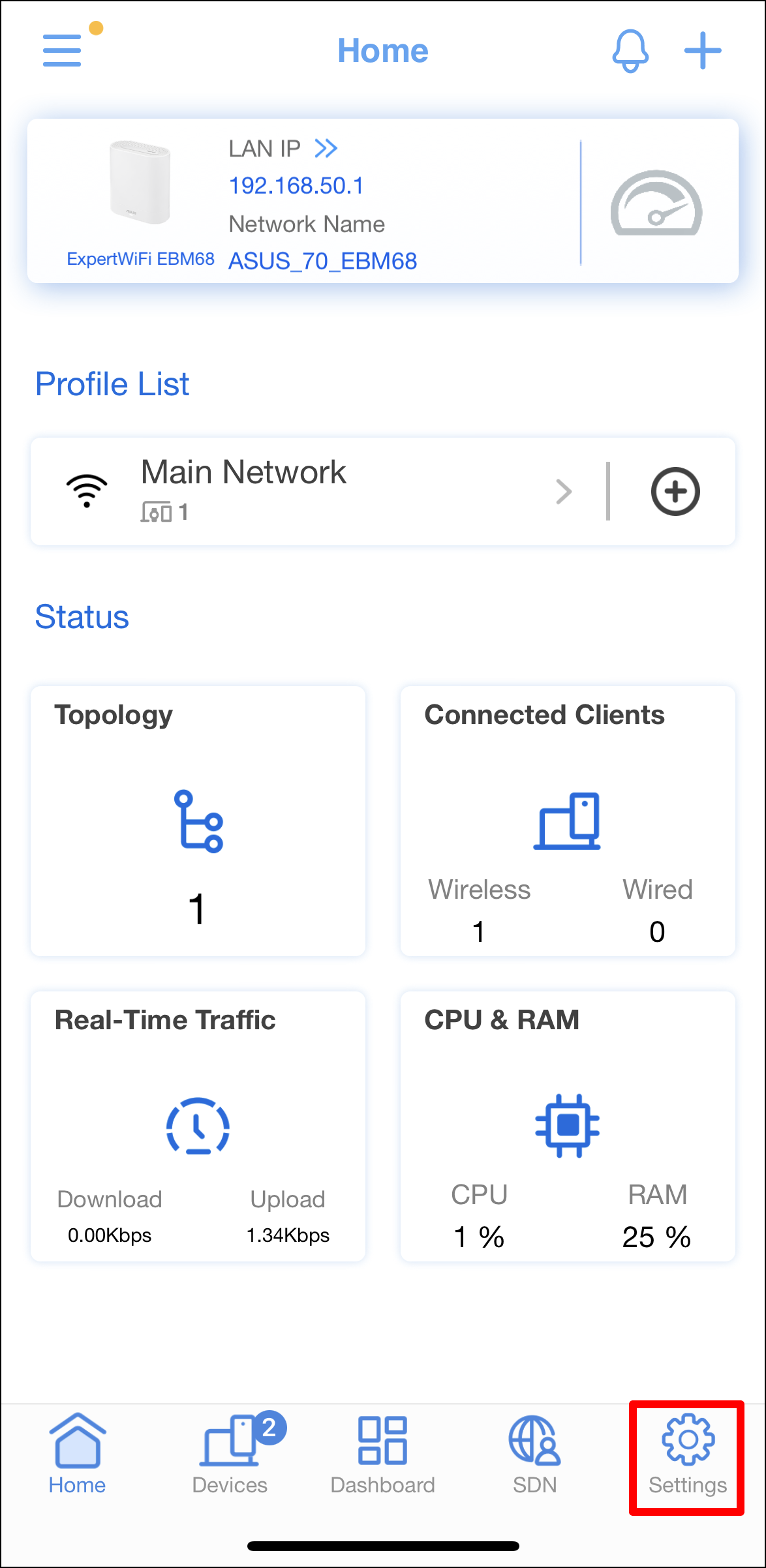
2. [Settings(設定)]をタップします。
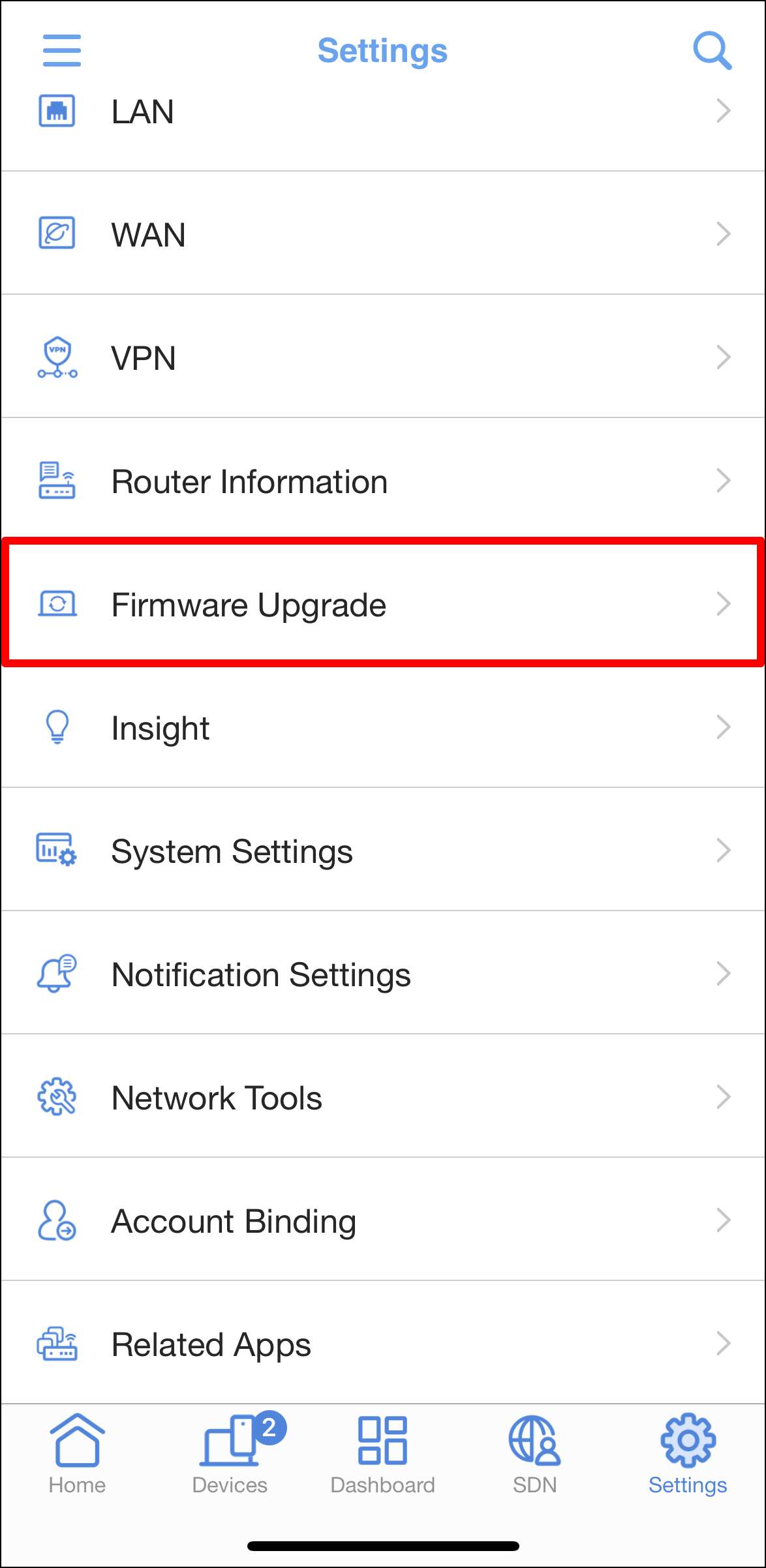
3. [Firmware Upgrade(ファームウェアアップデート)]をタップします。
4. [Check firmware version(ファームウェアバージョンを確認)]をタップします。
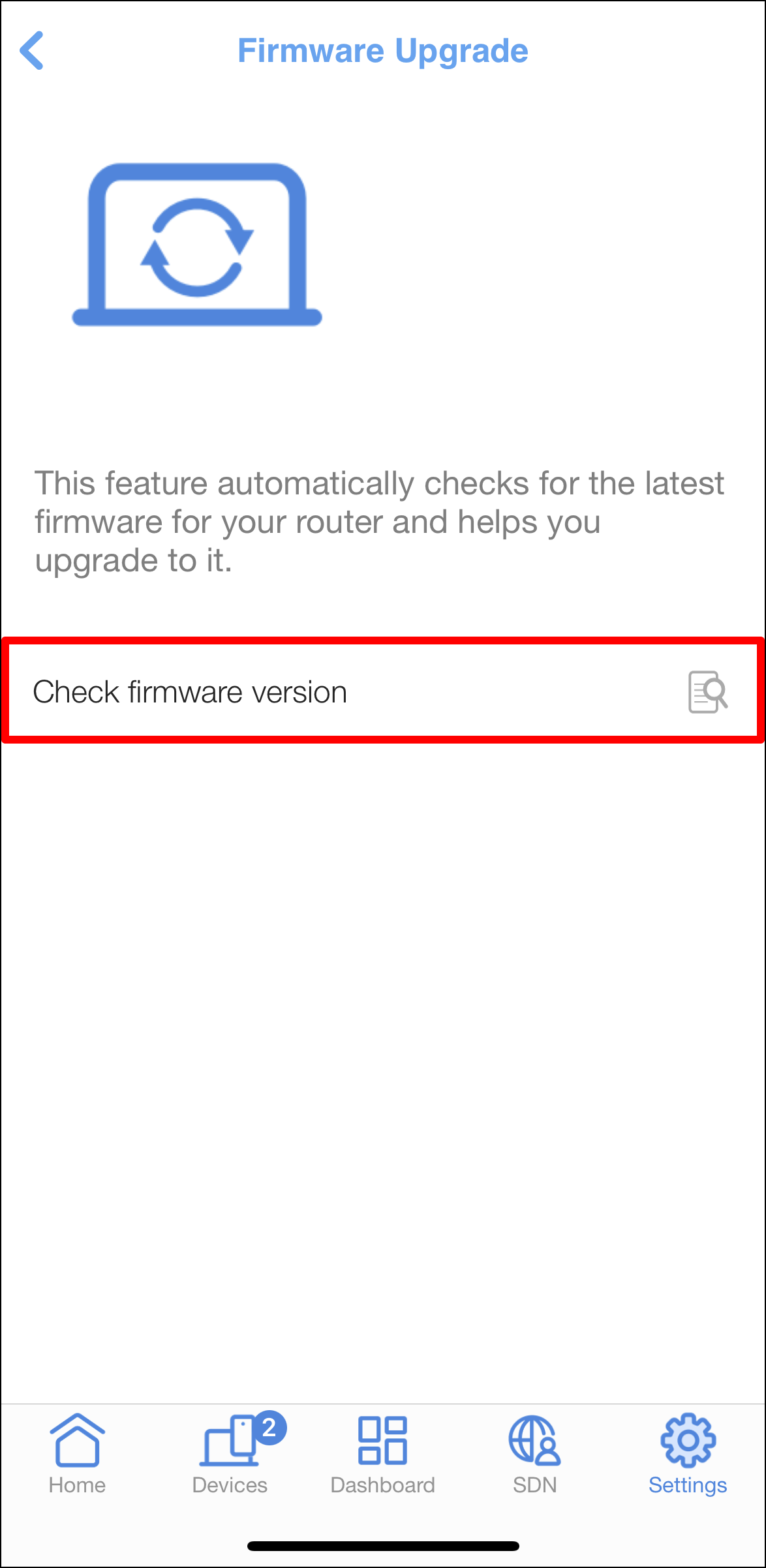
5. 利用可能なファームウェアが見つかった場合は、次のような画面が表示されます。
[Update(更新)]をタップします。
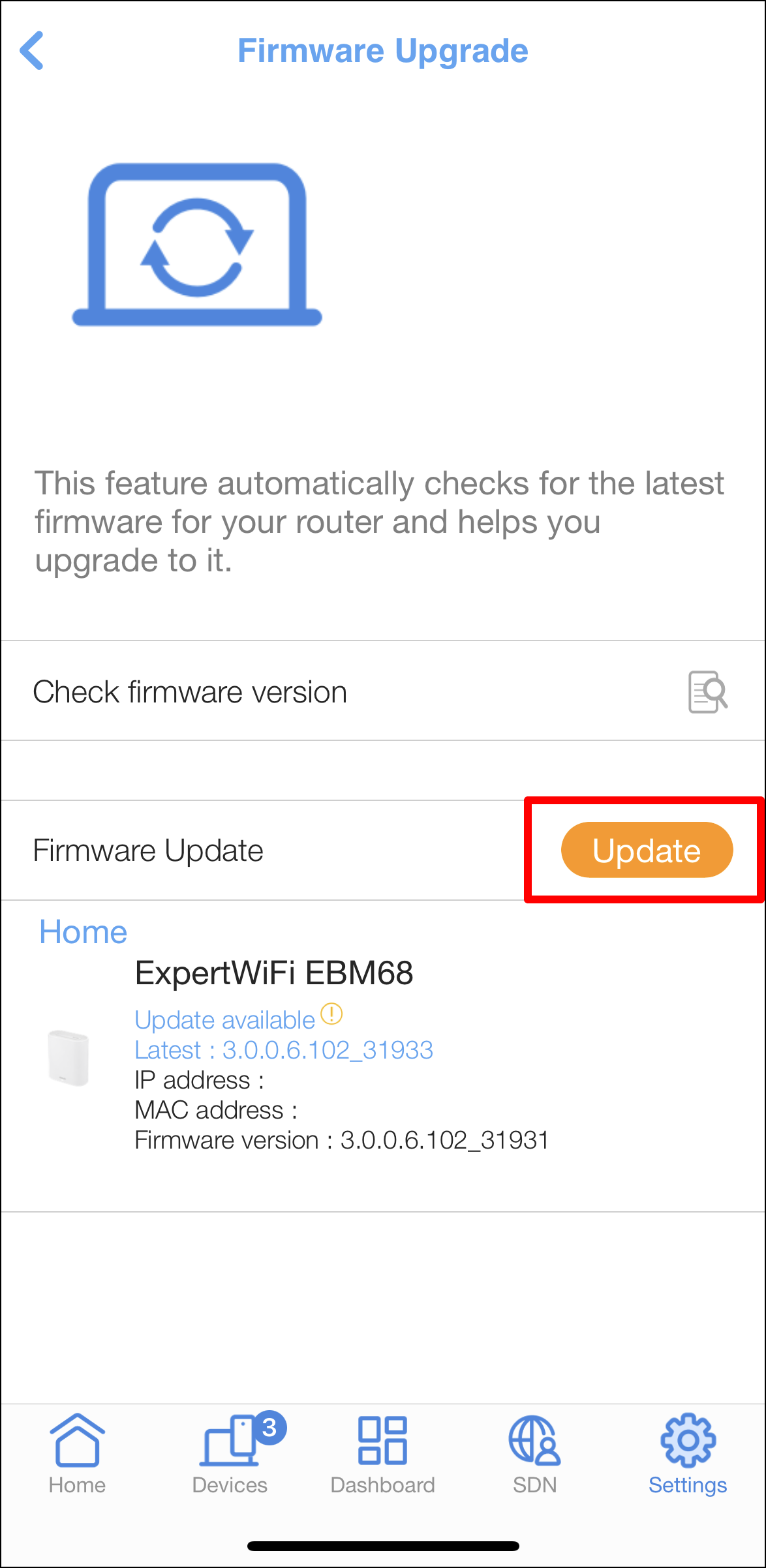
6. 確認画面が表示されます。[OK]をタップして更新を開始します。
ご注意:ファームウェアの更新中は、ルーターの電源を切らないでください。更新時間は約5分です。更新が完了するとルーターは自動的に再起動されます。
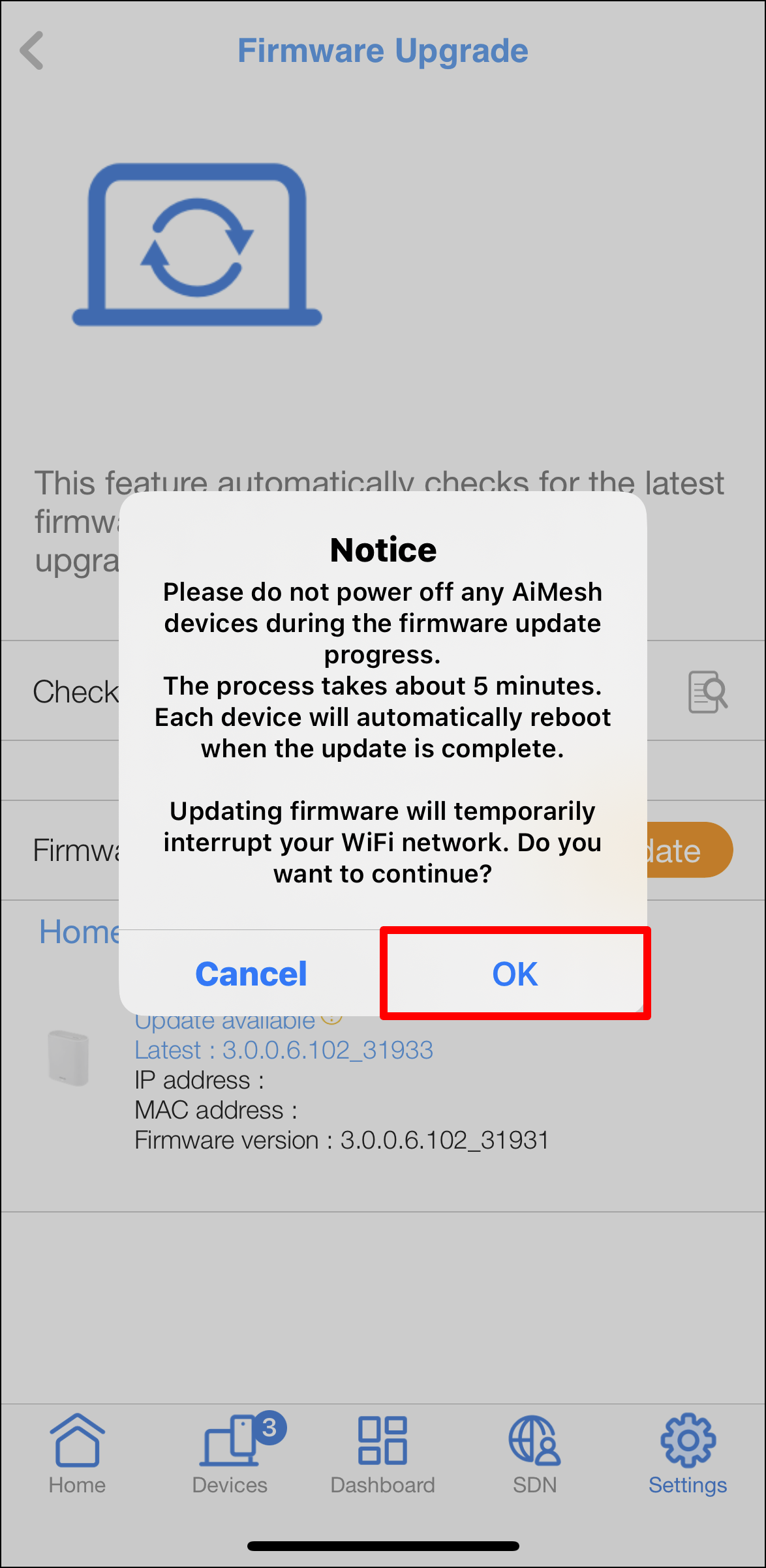
7. ファームウェアの更新が開始されます。
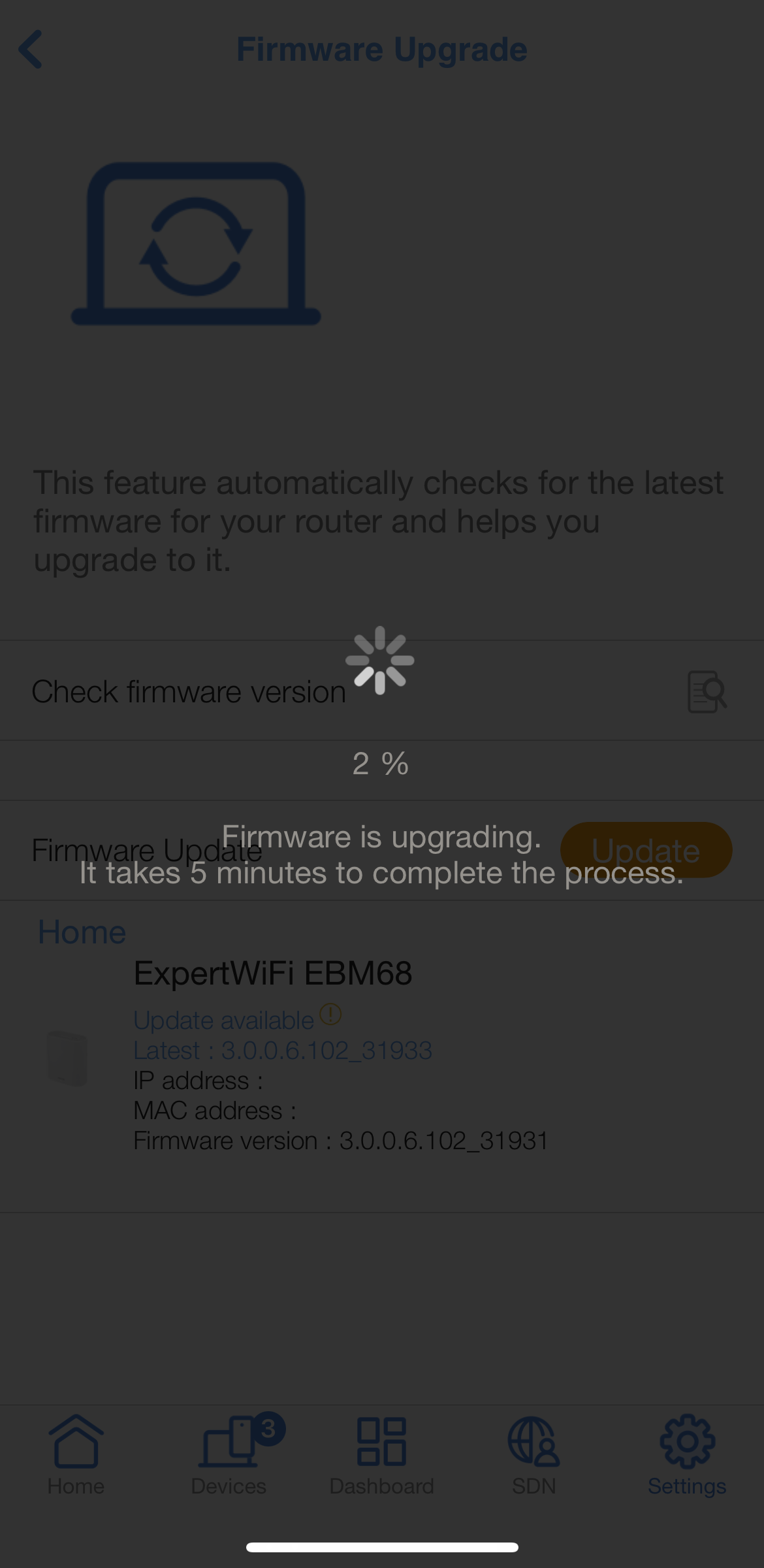
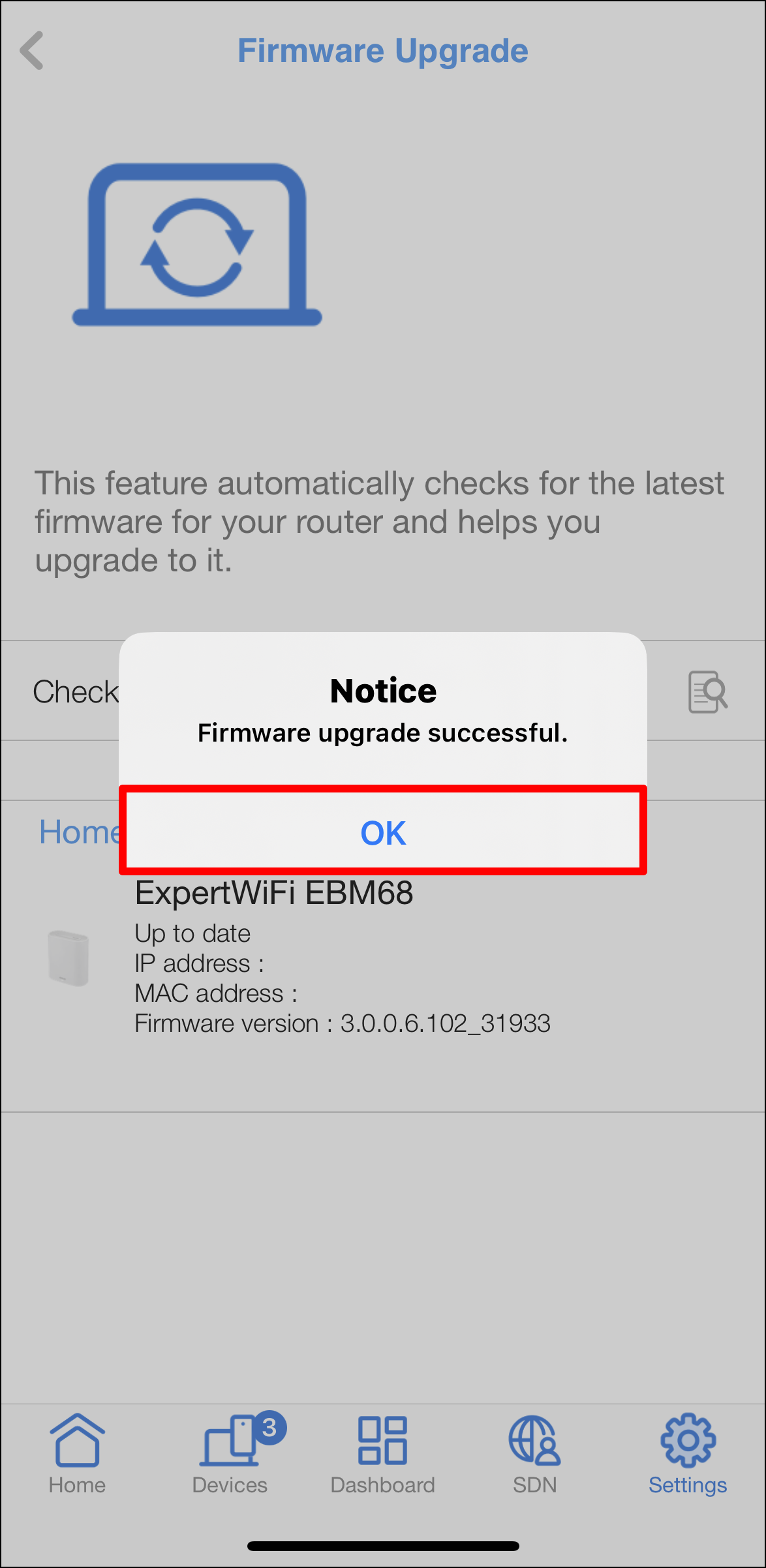
8. ファームウェアの更新が完了したら[OK]をタップします。
よくあるご質問(FAQ)
Q1. ASUS ExpertWiFiアプリはどのプラットフォームに対応していますか?
A1. Android®とiOSに対応しています。
- Google Playストア
https://play.google.com/store/apps/details?id=com.asus.expertrouter

- App Store
https://apps.apple.com/jp/app/asus-expertwifi/id1666197091
Q2. ASUS ExpertWiFiアプリを利用可能なASUS ExpertWiFiルーターは?
A2. ASUS ExpertWiFiルーターに対応しています。対応製品は随時更新されます。詳細はGoogle PlayストアまたはApp Storeでご確認ください。
ASUS ExpertWiFiアプリはASUS ExpertWiFiルーターシリーズにのみ対応しており、その他ASUSルーターには対応しておりません。