[NUC] NUCキットNUC7CJYとNUC7PJYの複数ディスプレイ構成オプション
このガイドでは、最も一般的な複数ディスプレイの構成オプションを提供します。
NUCキットNUC7CJYH、NUC7CJYHN、NUC7CJYSAL、NUC7CJYSAMN、NUC7PJYHN、およびNUC7PJYHには次のものがあります。
- 2つのHDMIポート(2.0a準拠)
詳細なグラフィックス情報については、Intel NUCのテクニカル製品仕様書のプロセッサグラフィックスサブシステムセクションを参照してください。Technical Product Specification
開始する前に
Driver & Support Assistantを使用して、最新のBIOSおよびグラフィックスドライバーにIntel NUCをアップデートすることをお勧めします。
2つのディスプレイ
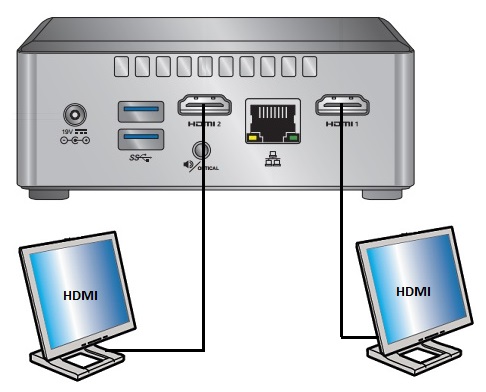
| ディスプレイ | Intel NUCポート | TV/モニターポート | サポートされる最大解像度 |
| 1 | HDMI | HDMI | 4096x2160 at 60Hz |
| 2 | HDMI | HDMI | 4096x2160 at 60Hz |
拡張デスクトップモードの有効化方法
拡張デスクトップモードを使用すると、2つ以上のディスプレイを接続して、デスクトップを拡張して使用できます。
以下は、Windows 10で拡張デスクトップモードを有効にする方法です。
| 手順 |
|---|
| 1. Windowsキー+Pキーを押して、プロジェクトモードを開きます。 |
| 2. 「拡張」を選択します。 |
 |
| 3. 接続したいディスプレイを選択して「適用」をクリックします。 |
| 4. 「保持」を選択して設定を保存します。 |
| 5. デスクトップが拡張されるまでしばらく待ちます。 |
以上で、拡張デスクトップモードが有効になります。
詳細については、以下のリンクを参照してください。