[NUC] NUCキットのRAIDセットアップ手順
ソフトウェアRAID技術を使用すると、複数の物理ディスクを1つの論理ユニットまたはディスクに組み合わせることができます。これにより、冗長性、パフォーマンス、または両方を目的として使用できます。
複数のドライブを持つすべてのNUC製品は、ソフトウェアRAIDの作成を許可しています。このガイドでは、SATA(AHCI)メソッドとPCIe(NVMe)メソッドを使用してソフトウェアRAIDを設定するプロセスを示し、Linux *でRAIDを設定するためのリソースを提供します。
サポートされているIntel NUCでOptane™テクノロジを構成する場合は、NUCキットにOptane™メモリをインストールするを参照してください。
必要なもの:
- USBフラッシュドライブ
- 最新のOptane™ MemoryまたはRapid Storage Technology(RST)User Interface and Driverを備えたRapid Storage Technology Driver Installation Software。ダウンロードセンターで入手できます。
- Windows 7 *、Windows 8.1 *、またはWindows® 10 64ビット*インストーラ
- ドライブ(次のいずれかの組み合わせ):
- 1つの2.5インチSATAドライブと1つのM.2 SATAドライブ
- 2つのM.2 NVMe SSD(NUC11PHKi7C [x]、NUC9i [x]QNX、NUC9V [x]QNX、NUC8i7HNK、NUC8i7HVK、およびNUC6i7KYKのみサポート)
| ノート: |
|
注意 | 新しいRAID、SATA、またはPCIeを作成すると、ディスクがフォーマットされ、すべてのコンテンツが消去されます。 |
| 11th Generation NUCのAptio® V UEFIファームウェアコア(BIOS) |
SATA(AHCI)RAID
- ブート時にF2を押してBIOSセットアップに入ります。
- Advanced > Storageに移動します。
- VMDコントローラー(RAIDおよびOptane Memoryの場合に有効にする)をEnabledに設定します。
- Map this Root Port under VMDをEnabledに変更します。
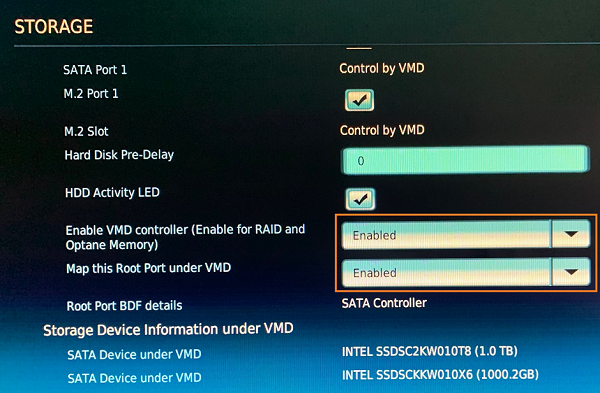
- 変更を保存するためにF10を押し、OKを選択します。
| 注意 | Non-RAID Physical Disksセクションに2つのディスクが表示されない場合は、NUCの電源を切り、シャーシを開いて両方のディスクの接続を確認してください。2つのディスクが表示されている必要があります。 |
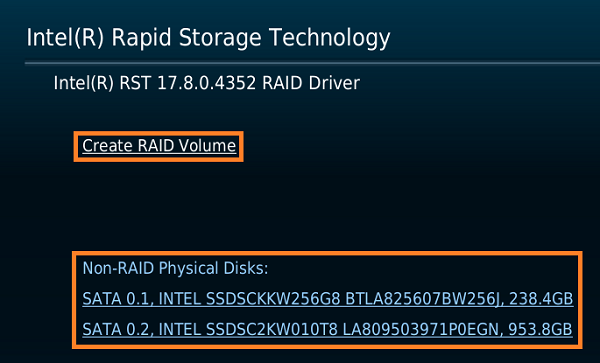
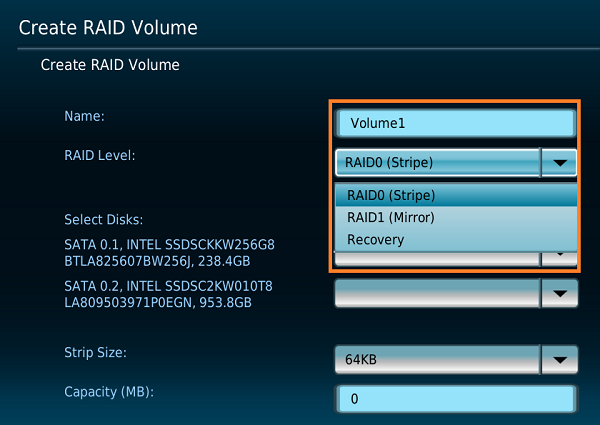
- ボリュームの名前を付け、RAIDレベルを設定します。
- 両方のディスクについて、プルダウンメニューをクリックしてXを選択します。
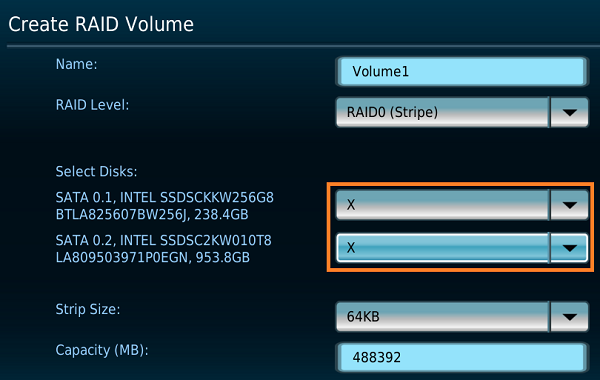
- ストライプサイズを選択し、必要に応じて容量を選択します。
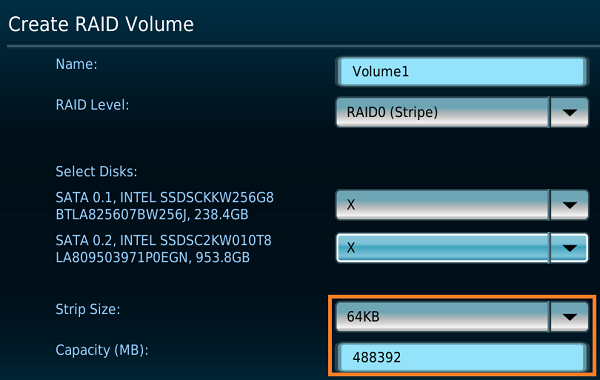
- 選択し、
- Create Volumeを選択します。
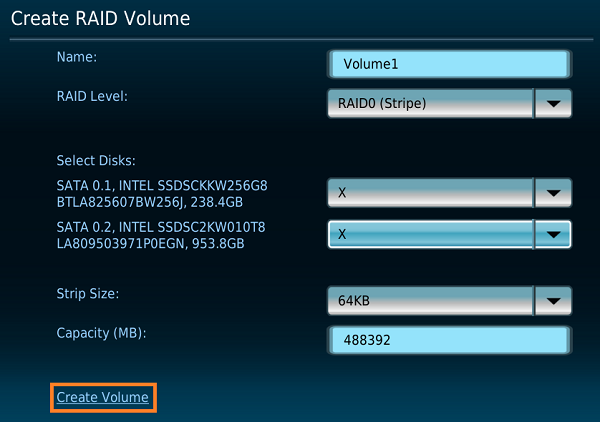
- RAID Volumeが完成したことを確認できます。
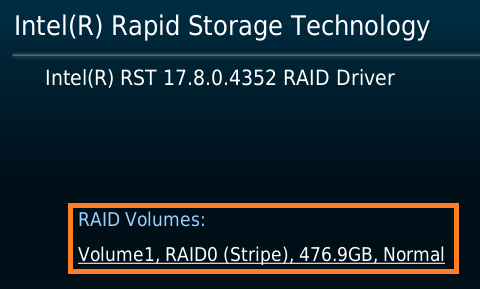
- F10キーを押してBIOS Setupを保存して終了します。
- Intel NUCが再起動します。Intel NUCの電源をオフにします。
- Windows*インストールファイルが格納されたUSBフラッシュドライブまたはUSB光学ドライブを接続します。
- Intel NUCの電源をオンにし、ブート中にF10キーを押します。
- Windowsインストール手順に従います。
注意 以下の画面のWindowsをインストールする場所に到達した場合、Windowsはディスクを認識しない場合があります。以下の手順に従ってください。 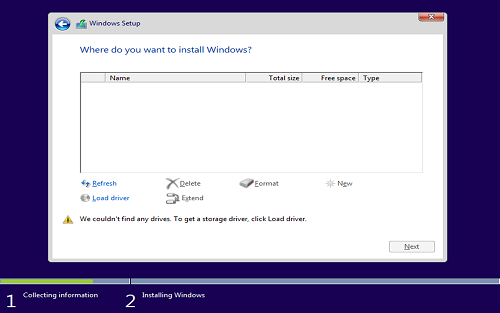
- Rapid Storage Technology Driver Installation Software with Optane™ Memoryにアクセスし、F6flpy-x64 (VMD).zipをダウンロードします。
- F6flpy-x64 (VMD).zipを解凍し、 Keep HTML tag:
- Download the latest F6flpy-x64 (VMD) driver from the Intel website and extract the files to a folder on your computer.
- Copy the Windows installation files to a folder on your computer and create a bootable USB device using the Windows USB/DVD Download Tool.
- Drag the unzipped folder onto a USB device.
- Insert the USB device, with the latest F6flpy-x64 (VMD) driver, into the Intel NUC.
- Select Load Driver > Browse > (your USB drive) > F6flpy-x64 (VMD) Folder
- Select Next. It can take a minute or two for the driver to load. When the screen below displays, Windows is ready to be installed. Select Next to start the installation.
- PCIe (NVMe) RAID is only supported via UEFI boot. Windows 7* must be installed via UEFI. For instructions, see a Guide to Create a Windows 7* UEFI Installer.
- In order to create a RAID volume, you must see two discs in the Non-RAID Physical Disks:
- Intelのウェブサイトから最新のF6flpy-x64(VMD)ドライバをダウンロードし、コンピューター上のフォルダにファイルを抽出します。
- Windowsのインストールファイルをコンピューター上のフォルダにコピーし、Windows USB/DVD Download Toolを使用してブート可能なUSBデバイスを作成します。
- 解凍されたフォルダをUSBデバイスにドラッグアンドドロップします。
- 最新のF6flpy-x64(VMD)ドライバが入ったUSBデバイスをIntel NUCに挿入します。
- ドライバを読み込む > 参照 >(USBドライブ)> F6flpy-x64(VMD)フォルダを選択します。
- BIOSセットアップを開始します。
- Advancedタブを選択します。
- Intel(R) Rapid Storage Technologyを選択します。
- Intel(R) Optane Memoryを有効にするには、Enableを選択します。
- Intel(R) Optane Memoryに使用するボリュームを選択します。
- Create RAID Volumeを選択します。
- Stripe Sizeを選択します。
- Nameを入力します。
- RAID Levelを選択します。
- Capacityを選択します。
- Create Volumeを選択します。
- F10を押して、BIOSセットアップを保存して終了します。
- Intel NUCをシャットダウンします。
- WindowsインストーラをIntel NUCの任意のUSBポートに接続し、電源ボタンを押してIntel NUCを起動します。
- Windowsインストール手順に従います。
- Windowsをインストールする場所はどこですか?画面に到達したら、別のコンピュータでhttps://downloadcenter.intel.comにアクセスします。
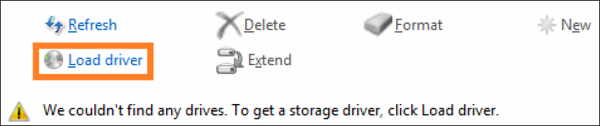
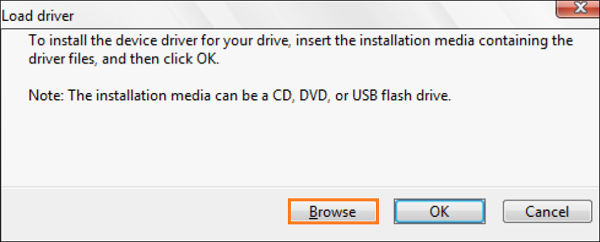
Note You will see the screen below if Windows finds the Rapid Storage Driver. 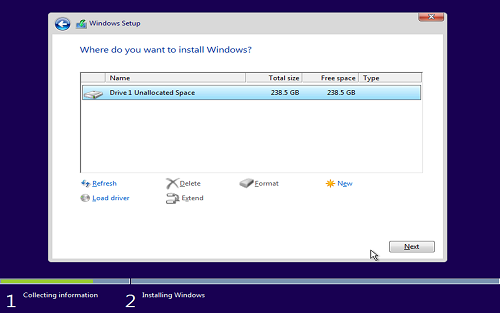
PCIe (NVMe) RAID
Translated into Japanese:Note - Memory and Storageを選択し、最新のIntel Rapid Storage Technology Driver Installation Sowtware with Optane Memoryインストーラに移動します。
- ダウンロード:F6flpy-x64 (VMD).zip
- フォルダを解凍します
- 解凍されたフォルダをUSBフラッシュドライブにコピーします
- USBフラッシュドライブをIntel NUCに挿入します。
- ドライバのロード > 参照 > USBドライブ > RSTxxxxフォルダを選択します。
注意 USBフラッシュドライブはC:ドライブです。例:xxxxx(C:) 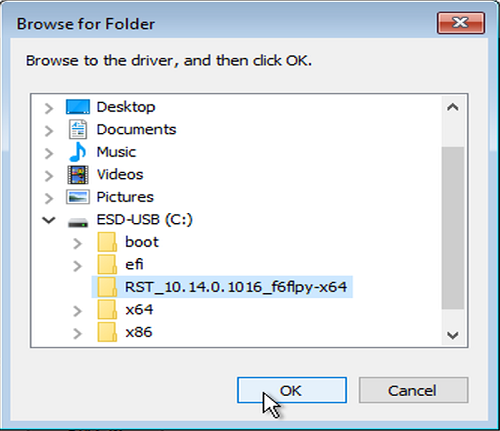
下の画面は、WindowsがRapid Storage Driverを検出した場合に表示されます。
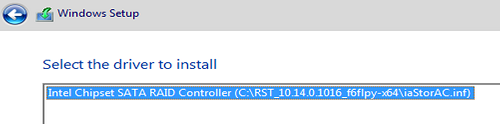
- 次へを選択します。ドライバの読み込みには1〜2分かかる場合があります。下の画面が表示されると、Windowsのインストールが準備完了です。インストールを開始するには、次へを選択します。
一部の第8世代、第9世代、第10世代Intel NUC用のAptio® V UEFIファームウェアコア(BIOS)
SATA モード からRAIDに変更します。SATA(AHCI)RAID
- F2 を起動中に押して、BIOSセットアップに入ります。
- Advanced > Storage.をクリックします。
- SATA Mode Selection をRAIDに設定します。
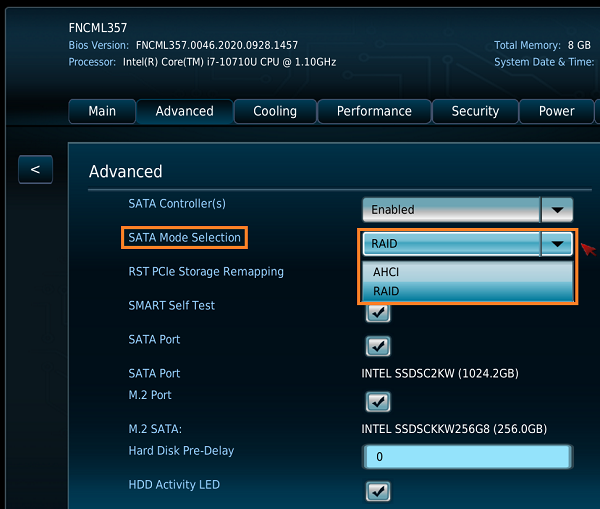
F10 を押して、BIOSセットアップを保存して終了します。
- システムが再起動します。起動中にF2 を押して、BIOSセットアップに入ります。
注 RAIDボリュームを作成するには、Non-RAID Physical Disks: セクションに2つのディスクが表示されている必要があります。 RAIDの作成
- ボリュームの名前を指定します。
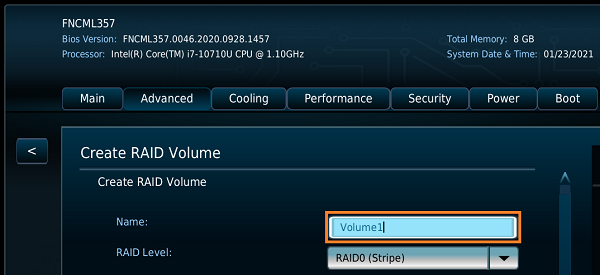
- RAIDレベルを選択します。
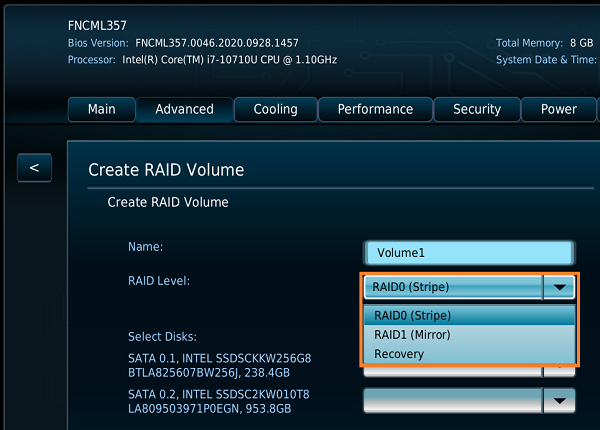
- プルダウンメニューでXを選択して、ディスクを選択します。
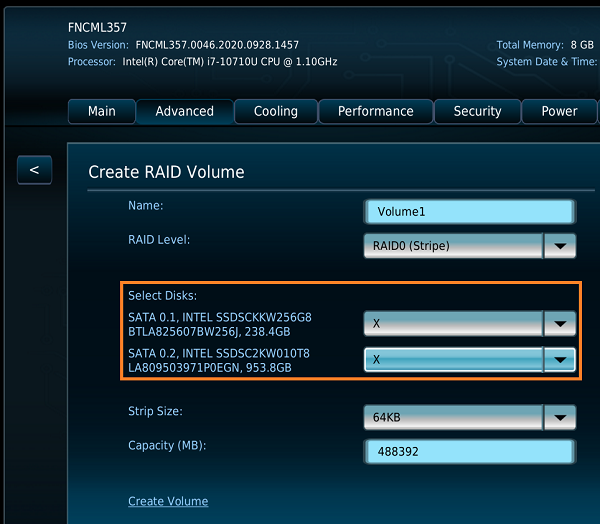
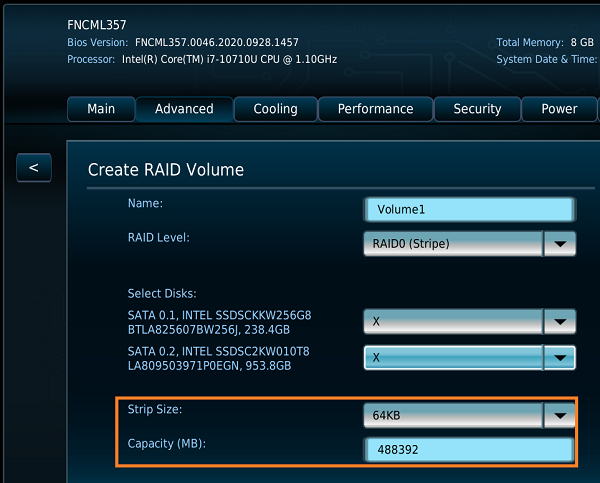
- ストライプサイズとディスクスペースを設定します。
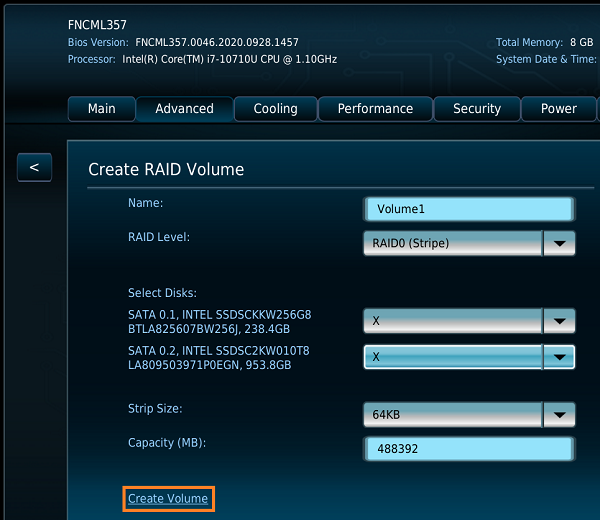
- ボリュームの作成を選択します。
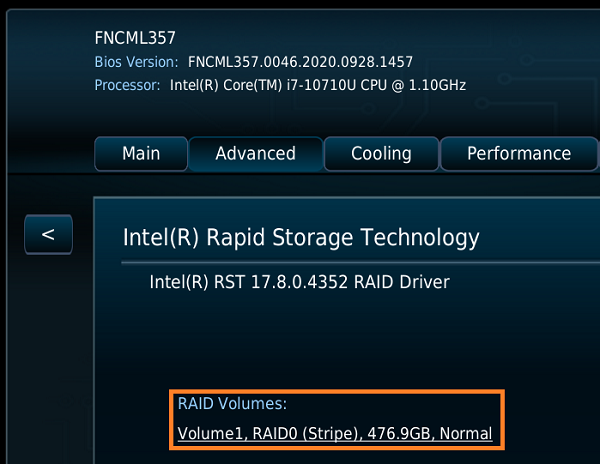
- 完了したRAIDボリュームが表示されます。
- F10キーを押してBIOS設定を保存し、終了します。
PCIe(NVMe)RAID
注意 PCIe(NVMe)RAIDは、特定のプロセッサーとチップセットでのみサポートされています。ご使用の製品がサポート対象かどうかを確認してください。 PCIe(NVMe)RAIDを作成するには、次の手順を実行します。
- インテル® Optane™メモリー ユーザーインターフェイスとドライバーをダウンロードして、インストールします。
- RAIDを作成する前に、インテル® Optane™メモリーをシステムアクセラレーションのために構成する必要があります。
- コンピューターを再起動し、BIOS設定に入ります。
- Advancedタブを選択し、Intel(R) Rapid Storage Technologyを選択します。
- RAIDを作成するディスクを選択し、Create RAID VolumeをPCIe(NVMe)RAIDはUEFIブートでのみサポートされています。Windows 7 *はUEFI経由でインストールする必要があります。手順については、Windows 7 * UEFIインストーラの作成ガイドを参照してください。
- 起動時にF2 を押してBIOS設定に入ります。
- 「Advanced」をクリックし、Storageを選択します。
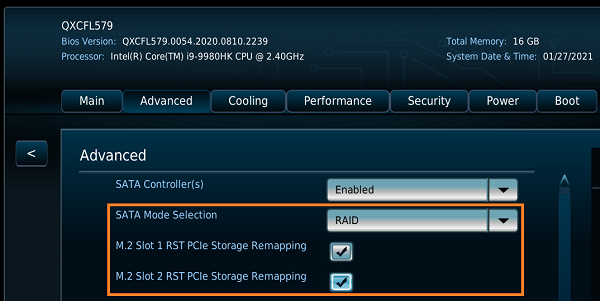
- SATA Mode SelectionをRAIDに設定し、M.2 Slot 1 RST PCIe Storage RemappingおよびM.2 Slot 2 RST PCIe Storage Remappingを選択します。
- F10を押してBIOS設定をSave and Exitします。
- システムが再起動します。起動時にF2を押してBIOS設定に入ります。
- 「Advanced」をクリックし、Add-in Configを選択し、Intel(R)Rapid Storage Technology、そしてCreate RAID Volumeを選択します。
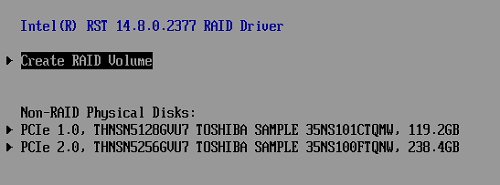
注意 RAIDボリュームを作成するには、「Non-RAID Physical Disks:」セクションに2つのディスクが表示される必要があります。 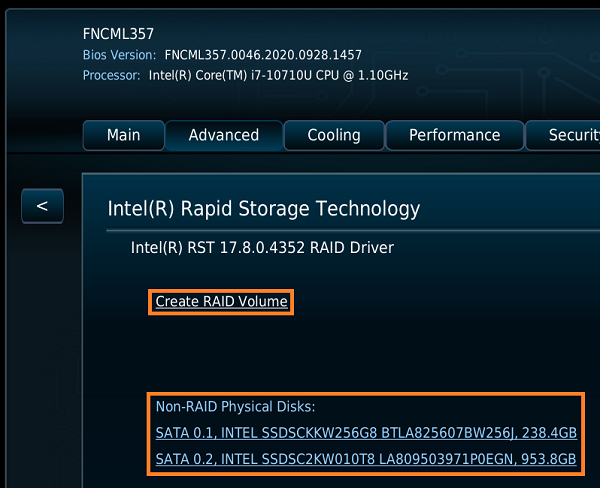
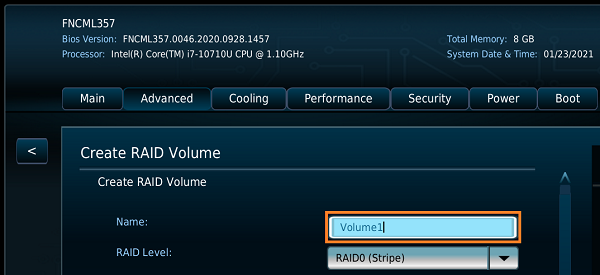
- RAIDボリュームの名前を付けます。
- RAIDレベルを選択します。
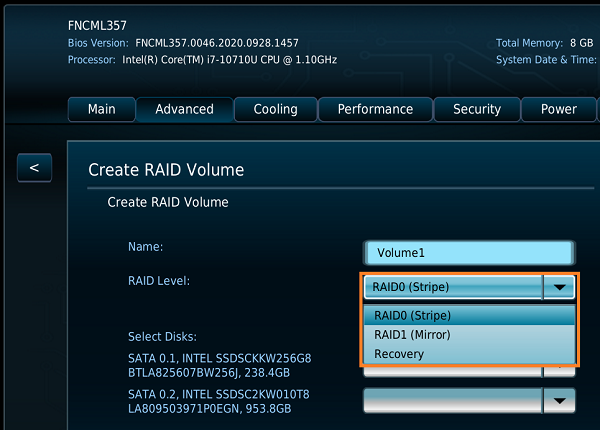
- プルダウンメニューで X を選択して、ディスクを選択します。
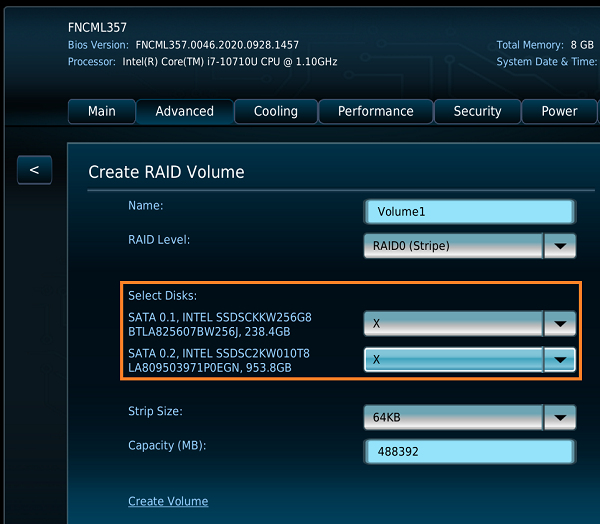
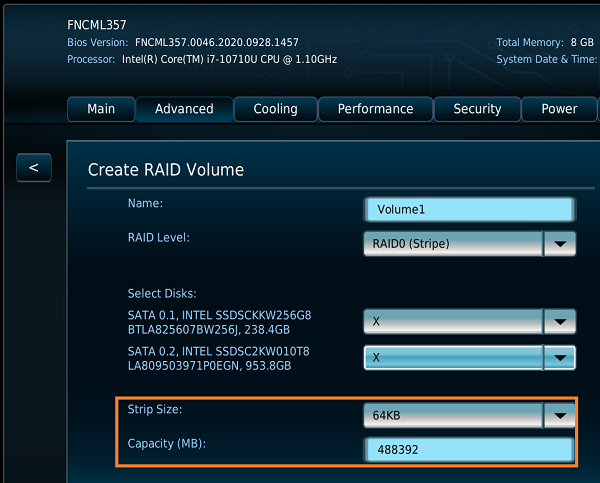
- ストライプサイズと容量を設定します。
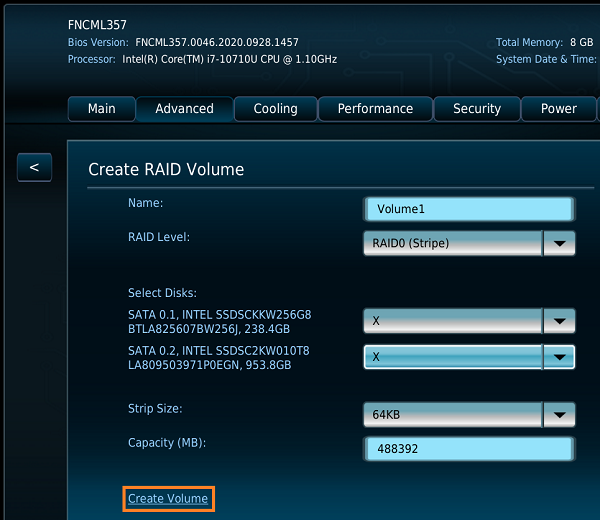
- ボリュームの作成を選択します。
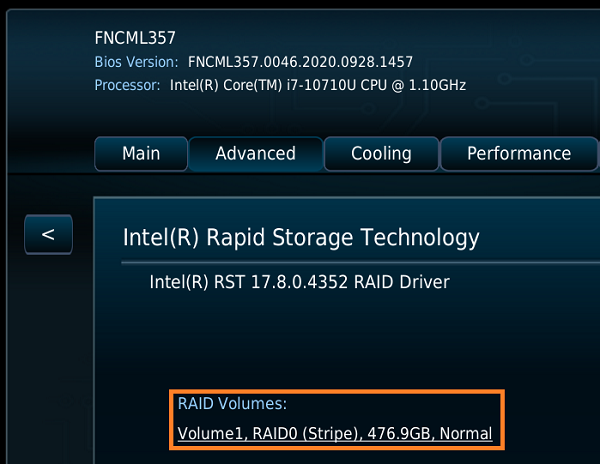
- 完成したRAIDボリュームが表示されます。
- F10キーを押して、BIOSセットアップを保存して終了します。
NUC8i7HVK & NUC8i7HNK、NUC8i7DNおよびすべての第7世代製品以前のVisual BIOS
SATA(AHCI)RAID
- 起動中にF2キーを押して、BIOSセットアップに入ります。
- Advanced > Devices > SATAをクリックします。
- RAIDの設定をします。チップセット
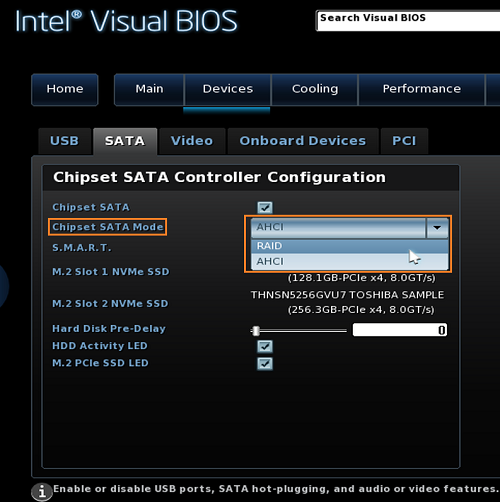
- F10を押してBIOSセットアップを保存 して 終了します。
- システムが再起動します。ブート中にCTRL+Iを押します(必要に応じて繰り返し)。RAIDオプションROMユーティリティが開きます。

- RAIDボリュームの作成を選択します。
- RAIDボリュームに名前を付けます。
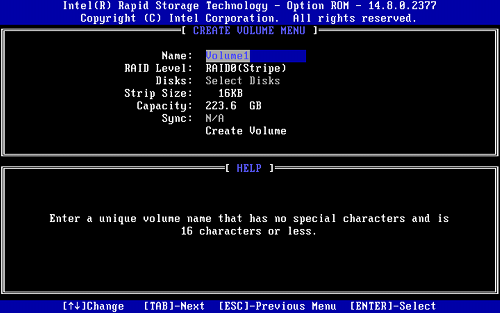
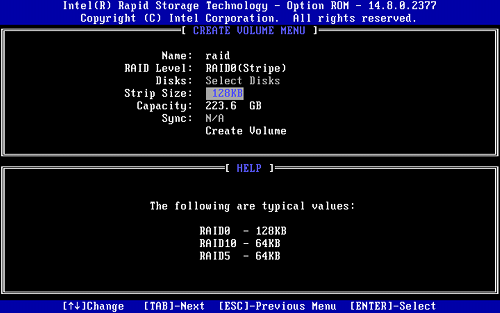
- ストライプサイズを設定します。
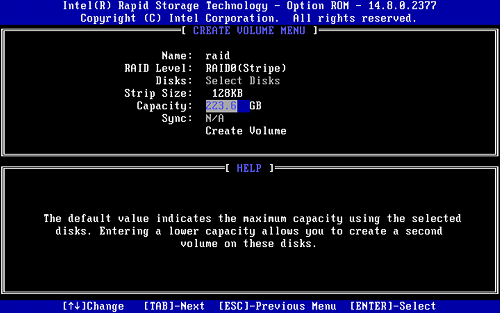
- 容量を設定します。
- ボリュームの作成を選択し、Yを押して確認します。
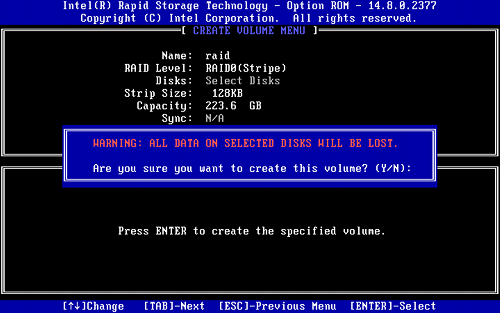
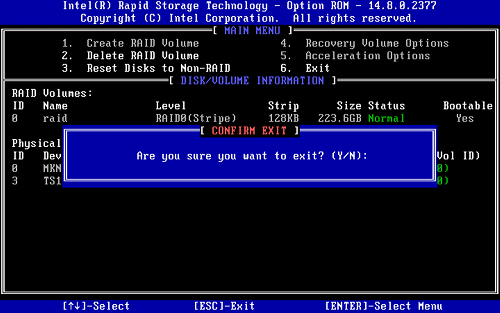
- RAID Option ROMユーティリティを終了して、Y を押して確認します。
- Windows*をインストールしてください。
PCIe (NVMe) RAID
| 注 | PCIe(NVMe)RAIDはUEFIブートを介してのみサポートされます。Windows 7*はUEFI経由でインストールする必要があります。手順については、Windows 7* UEFIインストーラーの作成ガイドを参照してください。 |
- 起動中にF2 を押してBIOS設定に入ります。
- Advanced >Devices > SATA.をクリックします。
- Chipset SATA Mode をRAIDに設定します。
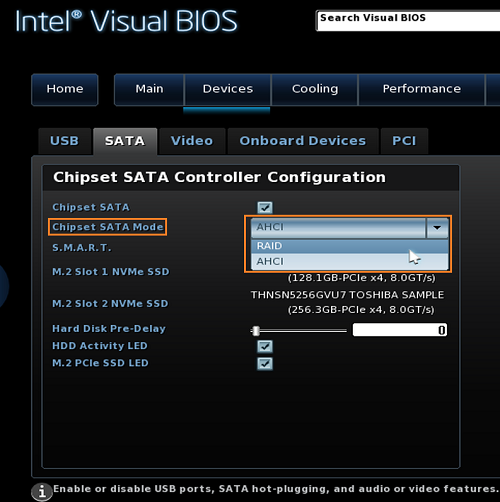
- RAIDの作成手順に従って、RAIDボリュームを作成してください。
- M.2スロット1 RST PCIeストレージリマッピングまたはM.2スロット2 RST PCIeストレージリマッピングのいずれかを有効にするために、F2を押してBIOSセットアップに入ります。
- 「Advanced」>「Devices」>「Add-In Config」をクリックします。
- 「M.2スロット1 RST PCIeストレージリマッピング」または「M.2スロット2 RST PCIeストレージリマッピング」を有効にするために、Advanced > PCI Subsystem Settings で 「M.2 Slot 1 RST PCIe Storage Remapping」と「M.2 Slot 2 RST PCIe Storage Remapping」を有効にします。
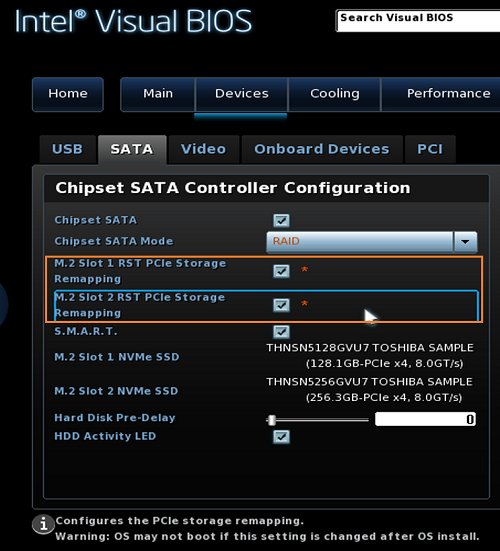
- F10を押してBIOSセットアップを保存 して 終了します。
- 再度BIOSセットアップに入るために、ブート時にF2を押します。
- Advanced>「Devices」>「Add-In Config」をクリックします。
- Intel® Rapid Storage Technology の構成をクリックします。
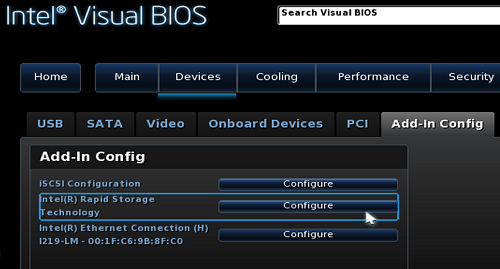
- Create RAID Volumeを選択します。
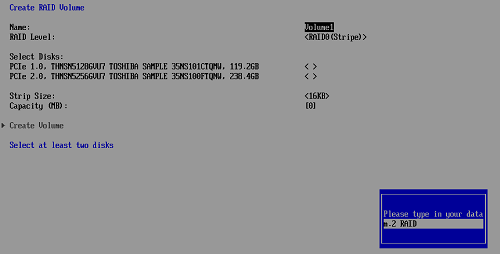
- RAIDの名前を付けます。
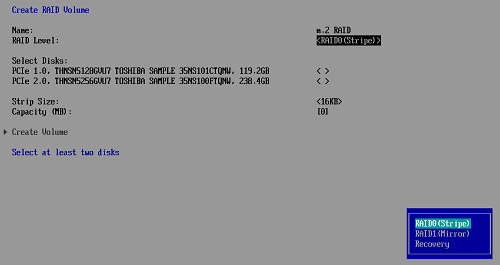
- 選択します。
| 注意 | RAID0とRAID1のみサポートされています。 |
- RAIDに含めるディスクを選択します。ディスク上でEnterを押し、Xを選択します。2番目のディスクでも同様に行います。
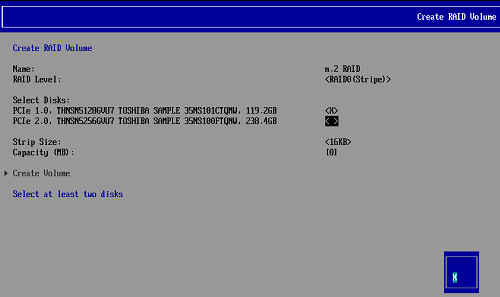
- ストリップサイズと容量を選択します。
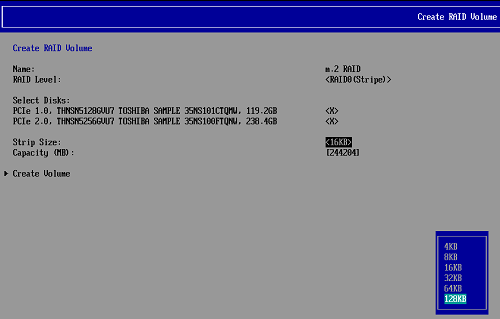
- ボリュームの作成を選択します。
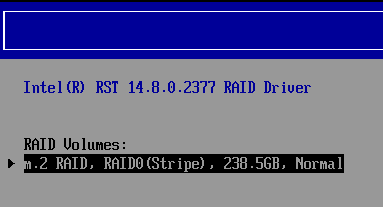
- ESCを押して終了し、Yを押して確認します。
- F10を押してBIOSセットアップを保存して終了します。
- Intel NUCが再起動します。Intel NUCをオフにします。
- Windows*インストールファイルを持つUSBフラッシュドライブまたはUSB光学ドライブを接続します。
- Intel NUCをオンにします。
- ブート時のプロンプトで、F10を押します。
- ブートメニューを開き、UEFI USBを選択します。
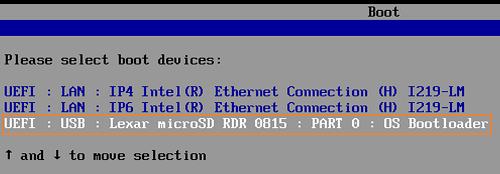
- Windowsインストール手順に従ってください。
- 以下の画面のWindowsをインストールする場所に到達したら:
RST_f6floppy_Win7_8.1_10_64_14.8.0.1042.zipのRapid Storage Technologyドライバを含むUSBフラッシュデバイスを挿入してください。
Note ドライバが解凍されていることを確認してください。 - ドライバを読み込む> 参照 > USB drive > RSTxxxx Folderを選択します。
Note USBフラッシュドライブはC:ドライブです。たとえば、xxxxx(C:)です。 - WindowsがRapid Storage Driverを見つけた場合、以下の画面が表示されます。
/www.intel.com/content/dam/support/us/en/images/boardsandkits/21493_image20.jpg" alt=">下記の画面が表示されます">
- 次へを選択します。ドライバの読み込みには1〜2分かかる場合があります。
- 下記の画面が表示されたら、Windowsのインストールの準備ができています。次へを選択して、インストールを開始します。
LinuxでのRAID
LinuxでのソフトウェアRAIDは、複数のドライブを持つすべてのIntel NUCでサポートされています。
LinuxでソフトウェアRAIDを作成および管理するには、以下のリンクを参照してください。
注意 NUC8i5INHまたはNUC8i7INHでRAIDを有効にするには:
- 起動時にF2を押してBIOS設定に入ります。
- Advanced>STORAGEをクリックします。
- SATA Mode SelectionをRAIDに設定します。
その後、上記の2つのシナリオのステップ4に進んでください。
Note NUC9V[x]QNXまたはNUC9i[x]QNXでは、RAID0およびRAID1ボリュームは、NUCエレメントに搭載されたストレージのみで構築できます。
ベースボードに追加のストレージドライブを接続する場合、NUCエレメントに組み込まれたドライブと同じRAID0またはRAID1ボリュームに追加できません。
詳細については、テクニカルプロダクトスペックを参照してください。