[NUC] CIRドライバーのインストール時にエラー0xe000020bまたは0x80070103が発生する場合
eft;width:800px;">Note The issue and solution in this article apply only to NUC products. If you have a laptop or desktop system from another manufacturer such as Dell, HP, Lenovo, ASUS, ACER, etc., contact them for assistance in resolving the error message you're seeing. Click here for a list of popular system manufacturer’s and their support websites. |
何が表示されますか?
NUCで消費者赤外線ドライバ(CIR)をインストールすると、次のいずれかのエラーが表示されます:
- Driver: 0xe000020bのインストール時にエラーが発生しました。
- Driver: 0x80070103のインストール時にエラーが発生しました。
例: 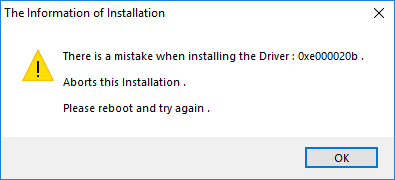
なぜそれが表示されるのですか?
CIRデバイスがBIOSで無効になっています。
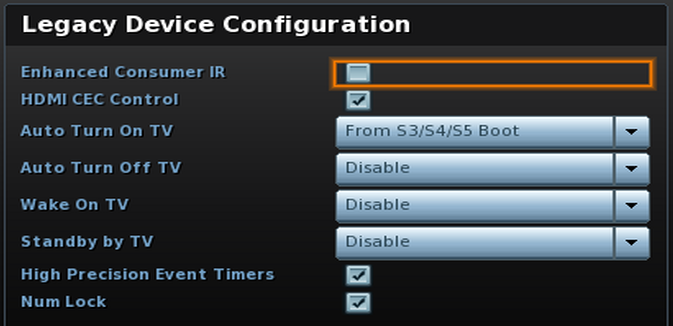
修正方法
- 開始時にF2 を押してBIOSセットアップに入ります
- 進んでください。 Advanced > Devices > Onboard Devices
- Enhanced Consumer IRを有効にします
- IR Receiverを有効にします
上記の手順に従って、BIOSセットアップを終了するには、F10キーを押して保存して終了してください。
「CIRドライバーのインストール中にエラーが発生しました:0xe000020b」というエラーが表示された場合は、デバイスマネージャーでエラーを確認してください。
- WindowsキーとXキーを一緒に押して、スタートメニューを開きます
- デバイスマネージャーを選択
- その他のデバイスの下に不明なデバイスがあるかどうかを確認してください。
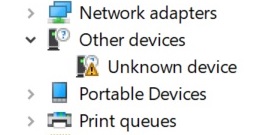
- 不明なデバイスをダブルクリックして、プロパティを開きます
- ドライバータブで、デバイスをアンインストールを選択します
- 確認ボックスで、このデバイスのドライバーソフトウェアを削除するを選択します
- アンインストールボタンをクリックします
- 再度CIRドライバーをインストールしてみてください
| 関連トピック |
| F2でBIOSセットアップにアクセスできない |