[NUC] NUC製品のWiFiとBluetoothの問題のトラブルシューティング

あなたのNUCでWiFiやBluetoothに関する問題が発生した場合は、以下の表を参照してトラブルシューティングのヒントや有用な情報を確認してください。

NoteWiFiまたはBluetoothの問題を解決する最初のステップとして、BIOSバージョン、ワイヤレスドライバ、およびBluetoothドライバを更新することをお勧めします。BIOSおよびドライバはダウンロードセンターで入手できます。
問題または質問修正方法
ワイヤレス接続ができない

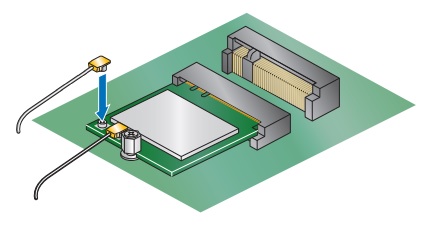
Intel NUCの筐体を開けて、ワイヤレスコンポーネントへのアンテナ接続が確実であることを確認してください。

Antenna

ワイヤレス接続が不安定
  • Intel NUCと他の電子機器を分離してください。CD / DVDやBlu-ray Disc™ドライブなどの機器がIntel NUCに近すぎると干渉が発生する可能性があります。電磁波を強く送信する機器、例えば電子レンジ、ベビーモニター、ワイヤレス電話も、ワイヤレス信号に干渉する可能性があります。
  • 5GHz周波数帯に接続している場合は、可能であれば2.4GHzに切り替えてみてください。
BluetoothマウスまたはキーボードでIntel NUCを起動できないBluetoothからの起動はすべてのIntel NUCモデルでサポートされていません。詳細については、Wake-up Devices and Eventsセクションを参照してください。
質問回答
Intel NUCを起動する方法

Intel NUCは、以下のデバイスから起動できます:

  • USBデバイス
  • LANデバイス
  • Bluetoothキーボードまたはマウス
  • IRリモコン

ただし、デバイスの設定を変更する必要がある場合があります。これらの設定を変更するには、BIOSセットアップにアクセスする必要があります。

  1. 起動時にF2を押して、BIOSセットアップに入ります。
  2. 進むAdvanced>Devices>Onboard Devicesに移動します。
  3. USBLANBluetooth、またはIRから起動するデバイスを有効にするか無効にすることができます。
  4. F10を押して、BIOSを保存して終了します。
Intel NUCを起こすことができるデバイスは何ですか?

Intel NUCを起こすことができるデバイスは、以下のとおりです:

  • USBデバイス
  • LANデバイス
  • Bluetoothキーボードまたはマウス
  • IRリモコン

ただし、これらのデバイスがIntel NUCを起こすためには、BIOS設定が正しく構成されている必要があります。デバイスがIntel NUCを起こすために設定されているかどうかを確認するには、以下の手順を実行します。

  1. 起動時にF2を押して、BIOSセットアップに入ります。
  2. 進むAdvanced>Power>Secondary Power Settingsに移動します。
  3. Wake on LAN from S4/S5Wake on USB from S4/S5Wake on Bluetooth from S4/S5、またはWake on IR from S4/S5を有効にするか無効にすることができます。
  4. F10を押して、BIOSを保存して終了します。

Intel NUCの技術仕様書を確認して、どのタイプのデバイスでIntel NUCを起こすことができるかを確認します。

無線/Bluetoothを無効にする方法

無線およびBluetoothは、BIOSセットアップで無効にすることができます:

  1. 起動時にF2を押して、BIOSセットアップに入ります。
  2. <
    サポートにお問い合わせ
    上記の情報で問題が解決しない場合は、お問い合わせください。
    • Above information might be partly or entirely quoted from exterior websites or sources. please refer to the information based on the source that we noted. Please directly contact or inquire the sources if there is any further question and note that ASUS is neither relevant nor responsible for its content/service
    • This information may not suitable for all the products from the same category/series. Some of the screen shots and operations could be different from the software versions.
    • ASUS provides the above information for reference only. If you have any questions about the content, please contact the above product vendor directly. Please note that ASUS is not responsible for the content or service provided by the above product vendor.
  3. 採用情報

    Community