[NUC] NUCエレメント製品における起動しない、自動シャットダウン、またはハングアップの問題
システムが起動しない、または電源が入らない場合の原因をトラブルシューティングすることは困難です。以下は、No Boot/No Powerの最も一般的な原因のトラブルシューティングの手順です。
| Note | これらの手順はすべてのケースで問題を解決するわけではありませんが、多くの顧客の問題を解決することが証明されています。以下の手順をすべて試してもIntel NUCが正常に起動しない場合は、Intelカスタマーサポートに問い合わせて追加のトラブルシューティングや保証交換のサポートを受けることができます。Intelカスタマーサポートにお問い合わせする方法については、このページの一番下にある説明を参照してください。 |
詳細については、以下の項目をクリックしてください:
ステップ1:BIOS設定が変更された場合は、工場出荷時のデフォルト値に設定します。
以下の手順に従って、BIOS設定をデフォルト値に戻します。
- 起動時にF2を押してBIOSセットアップに入ります。
- F9を押してデフォルト値に設定します。
- F10を押してBIOSを保存して終了します。
または
- Intel NUCがオフの場合、電源ボタンを約3秒間押し続けてからリリースします。 電源ボタンメニューが表示されます。
- F2を押してBIOSセットアップに入ります。
- F9を押してBIOSの工場出荷時のデフォルト値に戻します。
- F10を押してBIOSセットアップを保存して終了します。
ステップ2:起動の問題が過熱によるものかどうかを判断します。
/p>- システムが起動しない。
- システムがランダムにシャットダウンする。
過熱の症状が現れた場合は、以下を確認してください:
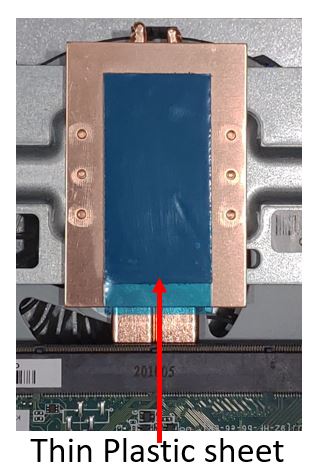
- Compute Elementをインストールする前に熱伝導グリースを保護する薄いプラスチックシートがあるかどうかを確認してください。
- Intel NUCが硬い表面の上にあること。
- 筐体の背面と底部にある換気孔がブロックされていないこと(ファンレスのChassis Element CMCR1ABxには該当しません)。
- Intel NUCが左側または右側に垂直に設置されていること(ファンレスのChassis Element CMCR1ABxには該当しません)。
ステップ3:コンピュータの起動時にエラーが表示される場合の特定の方法。
次のエラーが表示された場合は、以下の手順に従ってください:
起動可能なデバイスが検出されませんでした
ドライブがBIOSで検出されているか確認してください:
(USBキーボードを使用してください。BluetoothキーボードではBIOSにアクセスできません。)
- 起動時にF2を押してBIOSセットアップに入ります。
- Advanced> Bootメニューに移動し、Boot Drive Orderを確認します。
- F10を押してBIOSセットアップを終了します。
- Boot Drive OrderにNo Boot Driveが表示される場合、NUC内部のドライブが故障している可能性があります。この場合は、BIOSリカバリー(以下のステップ5)を実行してドライブを復元してください。最初のブートからこの問題が発生する場合は、ドライブをボードに再接続してください。ストレージドライブが正しく挿入され、ソケットに完全に収まっていることを確認してください。
- 源を確認してください。
Intel NUCエレメントが起動しない場合は、電源が切れている可能性があります。次の手順を実行して、電源が適切に接続されていることを確認してください。
- ACアダプターが電源に接続されているか確認してください。
- ACアダプターが正しく接続されていることを確認してください。
- ACアダプターを別の壁コンセントに接続してみてください。
- 他のACアダプターを使用してみてください。

ステップ2:CMOSをクリアしてください。
Intel NUCエレメントは、CMOSが破損すると正常に起動しない場合があります。 CMOSをクリアするには、次の手順を実行します。
- ACアダプターを外します。
- CMOSリセットボタンを押します。
- ACアダプターを接続し、Intel NUC Elementを起動します。

ステップ3:SATAドライブを確認してください。
SATAドライブが備わった娘カードに挿入する場合は、SATA電源およびデータワイヤがボードに接続されていることを確認してください。 NUCには1本のSATAワイヤしか装備されていない場合は、ボードのコネクタに完全に挿入されていることを確認してください。
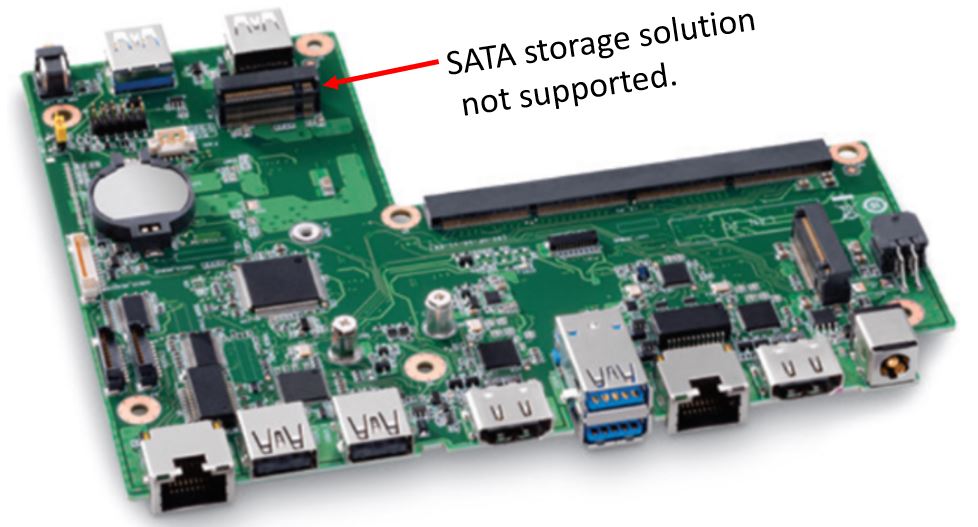
CMCR1ABxまたはCMCM2FB / CMCM2FBシャーシ要素の場合、300ピンコネクタに垂直なM.2コネクタは、PCIe NVMeストレージソリューションのみをサポートしています。 SATAストレージソリューションはサポートされていません。
ステップ4:BIOSリカバリを試してください。
BIOSが破損した場合、Intel NUC Elementは正常に起動しない場合があります。 BIOSリカバリを試してください。
ステップ5:ECファームウェアの更新を試してください。
Embedded Controller(EC)ファームウェアが更新されていない場合、Intel NUC Elementが不安定になる可能性があります。 ECファームウェアの更新を試してください