[NUC] NUC Rugged Chassis Element CMCR1ABCの5760x1080の複合表示解像度の設定方法
NUC Rugged Chassis Element CMCR1ABCを使用する場合、NUC 11 Compute ElementまたはNUC 8 Compute Elementを使用する場合、複数のHDMI出力を活用するために、以下の手順を実行する必要があります。これにより、以下が実行されます。
- SST(シングルストリームトランスポート)デバイスファームウェアの更新(NUC 11 Compute Elementの場合に必要な更新)
- グラフィックドライバ
- Windows®オペレーティングシステムレジストリの編集。グラフィックドライバの変更を収容するために、レジストリの編集が必要です。
詳細については、トピックをクリックしてください。
NUC 11 Compute Element
- SSTデバイスの更新バージョン5.06.1にファームウェアを更新します。
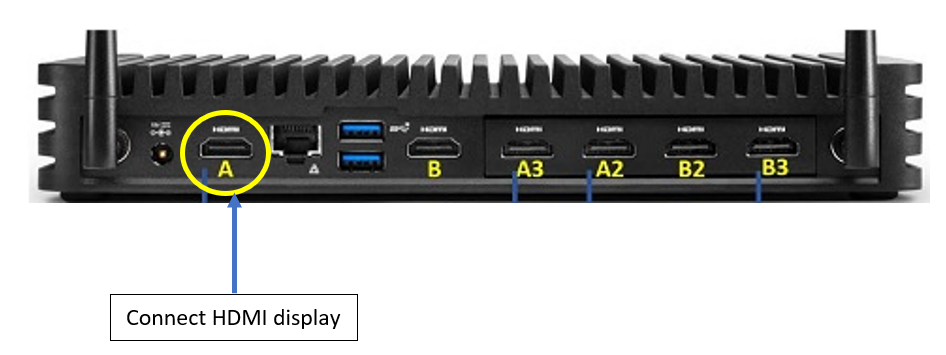
- SSTデバイスファームウェア(HDMIポートA、A2、およびA3を制御)を更新するには、システムのHDMIポートAにディスプレイを接続します。他のすべてのHDMIポート(B、A3、A2、B2、およびB3)は空でなければなりません。
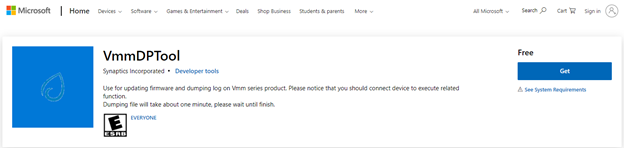
- Microsoft®ストアからVMMDPTOOLを検索、ダウンロード、およびインストールします。
- CMCR1ABC_SST_Firmware_Ver5.06.fullromを以下からダウンロードして、zipファイルをローカルドライブに展開します。
サイズ:348 KB
日付:2022年4月
- VMMDPTOOLを起動します。次に、Flashタブを選択します。
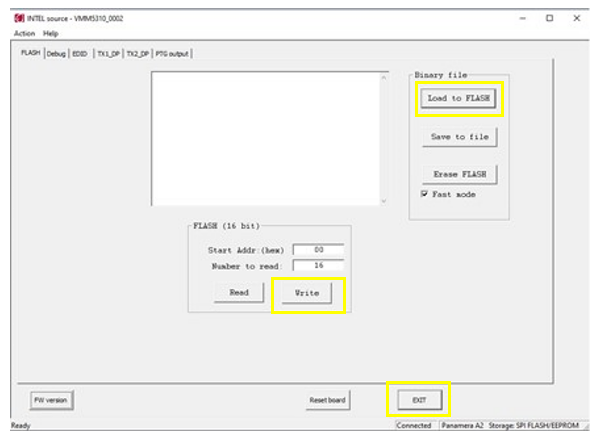
- FlashにLoad to Flashを選択します。次に、HDMI_FW_CMCR1ABC_Ver5.06.fullromファームウェア更新ファイルを選択します。
- Writeを選択して、ファームウェア更新を開始します。
- ファームウェアがフラッシュプロセスを開始します。更新が完了したら、Exitを選択します。

- HDMIデバイスをHDMIポートAから切断します。
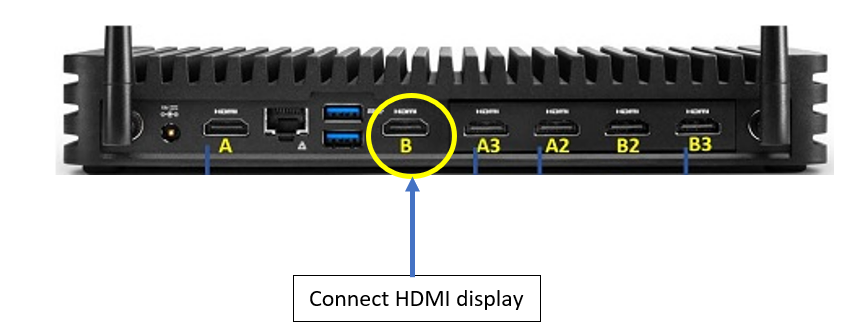
- HDMIポートBのシステムにディスプレイを接続して、HDMIポートB、B2、およびB3を制御するSSTデバイスファームウェアを更新するには、他のすべてのHDMIポート(A、A3、A2、B2、およびB3)を空にします。
- DからGまでの手順を繰り返します。
- NUCを再起動します。
- /www.asus.com/support/?id=12031">ダウンロードして、グラフィックスドライババージョン30.0.100.9921をインストールしてください。
- 以下のGFX_9921_reg_edit.regをダウンロードし、zipファイルをローカルドライブに解凍してください。
GFX_9921_reg_edit.reg (ZIP)
サイズ:2 KB
日付:2022年4月
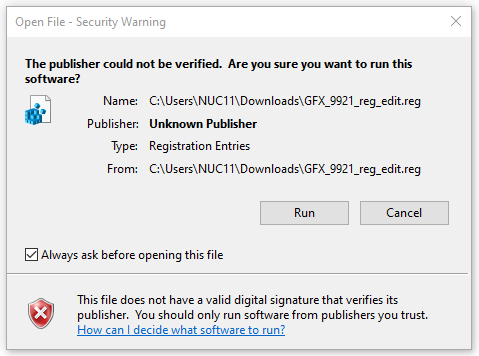
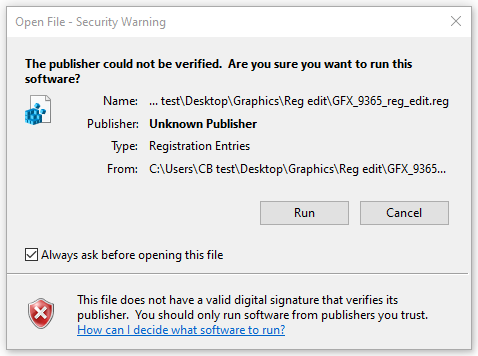
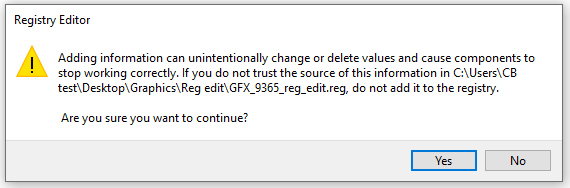
- GFX_9365_reg_edit.regファイルをダブルクリックし、実行を選択してください。
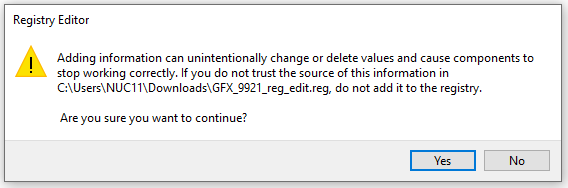
- はいを選択して続行してください。
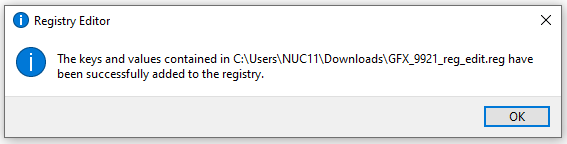
- レジストリの更新を完了するには、OKを選択してください。
- NUCを再起動してください。
| 注 | 再起動後に「表示なし」と表示された場合:
上記を試しても表示がない場合は、カスタマーサポートにお問い合わせください。 |
このプロセスは、3つの物理的な1920x1080モニターを1つの5760x1080トリプルワイドディスプレイに組み合わせる場合に必要です。 GFX_9365_reg_edit.reg (ZIP) 再起動後に「ディスプレイなし」と表示された場合は、 上記を試してもディスプレイが表示されない場合は、カスタマーサポートにお問い合わせください。NUC 8 Compute Element
Size: 2 KB
Date: June 2021

注記