[NUC] Extensible Firmware Interface(UEFI)を使用してNUC Aptio® BIOSを更新する方法
解決策
| 注 | NUC製品の最新BIOS更新ファイルは、ダウンロードセンターで入手できます。 |
UEFI Flash BIOS更新ユーティリティを使用すると、EFIシェルからBIOSを更新できます。
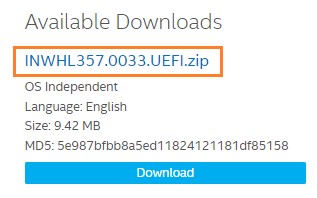
- UEFI Flash BIOS更新(*.UEFI.zip)ファイルをダウンロードします。例:
- *.UEFI.zipをダブルクリックして、ファイルを抽出します。
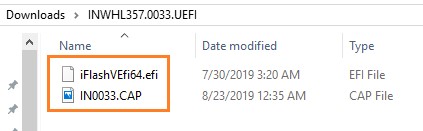
- iFlashVEfi64.efiと.CAPファイルをUSBデバイスにコピーします。
- USBデバイスをIntel NUCのポートに接続します。
- ターゲットコンピュータのBIOSをEFIシェルにブートするように設定します。
- スタート時にF2を押してBIOSセットアップに入ります。
- Advanced > Boot > Secure Bootに移動します。
- Secure Bootを無効にします。
- ダウンロード .CAP BIOSアップデートファイルを入手します。
- USBフラッシュドライブにファイルを保存します。
- BIOSセットアップに入ります。Intel NUCの場合は、電源を入れた後、F2キーを押してBIOSセットアップメニューに入ります。
- Bootタブを選択します。
- Boot Configurationを選択します。
- UEFI Bootが有効になっていることを確認します。
- Advanced > Boot > Boot Priorityに移動します。
- Internal UEFI Shellを有効にします。
- F10キーを押して変更を保存してBIOSセットアップを終了します。
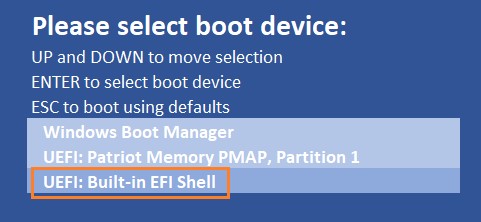
- 起動時に F10キーを押してBoot Menuを開きます。
- UEFI: Built-in EFI Shellを選択します。
- fsX:と入力してEnterキーを押して、デバイスマッピングリストからUSBフラッシュドライブのドライブ番号であるXを入力します。例:USBドライブがfs0の場合は、fs0:と入力してEnterキーを押します。
- コマンドプロンプトで、
IflashVEfi64.efi XXX.CAP(XXX.CAPは.CAPファイルのファイル名)を入力し、Enterキーを押します。
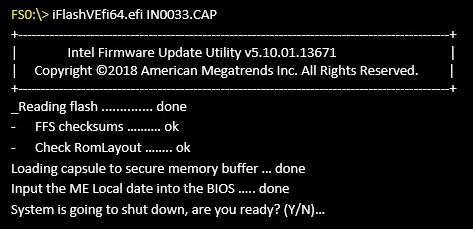
- Yキーを押してアップデートを開始します。
- BIOSアップデートが完了するまで待ちます。

- 完了したら、コンピュータが再起動します。
- BIOSを設定します。
UEFIシェルを使用してNUC BIOSを更新できません。
","acceptedAnswer":{"@type":"Answer","text":"| Note | NUC製品の最新のBIOS更新ファイルはダウンロードセンターで入手できます。 |
UEFI Flash BIOS更新ユーティリティを使用すると、EFIシェルからBIOSを更新できます。
- UEFI Flash BIOS Update (*.UEFI.zip)ファイルをダウンロードします。例:
- *.UEFI.zipをダブルクリックして、ファイルを解凍します。
UEFI zipをダブルクリックします。
- iFlashVEfi64.efiおよび.CAPファイルをUSBデバイスにコピーします。
- USBデバイスをIntel NUCのポートに接続します。
- ターゲットコンピュータのBIOSをEFI Shellにブートするように設定します。
- 起動中にF2キーを押してBIOSセットアップに入ります。
- Advanced > Boot > Secure Bootに移動します。
- 有効になっている場合は、Secure Bootを無効化します。
- Advanced > Boot > Boot Priorityに移動します。
- Internal UEFI Shellを有効にします。
- F10キーを押して変更を保存してBIOSセットアップを終了します。
- ブート中にF10キーを押してブートメニューを開きます。
- UEFI:Built-in EFI Shellを選択します。
- fsX:と入力して現在のディレクトリをUSBフラッシュドライブに変更します。ここでXは、デバイスマッピングリストからUSBフラッシュドライブのドライブ番号です。例:USBドライブがfs0の場合、fs0:と入力し、Enterを押します。
- コマンドプロンプトで、
IflashVEfi64.efi XXX.CAP(ここでXXX.CAPは.CAPファイルのファイル名です)と入力して、Enterを押します。 - Yキーを押して更新を開始します。
- 待つ