[NUC] Visual BIOS を使用して F7 メニューから NUC BIOS を更新する
Visual BIOS を使用して F7 メニューから NUC BIOS を更新すると、システムの起動(ブート)プロセス中、オペレーティング システムが読み込まれる前にシステム BIOS を更新できます。
更新手順は以下の通りです:
1. 空き容量のある USB ストレージ ドライブを用意します。
2. お使いの NUC モデルの BIOS ファイルをダウンロードして保存します。
参考:[NUC] BIOSファイルはどこからダウンロードできますか?
3. ダウンロードしたファイルをすべて展開し、「Capsule File for BIOS Flash through F7」フォルダーを開きます。
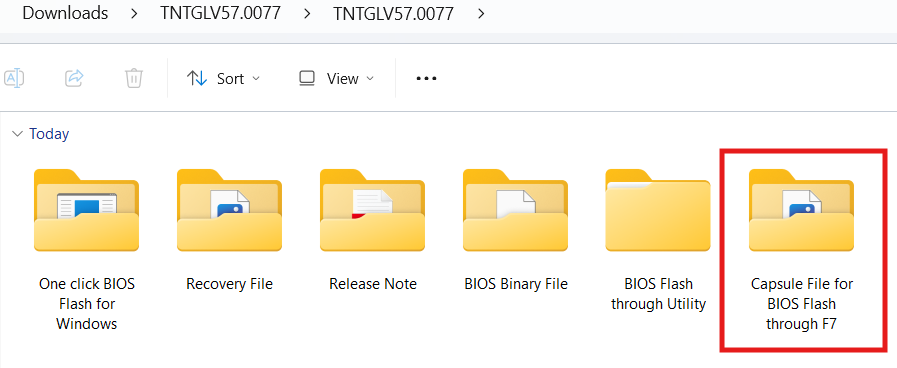
4. フォルダー内の「.CAP」ファイルを USB ストレージ ドライブにコピーします。
5. USB ストレージ ドライブを BIOS を更新する NUC の USB ポートに挿入します。
6. NUC を起動します。
7. 起動中にプロンプトが表示されたら、F7 を押して Bios Flash Update を起動します。
8. USB ストレージ ドライブを選択し、Enter を押します。
9. 「.CAP」ファイルを選択し、Enter を押します。
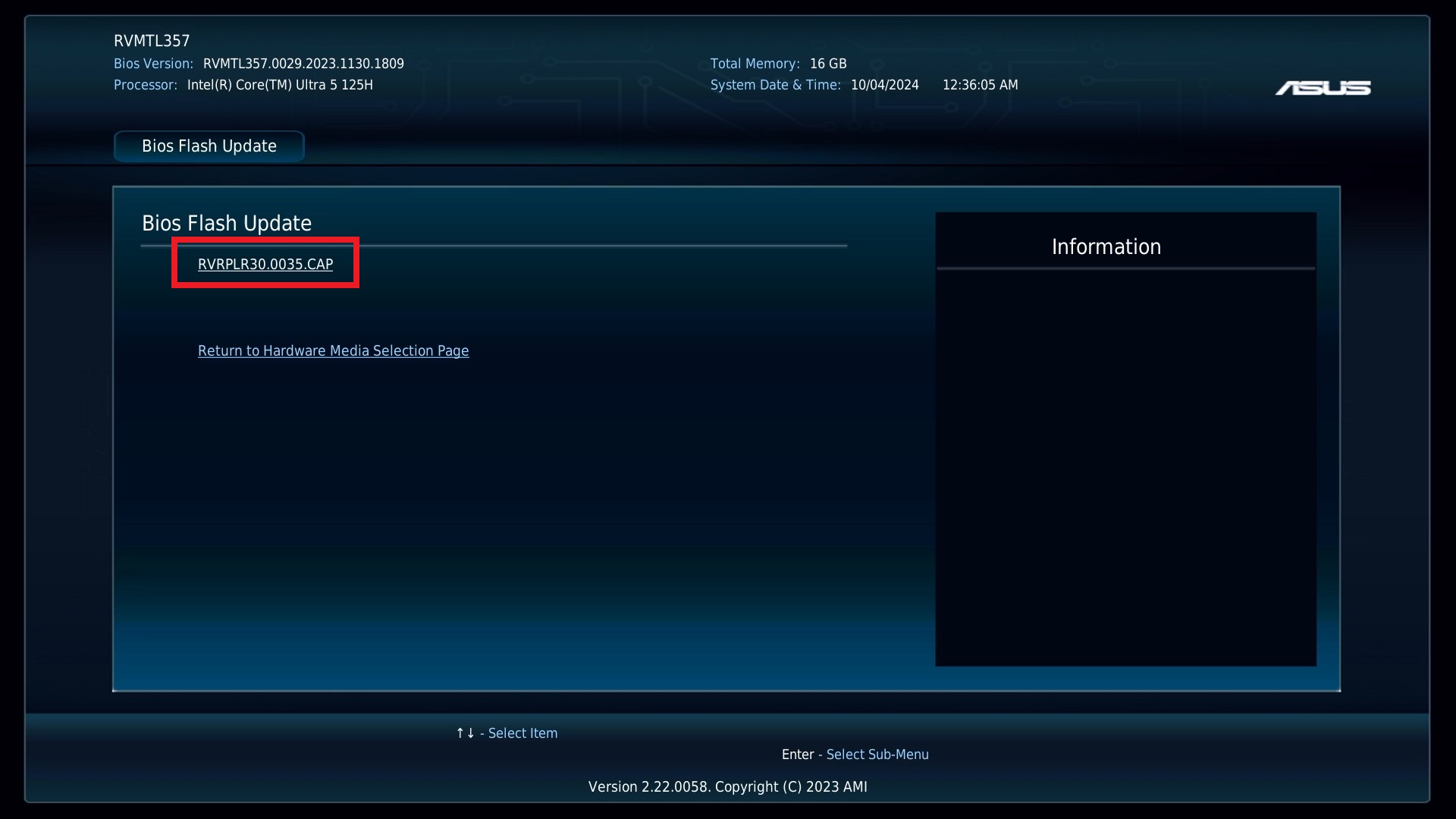
10. Enter を押して、BIOS の更新を開始します。
11. 更新作業が完了するまで 2 ~ 5 分お待ちください。
12. BIOS の更新が完了すると、NUC は自動的に再起動し、Windows が起動します。
BIOS 更新後は、以下の手順を実行することを推奨します:
1. 起動時に F2 を押して BIOSセットアップに入ります。
2. F9 を押して、BIOS 設定の既定値を読み込みます。
3. 必要に応じて、BIOS 設定をカスタマイズします。
4. F10 を押して、設定を保存し BIOS セットアップを終了します。
BIOS の更新に失敗する場合は、次のリンクを参考に BIOS の回復をお試しください:[NUC] NUC の BIOS 更新および回復手順