[NUC] Aptio V BIOSを使用したNUCのスプラッシュスクリーン画像のカスタマイズ方法
解決策
iCHLogoとiFlashVツールを使用して、スプラッシュ画面をお好みの画像に変更できます。これを行うには、iCHLogoを使用して.cap BIOSファイルを作成し、iFlashVツールを使用して対象システムBIOSを更新する必要があります。
| 注意 |
|
- iChLogo.zipをダウンロードし、解凍します。
- ロゴファイルが以下の要件を満たしていることを確認してください:
| ファイルタイプ | ノート |
| .BMP |
|
| .JPG |
|
| ファイル形式 | サポートされている色空間 |
|---|---|
| .BMP |
|
| .JPG |
|
| .GIF |
|
| .PCX |
|
| .TGA |
|
| .PNG |
|
1. 作成したロゴファイルを、次のフォルダにコピーします。
- 32ビットオペレーティングシステムを使用している場合は、ファイルを以下にコピーします:\iChLogo\iChLogoWin\Ia32
- 64ビットオペレーティングシステムを使用している場合は、ファイルを以下にコピーします:\iChLogo\iChLogoLnx\X64
2. カスタマイズする .cap BIOS ファイルを、ダウンロードセンターからダウンロードし、以下のフォルダにコピーします。
- 32ビットオペレーティングシステムを使用している場合は、ファイルを以下にコピーします:\iChLogo\iChLogoWin\Ia32
- 64ビットオペレーティングシステムを使用している場合は、ファイルを以下にコピーします:\iChLogo\iChLogoLnx\X64
例として、NUC 10 Performance kit - NUC10i5FNK および Windows 10、64ビットの場合のフォルダ構造を示します。
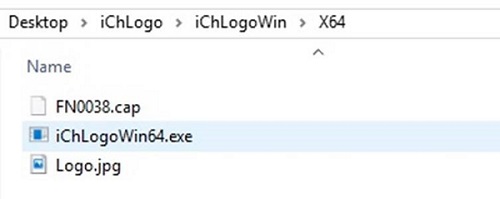
3. 管理者特権のコマンドプロンプトを開き、フォルダに移動します。管理者特権のコマンドプロンプトを開くには、以下を実行します。
- Windows キーを押します。
- 検索ボックスにiChLogo /i <入力.capファイルの名前> /o <出力.capファイルの名前> /r <ロゴファイルの名前> /f
このコマンドにより、カスタムロゴが付いた新しいカプセルファイル(.capファイル)が生成されます。新しいカプセルファイルが生成されたら、対象システムのBIOSを更新する必要があります。 - iFlashV.zipをダウンロードし、対象のマシンに解凍します。
- 作成したカプセルファイルを対応するフォルダにコピーします。例:\iFlashV\iFlashVWin\X64\
- 昇格されたコマンドプロンプトを開き、上記で参照したフォルダに移動します。
- iFlashV <outCapsuleFile> /k1を実行します(これにより、BIOSをフラッシュせずにスプラッシュ画面を新しい画像に更新します)。
- 再起動すると、更新されたBIOSスプラッシュ画面が表示されます。