[NUC] NUCが起動時にエラーが発生します:PXE-E61:メディアテストの失敗、ケーブルを確認してください
解決策
| 注 |
|
PXE-E61およびPXE-M0Fエラーは、以下の状況で発生する可能性があります。
- Intel NUCがネットワークに起動するように構成されていますが、ネットワークケーブルがIntel NUCに接続されていません。
- Intel NUCがハードドライブ上のWindowsインストールを見つけられない(ドライブが検出されない)。
ネットワークプロトコルアナライザでPXEブートのトラブルシューティングまたはオンラインPXEエラーウィザードは、多くの問題を解決するのに役立ちます。
上記が役立たない場合は、以下の内容を確認してください。
ネットワークドライブに起動しようとする際にエラーが発生する場合:
- EthernetネットワークケーブルがIntel NUCのRJ45ジャックに完全に接続されていることを確認してください。
別のEthernetネットワークケーブルを試してください。
ローカルストレージドライブ上のWindowsを起動しようとしている場合:
まず、BIOSがネットワークドライブをチェックするように設定されていないことを確認してください。ネットワークブートを無効にするには、次の手順を実行します。
- 起動時に F2 を押してBIOSセットアップに入ります。
- Advanced > Boot > Boot Configurationに移動します。
- Boot Devicesペインで、Network Bootを無効にします。
- F10を押してBIOSセットアップを終了します。
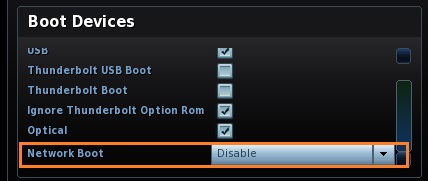
次に、OSが含まれるドライブがBIOSセットアップで検出されていることを確認します:
- 起動時にF2を押してBIOSセットアップに入ります。
- Advanced > Boot > Boot Priorityに移動します。
- Boot Drive Orderの下に何がリストされているかを確認します。
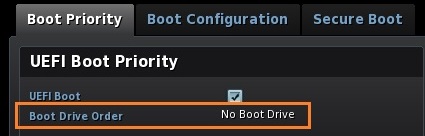
- Boot Drive OrderがNo Boot Driveを表示している場合:
- ストレージデバイスがシステムに適切に接続されていることを確認してください。
- M.2ドライブの場合は、カードがコネクタにしっかりと接続されていることを確認してください。
- 2.5インチドライブの場合は、マザーボードへのケーブル接続が確実であることを確認してください。
- USBデバイスから起動する場合は、完全にコネクタに挿入されていることを確認してください。
- ストレージデバイスがシステムに適切に接続されていることを確認してください。
- 異なる正常なドライブをインストールしてみてください。
- ドライブが動作しているかどうかを確認してください。正常なシステムにインストールしてください。
- USBデバイスから起動する場合
- 問題がある特定のポートがないか確認するために、Intel NUCの別のUSBポートにUSBデバイスを接続してください。
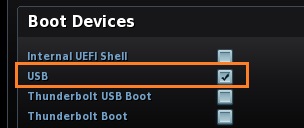
- BIOSセットアップでUSBブートオプションを有効にしていることを確認してください:
- ブート時に F2を押してBIOSセットアップに入ります。
- 進みます Advanced > Boot > Boot Configuration.
- ブートデバイスペインで、有効にする(チェックする) USB を有効にしてUSBブートを有効にします。
- F10を押してBIOSセットアップを終了します。
- 外部USBデバイスがブート可能なデバイスであることを確認してください。Rufus*などのアプリケーションを使用して、ブート可能なUSBデバイスを作成できます。
- Above information might be partly or entirely quoted from exterior websites or sources. please refer to the information based on the source that we noted. Please directly contact or inquire the sources if there is any further question and note that ASUS is neither relevant nor responsible for its content/service
- This information may not suitable for all the products from the same category/series. Some of the screen shots and operations could be different from the software versions.
- ASUS provides the above information for reference only. If you have any questions about the content, please contact the above product vendor directly. Please note that ASUS is not responsible for the content or service provided by the above product vendor.
| 注意 |
上記の手順をすべて試しても、Intel NUCが正常に起動しない場合は、Intelカスタマーサポートがお手伝いいたします。 サポートオプションを見つけるには、以下の「サポートに問い合わせる」をクリックして、お住まいの地域のサポートオプションを確認してください。試した手順を説明できるように準備してください。 |
サポートにお問い合わせ
上記の情報で問題が解決しない場合は、お問い合わせください。