関連トピック
[WiFiルーター][ExpertWiFi][ASUS Multi-Site Manager] ASUS Multi-Site Manager(マルチサイトマネージャー)にサイトを追加する方法
ASUS Multi-Site Manager(マルチサイトマネージャー)は、複数のASUSネットワークデバイスをリモートで制御および管理するために設計されたクラウド管理ツールです。リモートアクセスまたはローカル接続など、4つの異なる方法で新しいデバイスを追加して管理できます。本頁では、ニーズに応じてこららのオプションを効果的に使用する方法についてご説明します。
1. ASUS ExpertWiFiアプリでアカウント連携
2. PINコードで連携
3. 接続されたルーターを管理
4. 新しいルーターをセットアップ
どの方法を使用すればよいですか?
まず、遠隔からリモート接続するのか、ローカル接続で使用するのかなど、ご自身がネットワークデバイスをどのように管理したいかを理解する必要があります。
- ネットワークデバイスが近くになく、遠隔操作で管理する必要がある場合:ASUS ExpertWiFiアプリでアカウント連携、PINコードで連携
- ネットワークデバイスが近くにあり、直接接続できる場合:接続されたルーターを管理
- 新しいネットワークデバイスで、まだ設定されていない場合: 新しいルーターをセットアップ
- 現在ASUS ExpertWiFiアプリをご利用中の場合:ASUS ExpertWiFiアプリでアカウント連携
準備
1. ルーターのファームウェアバージョンが 3006.102.45537 以降に更新
2. ASUS ExpertWiFiシリーズルーター(ASUS Multi-Site ManagerはExpertWiFiシリーズのみサポート)
ASUS Multi-Site Managerにサイトを追加する方法
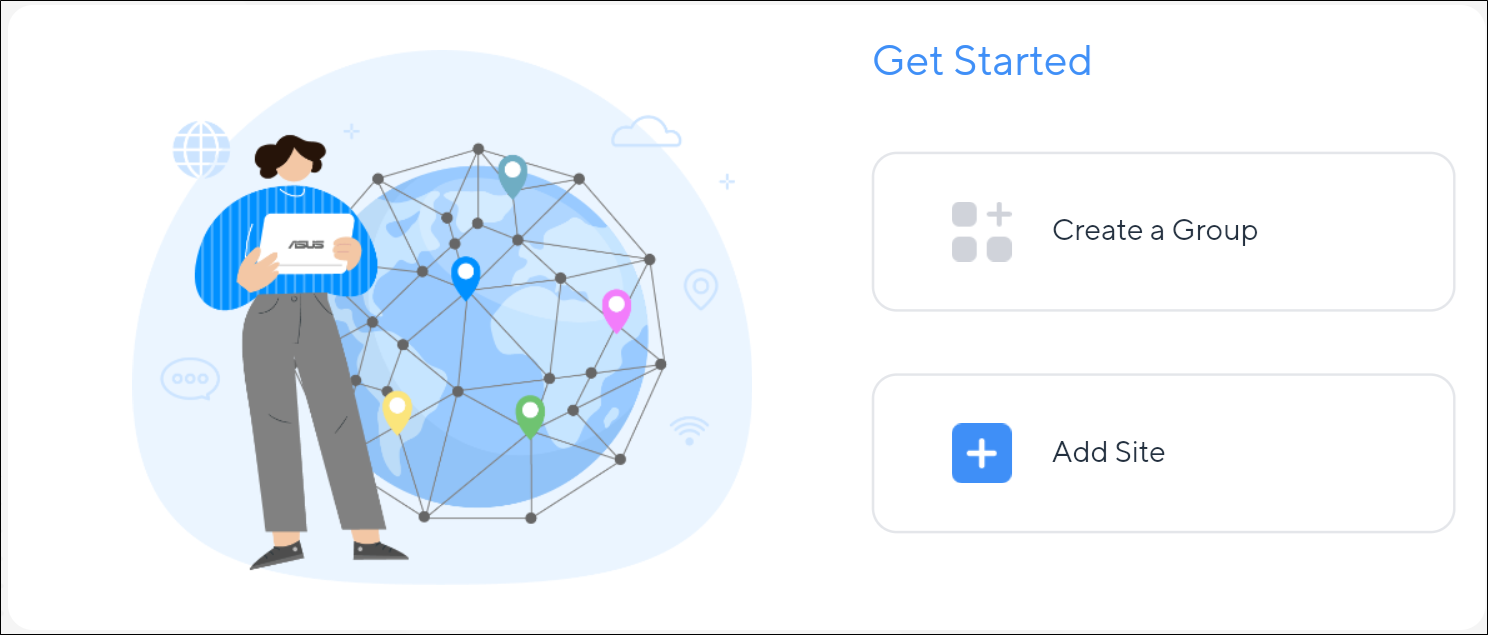
1. [Add Site(サイトを追加)]ボタンをクリックします。
2. 新しいサイト(場所)を追加するための4つの方法が表示されます。
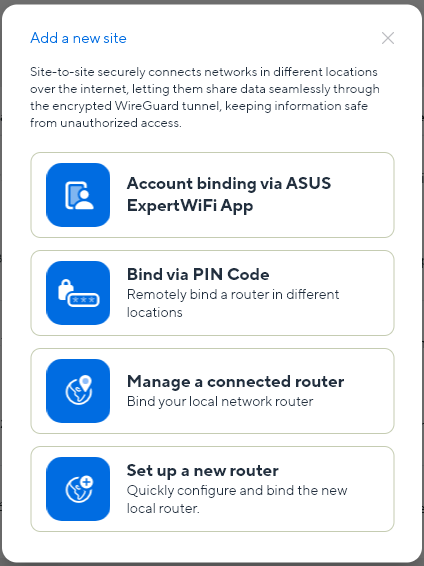
新しいサイト(場所)を追加する
1. ASUS ExpertWiFiアプリでアカウント連携
すでにASUS ExpertWiFiアプリをお使いの場合は、設定は簡単です。ASUS ExpertWiFiアプリのアカウントに既に関連付けられているデバイスは、ASUS Multi-Site Managerで同じアカウントにログインすることで、自動的にASUS Multi-Site Managerに追加されます。または、以下の手順でも追加することができます。
a. [Account Binding via ASUS ExpertWiFi App(ASUS ExpertWiFiアプリでアカウント連携)]を選択します。
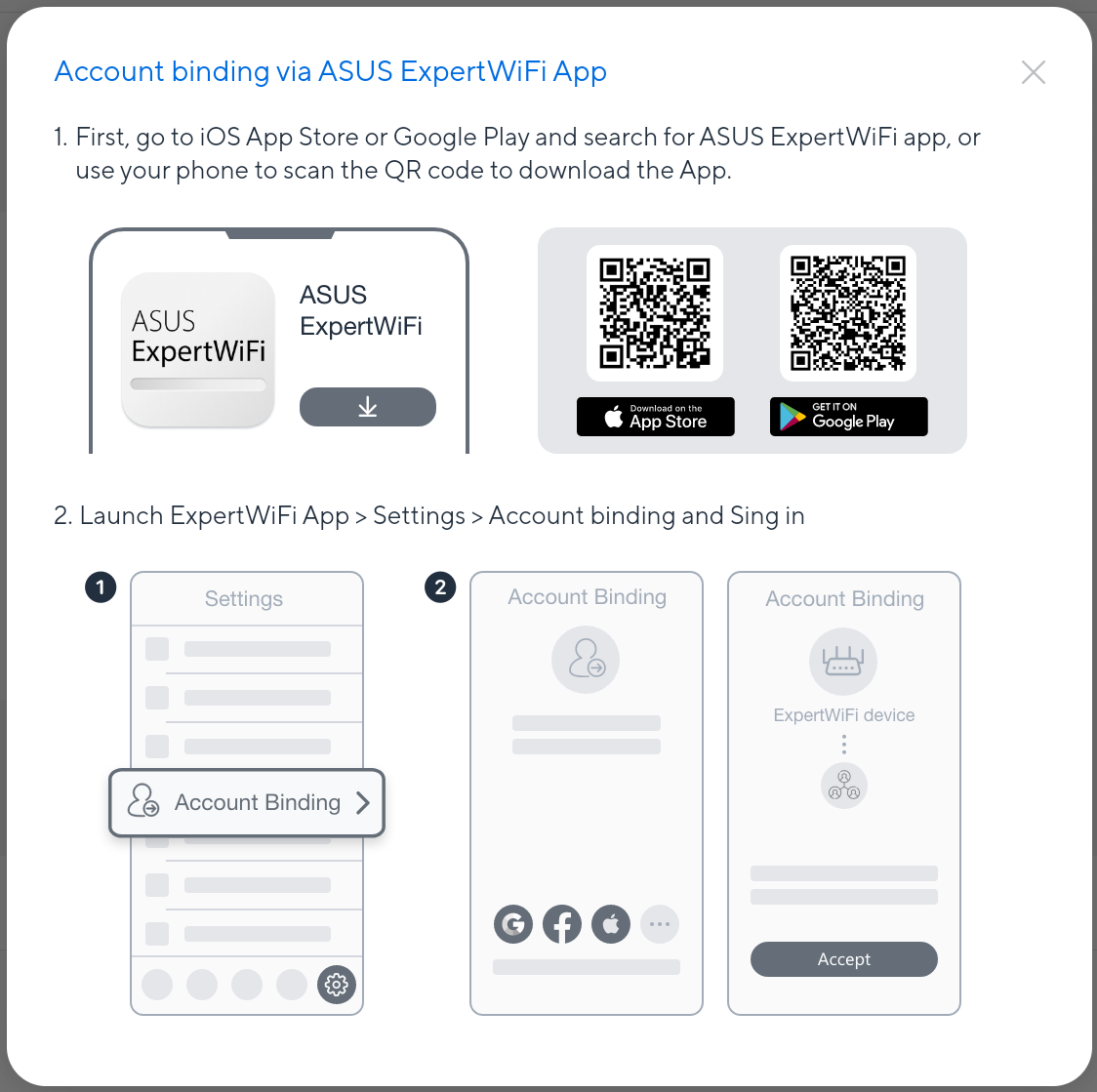
b. 指示に従ってASUS ExpertWiFiアプリをダウンロードし、アカウントを連携させてください。
2. PINコードで連携
これは、遠隔からのリモートアクセス時におすすめです。
a. 管理画面(Web GUI)またはASUS ExpertWiFiアプリでPINコードを取得する
i. 管理画面(Web GUI)でPINコードを取得する方法
(1) ExpertWiFiルーターの管理画面にログインします。
コンピューターとExpertWiFiルーターをWi-FiまたはLANケーブルで接続します。次に、ウェブラウザーを起動し、アドレス欄に http://www.expertwifi.net または ExpertWiFiルーターのLAN IPアドレス を入力し管理画面にアクセスします。

参考:詳しくは [WiFiルーター][ExpertWiFi] ExpertWiFiルーターの管理画面を表示する方法 をご覧ください
(2) 設定 > Multi-Site Manager > PINコード の順に進みます。
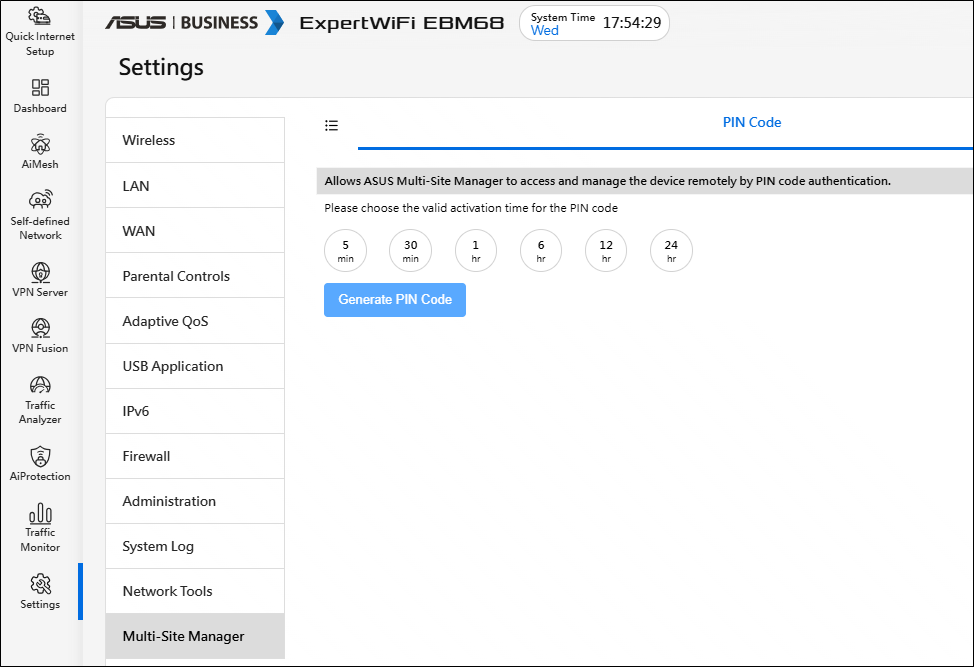
(3) 有効期間を選択し、PINコードを生成します。
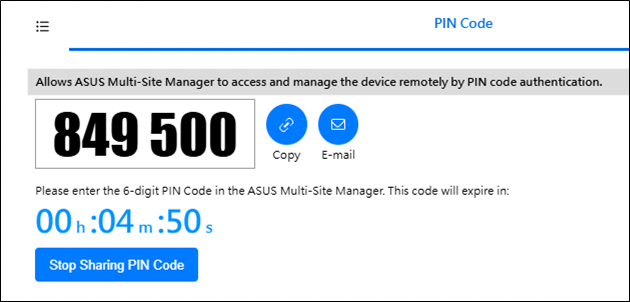
(4) 生成されたPINコードをメールで送信したり、コピーしてメッセージアプリなどで送信できます。有効期間内に生成されたPINコードを入力することで、あなたのデバイスを操作することができます。
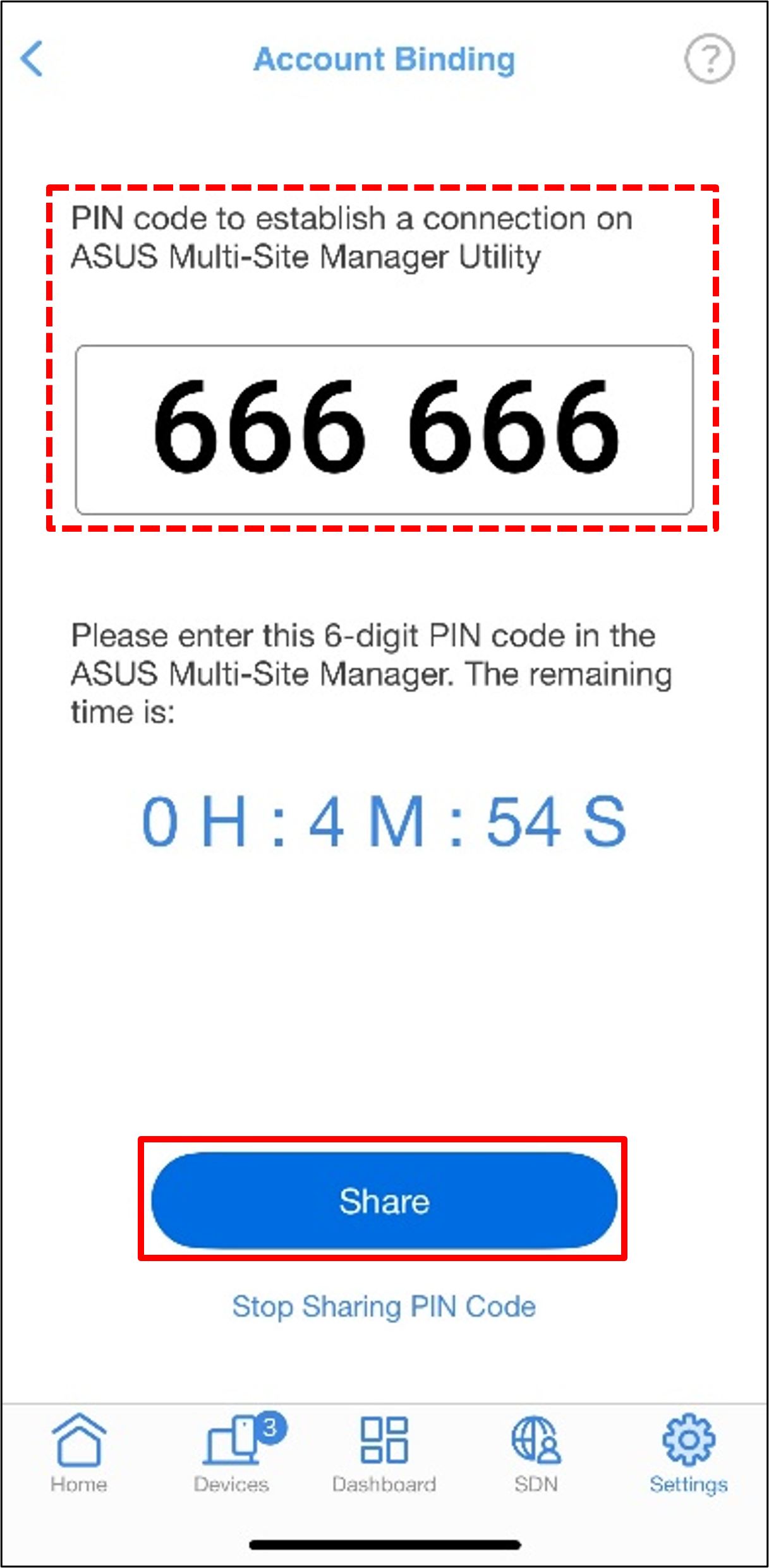
ii. ASUS ExpertWiFiアプリでPINコードを取得する方法
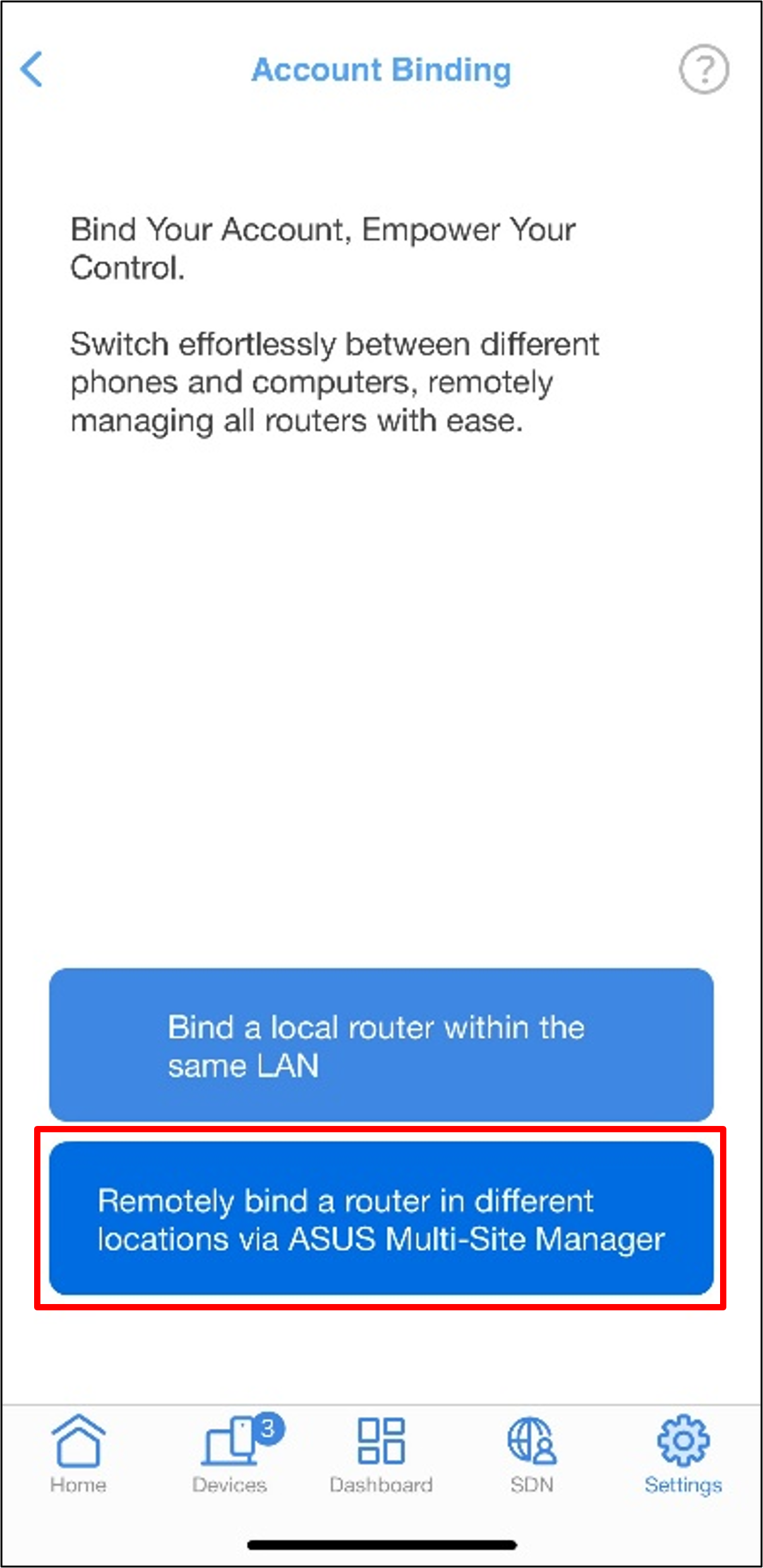
(1) ASUS ExpertWiFiアプリを起動し、設定 > アカウント連携 > ASUS Multi-Site Managerで離れた場所にあるルーターをリモートで連携 の順にタップします。
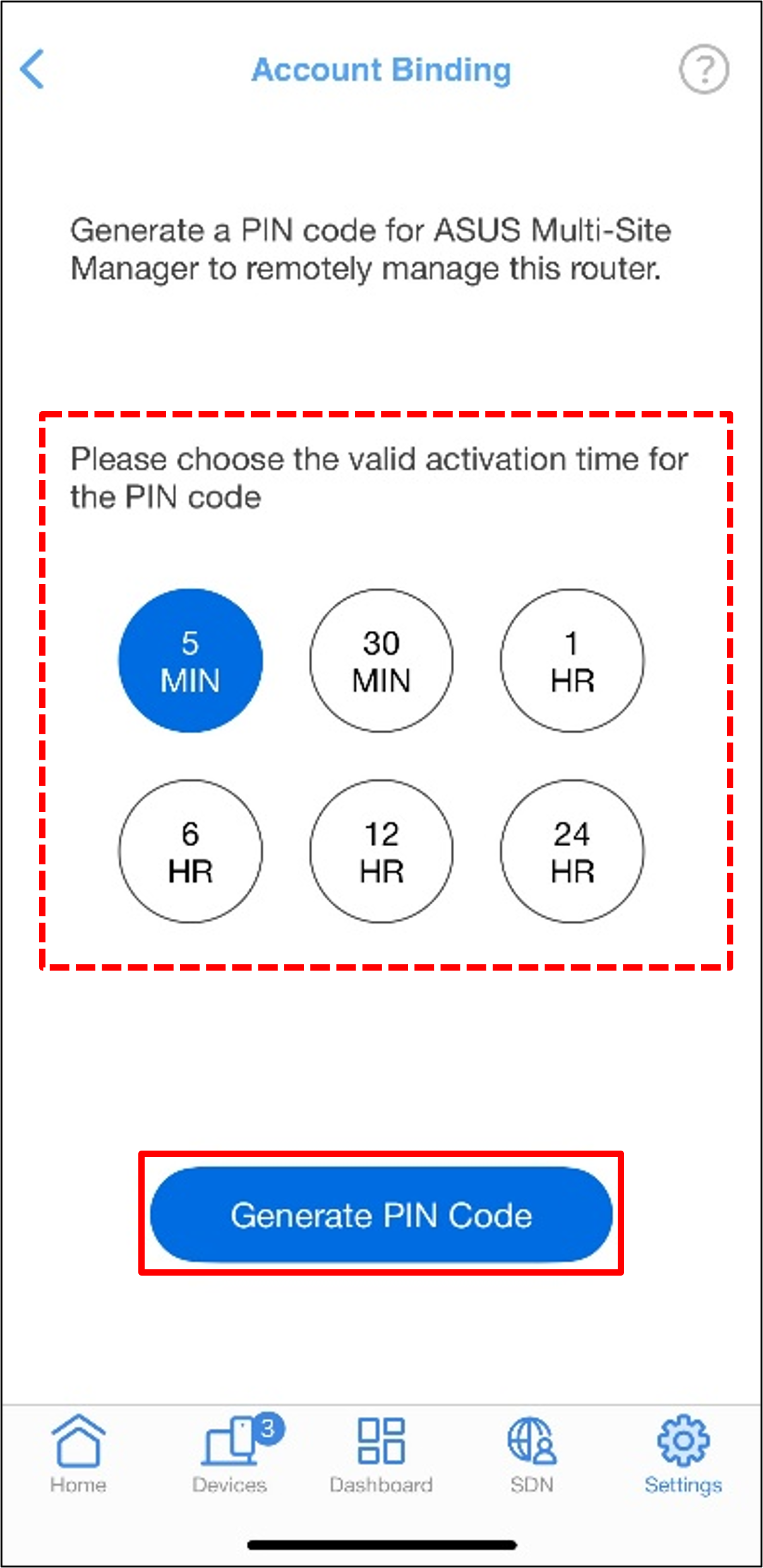
(2) 有効期間を選択し、[Generate PIN Code(PINコードの生成)]をタップします。
(3) 生成されたPINコードをメールで送信したり、コピーしてメッセージアプリなどで送信できます。有効期間内に生成されたPINコードを入力することで、あなたのデバイスを操作することができます。
b. PINコードでデバイスを連携する
i. [Bind via PIN Code(PINコードで連携)]を選択します。
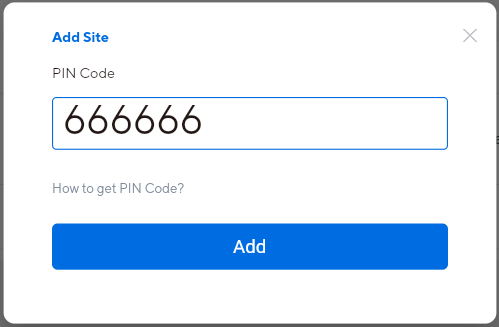
ii. デバイスをリモート管理するには、生成されたPINコードを入力します。
3. 接続されたルーターを管理
参考:この機能はウェブポータルからはご利用いただけません。
a. [Manage a connected router(接続されたルーターの管理)]を選択します。
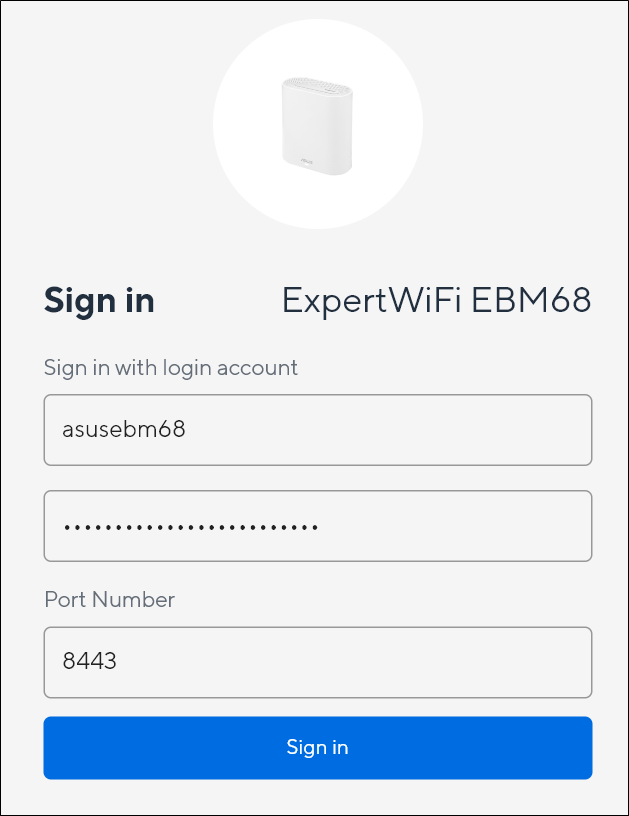
b. デバイスのログインユーザー名とパスワードでログインします。
参考:このアカウントはデバイスの管理画面にログインするためのユーザー名とパスワードです。ネットワーク名(SSID)とパスワード(セキュリティキー)ではありません。
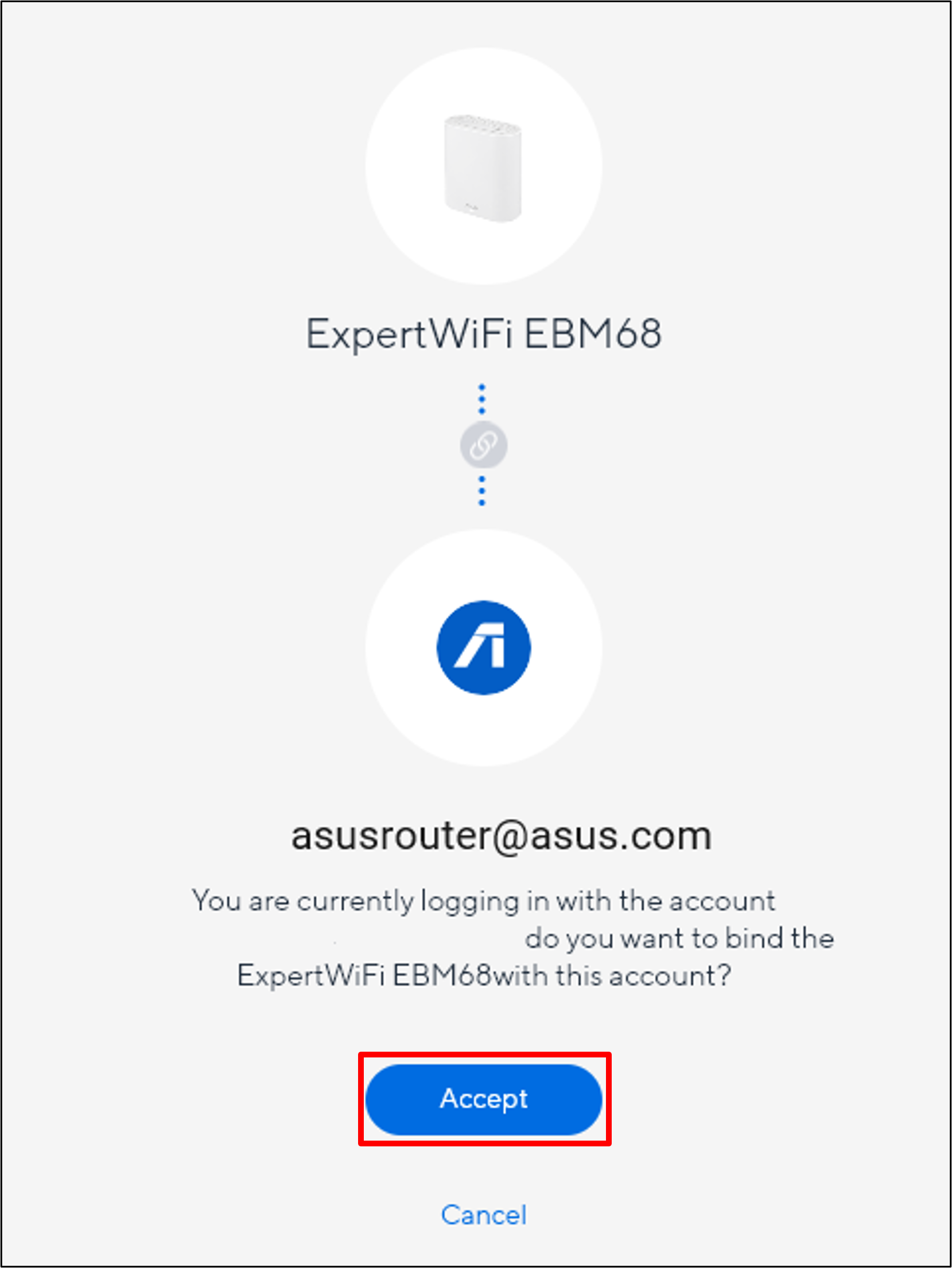
c. [Accept(承認)]をクリックするとアカウントの連結が完了します。
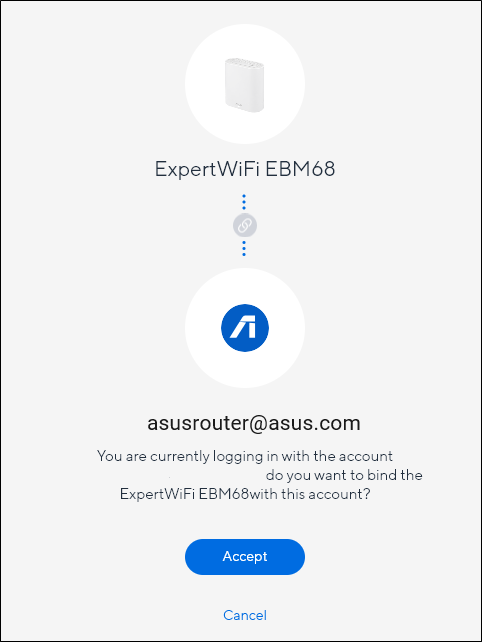
d. サイトの準備には1分ほどかかります。準備が完了すると、サイトリストにデバイスが表示されます。
4. 新しいルーターをセットアップ
参考:この機能はウェブポータルからはご利用いただけません。
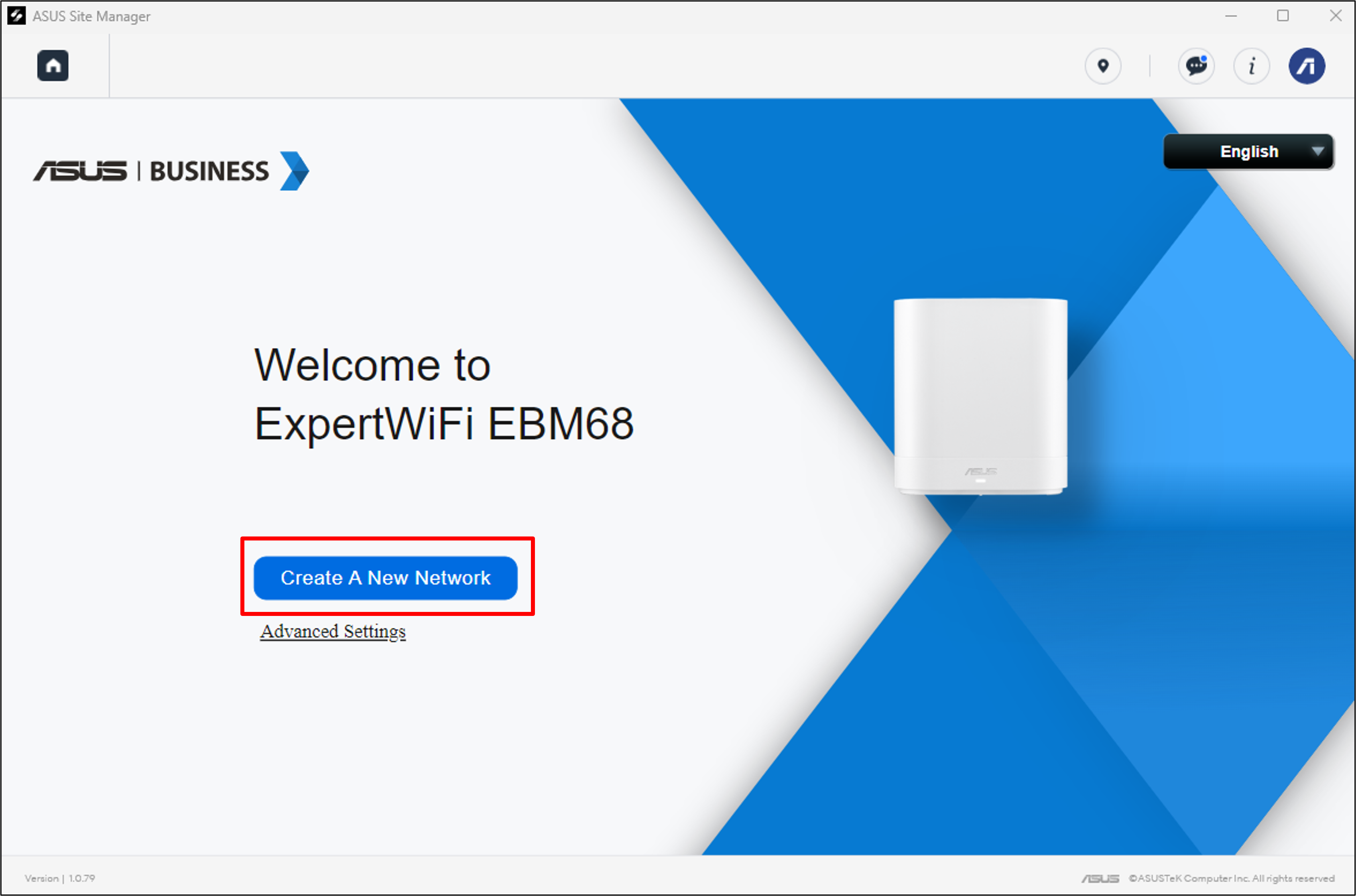
a. [Set up new router(新しいルーターをセットアップ)]を選択します。

b. 画面に表示される指示に従い、クイックインターネットセットアップ(QIS)を完了します。
c. 通常、作成したばかりの新しいネットワーク(SSID)に自動的に接続されますが、接続されない場合は、[Next(次へ)]を選択する前に手動で新しいネットワークに接続してください。有線ルーターをご利用の場合は、イーサネットケーブルが正しく接続されていることをご確認ください。
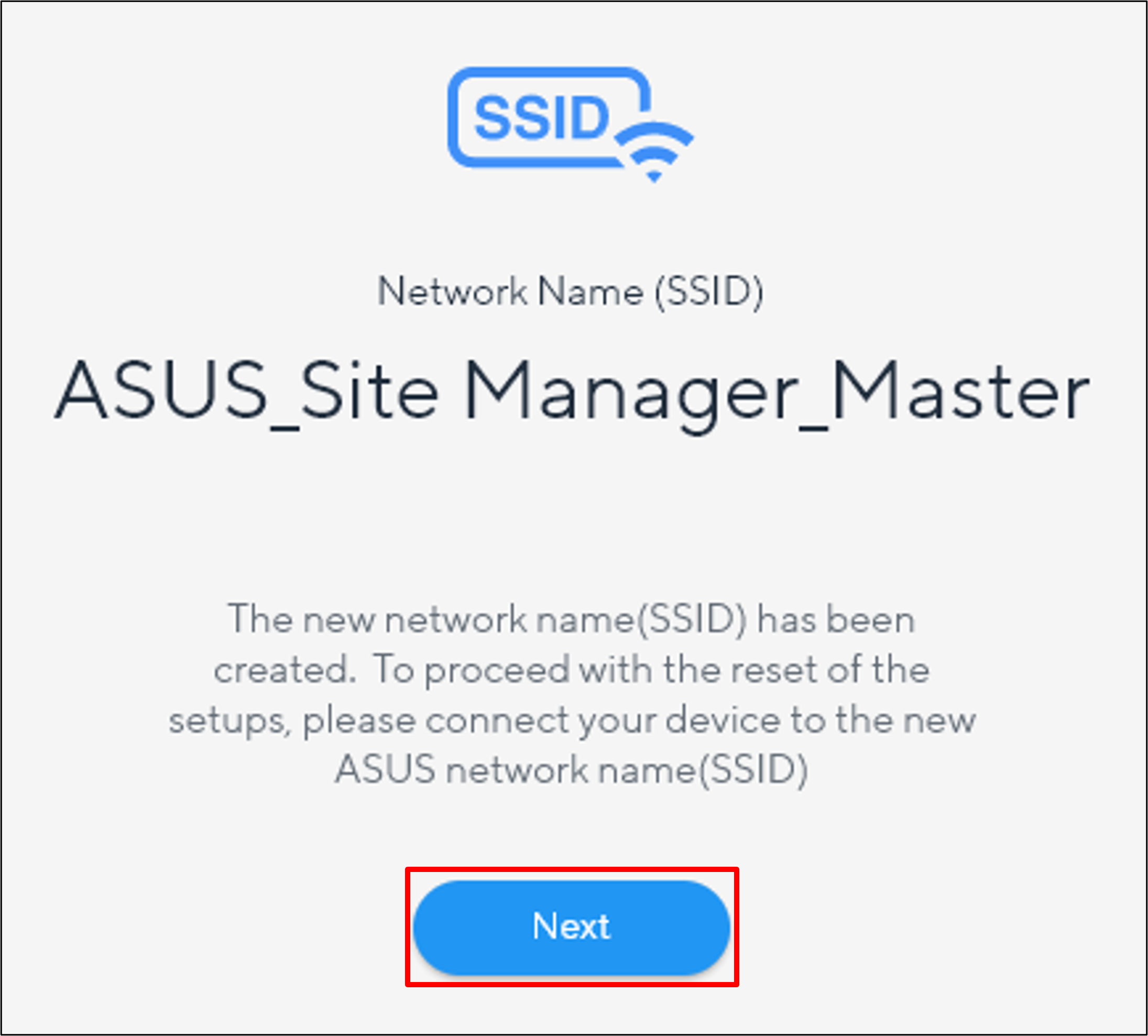
d. [Accept(承認)]をクリックするとアカウントの連結が完了します。
e. サイトの準備には1分ほどかかります。準備が完了すると、サイトリストにデバイスが表示されます。