[WiFiルーター][ゲーミングネットワーク] トリプルレベルゲームアクセラレーションの進化
究極のゲーム体験を追求し、ゲーマーの高いニーズに応える画期的な機能「ゲーミングネットワーク(Gaming Network)」をご紹介いたします。
この最先端の機能は、最新のファームウェアバージョンでのみご利用いただくことができ、ゲームパフォーマンスを向上させるためにカスタマイズされたネットワーク設定を提供します。
目次:
- ゲーミングネットワークの主な特徴
- ゲーミングネットワークを利用するメリット
- ゲーミングネットワークの設定方法
- ゲーミングネットワークにVPNを設定する方法
- ゲーミングネットワークにOpen NATを設定する方法
- 専用ゲーミングネットワーク:ゲーミングデバイス専用のSSIDを設定することで、集中的に強化されたネットワーク環境を確保します。
- ゲーミングネットワーク用Open NAT設定:SSIDごとにOpen NAT設定をカスタマイズすることで、遅延を最小限に抑え、オンラインゲーム接続を強化し、よりスムーズなゲームプレイとマッチメイキングを実現します。
- 各ゲーミングネットワークごとにカスタマイズ可能なVPN設定:SSIDごとに固有のVPN接続を割り当てることができ、世界中のサーバーにアクセスして優れたゲーム体験と地域のコンテンツへの容易なアクセスを可能にします。
- ゲーミングネットワーク用MLO(Multi-Link Operation):専用ゲーミングネットワークでMLOを有効にすることで、複数のリンクでデータの送受信を同時に行えるようになり、スループットが増え、遅延が減り、信頼性が高まります。
- 特別なLEDライト:ルーターには独自のLEDインジケーターが搭載されており、ネットワークの状態やゲームのアクティビティに基づいて色やパターンを変更し、現在のネットワーク状態を通知します。
- ワンストップインターフェース:直感的に操作できるインターフェースで、ゲームに関するすべてのネットワーク機能を簡単に設定することができます。
- 柔軟なネットワーク:ゲーミングネットワークを使用することで、さまざまなシナリオや要件に合わせて各ネットワークをカスタマイズすることができます。
- シンプルでわかりやすいインジケーター:ルーターにはAuraライティングエフェクトが搭載されており、管理画面や専用アプリを起動することなく、現在のゲーミングネットワークプロファイルの状態や設定状況を把握することができます。
ご参考:
本機能は、特定モデルおよび特定のファームウェアバージョンでのみ利用可能です。
1. 本機能を使用するには、ファームウェアバージョン 3.0.0.6.102.36xxx以降 に更新する必要があります。
2. 本機能は、現在 WiFi 7 対応ゲーミングルーターでのみご利用いただけます。
3. アクセスポイント(AP)モードでは、ゲーミングネットワーク機能はご利用いただけません。
ゲーミングネットワークの設定方法
管理画面(Web GUI)またはASUS Routerアプリで設定することができます。本頁では、管理画面を使用した設定方法をご紹介します。
1. コンピューターとASUSルーターをWi-FiまたはLANケーブルで接続します。次に、ウェブブラウザを起動し、アドレス欄に http://www.asusrouter.com または LAN IPアドレス を入力し管理画面にアクセスします。
2. ログインユーザー名とパスワードを入力し、ログインします。
3. ネットワーク をクリックします。
ご参考:ファームウェアバージョン 3.0.0.6.102_35404以降 では、名称が「ゲストネットワークプロ」から「ネットワーク」に変更されました。

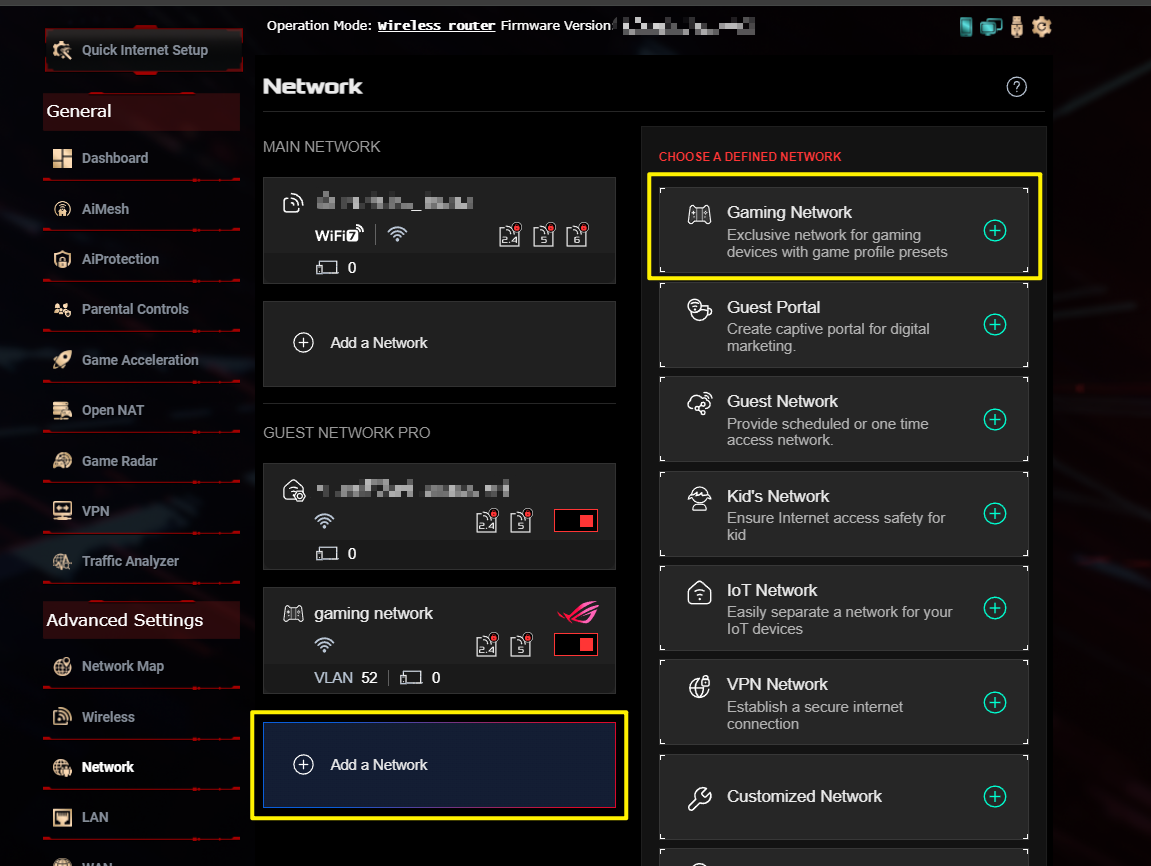
4. 「ネットワークの追加」をクリックし、ゲーミングネットワークを選択します。
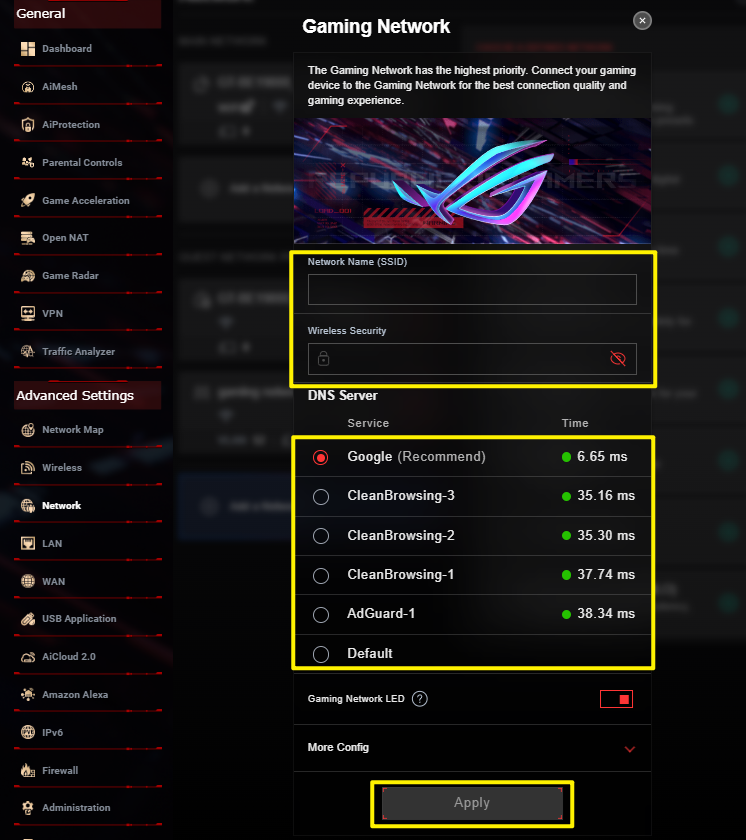
5. 必要な項目を設定したら[適用]をクリックします。
ゲーミングネットワークにVPNを設定する方法
管理画面(Web GUI)またはASUS Routerアプリで設定することができます。本頁では、管理画面を使用した設定方法をご紹介します。
1. コンピューターとASUSルーターをWi-FiまたはLANケーブルで接続します。次に、ウェブブラウザを起動し、アドレス欄に http://www.asusrouter.com または LAN IPアドレス を入力し管理画面にアクセスします。
2. ログインユーザー名とパスワードを入力し、ログインします。
3. ネットワーク をクリックします。
ご参考:ファームウェアバージョン 3.0.0.6.102_35404以降 では、名称が「ゲストネットワークプロ」から「ネットワーク」に変更されました。
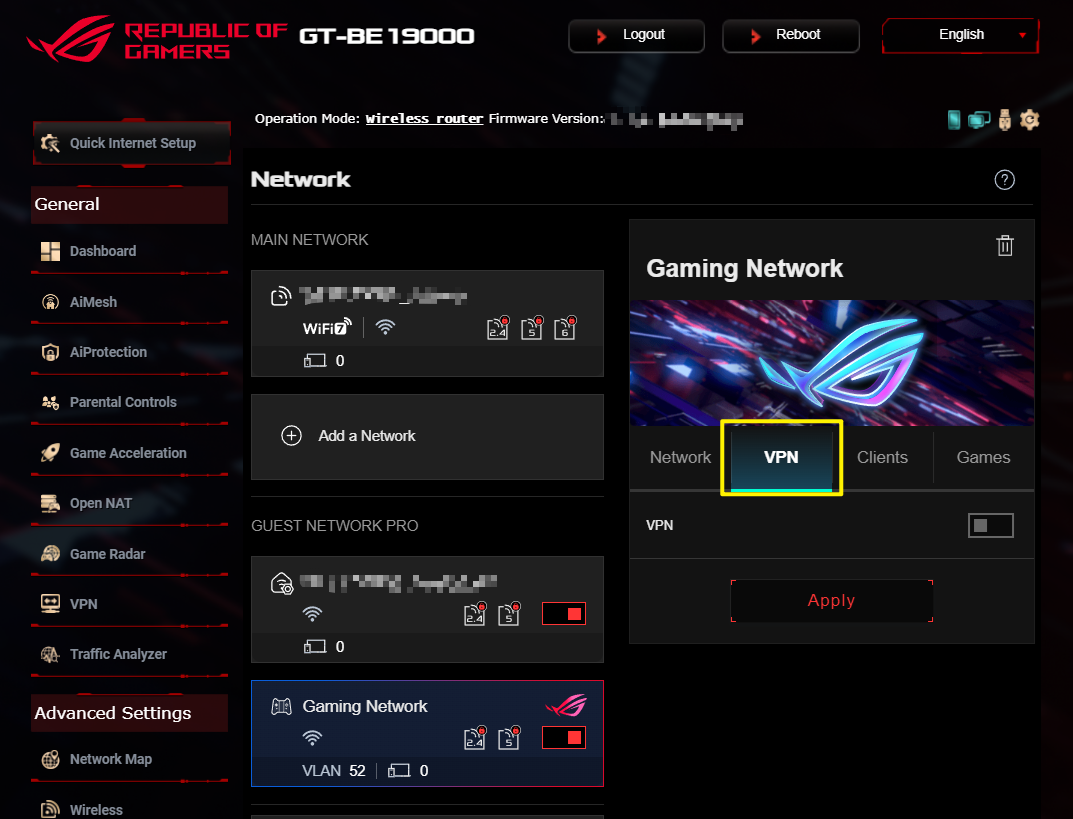
4. 既存のゲーミングネットワークプロファイルを選択します。
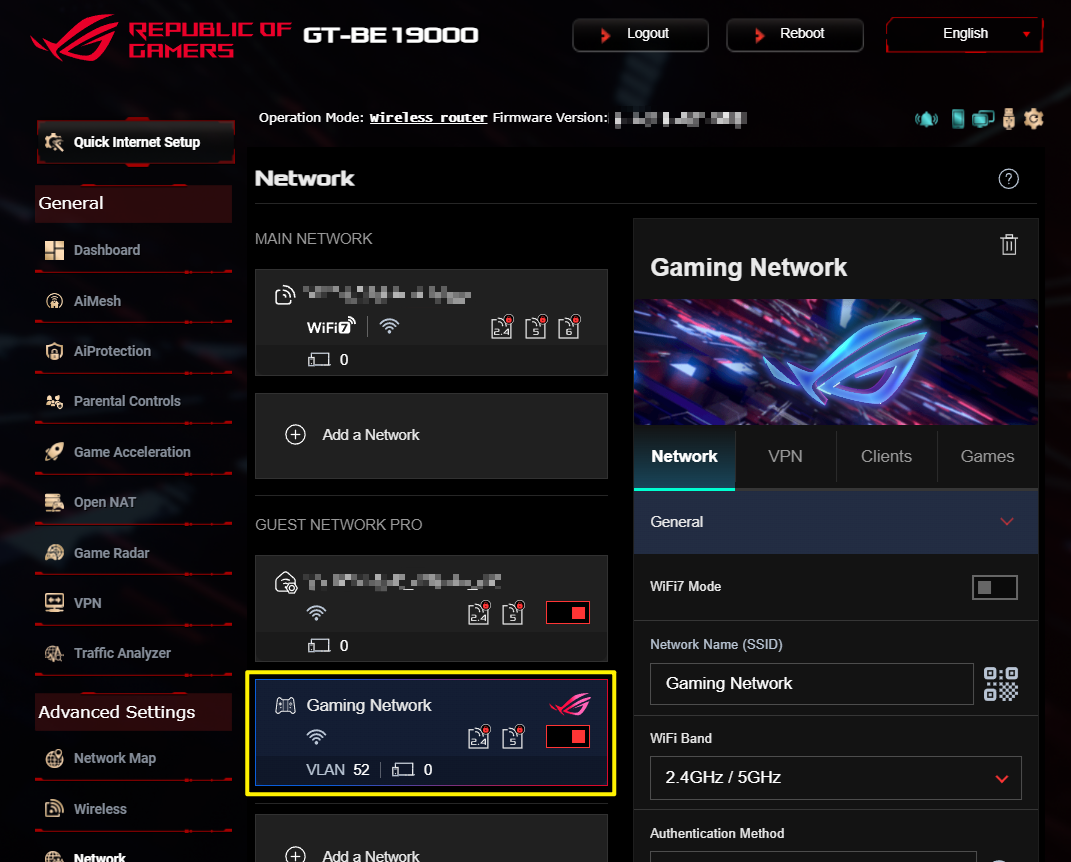
5. 「VPN」タブを選択し、必要な項目を設定したら[適用]をクリックします。
ゲーミングネットワークにOpen NATを設定する方法
管理画面(Web GUI)またはASUS Routerアプリで設定することができます。本頁では、管理画面を使用した設定方法をご紹介します。
1. コンピューターとASUSルーターをWi-FiまたはLANケーブルで接続します。次に、ウェブブラウザを起動し、アドレス欄に http://www.asusrouter.com または LAN IPアドレス を入力し管理画面にアクセスします。
2. ログインユーザー名とパスワードを入力し、ログインします。
3. ネットワーク をクリックします。
ご参考:ファームウェアバージョン 3.0.0.6.102_35404以降 では、名称が「ゲストネットワークプロ」から「ネットワーク」に変更されました。
4. 既存のゲーミングネットワークプロファイルを選択します。
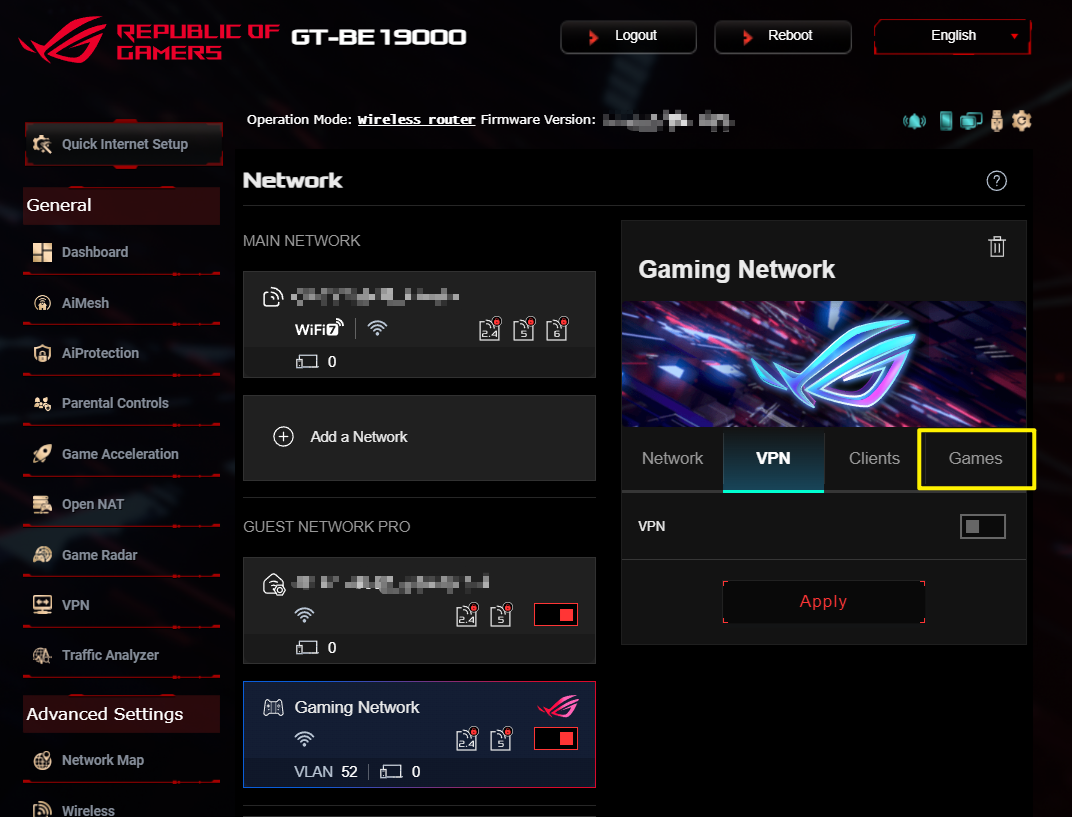
5. 「ゲーム」タブを選択し、必要な項目を設定したら[適用]をクリックします。