[モニター][ProArt] ProArt キャリブレーションに関するトラブルシューティング
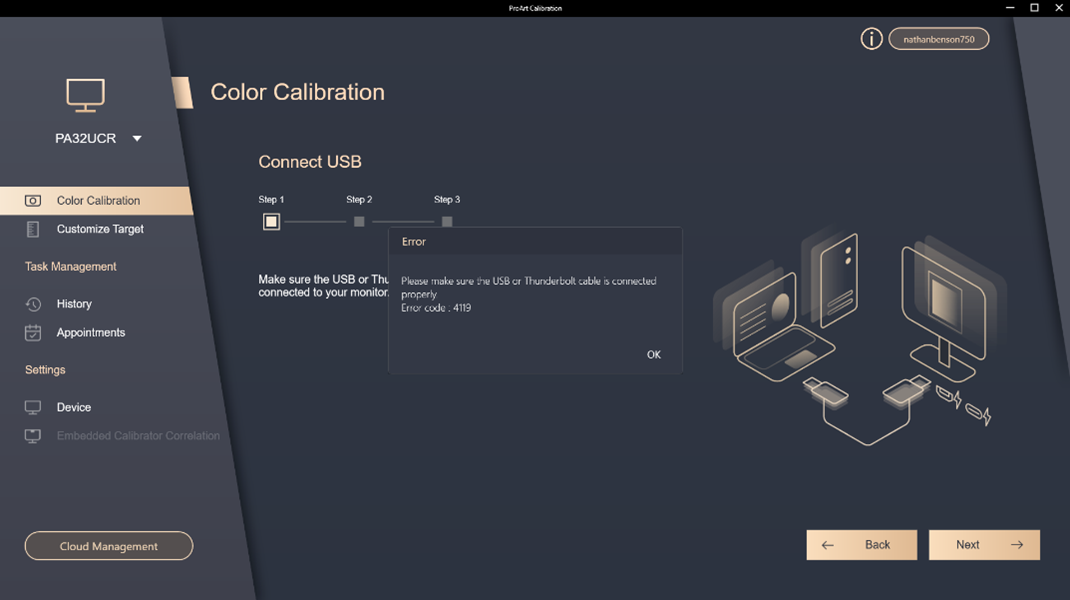
トラブルシューティング - ProArt キャリブレーション 使用時に問題が発生した場合は、以下の手順でトラブルシューティングをお試しください。
1. モニター背面の電源スイッチを使用してモニターを再起動し、問題が解消されるかを確認します。
2. コンピューターとProArt モニターが USB Type-C®/Thunderbolt™ ケーブルで正しく接続されていることを確認します。
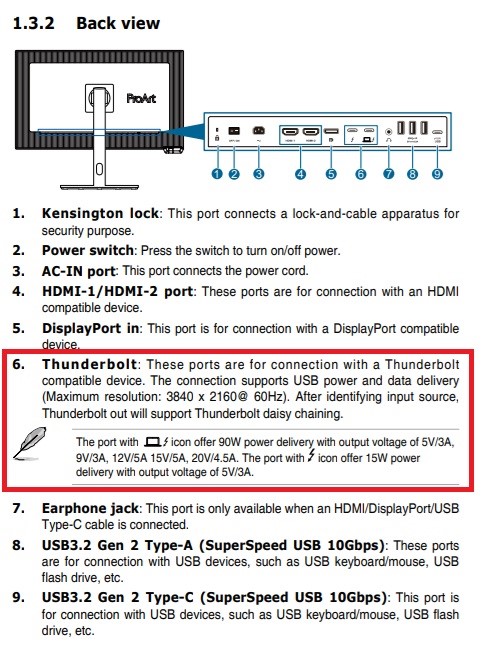
以下は、ProArt Display PA32UCR を例とした接続方法:
USB Type-C®/Thunderbolt™ ケーブルでコンピューターを ProArt Display PA32UCR の ⑥ Thunderbolt ポートに接続します。
3. 他の USB ポートに接続するか、別のコンピューターをお持ちの場合は別のコンピューターに接続して問題が解消されるかを確認します。
他の USB ポートで問題が解消される場合は、USB ポートの物理的な故障、別のコンピューターで問題が解消される場合は、USB コントローラー、ドライバーの問題、またはケーブルに問題がある可能性があります。
4. ProArt モニターのファームウェアおよびソフトウェアバージョンが最新であることを確認します。
最新バージョンは、当社ウェブサイト の各製品ページ サポート > ドライバーとツール からご確認いただけます。
5. モニターの接続に影響を及ぼす可能性があるソフトウェアがインストールされていないことを確認します。
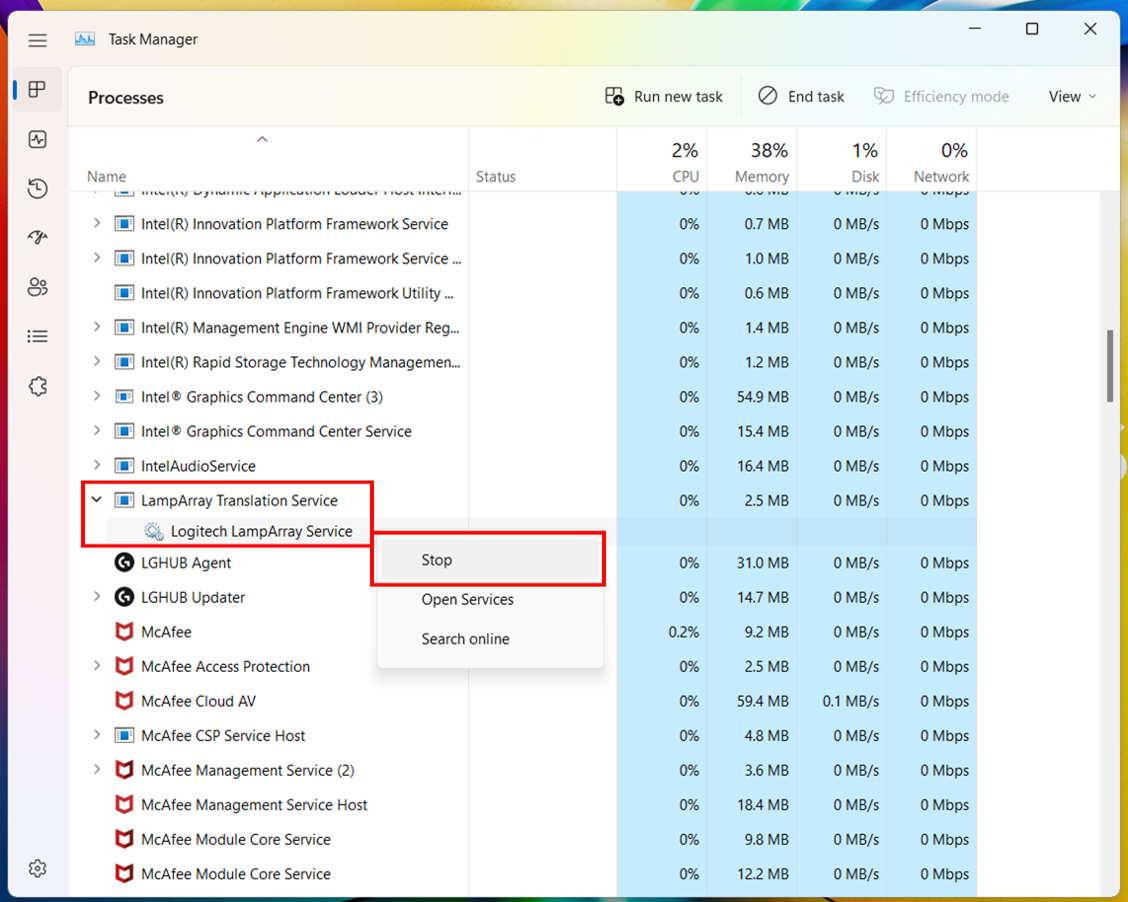
例:以前、ユーザー様より、「Logitech LampArray Service」が接続障害を引き起こすとの報告がありました。調査の結果、このサービスがコンピューターと外部 USB デバイス間の通信に影響を与え、ProArt キャリブレーションの動作不良を引き起こすことが確認されました。
Logitech LampArray Service がインストールされている場合は、タスクマネージャーから該当のサービスを停止してから再度お試しください。
6. 上記の手順を実施しても問題が解決しない場合は、スクリーンショットやログファイルを取得し ASUS サポートにご連絡ください。
1. 問題発生時のスクリーンショットを取得してください。
2. ProArt キャリブレーションの情報ログ ダウンロード機能を使用して、ログデータを取得してください。
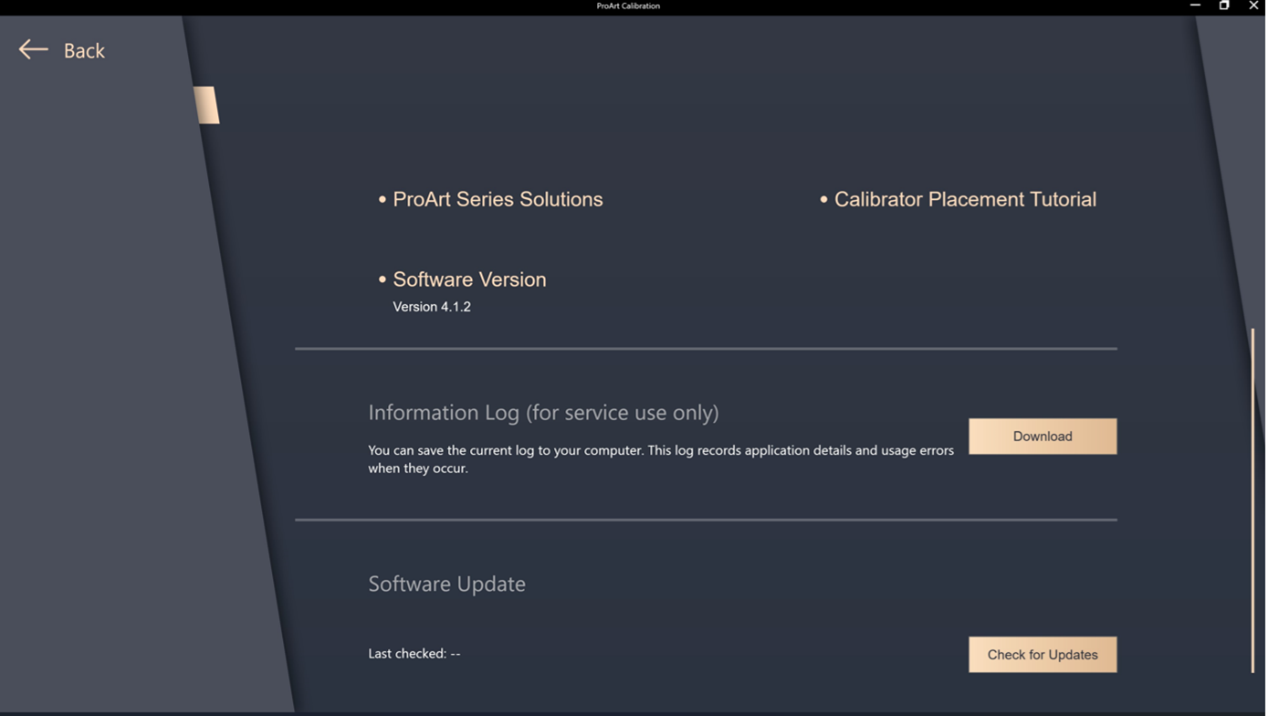
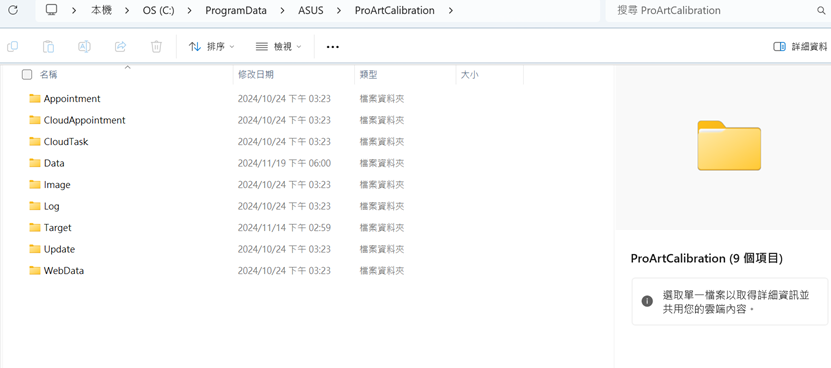
3. 次のパスにある「AsusProArtCalibration」フォルダー内のすべてのデータをご用意ください。
C:\ProgramData\ASUS\ProArtCalibration
*アプリのインストール先を別のドライブに指定した場合は、該当ドライブの同じフォルダー名のデータをご用意ください。
4. 問題発生時のスクリーンショット、ProArt キャリブレーションのログデータ、フォルダーデータの 3 つを添付していただき、発生している問題の内容をできるだけ詳しく明記して ASUS サポートにご連絡ください。