関連トピック
[ゲーミングハンドヘルド] AMD製のグラフィックスカード搭載の外付けGPU接続後、デバイスマネージャーで黄色のエクスクラレーションマークが表示される
ROG AllyシリーズのゲーミングハンドヘルドにAMD製のグラフィックスカード搭載の外付けGPUを接続した後、デバイスマネージャーのグラフィックス機能に黄色のエクスクラレーションマークが表示される場合は、以下の手順で問題を解決するかお試しください。
※ASUS公式のサポートサイトで提供されているドライバーは、ASUSによって検証/確認し、対応する製品専用に最適化されており、AMD公式サイトで提供されているドライバーとは互換性が異なる場合があります。よって、最初にASUS公式のサポートサイトで提供されているドライバーをお試しいただくことを推奨します。
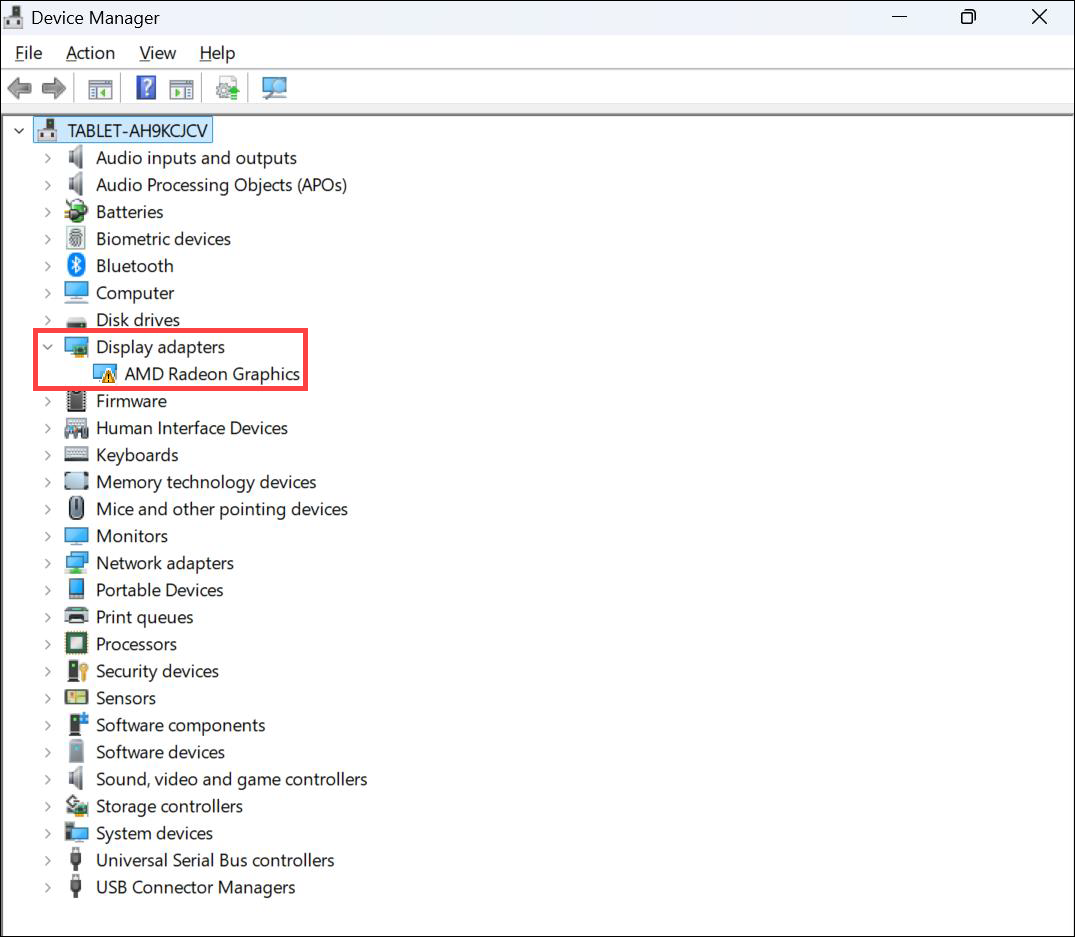
- AMD製のグラフィックスカード搭載の外付けGPUをゲーミングハンドヘルドから取り外します。
- AMD Cleanup Utility を使用して、既存のAMDグラフィックスドライバーを完全にアンインストールします。
- アンインストールが完了したら、サポート 公式 | ASUS 日本にアクセスし、お使いのゲーミングハンドヘルドに対応する最新のAMDグラフィックスドライバーをダウンロードしてインストールしてください。詳しい手順については、ドライバーおよびユーティリティー、マニュアル、BIOS などの入手方法 | サポート 公式 | ASUS 日本および[Windows 11/10] ASUS 公式のサポートサイトからダウンロードしたドライバーのインストール方法 | サポート 公式 | ASUS 日本を参照してください。
- ドライバーをインストール後、ゲーミングハンドヘルドを再起動します。デバイスマネージャーでグラフィックスカードが正常に動作しているか/事象が改善されているかご確認ください。
問題が解決しない場合は、さらなるサポートのため、ASUS カスタマーサービスセンターへご相談ください。
※掲載されている表示画面が英語表記の場合があり、日本語環境でご利用いただいている場合、実際の表示画面と異なる場合があります。
※プリインストールされている OS 以外はサポート対象外となりますので、ご注意ください。
※日本でお取り扱いの無い製品/機能に関する情報の場合があります。
※本情報の内容 (リンク先がある場合はそちらを含む) は、予告なく変更される場合があります。
※修理で端末などをご送付いただく際は、ASUS カスタマーサービスセンターなどから特定の物などを依頼されない限り、本体を含め、AC アダプター、電源コードなど同梱されていた通電機器も合せてご送付ください。
※お使いのモデルやバージョンなどにより、操作・表示が異なる場合があります。
※記載されている機能の開発およびサポートを終了している場合があります。