관련 토픽
MyASUS - 소개
적용 제품: 노트북, 데스크탑, 올인원 PC, 게이밍 핸드헬드, 마더보드
MyASUS의 새로운 경험
- 새로운 인터페이스 디자인
- 빠른 접근 옵션
- 신속한 계정/제품 등록
- 쉬운 시스템 상태 모니터링
- *기능은 소프트웨어 구조 또는 모델에 따라 다를 수 있습니다. (자세히 알아보기 여기에서)
MyASUS 홈 페이지

시스템 정보
사용자는 "System Info"를 클릭하여 시스템의 소프트웨어 및 하드웨어 정보를 확인할 수 있습니다.
여기에서도 상세한 시스템 상태를 확인할 수 있습니다.
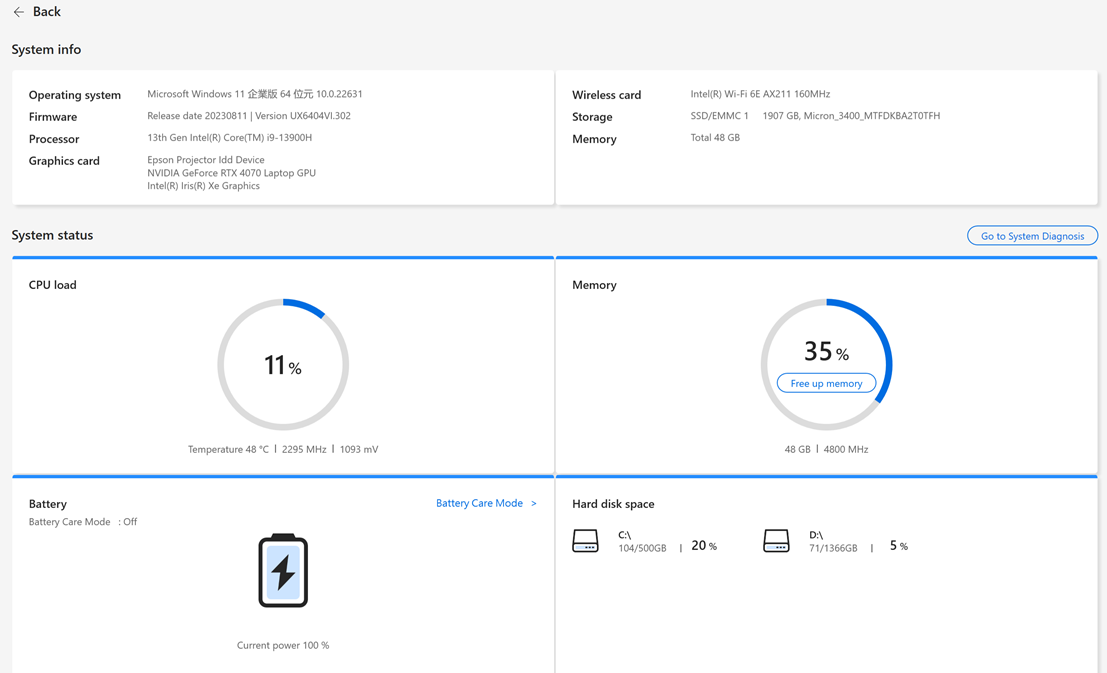
1. 홈
홈 페이지는 MyASUS의 주요 기능을 표시하며, 사용자는 홈 페이지의 버튼을 클릭하여 각 기능 페이지로 이동해 추가 설정 및 세부 정보를 확인할 수 있습니다.
또한 사용자는 "원클릭 진단"을 클릭하여 바로 시스템 진단을 실행할 수 있습니다.
2. 장치 설정
장치 설정 메뉴는 사용자가 자신만의 필요에 맞게 노트북을 세밀하게 조정할 수 있도록 해줍니다 — 사용 경험을 맞춤화하거나, 최상의 성능을 보장하거나, 배터리 수명과 전체 장치 수명을 늘릴 수 있습니다.
• [전원 및 성능]
• [오디오 및 비주얼]
• [연결성]
• [입력 장치 설정]
• [개인정보 및 보안]
3. 시스템 진단
[시스템 진단] 페이지에서는 사용자가 노트북에서 만날 수 있는 문제를 식별하는 데 도움이 될 수 있습니다. 문제가 발생한 원인을 자동으로 보고하며, 즉각적인 해결 제안을 제공합니다. 또한 노트북 수리 시 고객 서비스 담당자가 문제를 빠르고 효율적으로 식별할 수 있도록 도와줍니다.(*Windows S 모드에서는 사용할 수 없음)

4. 시스템 업데이트
시스템 업데이트 페이지에서는 사용자가 BIOS, 드라이버, 펌웨어 등 최신 소프트웨어를 원클릭으로 업데이트할 수 있습니다. (*Windows S 모드에서는 사용할 수 없음)

5. My ASUS 장치
이 페이지에서, 사용자는 ASUS 라우터, ASUS 디스플레이 및 Zen mouse를 개인용 컴퓨터에 연결했을 때 빠르고 편리하게 설정할 수 있습니다.

6. 메시지 센터
이 페이지에서는 최신 ASUS 이벤트 또는 MyASUS 관련 메시지를 빠르게 확인할 수 있습니다.
[뉴스]: [뉴스] 탭에서는 사용자가 신제품, 이벤트 및 기타 최신 정보를 확인할 수 있습니다.
ASUS 메시지 구독을 위해 MyASUS 개인정보 보호정책 설정에 동의할 수 있습니다. 
[공지] 탭에서는 사용자가 MyASUS와 관련된 중요한 공지사항을 볼 수 있습니다.

7. 추천
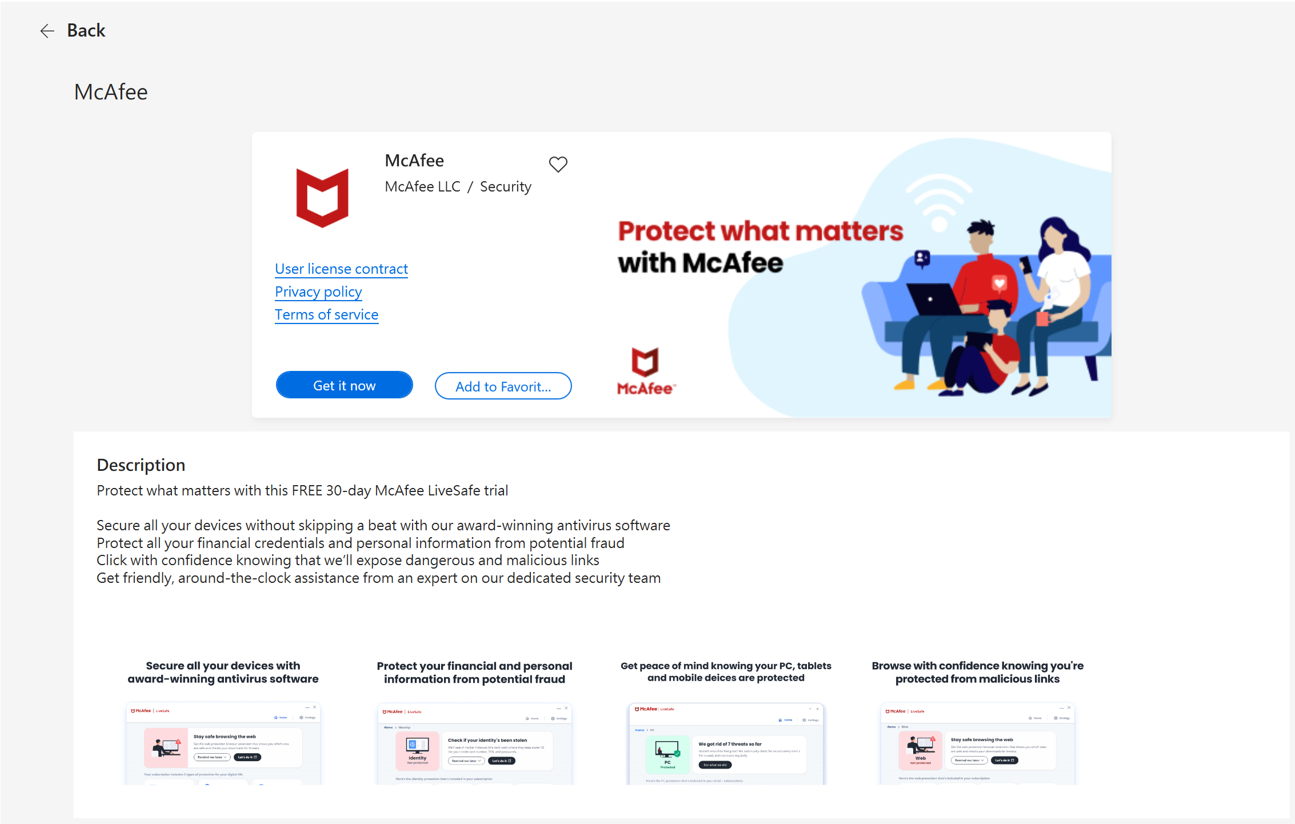
추천에서는 사용자가 다양한 서드파티 앱을 빠르고 편리하게 다운로드할 수 있습니다. 또한, 최신 독점 프로모션, 할인, 맞춤형 추천 정보를 확인할 수 있습니다. (*Windows S 모드에서는 지원되지 않습니다)
*참고:
--MyASUS V2.0.17.0 이상에서는 Giftbox가 AppDeals로 이름이 변경되었습니다.
--MyASUS V4.0.59.0 이상에서는 AppDeals가 Recommended로 이름이 변경되었습니다.
사용하고 싶은 앱에 접근하려면 메뉴에서 해당 앱을 선택한 후, [지금 받기] 버튼을 클릭하여 다운로드 및 설치하세요.
8. GlideX
GlideX 항목은 사용자가 GlideX 앱에 더 빠르고 쉽게 접근할 수 있도록 설계되었습니다.

9. 고객 지원
고객 지원 메뉴에서는 기기에서 문제가 발생했을 때 도움을 받을 수 있습니다. — ASUS Switch를 사용하여 파일을 백업하거나, FAQ를 통해 직접 문제를 해결하거나, 전문가의 도움을 받을 수 있습니다. 이 페이지에서는 수리 상태를 확인하거나 가까운 서비스 센터를 검색할 수도 있습니다. 
10. 사용자 센터
사용자 센터 메뉴에서는 ASUS 제품의 소유 경험을 할 수 있습니다.
[내 제품] 섹션에서는 ASUS 제품을 빠르고 쉽게 등록할 수 있습니다.
[Exclusives] 섹션에서, 사용자는 ASUS 제품의 최적의 거래를 위해 ASUS Store로 이동할 수 있습니다. 
11. 설정
설정 메뉴에서는 MyASUS 사용 환경을 조정할 수 있습니다.
[General] 탭에서는 언어 설정을 변경하고, 개인정보 보호 약관을 확인하고, ASUS 구독을 수정하거나 기타 설정을 할 수 있습니다.
[MyASUS Instructions] 탭에서는 홈 페이지에 표시되는 MyASUS 빠른 팁을 다시 확인하거나, MyASUS 관련 자주 묻는 질문을 확인하거나, MyASUS 팀에 피드백을 보낼 수 있습니다.
[About] 탭에서는 현재 앱 버전을 확인하고, 개인정보 보호정책을 확인하거나, 이용 약관 공지를 읽을 수 있습니다. 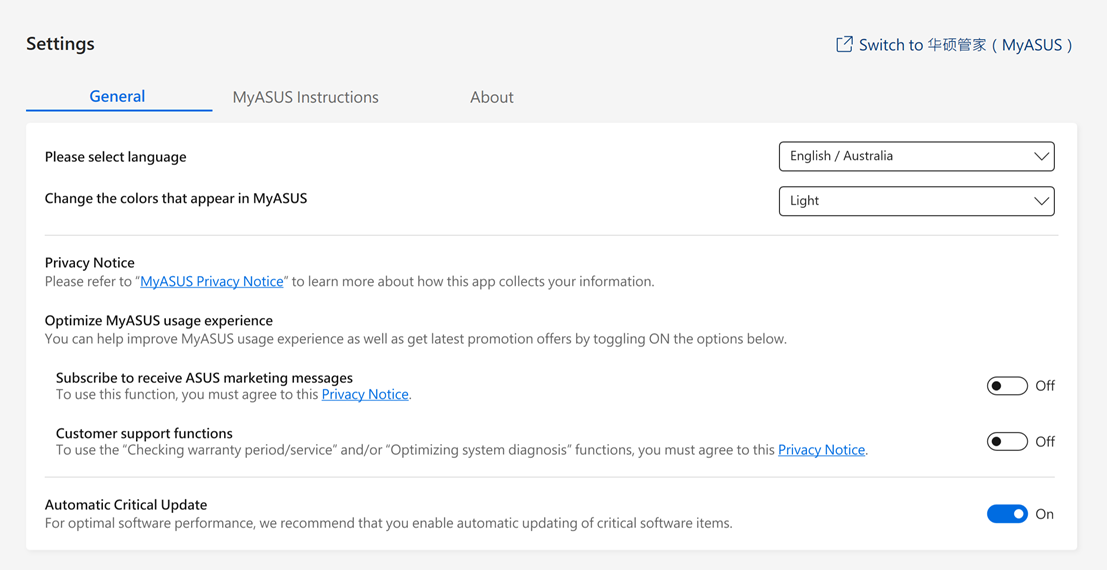
12. MyASUS는 어떻게 얻을 수 있나요?
MyASUS는 MyASUS와 호환되는 모든 ASUS 컴퓨터에 기본 설치되어 있습니다. 또한 Microsoft Store에서 다운로드할 수 있습니다: MyASUS - Microsoft Store 공식 앱
13. MyASUS 삭제 방법
앱을 삭제하려면 아래 링크를 참고하세요: [Windows 11/10] 앱 삭제 방법, Windows 설치된 업데이트, 드라이버 | 공식 지원 | ASUS Global
14. 문제 해결
Q1: 내 장치에 어떤 driver 버전을 설치해야 하는지 확인하는 방법은?
A: "device manager" 열기 > 알 수 없는 장치 확인 > 마우스 오른쪽 버튼 클릭 후 속성(Properties) > 세부 정보(Detail) 탭 접근 > 속성(property) 메뉴에서 하드웨어 ID(Hardware Ids) 선택 > ASUS2018 또는 ASUS1000 인지 확인
ASUS1000 이면, ASUS System Control Interface 설치
ASUS2018 이면, ASUS System Control Interface V3 설치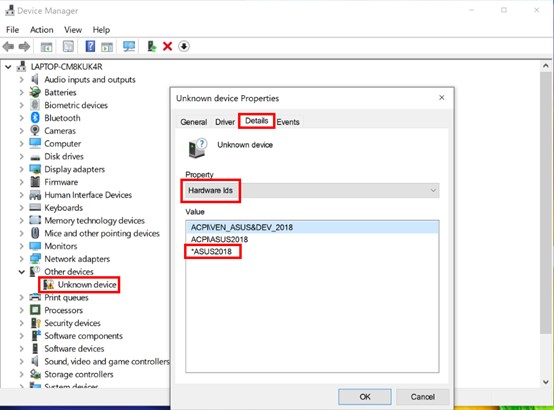
Q2: MyASUS 앱에서 일부 기능만 보이는 이유는?
A: 다음을 참고하세요 : MyASUS - MyASUS 앱에서 일부 기능만 보이는 이유는? | 공식 지원 | ASUS Global
Q3: MyASUS 또는 ASUS System Control Interface V3의 최신 버전을 어떻게 받나요?
A: driver는 Windows Update를 통해 업데이트할 수 있습니다. 또는 Windows Store에서 MyASUS 앱을 업데이트할 수 있습니다.
자세한 내용은 다음을 참고하세요 : [노트북/데스크탑/AIO] Windows Update를 통해 OS에서 업데이트하는 방법 및 Windows update로 BIOS를 업데이트하는 방법 | 공식 지원 | ASUS Global
Q4: MyASUS 사용 시 자주 발생하는 문제 해결
A: 대부분의 문제는 driver 또는 MyASUS 앱을 업데이트하거나 재설치하여 해결할 수 있습니다. MyASUS 앱 사용 시 자주 발생하는 문제는 먼저 아래 안내된 문서의 단계를 시도해 보세요:
1. Windows10 driver 업데이트: OS에서 Windows Update를 사용하는 방법을 참고하세요.
2. MyASUS 드라이버 업데이트 확인 방법: MyASUS를 어떻게 업데이트하나요?
3. MyASUS 삭제 및 재설치: MyASUS를 어떻게 설치하나요?
Q5: MyASUS의 글꼴 크기를 늘리려면 어떻게 하나요?
A: windows 설정으로 이동하세요 ①

시스템②>디스플레이③

[배율 및 레이아웃]의 배율④에서 비율을 조정하세요

위의 문제 해결 후에도 문제가 해결되지 않는 경우, MyASUS의 피드백 보내기를 통해 ASUS에 문제 및 제안을 직접 전달할 수 있습니다.
자세한 내용은 메뉴에서 피드백 보내기를 참고하세요.
지금 MyASUS를 다운로드하여 완벽한 서비스를 경험해보세요. 아래 배너를 클릭하세요!
