[무선 공유기] ASUS Router 앱을 통해 가족(자녀 보호) 설정 방법
더 자세한 안내를 위해, 아래 ASUS YouTube 동영상 링크를 클릭하시면 ASUS Router에서 자녀 보호 기능을 설정하는 방법에 대해 더 자세히 알아보실 수 있습니다.
https://www.youtube.com/watch?v=lBdDZD2a3CM
https://www.youtube.com/watch?v=eCj4VP9bNF4
Family(자녀 보호 기능)이란?
Family(자녀 보호 기능)은 자녀의 인터넷 사용을 제한하여 늦게까지 깨어 있거나 숙제에 집중하지 못하는 것을 방지합니다.
준비 사항
1. 먼저 라우터가 Parental Controls 기능을 지원하는지 확인해주세요. 자세한 사양은 ASUS 공식 웹사이트에서 확인하실 수 있습니다.
아래 이미지는 공식 웹사이트에서 가져온 사양 예시입니다.

2. 공유기 펌웨어를 최신 버전으로 업데이트해 주시기 바랍니다.
펌웨어를 업데이트하는 방법에 대한 안내는 FAQ ASUS Router App을 통해 공유기 펌웨어를 최신 버전으로 업데이트하는 방법은?를 참고해 주시기 바랍니다.
3. 먼저 스마트폰 기기에 ASUS router app을 설치해 주세요. ASUS Router App 버전이 최신인지 확인해 주시기 바랍니다.
ASUS router app 설치 방법에 대한 정보는 [무선 공유기] ASUS Router App을 통해 ASUS WiFi 공유기 설정하기 (QIS, Quick Internet Setup)를 참고해 주시기 바랍니다.
ASUS Router app을 통해 ASUS 공유기를 설정할 수 있습니다.
Family(자녀 보호) 설정하기
1. 휴대폰을 공유기의 WiFi 네트워크 이름(SSID)에 연결해 주세요.
2. ASUS Router app을 실행해 주세요.
3. [설정] > [Family]로 이동하여, 가족 구성원의 인터넷 안전을 위해 다양한 접근 규칙을 설정할 수 있는 등급을 선택해 주세요.

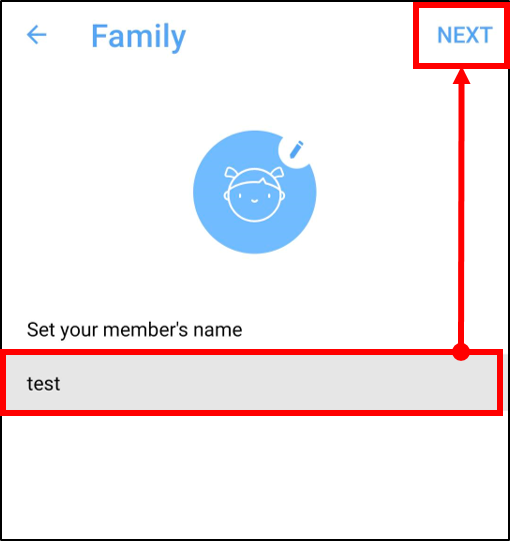
4. 학교 연령의 자녀를 예로 들어 보겠습니다. 회원님의 이름을 설정하고 [다음]을 클릭하세요.
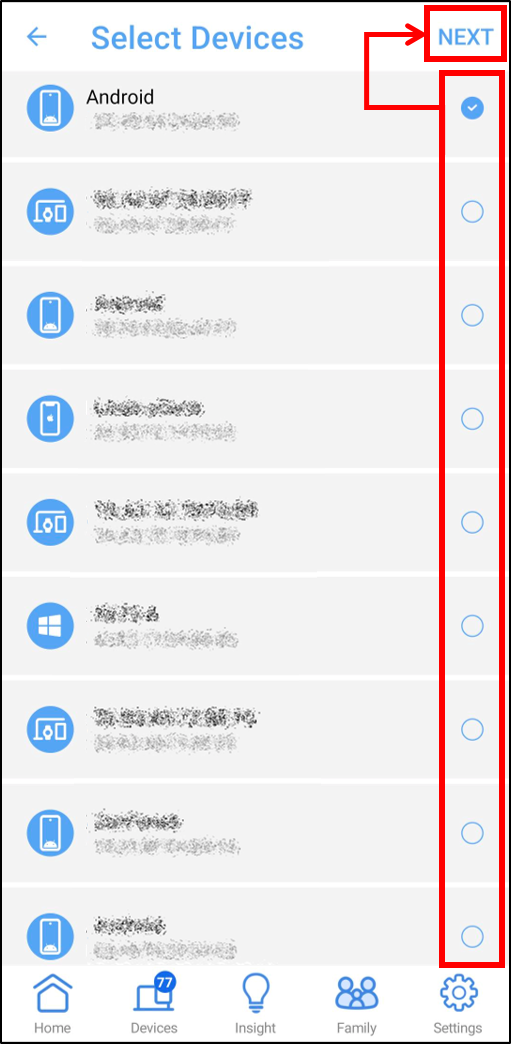
5. 기기 이름을 선택하고 [다음]을 클릭하세요.
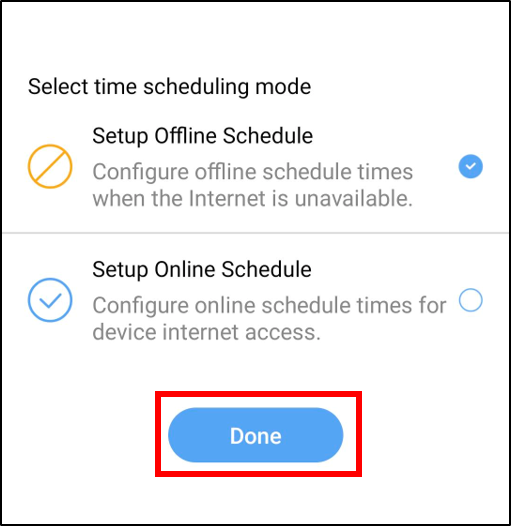
6. 시간 스케줄 모드를 선택하고 [완료]를 클릭하세요.
- 오프라인 일정 설정: 인터넷이 사용 불가능한 오프라인 일정을 설정합니다.
- 온라인 일정 설정: 기기가 인터넷에 접속할 수 있는 온라인 일정을 설정합니다.
참고: [온라인 일정 설정] 기능은 일부 모델에서만 지원됩니다. 공유기가 해당 기능을 지원하지 않으면, 이 단계를 건너뛰어 주시기 바랍니다.
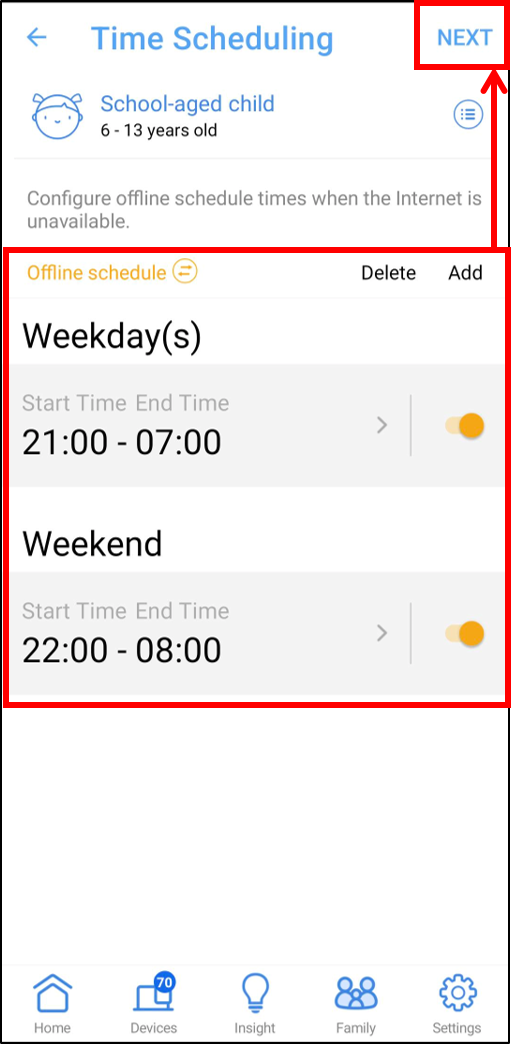
7. 오프라인 일정 설정을 예로 들어 보겠습니다.
두 개의 오프라인 일정을 빠르게 설정한 후 [다음]을 클릭할 수 있습니다.
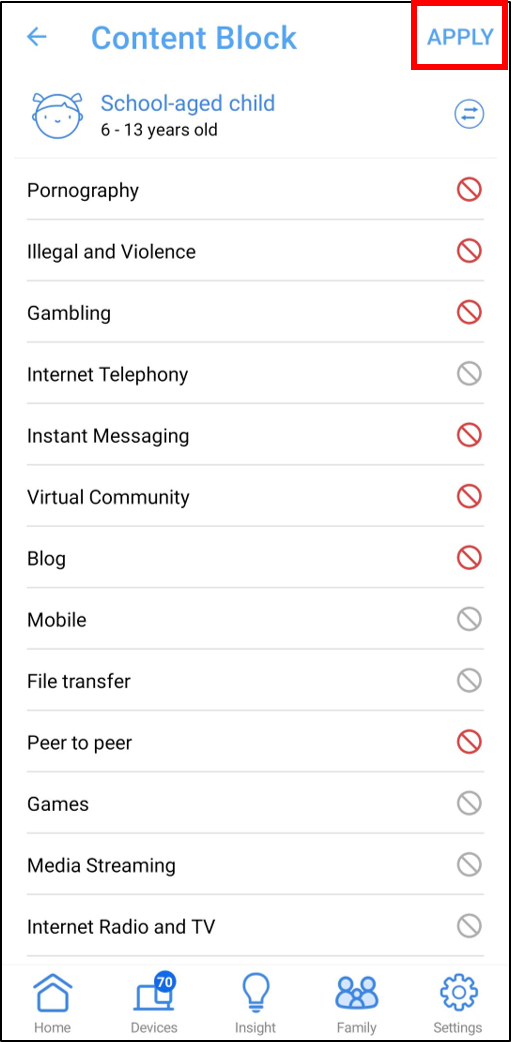
8. 콘텐츠 차단.
 빨간색 아이콘은 사용할 수 없는 네트워크 서비스입니다.
 회색 아이콘은 사용할 수 있는 네트워크 서비스입니다.
[적용]을 클릭하여 설정을 저장하세요.
참고: 이 기능은 일부 모델에서만 지원됩니다. 사용 중인 라우터가 이 기능을 지원하지 않는 경우, 이 단계를 건너뛰십시오.
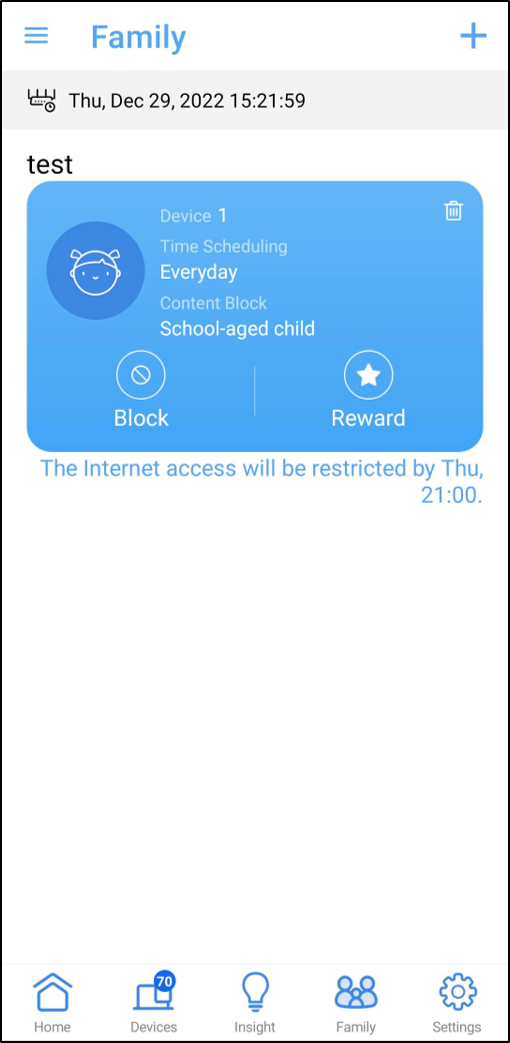
9. 설정이 완료되었습니다.
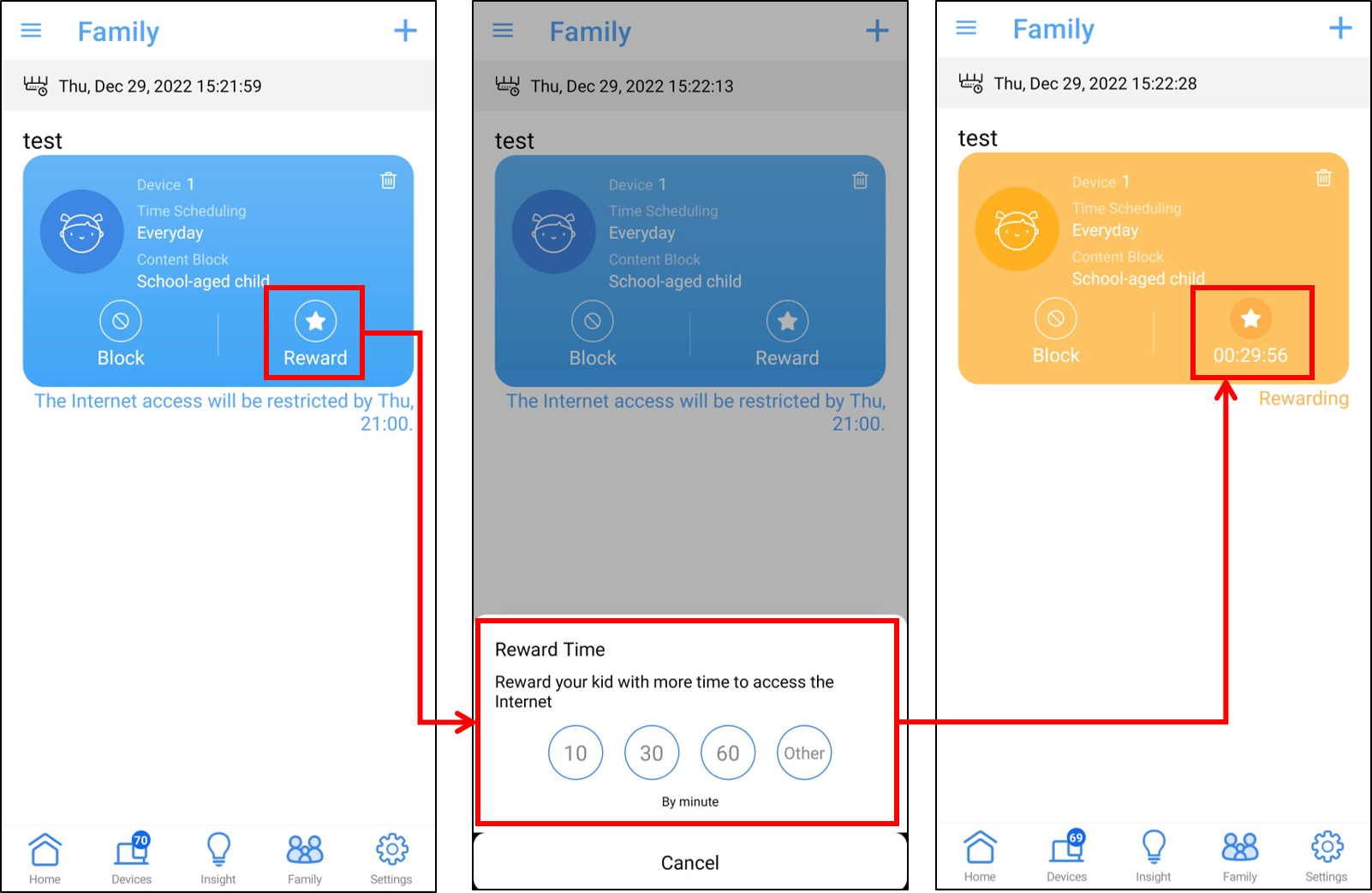
보상 시간 설정 (일부 모델에서만 지원됩니다.)
아이의 프로필에서 [ 보상 ] 버튼을 클릭하고 시간대를 선택하세요.
자주 묻는 질문(FAQ)
1. ASUS 라우터 앱에서 [ 보상 시간 ] 및 [ 온라인 일정 설정 ] 기능을 볼 수 없는 이유는 무엇인가요?
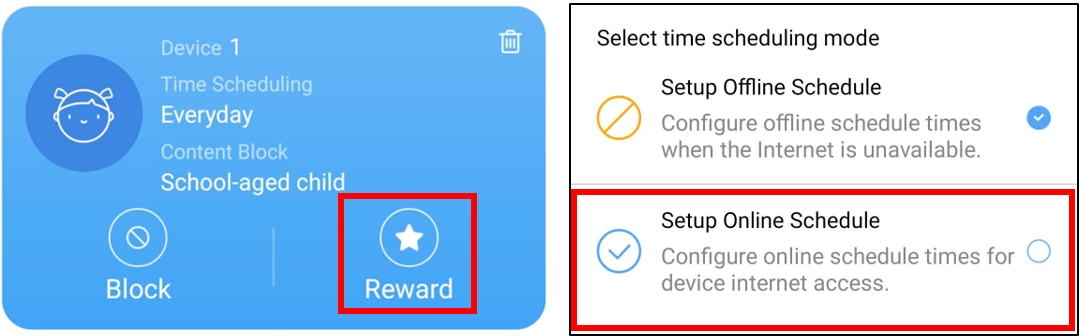
[보상 시간] 및 [온라인 일정 설정] 기능은 일부 모델에서만 지원되며, 자세한 사양을 확인하려면 ASUS 공식 웹사이트를 방문하실 수 있습니다.
지원이 확인된 경우, 라우터 펌웨어와 ASUS Router App이 모두 최신 버전으로 업데이트되어 있는지 확인해 주세요.
펌웨어를 업데이트하는 방법은 FAQ ASUS Router App을 통해 라우터의 펌웨어를 최신 버전으로 업데이트하는 방법?를 참고해 주세요.
2. 내 기기(예: 휴대폰 또는 컴퓨터)가 현재 오프라인(인터넷 접근이 제한됨)으로 설정되어 있을 때, 라우터의 설정 페이지에 접속하여 구성을 변경할 수 있나요?
예, 컴퓨터에서의 자녀 보호 기능은 특정 시간 동안 해당 기기가 인터넷에 접속하지 못하도록 할 뿐, 라우터에 접속하여 라우터 사용자 이름과 비밀번호를 입력하면 설정 페이지에 들어갈 수 있습니다.
3. 내가 시간 예약에 설정한 규칙대로 인터넷이 오프라인 또는 온라인이 되지 않는 이유는 무엇인가요?
a. 시스템 시간이 사용자의 시간대와 동일한지 확인해 주세요. FAQASUS 라우터 시스템 시간을 확인하고 NTP 서버를 설정하는 방법
b. 올바른 클라이언트 장치 이름을 선택했는지 확인하세요
c. 라우터가 최신 펌웨어로 업그레이드되어 있는지 확인하세요. 자세한 내용은 FAQ ASUS Router App을 통해 라우터의 펌웨어를 최신 버전으로 업데이트하는 방법를 참고하세요.
d. 펌웨어 업그레이드로 해결되지 않을 경우, 라우터를 공장 초기화 상태로 리셋해 주세요. 자세한 내용은 FAQ 라우터를 공장 초기화 설정으로 리셋하는 방법를 참고하세요.
4. 특정 기기가 특정/악성 웹사이트에 접근하지 못하도록 차단하는 방법은?
현재 ASUS 라우터는 특정 기기(예: 스마트폰, 노트북)에 대한 웹사이트 차단 기능을 지원하지 않습니다.
설정하려는 특정 기기가 Windows 기기 또는 Chromebook인 경우, 아래 FAQ를 참고하세요.
[Windows 11/10] Microsoft Family Safety - 자녀 보호 설정 | 공식 지원 | ASUS Global
[Chromebook] Chromebook에서 자녀 계정 관리하기 | 공식 지원 | ASUS Global
5. 라우터 모드에서는 자녀 보호 기능을 사용할 수 있는데, 왜 라우터를 AP 모드로 변경하면 찾을 수 없나요?
자녀 보호 기능은 라우터 모드에서만 사용할 수 있습니다. 이는 NAT 기능 때문이며, 해당 관리가 다른 동작 모드(라우터/모뎀 등)의 기본 AP에서 처리되기 때문입니다.
동작 모드에 대한 자세한 내용은 FAQ를 참고하시기 바랍니다 : [무선 라우터] 동작 모드 소개
(유틸리티 / 펌웨어)를 어떻게 받나요?
최신 드라이버, 소프트웨어, 펌웨어 및 사용자 매뉴얼은 ASUS 다운로드 센터에서 다운로드할 수 있습니다.
ASUS 다운로드 센터에 대한 자세한 정보가 필요하다면, 다음 링크를 참고해 주세요.
.