Temas relacionados
[Router Inalámbrico] Cómo asignar manualmente una IP LAN fuera de la lista DHCP
En general, el dispositivo conectado al router ASUS recibirá una dirección IP privada dinámica del servidor DHCP del router, como 192.168.1.3. Por lo tanto, la dirección IP que obtiene el mismo dispositivo cada vez puede no ser la misma.
El router ASUS admite asignar direcciones IP estáticas específicas a los dispositivos. Por ejemplo, cuando conectas un dispositivo NAS a un router Asus, normalmente ingresas la dirección IP del NAS para acceder a él. En este caso, puedes establecer una dirección IP estática para ese dispositivo en el router ASUS.
Preparar
1. Algunas funciones inalámbricas serán diferentes debido a la versión del firmware.
2. Por favor instala primero la aplicación ASUS router en tu dispositivo smartphone. Asegúrate de que la versión de tu ASUS Router App esté actualizada.
Para información sobre cómo instalar la aplicación ASUS router, consulta
[Router inalámbrico] ¿Cómo gestionar múltiples routers ASUS con la aplicación ASUS router?
3. Por favor actualiza el firmware de tu router a la última versión. Para instrucciones sobre cómo actualizar el firmware, consulta la siguiente FAQ
[Router inalámbrico] Cómo actualizar el firmware de tu router a la última versión
Puedes asignar manualmente la IP a través de la aplicación ASUS Router o mediante el ASUS Router Web GUI (página de configuración web).
ASUS Router APP
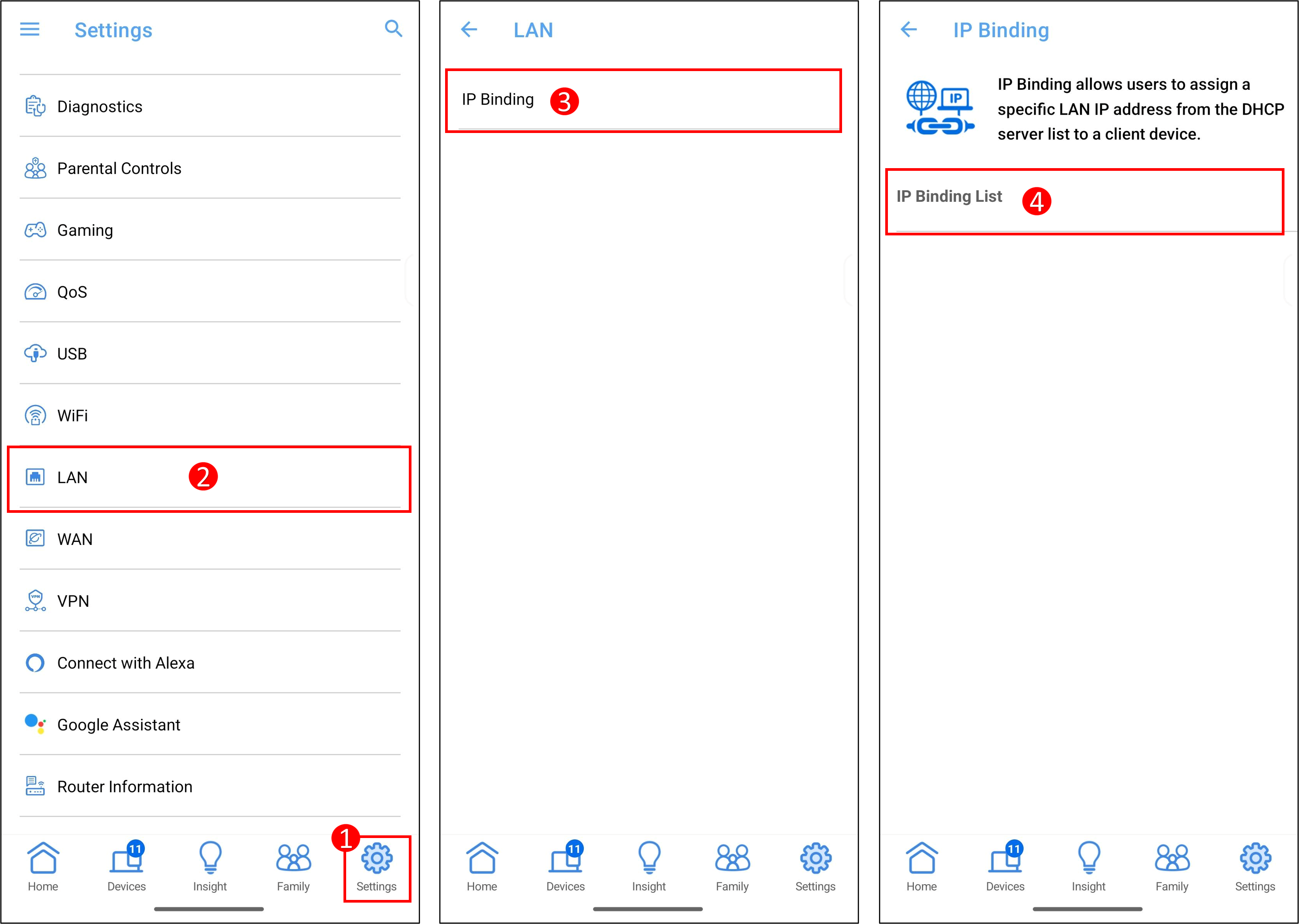
1. Ingresa a la ASUS Router App, toca [ Configuración ] > [ LAN ] > [ Asignación de IP ] > [ Lista de asignación de IP ].
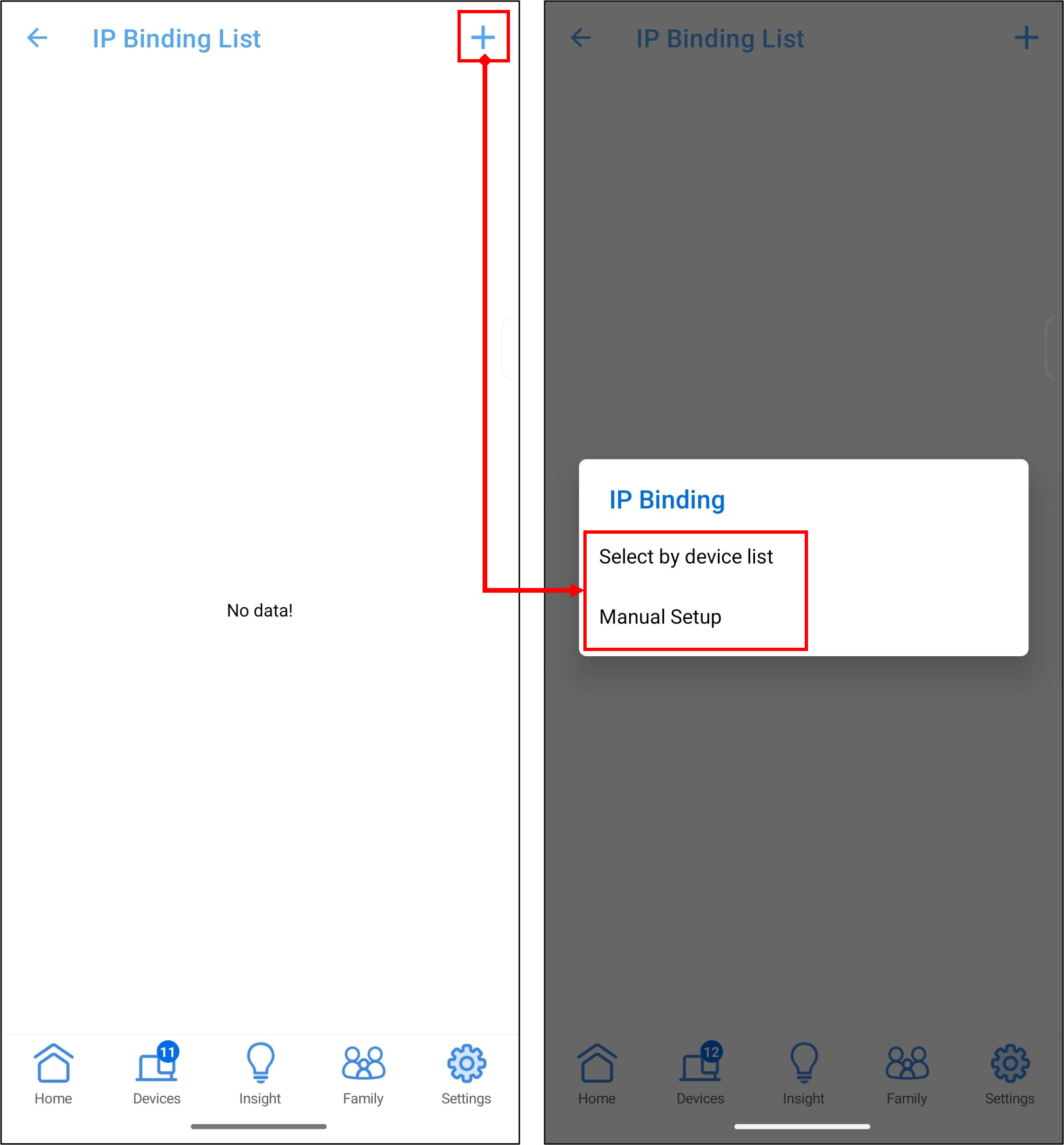
2. Toca [+], puedes elegir entre dos métodos para especificar la dirección IP: [ Seleccionar por lista de dispositivos ] y [ Configuración manual ].
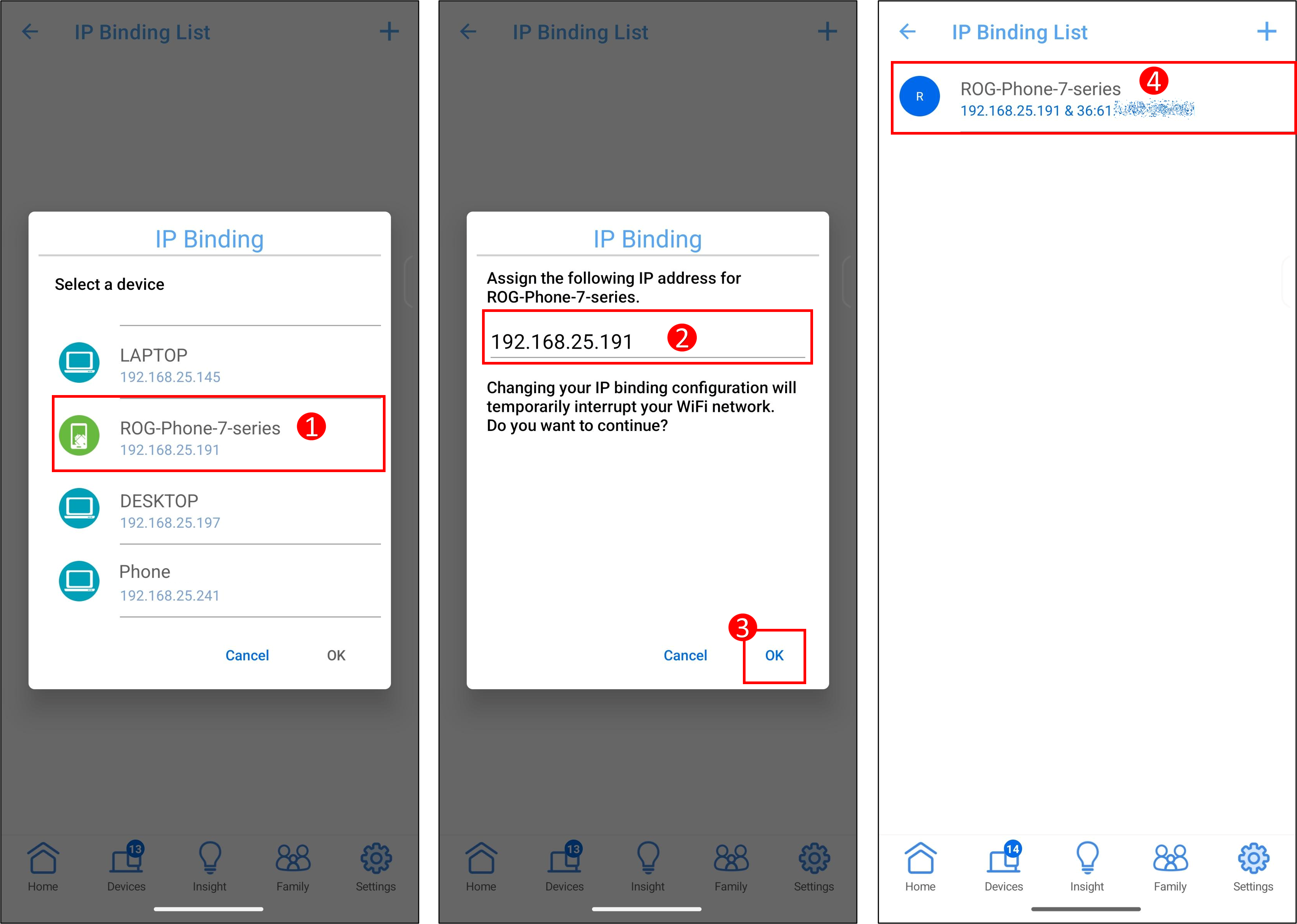
3. A continuación se utiliza el ROG Phone como ejemplo para establecer una dirección IP específica.
[ Seleccionar por lista de dispositivos ]
(1) Toca el nombre del dispositivo.
(2) El sistema llenará automáticamente la dirección IP, y también puedes ingresar manualmente una dirección IP específica.
Nota: Por favor, asegúrate de que la dirección IP esté dentro del rango de direcciones IP de tu servidor DHCP. Por ejemplo, si el rango de direcciones IP del servidor DHCP de tu router es 192.168.25.2~192.168.50.254, debes ingresar una dirección IP dentro de ese rango, como [192.168.25.191].
(3) Toca [ OK ] para guardar la configuración.
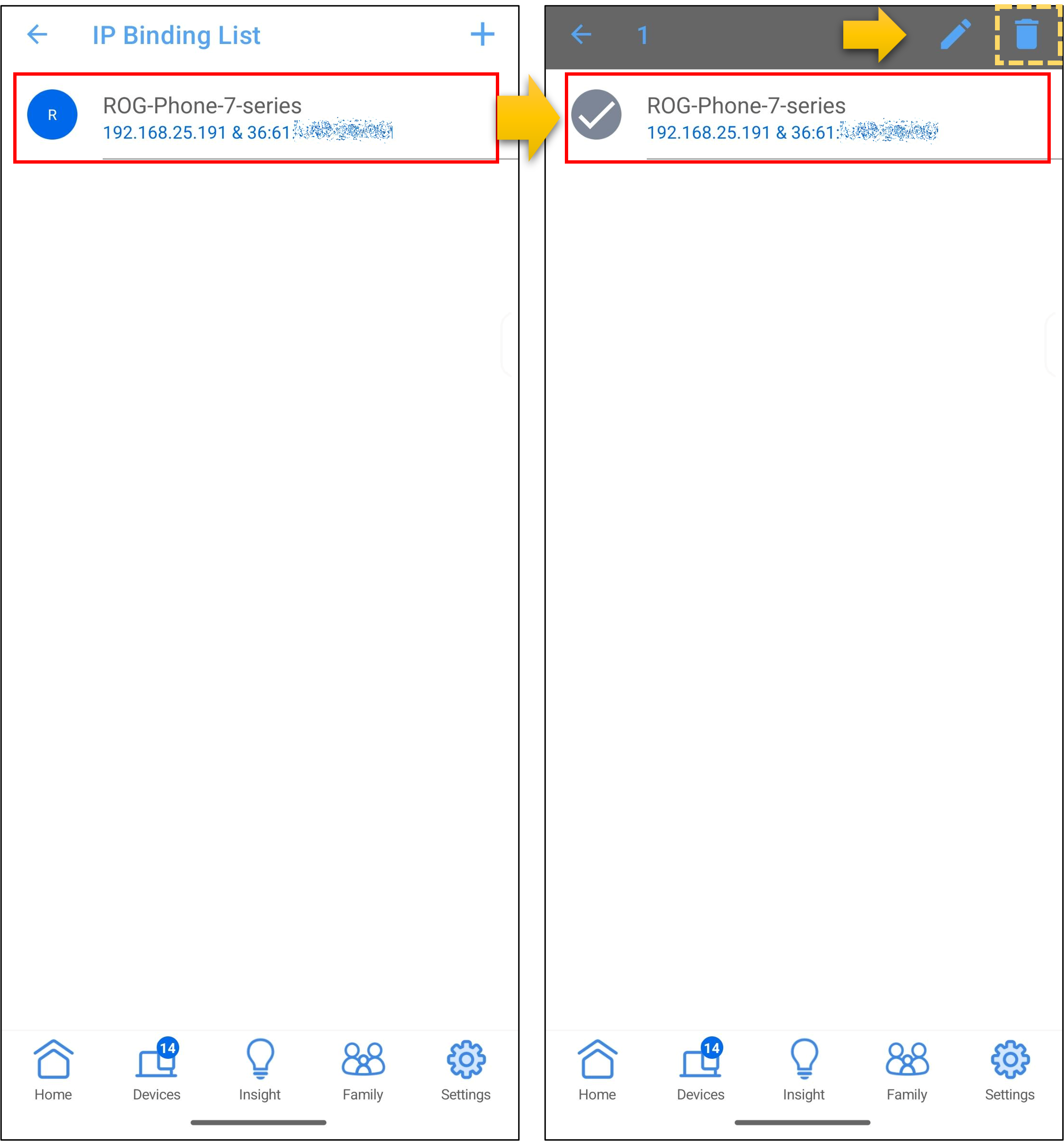
(4) La información de los dispositivos asignados se mostrará en la [ Lista de asignación de IP ].
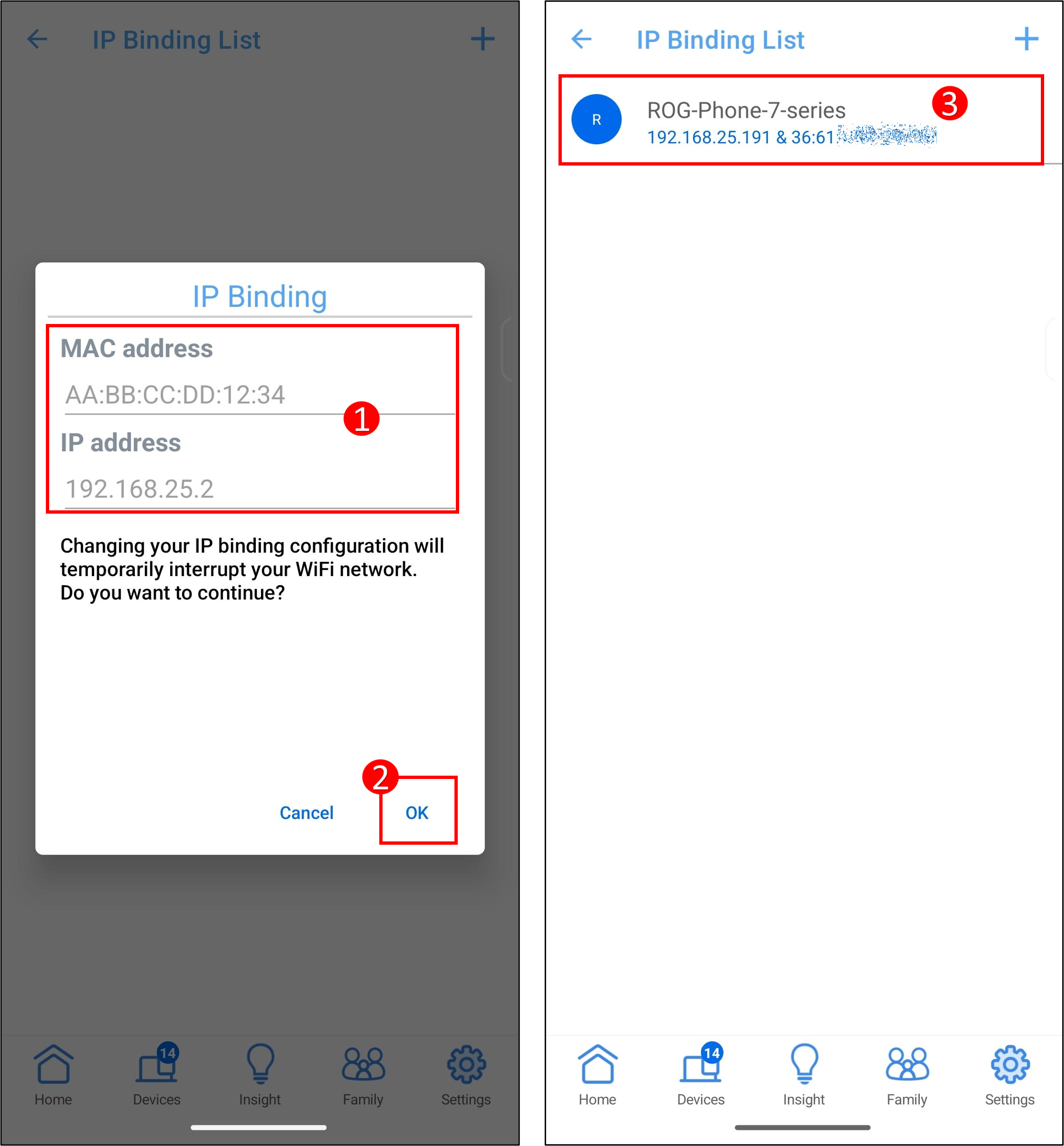
[ Configuración manual ]
(1) Nombre del cliente (MAC Address):Ingrese la dirección MAC del dispositivo.
Nota: Al ingresar la dirección MAC, el formato consiste en seis grupos de números hexadecimales, cada grupo contiene dos dígitos y están separados por dos puntos. (por ejemplo: 12:34:56:AA:BC:DE)
Dirección IP:Ingrese la dirección IP.
Nota: Por favor, asegúrese de que la dirección IP esté dentro del rango del grupo de direcciones IP de su servidor DHCP. Por ejemplo, si el grupo de direcciones IP del servidor DHCP de su router es 192.168.25.2~192.168.50.254, debe ingresar una dirección IP dentro de este rango, como [192.168.25.191].
(2) Toque [ OK ] para guardar la configuración.
(3) La información de los dispositivos vinculados se mostrará en la [Lista de vinculación de IP].
4. Para eliminar un dispositivo de la lista, como se muestra en el ejemplo a continuación, toque el nombre del dispositivo en la [Lista de vinculación de IP], luego toque el icono de eliminar > [ OK ] para guardar la configuración.
ASUS router Web GUI
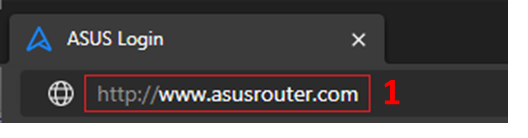
Paso 1. Conecta tu ordenador al router mediante una conexión por cable o WiFi y escribe la IP LAN de tu router o la URL del router http://www.asusrouter.com en la interfaz WEB GUI.
Paso 2. Ingresa el nombre de usuario y la contraseña de tu router para iniciar sesión.
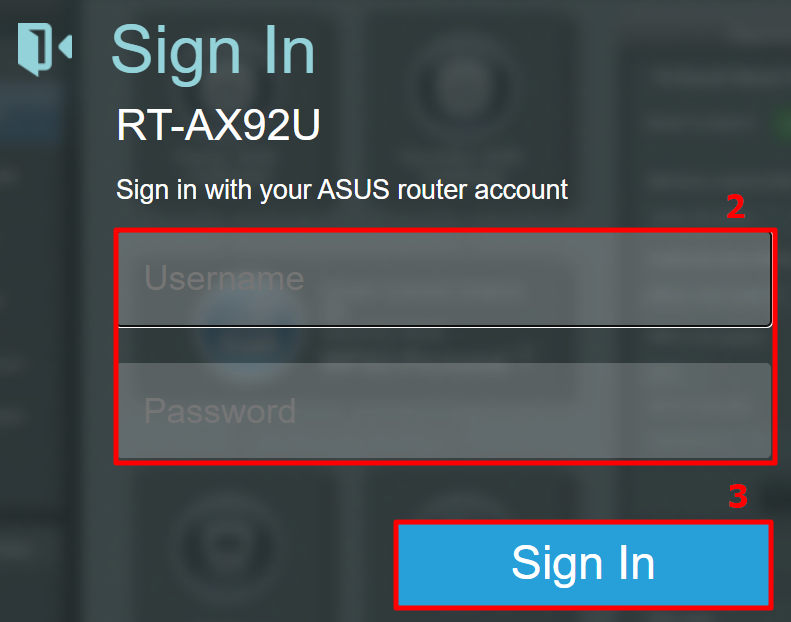
Nota: Si olvidas el nombre de usuario y/o la contraseña, por favor restaura el router al estado predeterminado de fábrica y realiza la configuración.
Por favor, consulta [Router inalámbrico] ¿Cómo restablecer el router a la configuración predeterminada de fábrica? para saber cómo restaurar el router al estado predeterminado.
Paso 3. Ve a [Configuraciones avanzadas] > [LAN] > [Servidor DHCP], donde puedes encontrar que el rango de direcciones IP de RT-AX92U es 192.168.50.2 ~ 192.168.50.254.
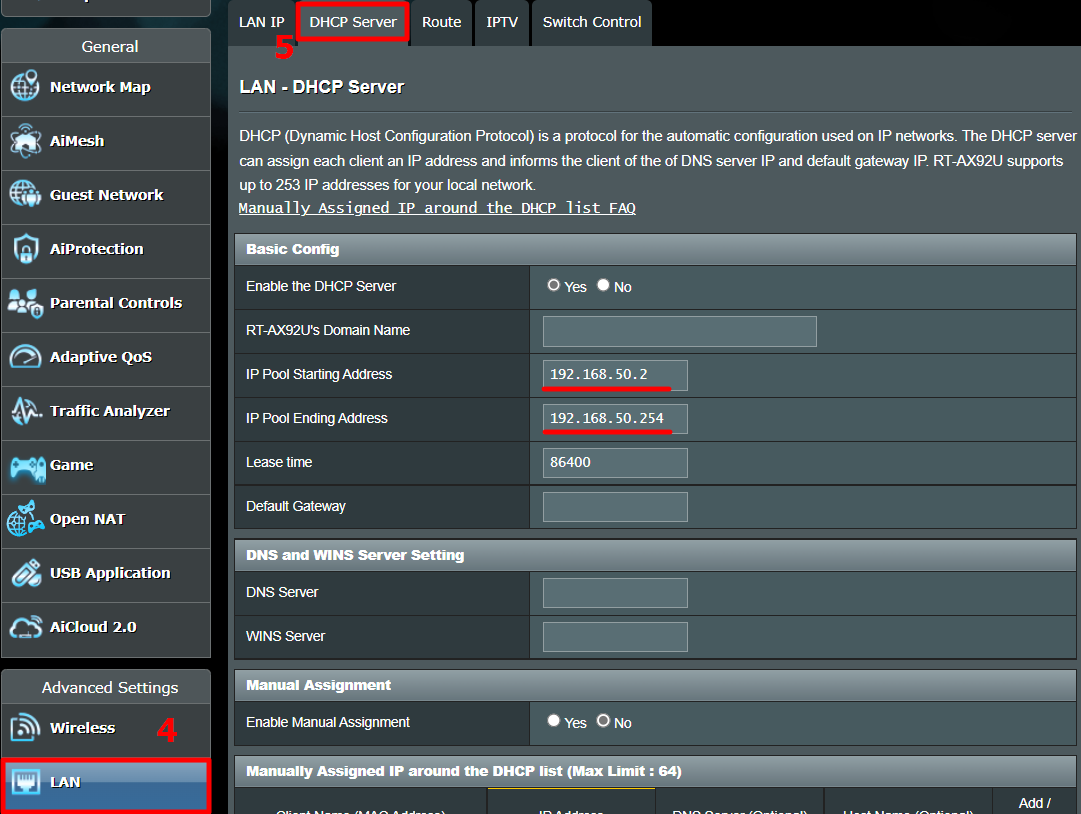
Paso 4. Busca [Habilitar asignación manual] y haz clic en [Sí] para habilitar la función de asignación manual.
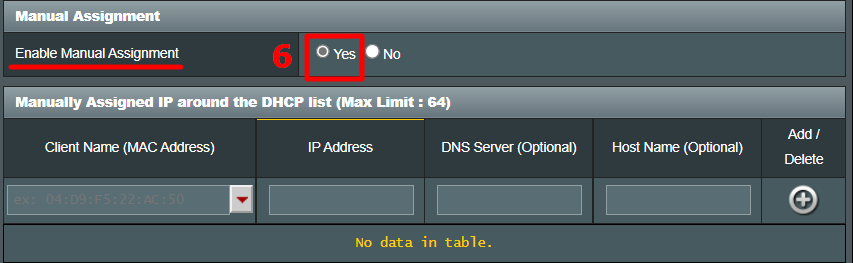
Paso 5. En el área de IP asignada manualmente, por favor ingresa la dirección MAC del dispositivo y la dirección IP que se asignará solo a este dispositivo.
Nombre del cliente (Dirección MAC):Usa la lista desplegable para elegir el dispositivo o ingresa manualmente la dirección MAC del dispositivo.
Nota: Al ingresar la dirección MAC, el formato consiste en seis grupos de números hexadecimales, con cada grupo conteniendo dos dígitos, separados por dos puntos. (por ejemplo, 12:34:56:AA:BC:DE)
Dirección IP:El sistema rellenará automáticamente la dirección IP, y también puedes ingresar manualmente una dirección IP específica.
Nota: Por favor asegúrate de que la dirección IP debe estar dentro del rango de la IP pool de tu servidor DHCP. Por ejemplo, si la IP pool del servidor DHCP de tu router es 192.168.50.2~192.168.50.254, debes ingresar una dirección IP dentro de este rango, como 192.168.50.75.
Servidor DNS (Opcional):Por defecto está en blanco. Puedes ingresar el servidor DNS preferido si es necesario.
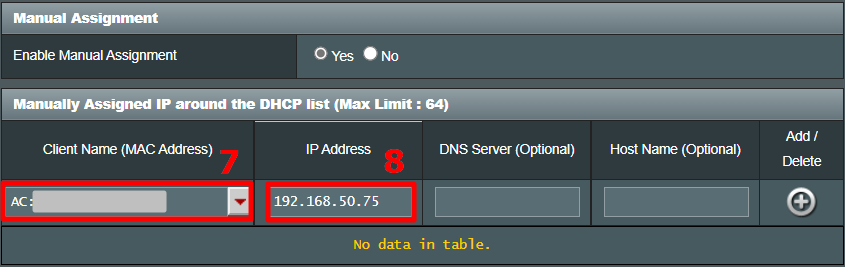
Paso 6. Haz clic en el icono [+] y en el botón [Aplicar] para guardar la configuración.
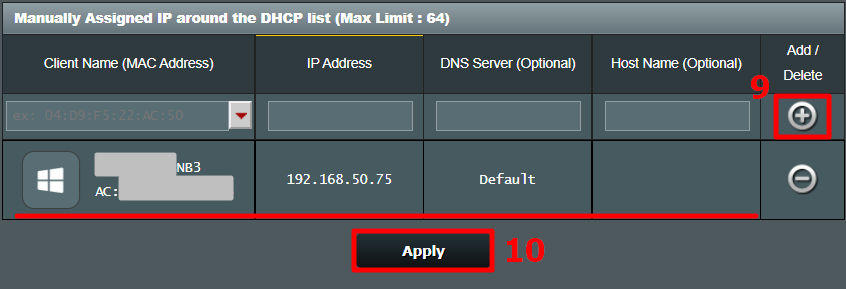
Paso 7. Serás dirigido a la página de DHCP si la configuración se completa. Por favor asegúrate de que la regla que acabas de establecer aparezca en la lista de asignación manual de IP y que la dirección MAC/dirección IP sean correctas.
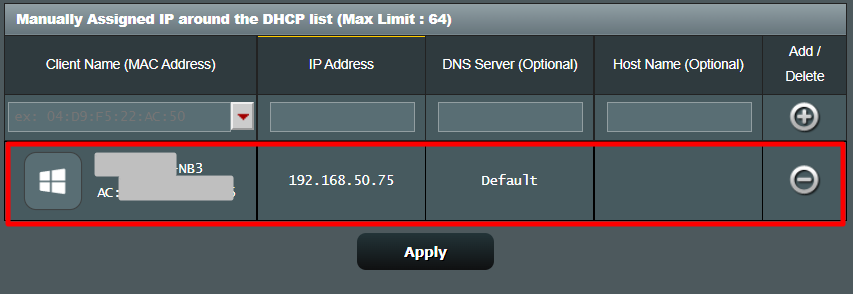
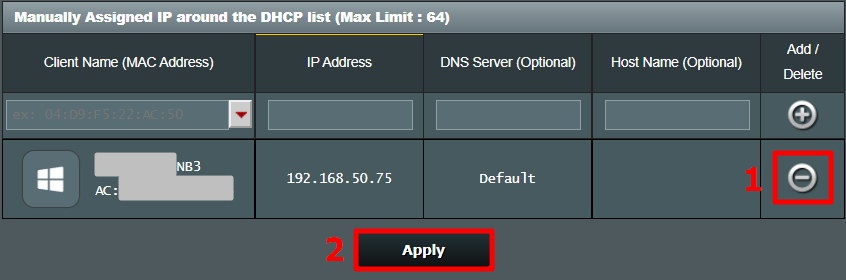
Si quieres eliminar un dispositivo de la lista, como se muestra en el ejemplo a continuación, haz clic en el botón [Eliminar] en el lado derecho del dispositivo y luego haz clic en [Aplicar] para guardar la configuración.
Preguntas frecuentes
1. ¿Qué es un servidor DHCP?
Un servidor DHCP (Protocolo de configuración dinámica de host) en el router ASUS puede proporcionar a los dispositivos del usuario una dirección IP privada, máscara de subred, puerta de enlace predeterminada, servidor DNS, para que el usuario no necesite asignar la IP manualmente a los dispositivos.
2. ¿Por qué no puedo asignar manualmente una IP a mi dispositivo con éxito después de seguir los pasos?
a. Por favor, asegúrate de haber configurado y aplicado la regla correctamente y que puedes ver la regla en la lista de asignación manual de IP.
b. Por favor, asegúrate de que la dirección MAC y la dirección IP del dispositivo sean correctas.
c. Para los dispositivos en la lista de vinculación, se recomienda configurar el sistema del dispositivo para que obtenga una dirección IP automáticamente. Si se establece una IP estática, necesitas ingresar la misma dirección IP que en la lista de vinculación del router.
d. Por favor, actualiza tu router al firmware más reciente, restablece tu router a los valores predeterminados y vuelve a intentarlo.
Para saber cómo actualizar el firmware, consulta: [Router Inalámbrico] ¿Cómo actualizar el firmware de tu router a la versión más reciente?
Para saber cómo restablecer el router, consulta: [Router Inalámbrico] ¿Cómo restablecer el router a la configuración de fábrica?
3. ¿Puedo cambiar la dirección IP después de establecer la regla?
a. En la aplicación del router, puedes modificar la dirección IP.
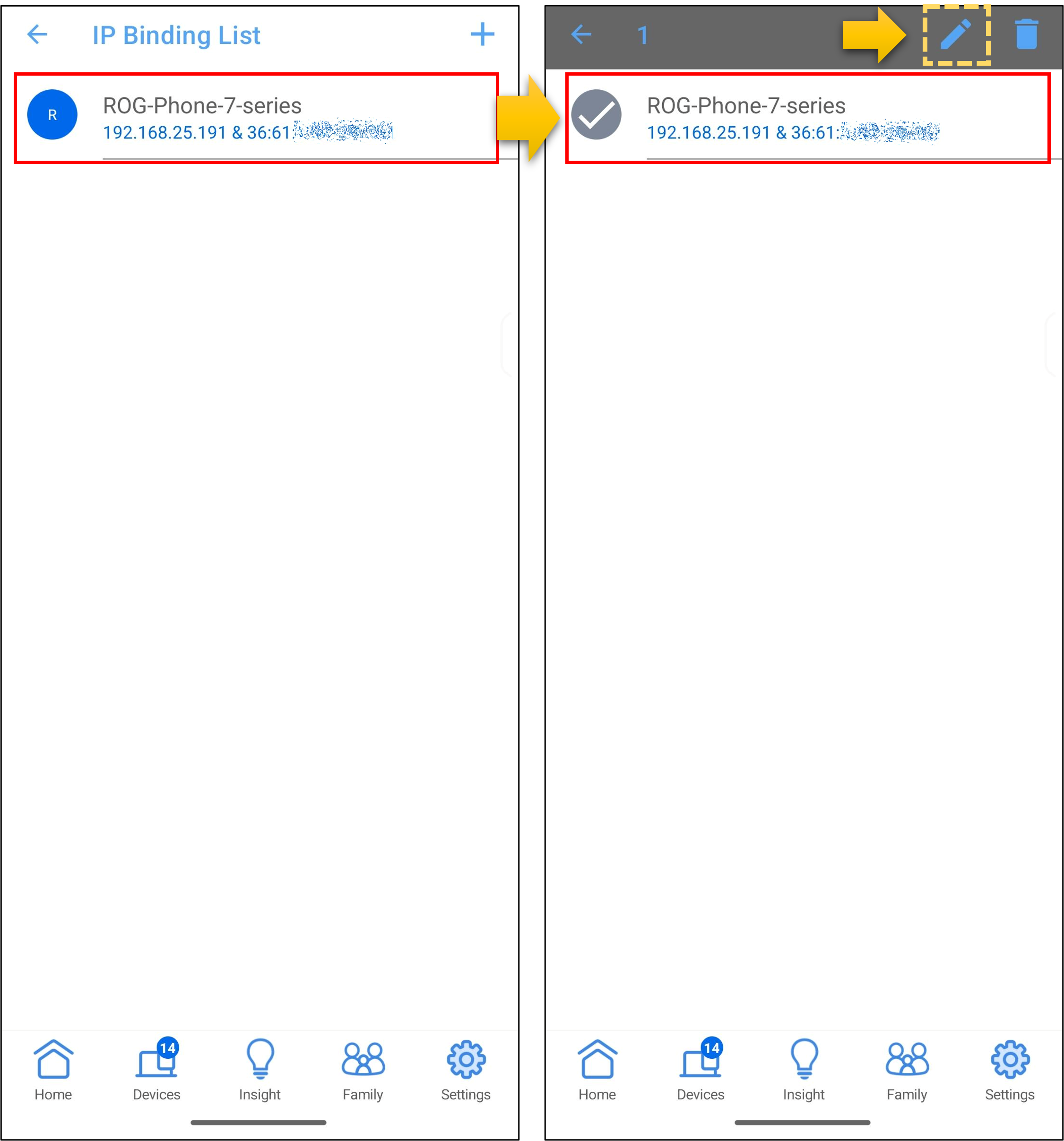
Como se muestra en la imagen de ejemplo a continuación, toca el nombre del dispositivo en la [Lista de Vinculación de IP] > toca el icono [Editar], haz tus cambios y luego toca [OK] para guardar la configuración.
b. La interfaz Web GUI del router ASUS no permite modificar la dirección IP. Primero debes hacer clic en el botón eliminar para quitar esta regla y aplicar la configuración, y luego configurar una nueva regla.
4. ¿Cómo configurar una IP estática en la tarjeta de red integrada del dispositivo cliente?
Para saber cómo configurar la tarjeta de red integrada de tu dispositivo, los métodos de configuración pueden variar ligeramente entre diferentes productos. Por favor, consulta con el fabricante del dispositivo o revisa las siguientes instrucciones.
- Para configuraciones relacionadas con dispositivos con sistema Windows, consulta Cambiar la configuración de TCP/IP - Soporte de Microsoft
- Para dispositivos Apple, revisa Soporte Oficial de Apple
- Para dispositivos con sistema Android, primero conéctate a la red WiFi, luego toca el ícono del nombre de WiFi conectado, busca el [icono de edición] en la esquina superior derecha y toca en [Opciones avanzadas], después selecciona [Estática] en Configuración de IP, y aparecerá la opción para configurar la dirección IP. Después de configurarla, toca en [Guardar] para aplicar la configuración.
¿Cómo obtener la (utilidad / firmware)?
Puedes descargar los últimos drivers, software, firmware y manuales de usuario en el Centro de Descargas de ASUS.
Si necesitas más información sobre el Centro de Descargas de ASUS, por favor consulta este enlace.