[ExpertWiFi] ¿Cómo ingreso a la página de configuración de mi router ExpertWiFi usando la interfaz web (GUI)?
Este artículo describe cómo acceder a la GUI web del router ExpertWiFi.
Si no ha completado la configuración inicial, será dirigido a la página del Asistente QIS (Configuración Rápida de Internet). Puede consultar lo siguiente para QIS.
Puede acceder a la GUI web del router ExpertWiFi mediante conexión por cable o inalámbrica.
- Para acceder a la GUI web del router ExpertWiFi de forma inalámbrica, consulte aquí.
- Para acceder a la GUI web del router ExpertWiFi mediante una conexión por cable, consulte aquí.
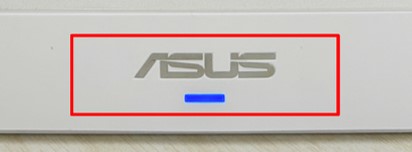
1. Asegúrese de que el LED de encendido del ExpertWiFi esté encendido de manera constante.
2. Si su router ExpertWiFi ha completado el QIS (Configuración Rápida de Internet), conecte sus dispositivos WIFI como el teléfono o el ordenador al SSID WIFI que configuró e introduzca la contraseña.
3. Una vez que el dispositivo WIFI esté conectado con éxito, puede consultar aquí para iniciar sesión en la GUI Web.
1. Asegúrate de que el LED de encendido de ExpertWiFi esté encendido de forma continua.
2. Toma un cable Ethernet y conecta tu ordenador al puerto LAN de tu router ExpertWiFi.
3. Después de que el dispositivo cableado se haya conectado correctamente, puedes consultar aquí para iniciar sesión en la GUI web.
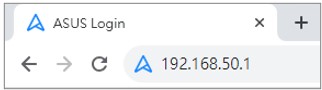
1. Abre tu navegador web e ingresa la dirección IP LAN de tu router o http://expertwifi.net en la barra de direcciones para acceder a la GUI web de ExpertWiFi.

2. Ingresa el nombre de usuario y la contraseña de tu router ExpertWiFi, luego haz clic en el botón [Iniciar sesión].

Nota:
- a. El nombre de usuario y la contraseña utilizados para iniciar sesión en la página de configuración del router NO son el nombre inalámbrico (SSID) ni la contraseña utilizados para conectar inalámbricamente (WiFi) al router.
- b. Si olvida el nombre de usuario y la contraseña de inicio de sesión, por favor restablezca el router y ejecute la configuración inicial nuevamente.
Por favor consulte este artículo para restablecer el router.[ExpertWiFi] Cómo restaurar su router ExpertWiFi a la configuración de fábrica - Utilice contraseñas largas y más complejas: Utilice contraseñas con más de 10 caracteres mezclando letras mayúsculas, números y caracteres especiales para aumentar el nivel de seguridad de sus dispositivos. No utilice contraseñas con números o letras consecutivos, como 1111111111, 1234567890, abcdefghij, o qwertyuiop.
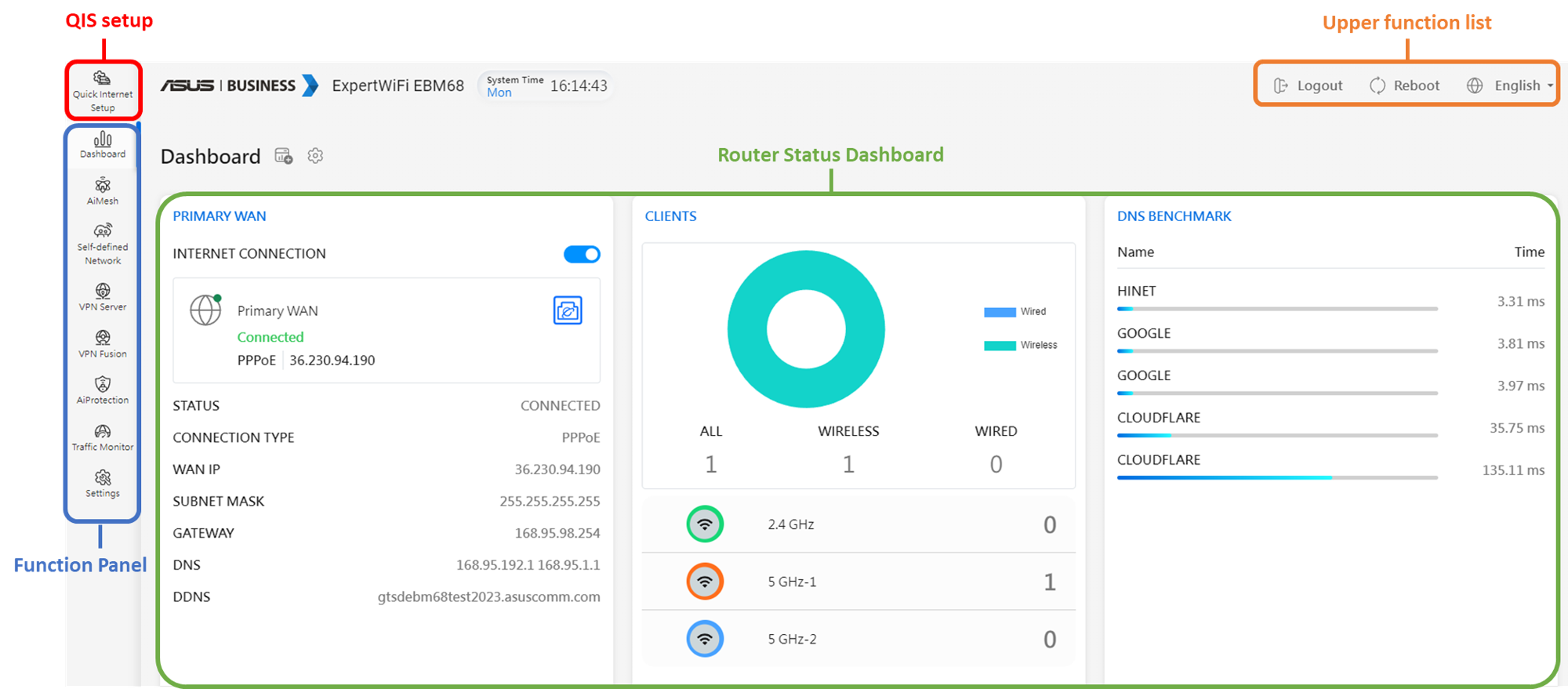
3. Después de ingresar al Web GUI, puede comenzar a configurar varias opciones para su router ExpertWiFi.
La siguiente pantalla del Web GUI es un ejemplo usando Expert WiFi EBM68, y las funciones pueden variar dependiendo de la versión del firmware o de las diferencias del modelo.
¿Cómo obtener la (Utilidad / Firmware)?
Puede descargar los controladores, software, firmware y manuales de usuario más recientes en el Centro de Descargas de ASUS.
Si necesita más información sobre el Centro de Descargas de ASUS, por favor consulte este Enlace.