Temas relacionados
- [Notebook/Desktop/AIO] ¿Cómo acceder a la configuración de BIOS de mi portátil?
- Cómo actualizar la BIOS con ASUS Firmware Update/EZ Flash
- [Portátil/AIO] Solución de problemas: La computadora muestra una pantalla negra cuando el proceso de actualización del BIOS se interrumpe
- ¿Cómo restaurar la configuración del BIOS?
- [Notebook] Preguntas frecuentes sobre portátiles (FAQ)
Cómo actualizar la BIOS en Windows
Productos aplicables: Notebook, Desktop, All-in-One PC, Gaming Handheld, MiniPC
El BIOS (Basic Input/Output System) es un firmware preinstalado en la placa base de un ordenador y es el primer programa de sistema fundamental que se ejecuta durante el arranque. Sus responsabilidades principales incluyen inicializar los componentes de hardware, realizar el Power-On Self-Test (POST) y, una vez confirmada la integridad del sistema, entregar el control al sistema operativo para comenzar el proceso de boot.
A medida que los productos evolucionan y los entornos de uso cambian, actualizar el BIOS puede ser beneficioso de varias maneras:
- Mejorar la estabilidad y compatibilidad general del sistema
- Resolver problemas o defectos conocidos
- Habilitar compatibilidad con nuevo hardware
- Mejorar funciones específicas o la experiencia general del usuario
Por lo tanto, cuando se publica una actualización oficial de BIOS y se ajusta a los requisitos reales de uso, se recomienda realizar la actualización de acuerdo con las instrucciones proporcionadas.
Este artículo te guiará sobre cómo actualizar el BIOS en el sistema operativo Windows. Según la arquitectura del procesador de tu dispositivo (x86/x64 o ARM), proporciona métodos de operación correspondientes y pasos detallados para ayudarte a completar la actualización del BIOS a través de MyASUS o la página web oficial de ASUS.
Nota: Después de actualizar el BIOS, es posible que se te pida introducir la clave de recuperación de BitLocker para desbloquear y acceder al sistema operativo. Para pasos detallados, por favor consulta este artículo: Cómo encontrar la clave de BitLocker. También puedes desactivar el cifrado de dispositivo y el cifrado estándar de BitLocker antes de actualizar el BIOS, y luego volver a activar el cifrado después de la actualización del BIOS para proteger la seguridad de tus datos. Para pasos detallados, por favor consulta este artículo: Introducción al cifrado de dispositivo y cifrado estándar de BitLocker.
Nota: El siguiente método de actualización es aplicable exclusivamente a dispositivos con arquitectura x86/x64. Para dispositivos con arquitectura ARM (como la plataforma de CPU Qualcomm®), por favor Haz clic aquí para aprender cómo actualizar el BIOS para dispositivos basados en ARM.
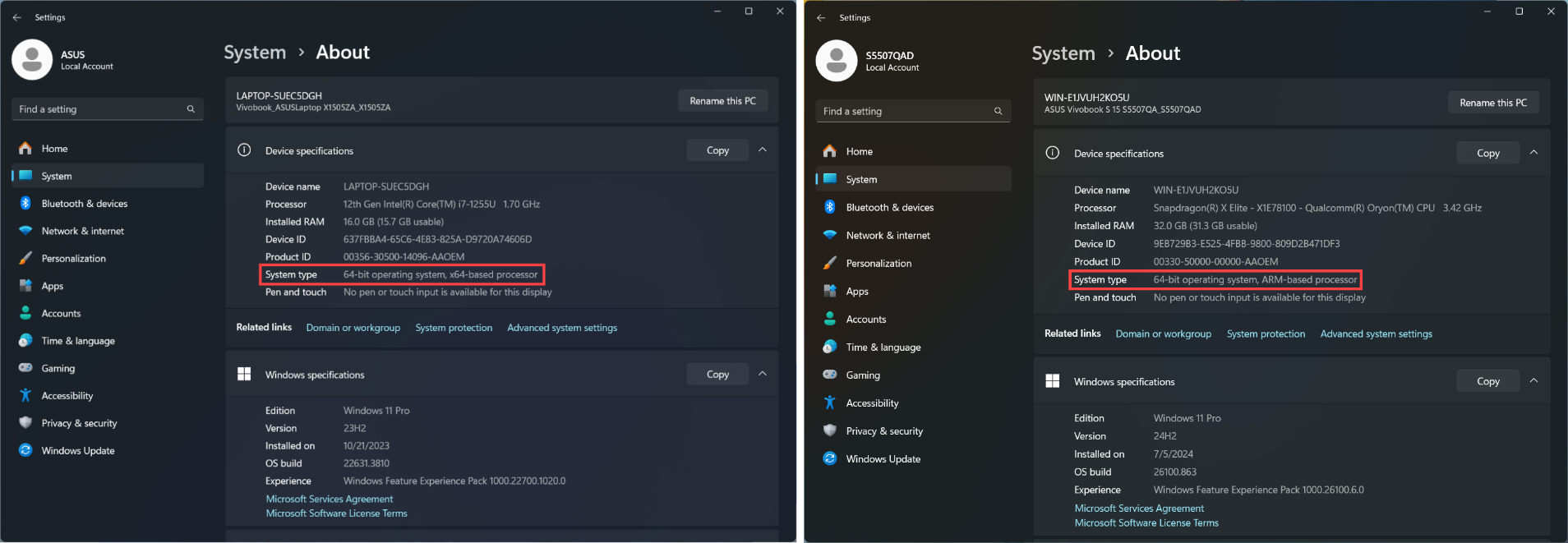
Nota: Cómo determinar la arquitectura de tu dispositivo
Navega a Configuración de Windows > Sistema > Acerca de. Aquí, puedes ver la arquitectura de tu dispositivo bajo Tipo de sistema. (La imagen de la izquierda muestra una arquitectura x64; la imagen de la derecha muestra una arquitectura ARM.)
Para brindarte una instrucción más detallada, también puedes hacer clic en el enlace del video de ASUS YouTube a continuación para saber más sobre cómo actualizar el BIOS en Windows.
https://www.youtube.com/watch?v=Qa1zlaw9PjI
Puedes descargar y actualizar el BIOS desde MyASUS o el sitio web oficial de ASUS. Por favor, consulta los siguientes pasos para cada método:
Nota: Si encuentras algún problema durante el proceso de actualización del BIOS, ponte en contacto con el centro de servicio de ASUS.
Método 1: Actualizar BIOS a través de MyASUS
- Escribe y busca [MyASUS] en la barra de búsqueda de Windows①, luego haz clic en [Abrir]②. (La ilustración de búsqueda a la izquierda a continuación es en Windows 11, y la de la derecha es Windows 10.)
Nota: Si no aparece ningún resultado, significa que tu dispositivo puede que no lo tenga instalado, y por favor consulta Cómo instalar MyASUS.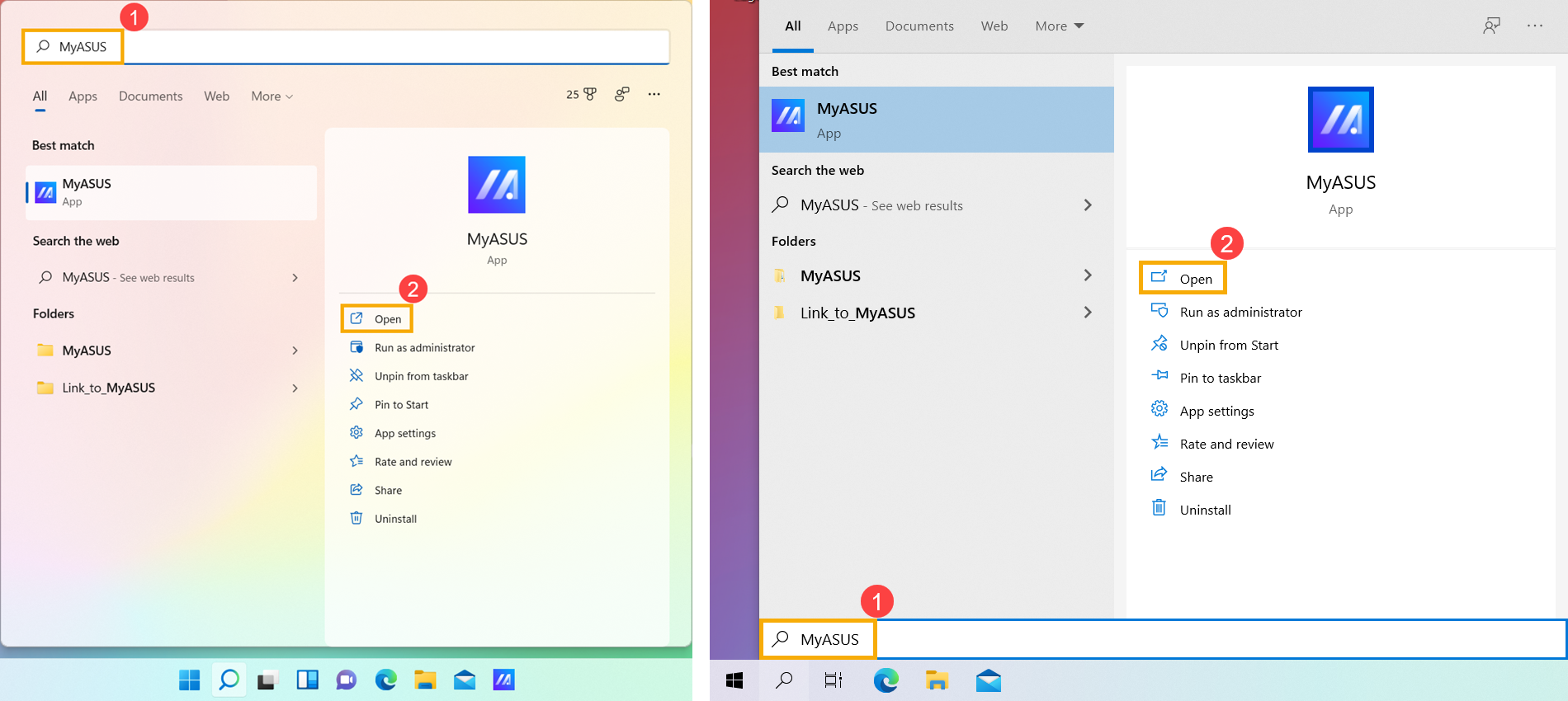
- En la ventana de MyASUS, haz clic en [Actualización del sistema]③.
Nota: Si tu dispositivo no muestra la pestaña de Actualización del sistema, significa que tu dispositivo no es compatible con esta función. Puedes usar Método 2: Descarga y actualiza la BIOS a través del sitio de soporte de ASUS. Más información sobre Por qué solo puedo ver características parciales en la aplicación MyASUS.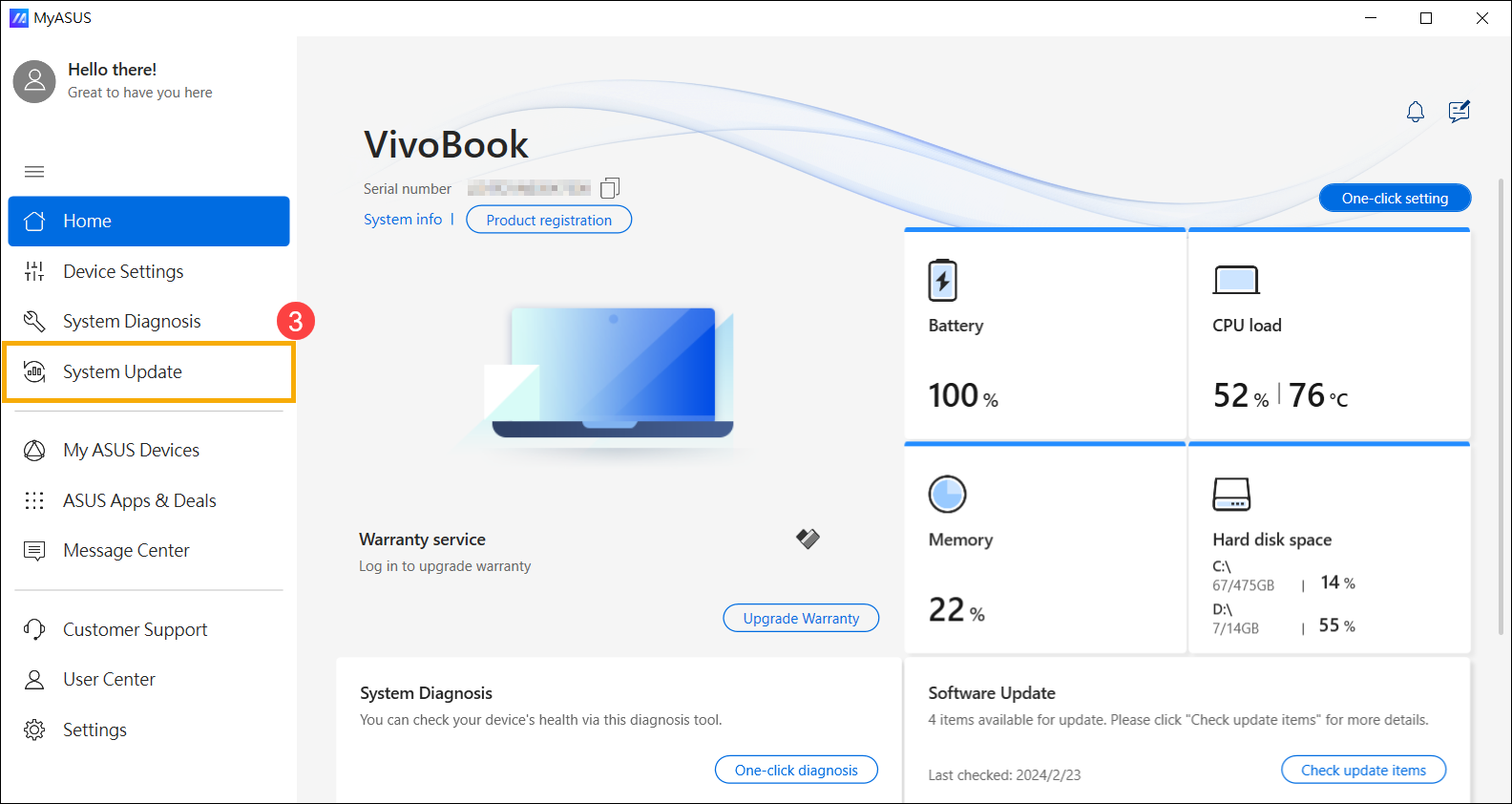
- Al entrar en la página de Actualización del Sistema, MyASUS comprobará automáticamente y mostrará los elementos que necesitan ser actualizados en tu sistema.
Nota: Si no se muestran elementos de actualización en esta página, significa que tu sistema ya está actualizado.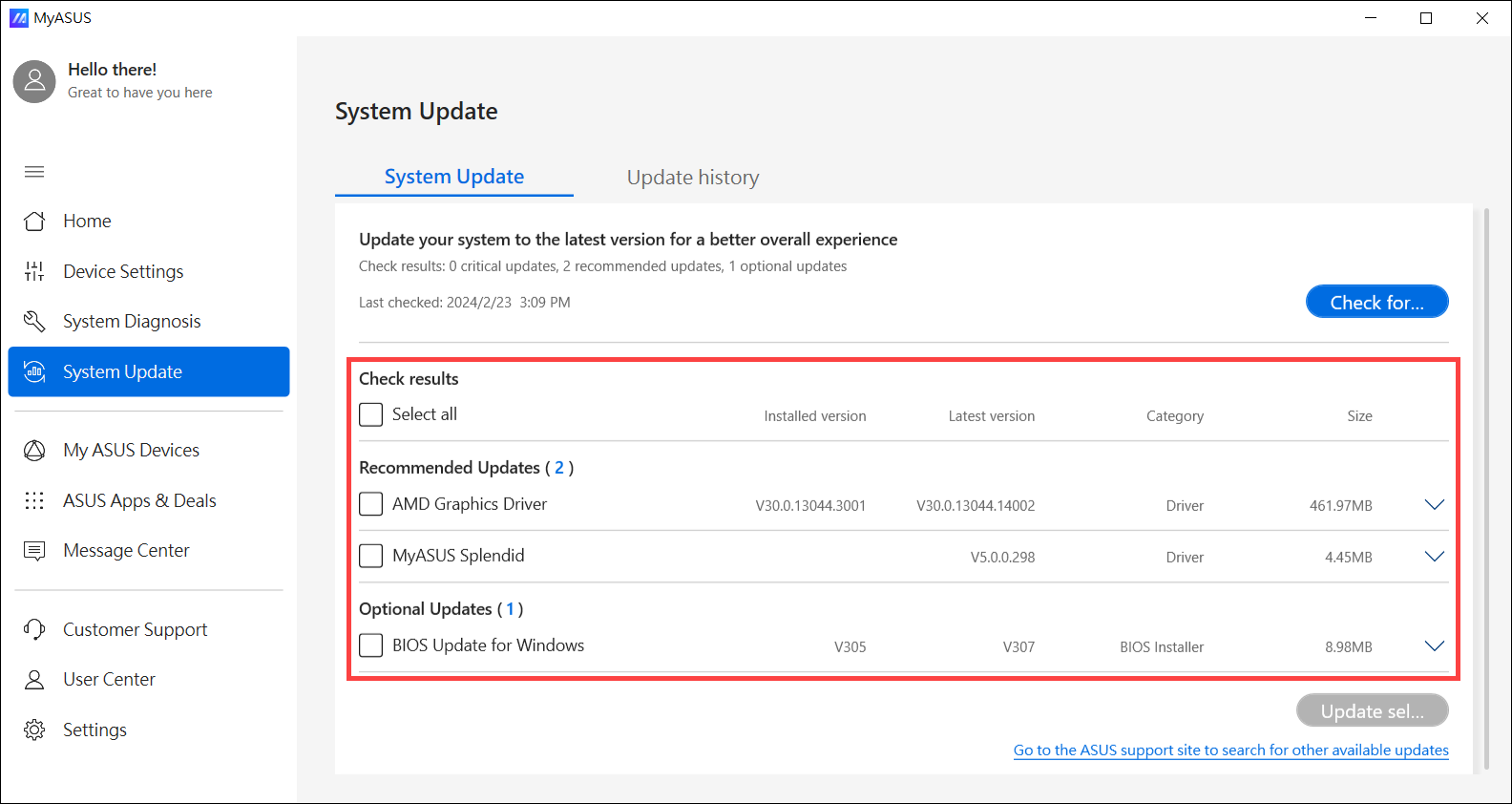
- Selecciona [Actualización de BIOS para Windows o Instalador de BIOS para Windows]④, luego haz clic en [Actualizar elementos seleccionados]⑤.
Nota: Si no ves 「Actualización de BIOS para Windows」 o 「Instalador de BIOS para Windows」, ya que algunos modelos pueden no ser compatibles con la actualización de BIOS en Windows, por favor consulta Cómo usar EZ Flash para actualizar la BIOS.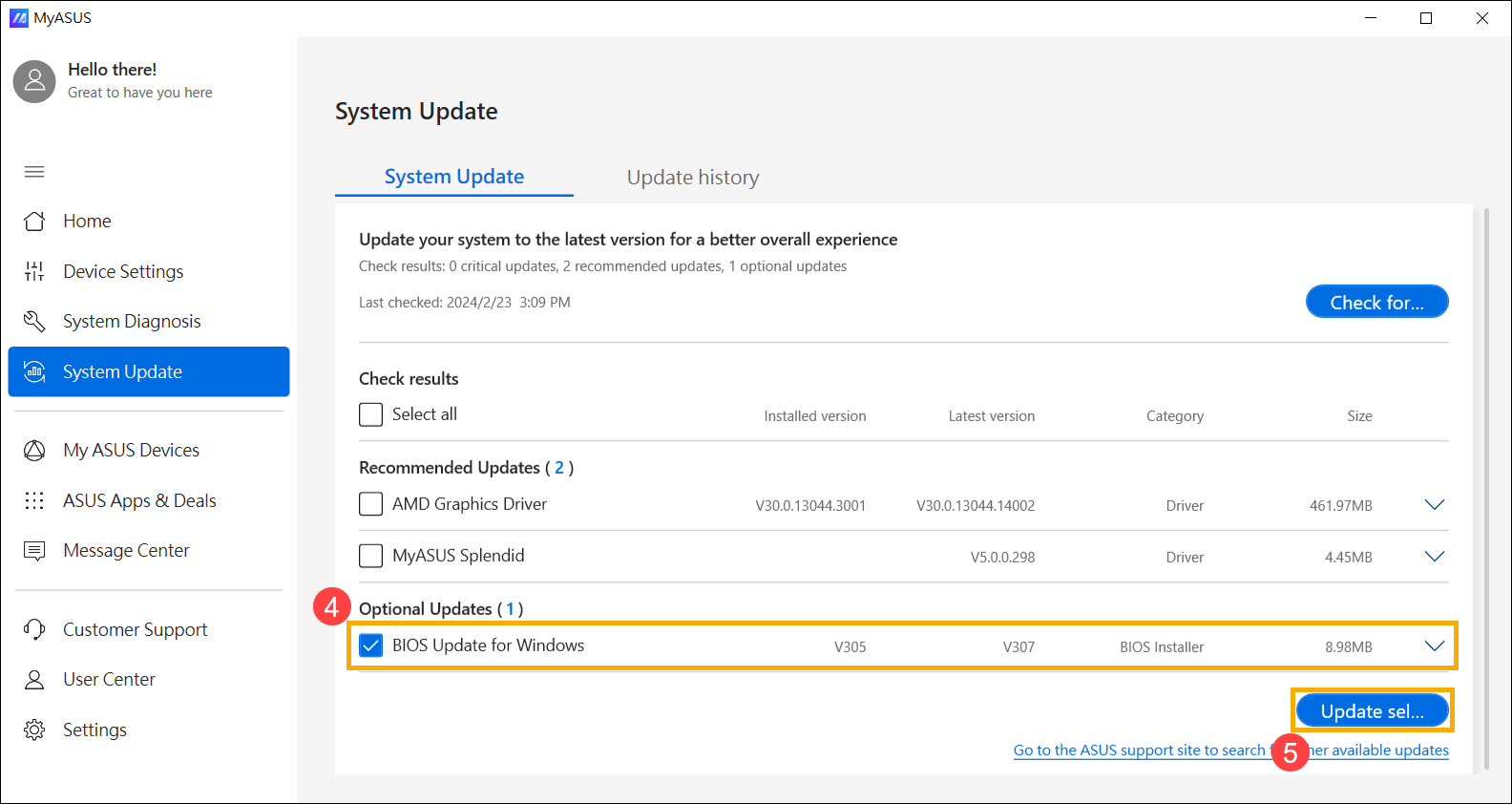
- Revisa los detalles de la actualización de BIOS, luego haz clic en [Confirm]⑥ para comenzar a descargar el archivo de BIOS.

- MyASUS comenzará a descargar el archivo de BIOS.
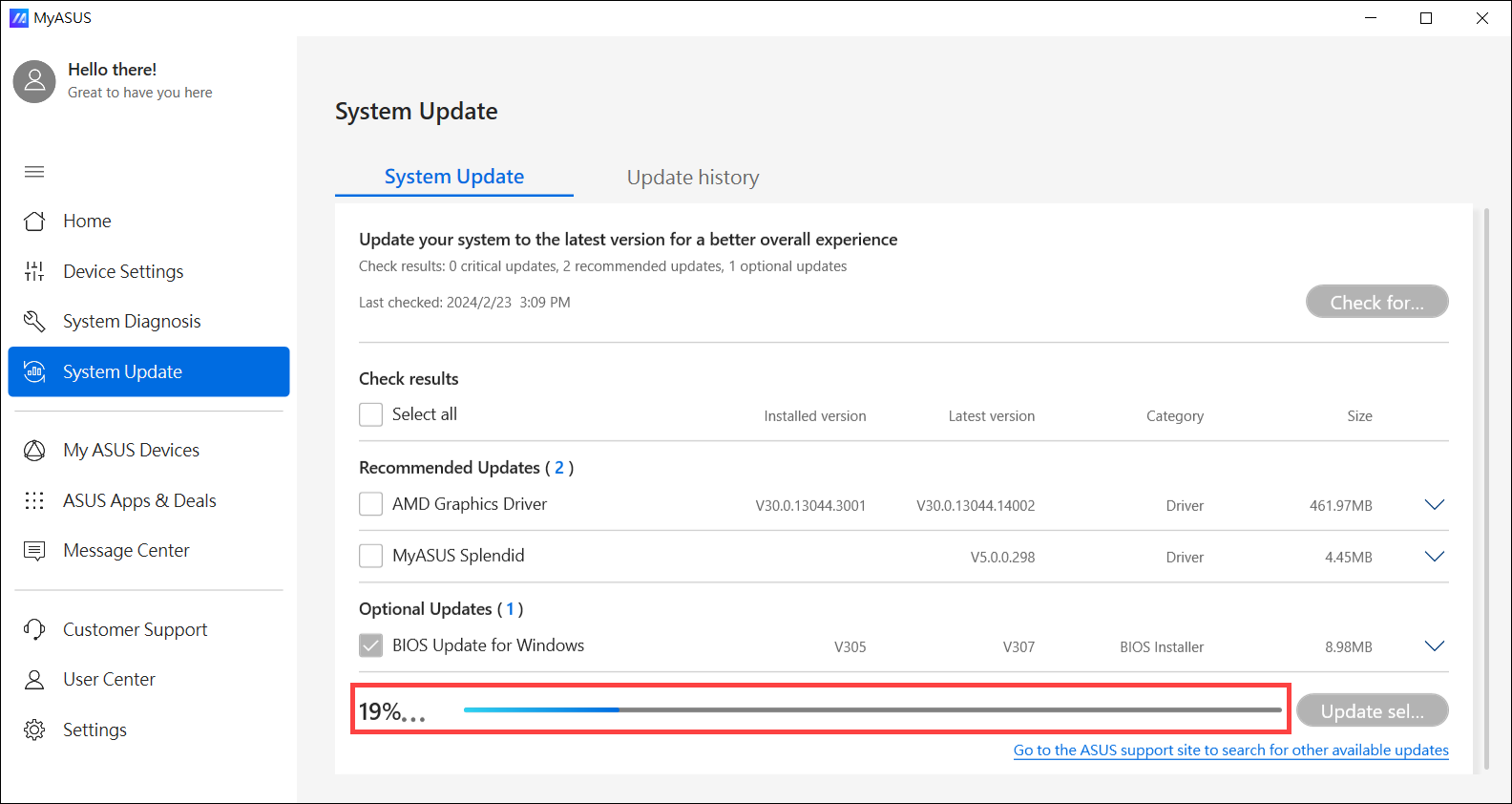
- Después de que la descarga del archivo de BIOS se complete, haz clic en [Restart]⑦ para iniciar la actualización de la BIOS.
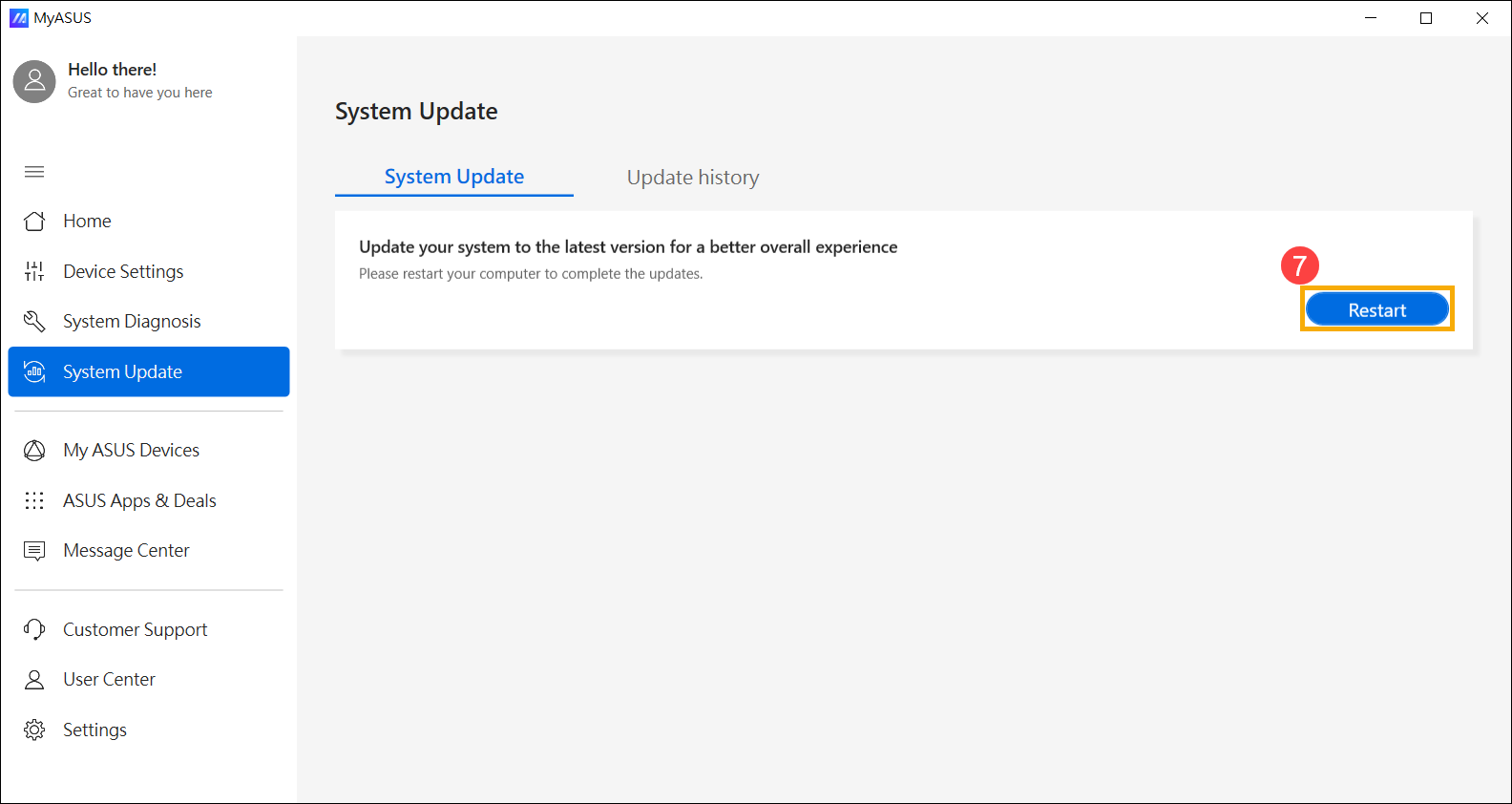
- El dispositivo se reiniciará y entrará en la pantalla de actualización de la BIOS. Por favor, consulta la interfaz de tu BIOS para los pasos siguientes:
Nota: La pantalla de actualización de la BIOS que se muestra a continuación puede variar ligeramente según el modelo.
Interfaz UEFI
- Haz clic en [Yes]⑧ para comenzar la actualización de la BIOS.
Nota: Asegúrate de que el dispositivo esté conectado a la corriente y no fuerces el apagado durante la actualización de la BIOS para evitar cualquier problema anormal.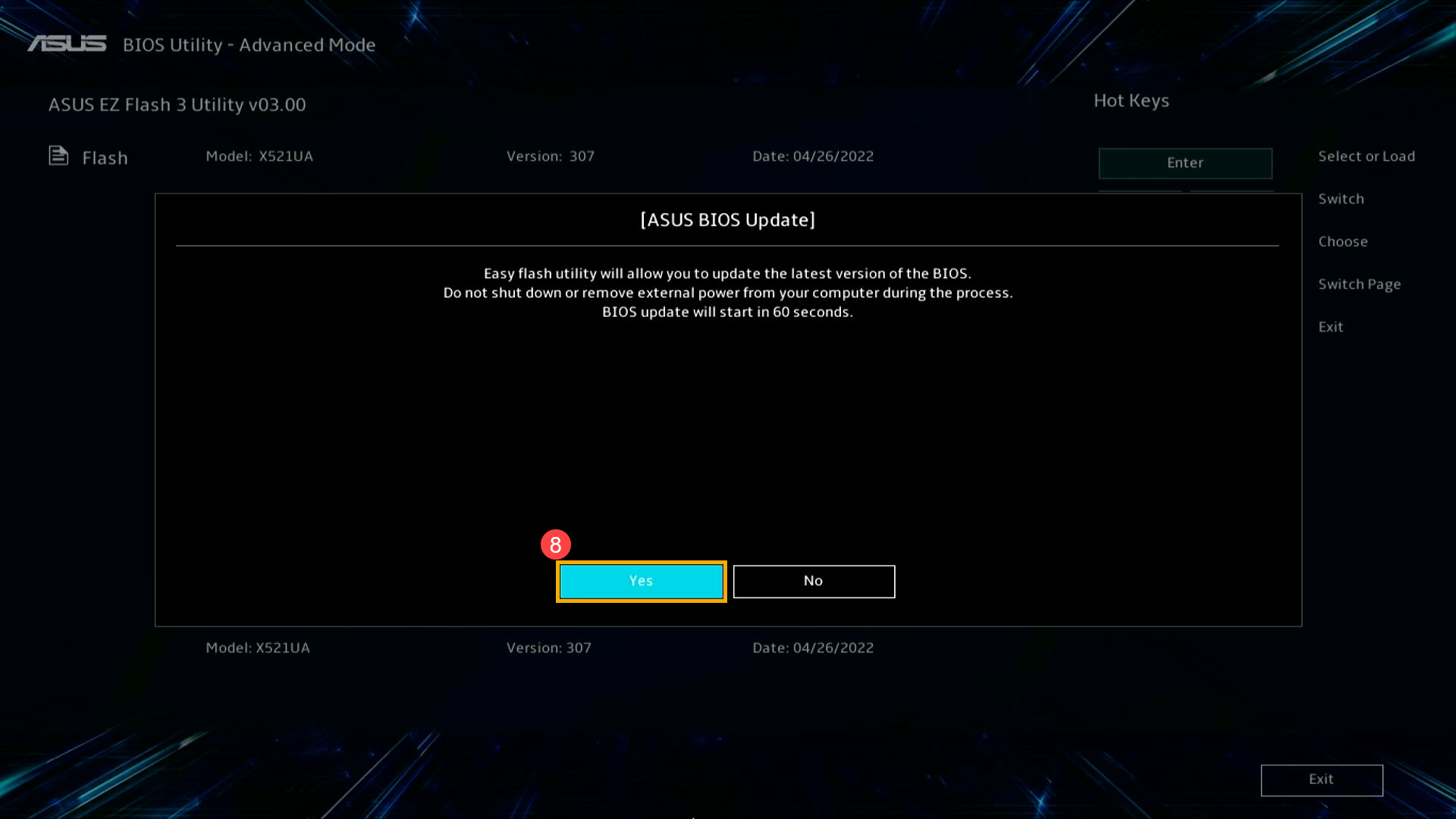
- El dispositivo está realizando ahora la actualización del BIOS. Por favor, espere pacientemente a que se complete la actualización del BIOS.
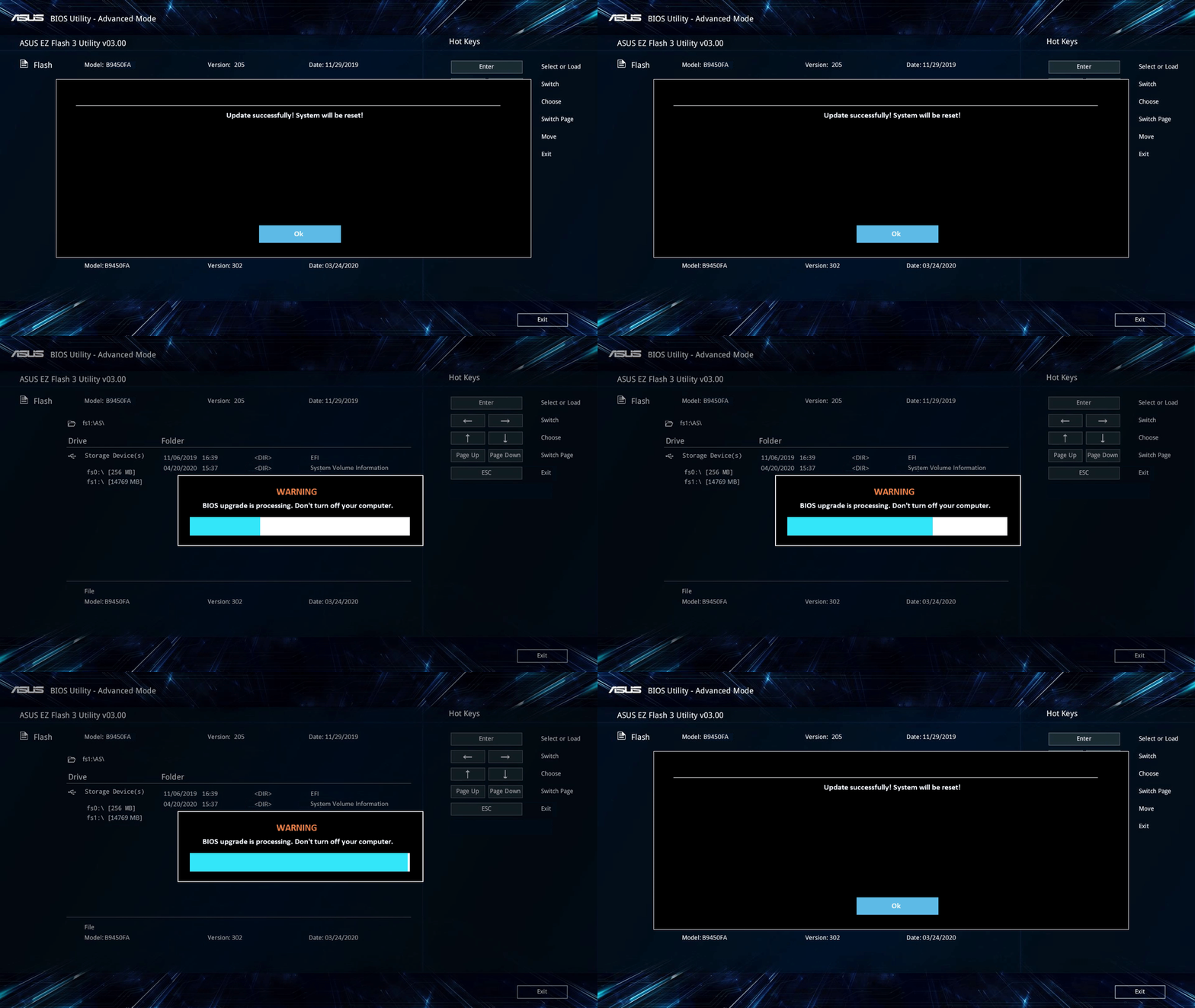
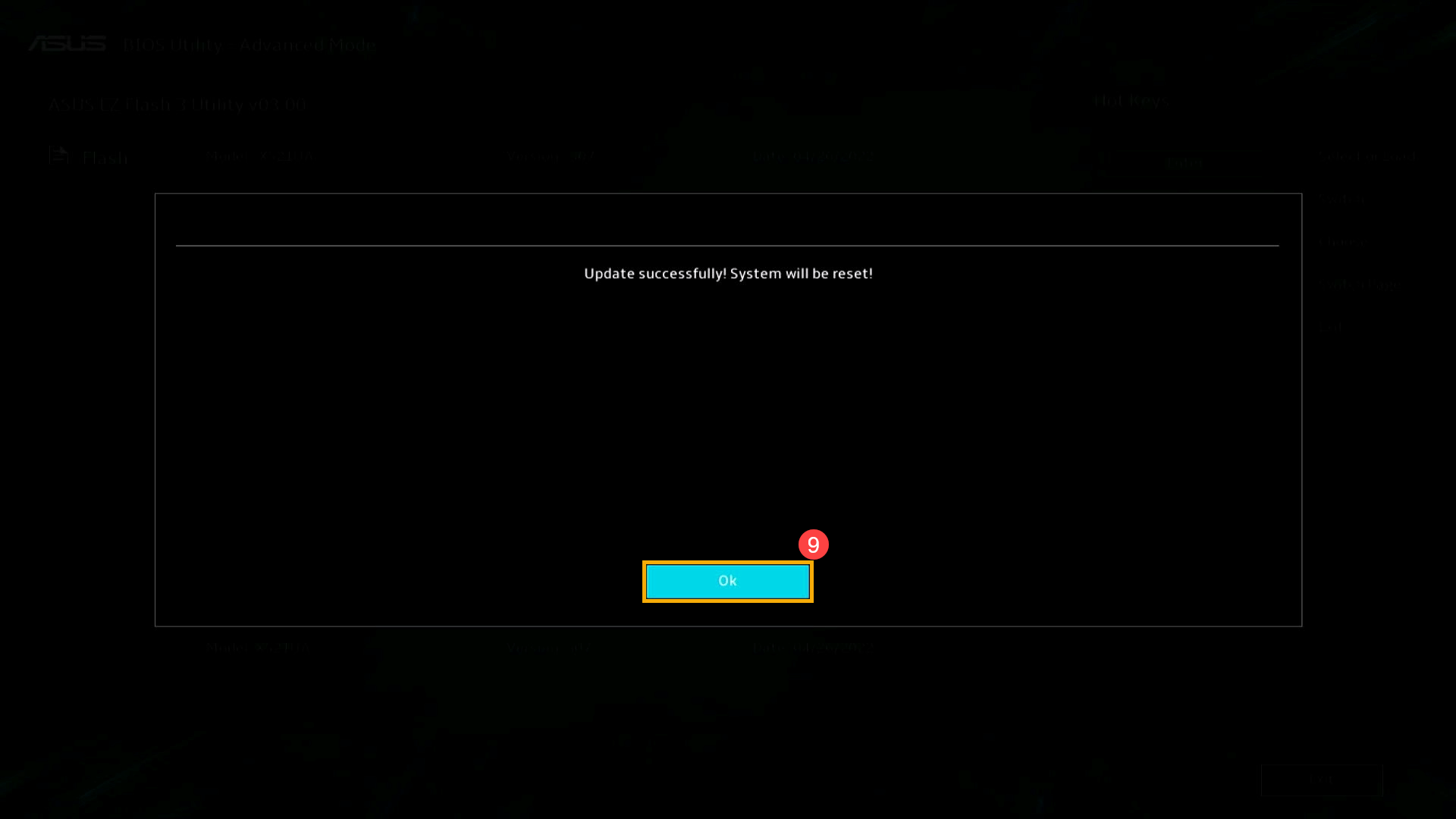
- Una vez que aparezca la siguiente pantalla, indica que su dispositivo ha completado la actualización del BIOS. Haga clic en [Ok]⑨, y el dispositivo se reiniciará en el sistema operativo Windows.
MyASUS en UEFI
- Haga clic en [Confirmar]⑧ para iniciar la actualización del BIOS.
Nota: Asegúrese de que el dispositivo esté conectado a la corriente y no fuerce el apagado durante la actualización del BIOS para evitar cualquier problema anómalo.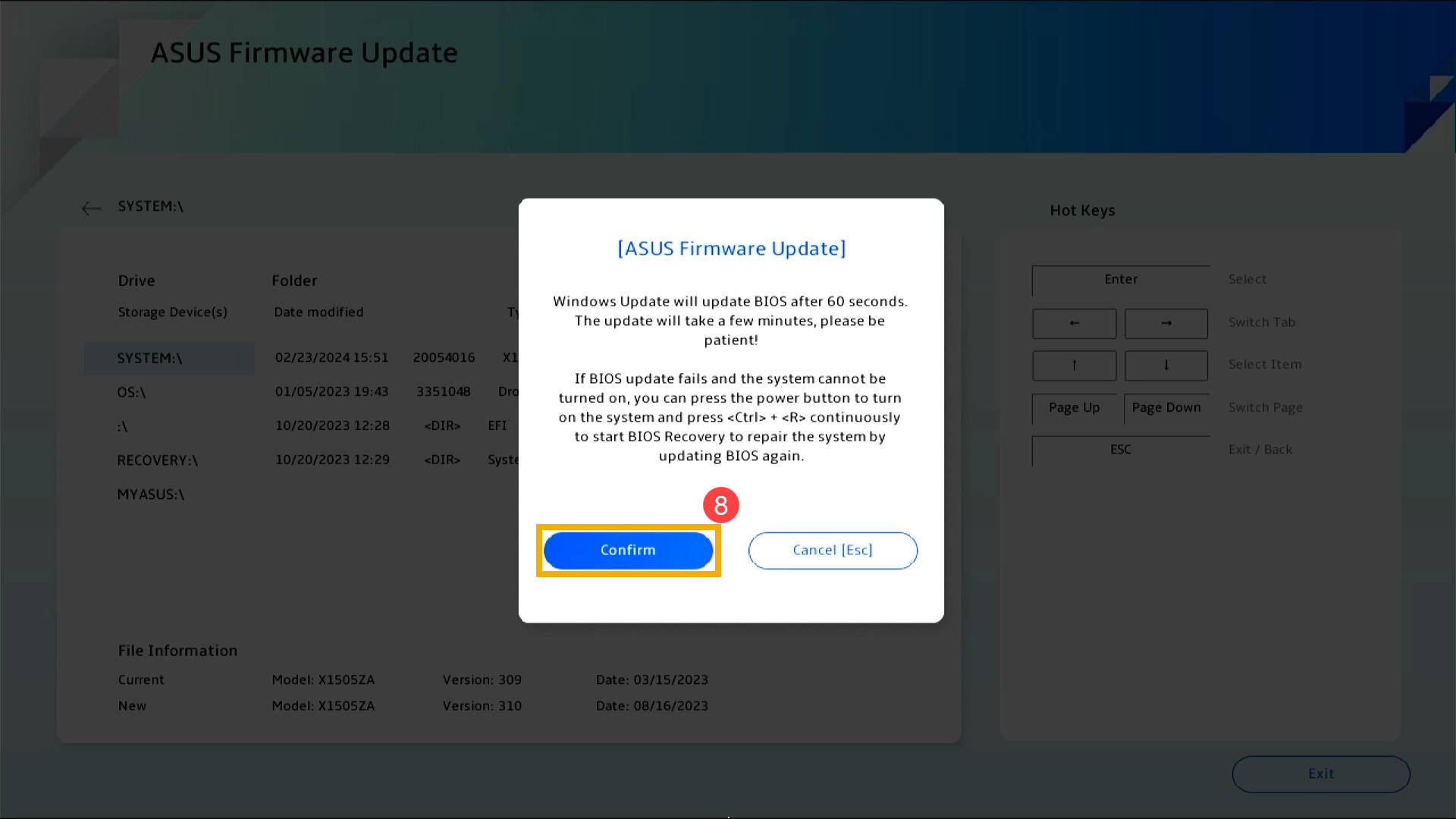
- El dispositivo está realizando ahora la actualización del BIOS. Por favor, espere pacientemente a que se complete la actualización del BIOS.

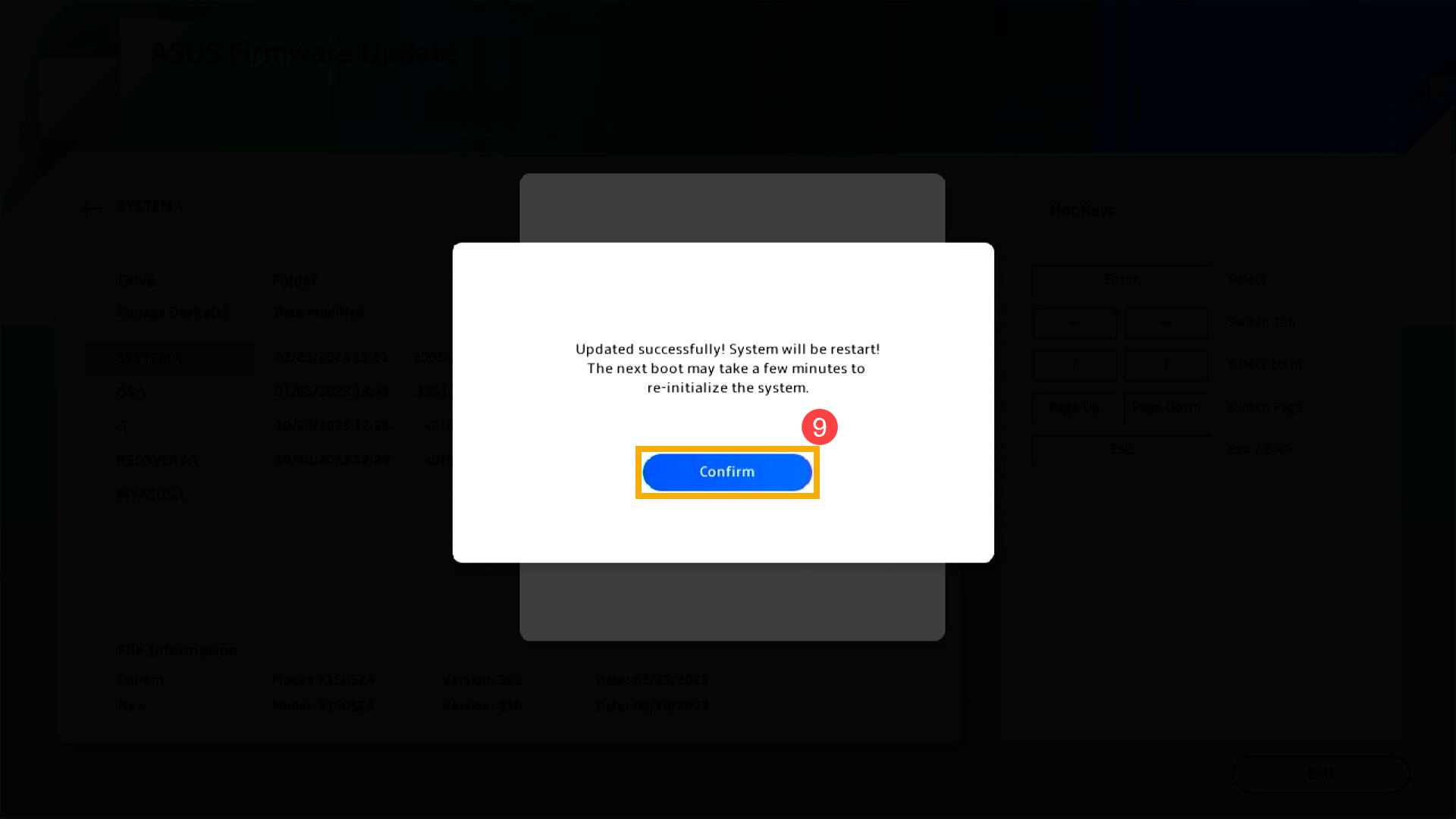
- Una vez que la siguiente pantalla aparezca, indica que su dispositivo ha completado la actualización del BIOS. Haga clic en [Confirmar]⑨, y el dispositivo se reiniciará en el sistema operativo Windows.
2025 UX
- Cuando la siguiente pantalla aparezca, indica que el BIOS se está actualizando.
Nota: Es posible que su dispositivo reciba una notificación del sistema que inicie automáticamente la actualización del BIOS y muestre la pantalla siguiente, eliminando la necesidad de realizar los pasos anteriores manualmente. Durante el proceso de actualización del BIOS, por favor asegúrese de que el dispositivo esté conectado a una fuente de alimentación y no fuerce el apagado para evitar posibles problemas.
Nota: Si aparece el siguiente mensaje, el dispositivo debe tener un nivel de batería superior al 20% y estar conectado a una fuente de alimentación para poder continuar con la actualización del BIOS. Una vez que el nivel de batería supere el 20% mientras está conectado al cargador, la actualización del BIOS comenzará automáticamente.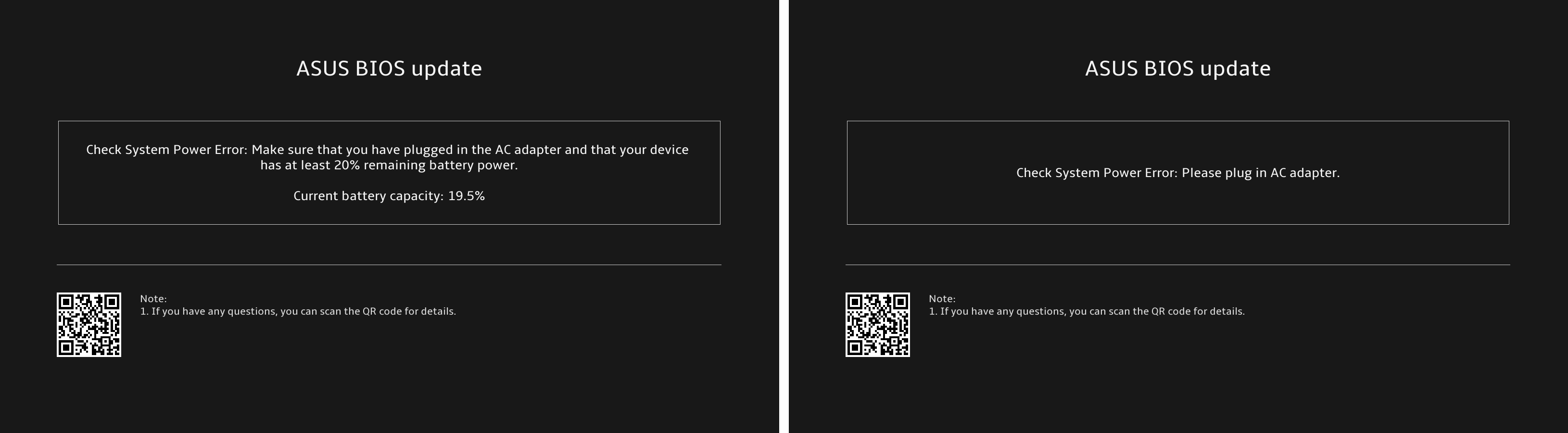
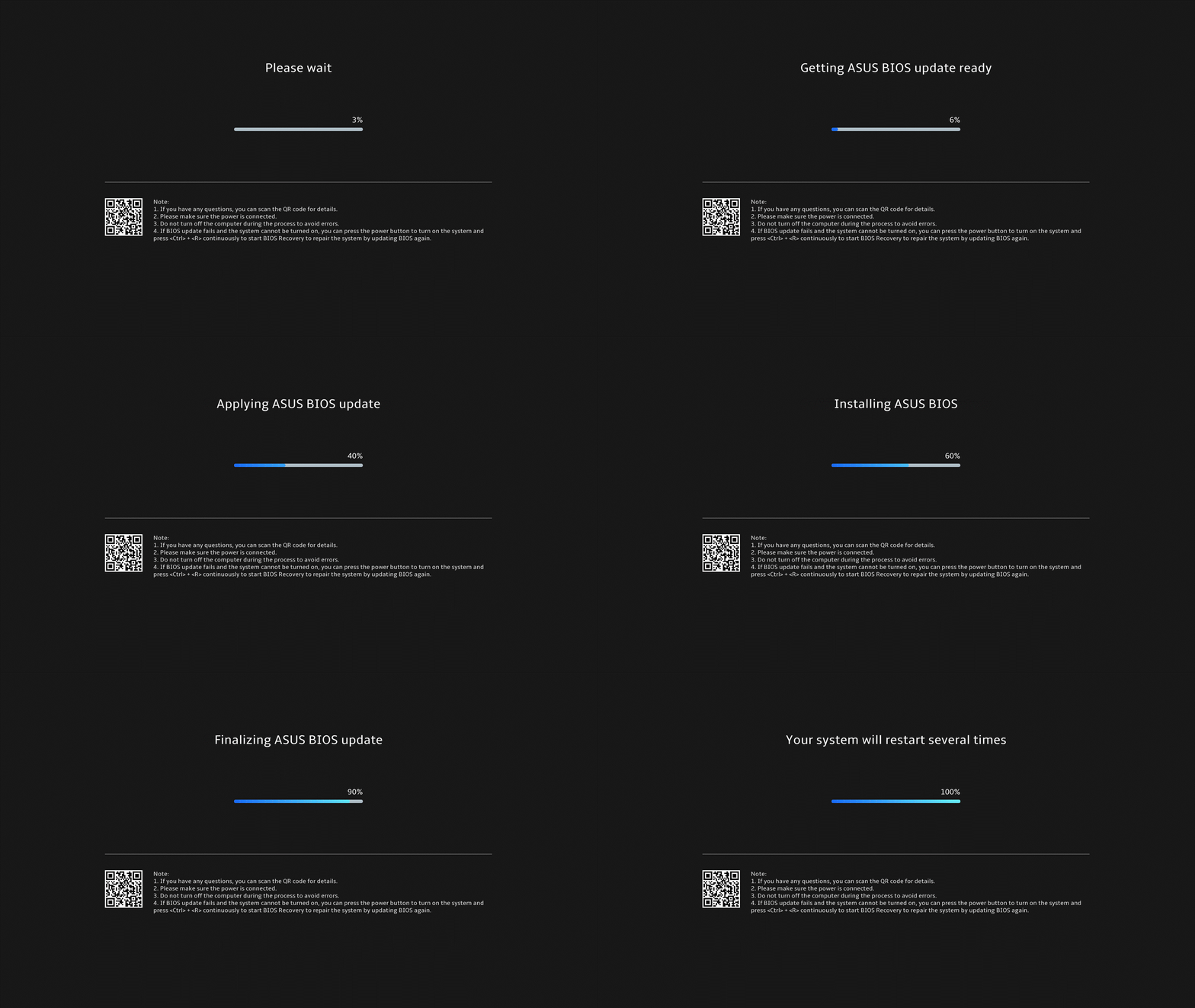
- El dispositivo está actualizando actualmente el BIOS. Por favor, espere pacientemente hasta que la actualización se complete.
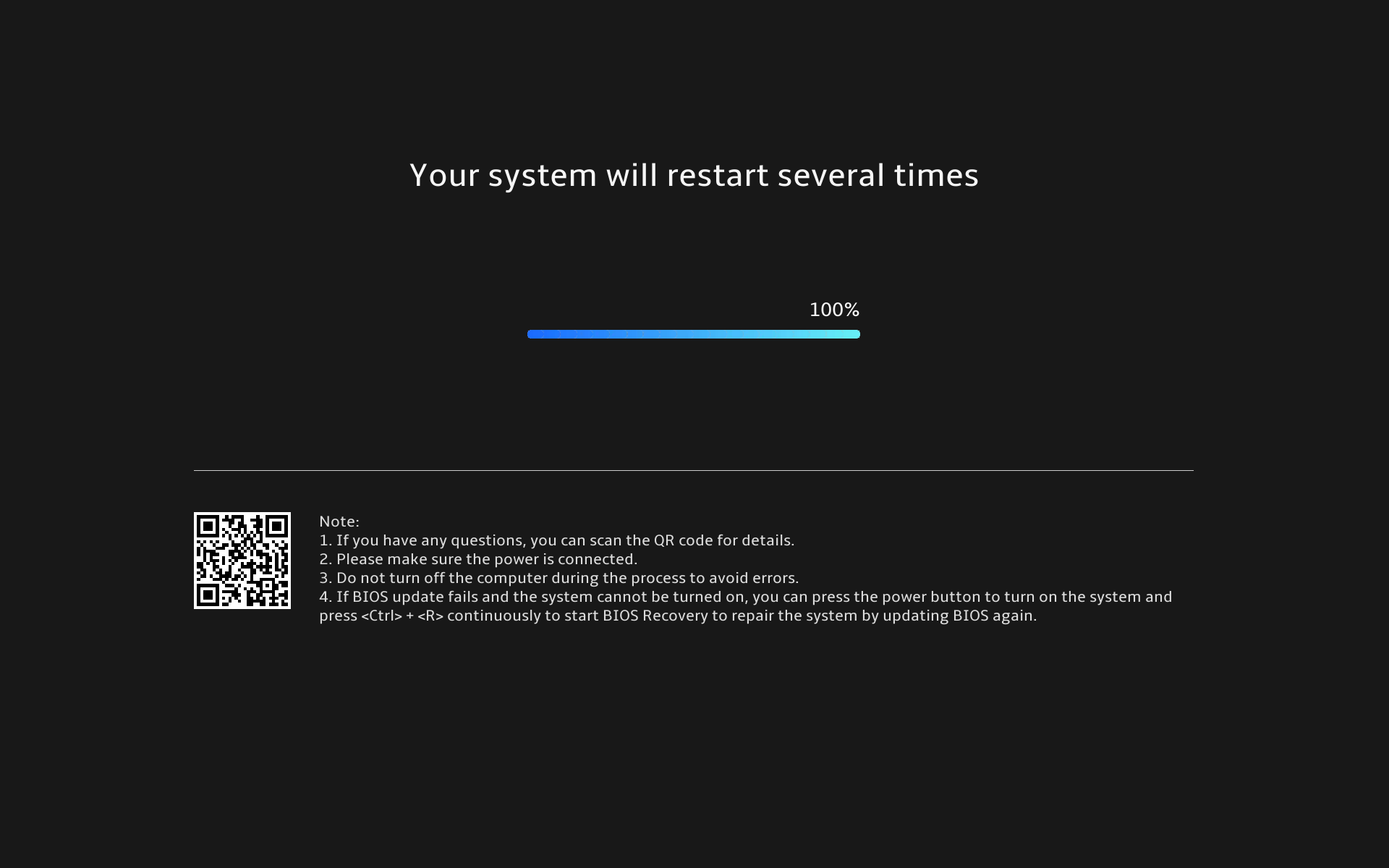
- Cuando aparezca la siguiente pantalla, significa que la actualización del BIOS se ha completado correctamente. El dispositivo se reiniciará varias veces y luego arrancará en el sistema operativo Windows.
Método 2: Descargar y actualizar el BIOS a través del sitio de soporte de ASUS
- Dirígete al sitio de soporte de ASUS con el nombre del modelo de tu dispositivo, aquí puedes aprender más sobre Cómo buscar y descargar el BIOS.
Nota: Para descargar el archivo de BIOS correspondiente, por favor consulta Cómo comprobar el nombre del modelo. - En la página de soporte, busca [Actualización de BIOS para Windows o Instalador de BIOS para Windows] que se encuentra en la categoría BIOS Update(Windows)①. Si puedes ver el archivo, haz clic en [Descargar]②.
Nota: Si no ves 「Actualización de BIOS para Windows」 o 「Instalador de BIOS para Windows」, ya que algunos modelos pueden no ser compatibles con la actualización del BIOS en Windows, por favor consulta Cómo usar EZ Flash para actualizar el BIOS.
- Después de descargar el archivo BIOS Update for Windows, haz doble clic en la aplicación de BIOS Update para empezar a actualizar el BIOS③.
Si el tipo de archivo descargado está Comprimido (Zipped), haz clic derecho en el archivo > selecciona Extraer todo.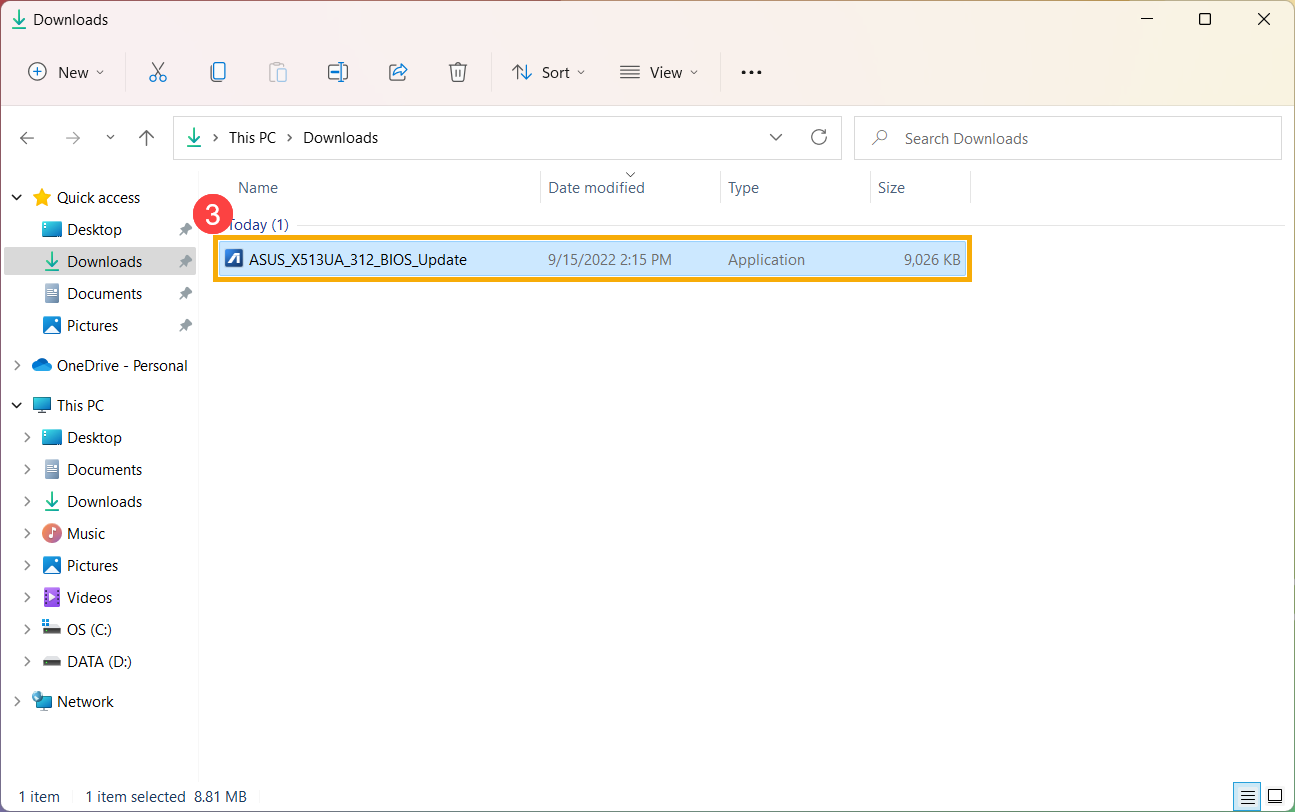
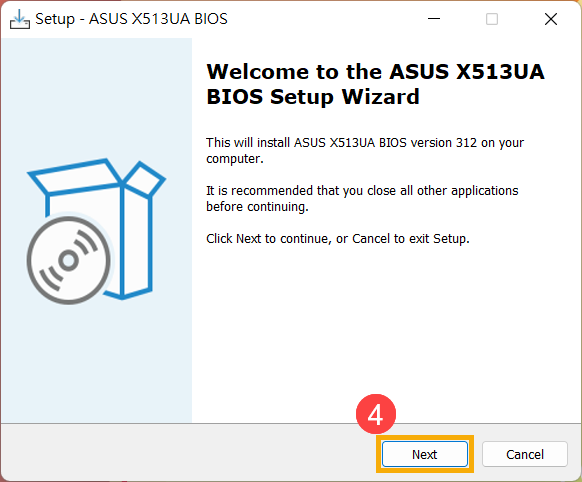
- El asistente de instalación te guiará para iniciar el proceso de actualización de BIOS, haz clic en [Siguiente]④.
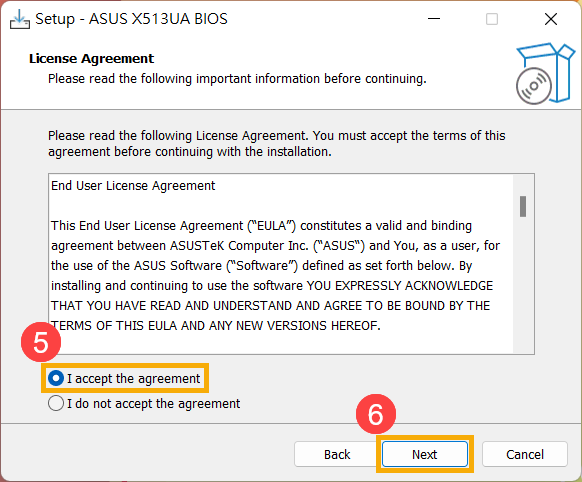
- Por favor, lea el Acuerdo de Licencia y marque la casilla para [Acepto el acuerdo]⑤ y luego seleccione [Siguiente]⑥.
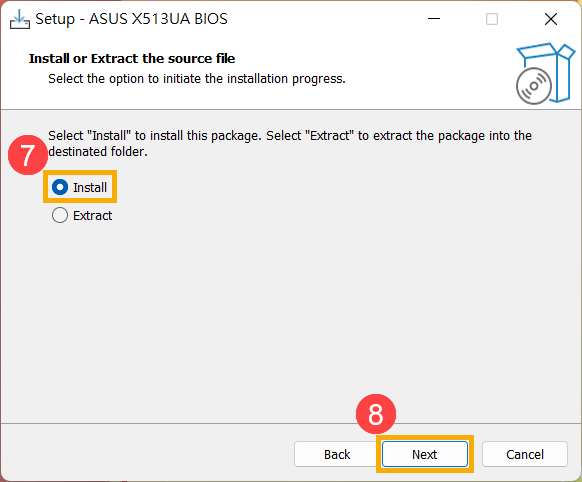
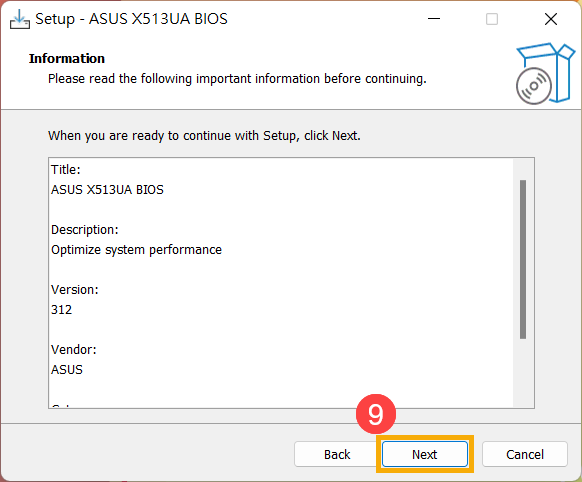
- Siga el indicador para procesar la instalación de la actualización de BIOS.
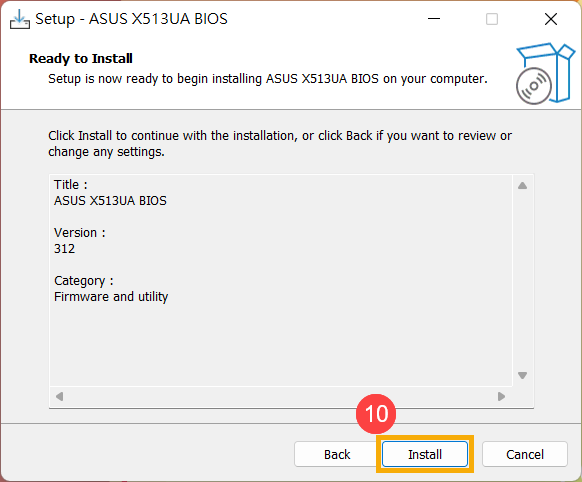
- Seleccione [Sí, reiniciar el ordenador ahora]⑪, luego haga clic en [Finalizar]⑫. El dispositivo se reiniciará y entrará en la pantalla de actualización de BIOS.
Nota: Antes de reiniciar el dispositivo, por favor asegúrese de guardar su trabajo para evitar la pérdida de datos.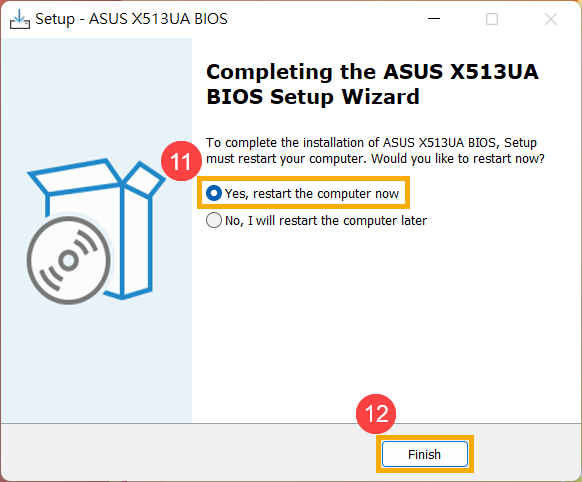
- El dispositivo se reiniciará y entrará en la pantalla de actualización de BIOS. Por favor, consulta la interfaz de tu BIOS para los pasos posteriores:
Nota: La pantalla de actualización de BIOS que se muestra a continuación puede variar ligeramente dependiendo del modelo.
Interfaz UEFI
- Haz clic en [Sí]⑬ para comenzar la actualización del BIOS.
Nota: Asegúrate de que el dispositivo esté conectado a la corriente y no fuerces el apagado durante la actualización del BIOS para evitar cualquier problema anormal.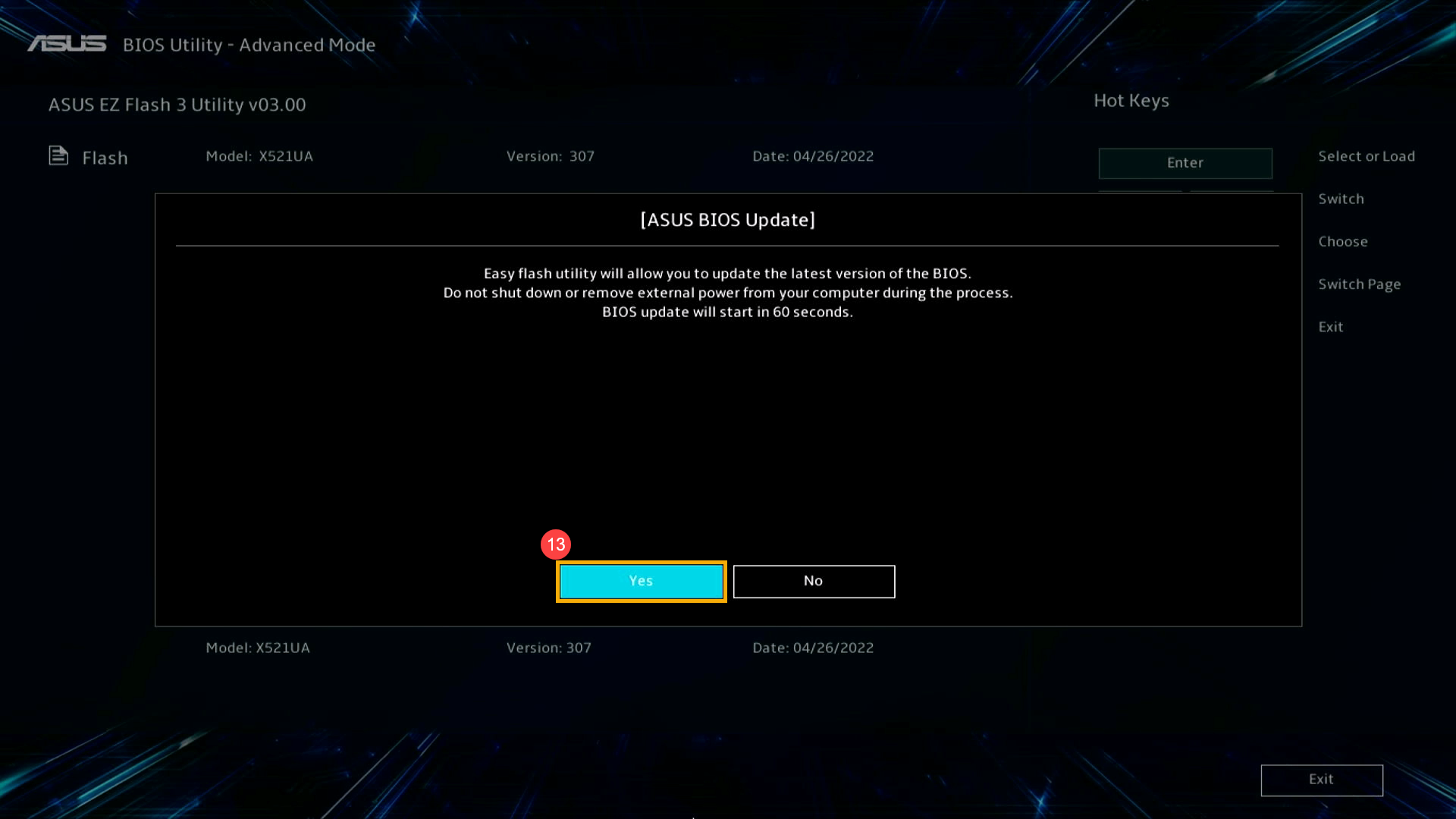
- El dispositivo está realizando la actualización del BIOS. Por favor, espera pacientemente a que finalice.
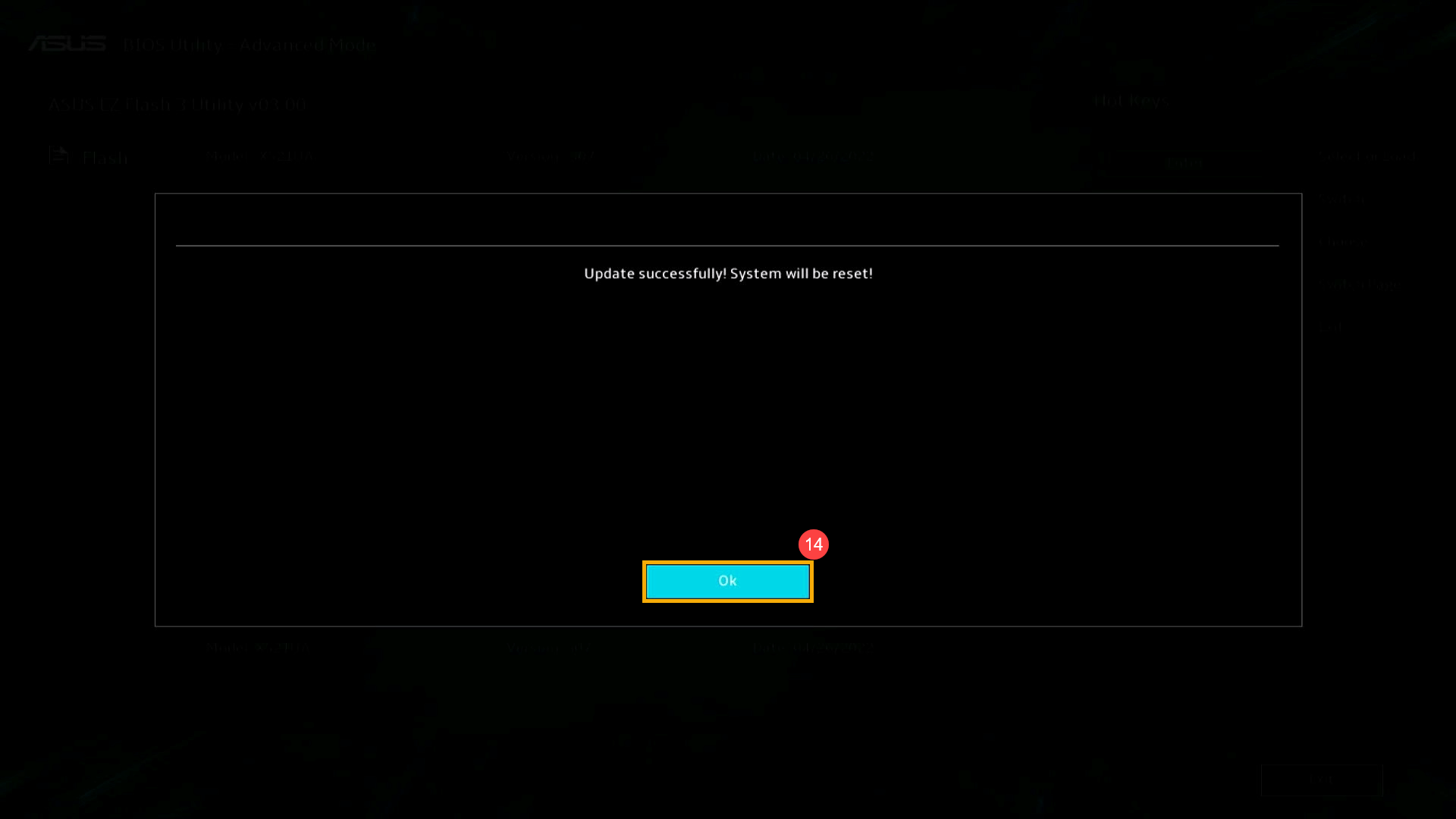
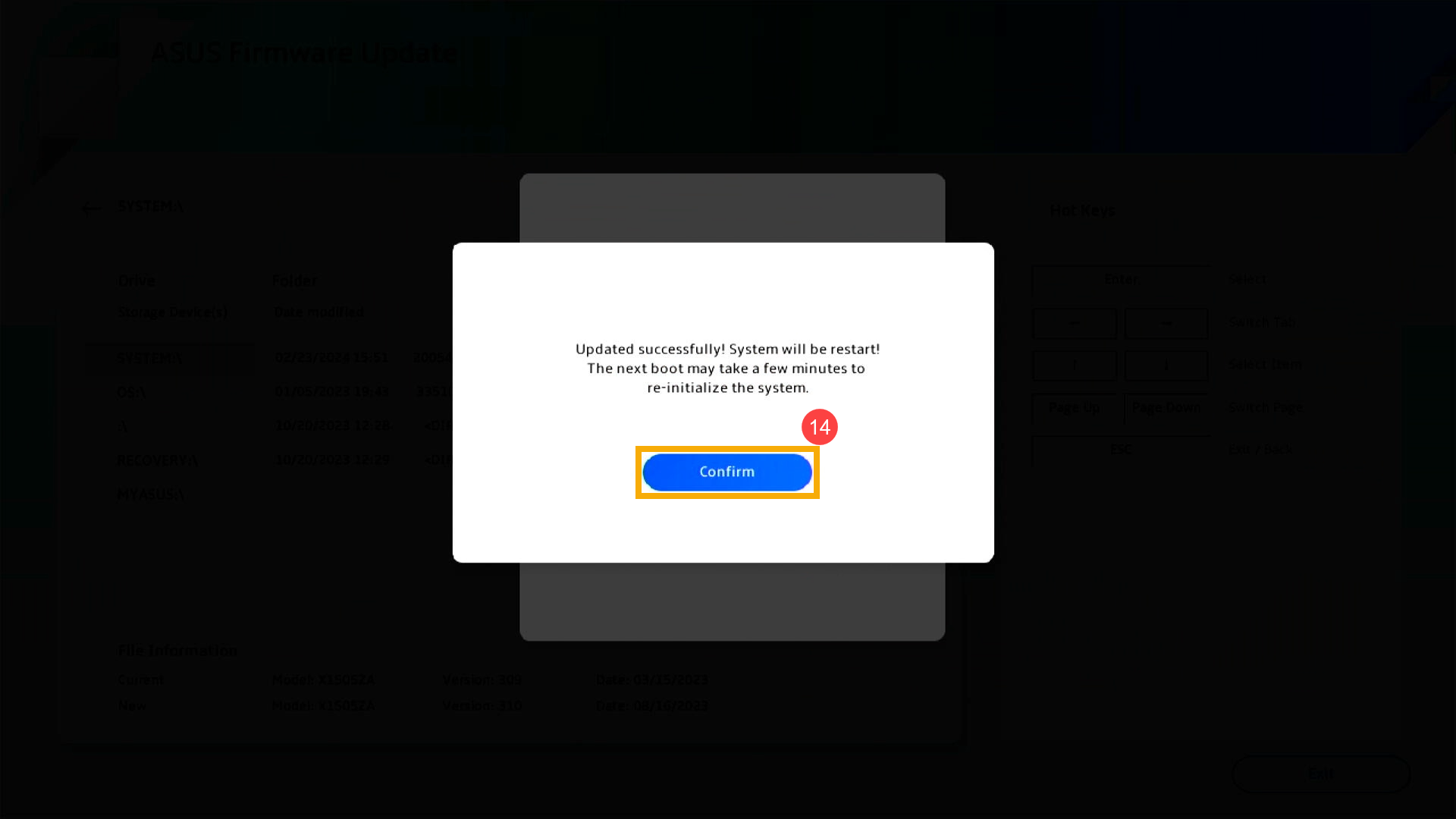
- Cuando aparezca la siguiente pantalla, indica que tu dispositivo ha completado la actualización del BIOS. Haz clic en [Aceptar]⑭, y el dispositivo se reiniciará en el sistema operativo Windows.
MyASUS en UEFI
- Haz clic en [Confirmar]⑬ para comenzar la actualización de BIOS.
Nota: Asegúrate de que el dispositivo esté conectado a la corriente y no fuerces el apagado durante la actualización de BIOS para evitar cualquier problema anormal.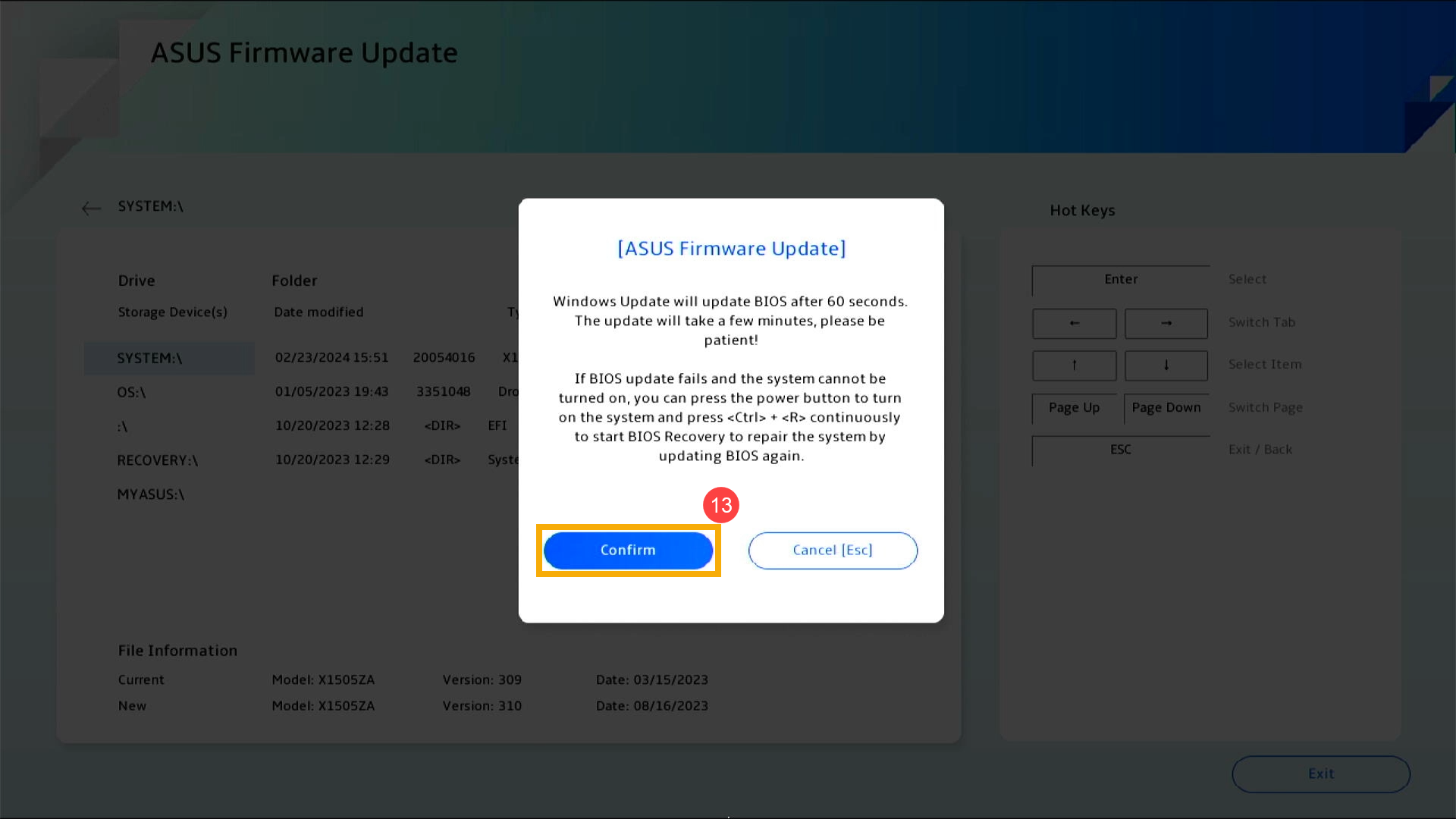
- El dispositivo está realizando la actualización de BIOS. Por favor espera pacientemente a que la actualización de BIOS finalice.
- Cuando aparezca la siguiente pantalla, indica que tu dispositivo ha completado la actualización de BIOS. Haz clic en [Confirmar]⑭, y el dispositivo se reiniciará en el sistema operativo Windows.
2025 UX
- Cuando aparece la siguiente pantalla, indica que el BIOS se está actualizando.
Nota: Es posible que tu dispositivo reciba una notificación del sistema que inicia automáticamente la actualización del BIOS y muestra la pantalla a continuación, eliminando la necesidad de realizar los pasos anteriores manualmente. Durante el proceso de actualización del BIOS, asegúrate de que el dispositivo esté conectado a una fuente de energía y no fuerces un apagado para evitar posibles problemas.
Nota: Si aparece la siguiente indicación, el dispositivo debe tener un nivel de batería superior al 20% y estar conectado a una fuente de energía para poder continuar con la actualización del BIOS. Una vez que el nivel de la batería supere el 20% mientras esté conectado al cargador, la actualización del BIOS comenzará automáticamente. - El dispositivo está actualizando el BIOS. Por favor, espera pacientemente hasta que la actualización se complete.
- Cuando aparezca la siguiente pantalla, indica que la actualización de BIOS se ha completado correctamente. El dispositivo se reiniciará varias veces y luego iniciará en el sistema operativo Windows.
Método 3: Actualizar BIOS a través de Windows Update
El sistema operativo Windows proporciona un mecanismo de actualización conveniente a través de Windows Update, permitiendo a los usuarios acceder fácilmente a las últimas funciones, parches y actualizaciones de seguridad. Puedes consultar este artículo para aprender Cómo actualizar la BIOS usando Windows Update.
Cómo actualizar la BIOS con dispositivos basados en ARM
Puedes descargar y actualizar la BIOS desde MyASUS o desde el sitio web oficial de ASUS. Por favor, consulta los siguientes pasos para cada método:
Nota: Si encuentras algún problema durante el proceso de actualización de la BIOS, por favor contacta al centro de servicio de ASUS.
Método 1: Actualizar BIOS a través de MyASUS
- Escribe y busca [MyASUS] en la barra de búsqueda de Windows①, luego haz clic en [Abrir]②.
Nota: Si no se encuentra ningún resultado, significa que es posible que su dispositivo no lo tenga instalado, por favor consulte Cómo instalar MyASUS.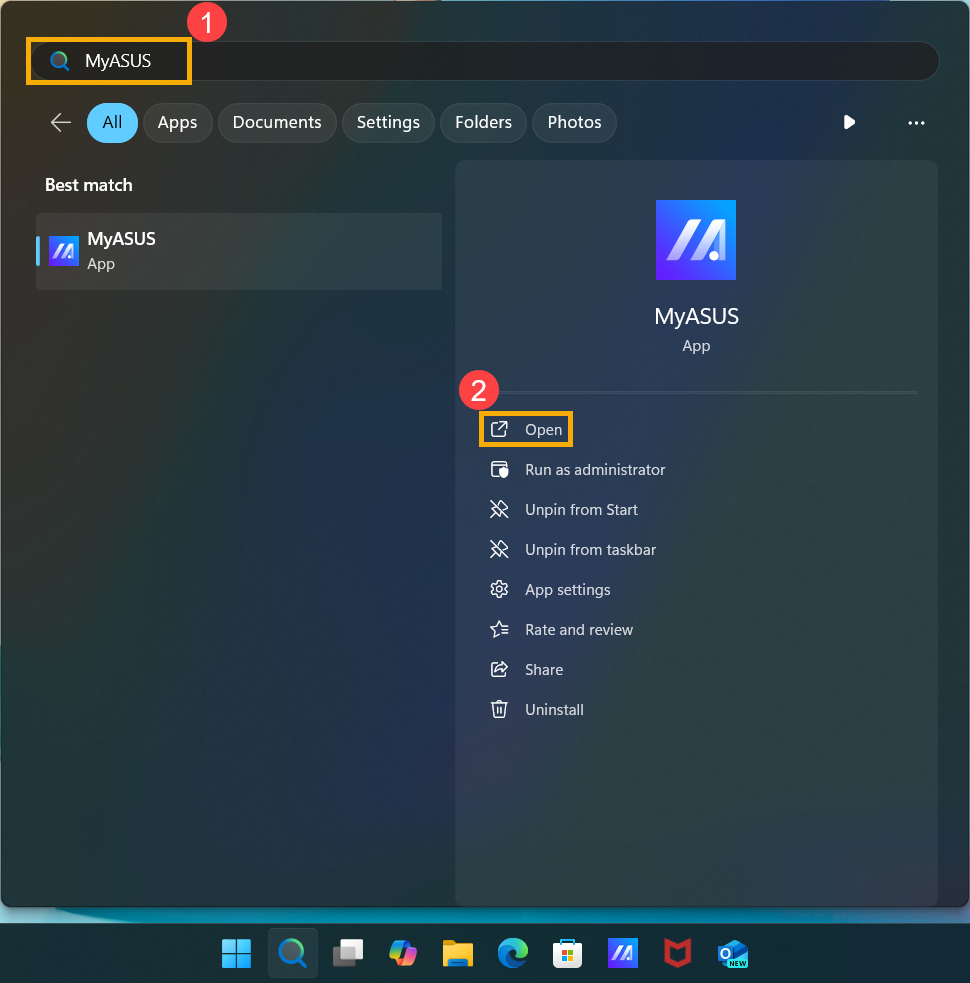
- En la ventana de MyASUS, haga clic en [Actualización del sistema]③.
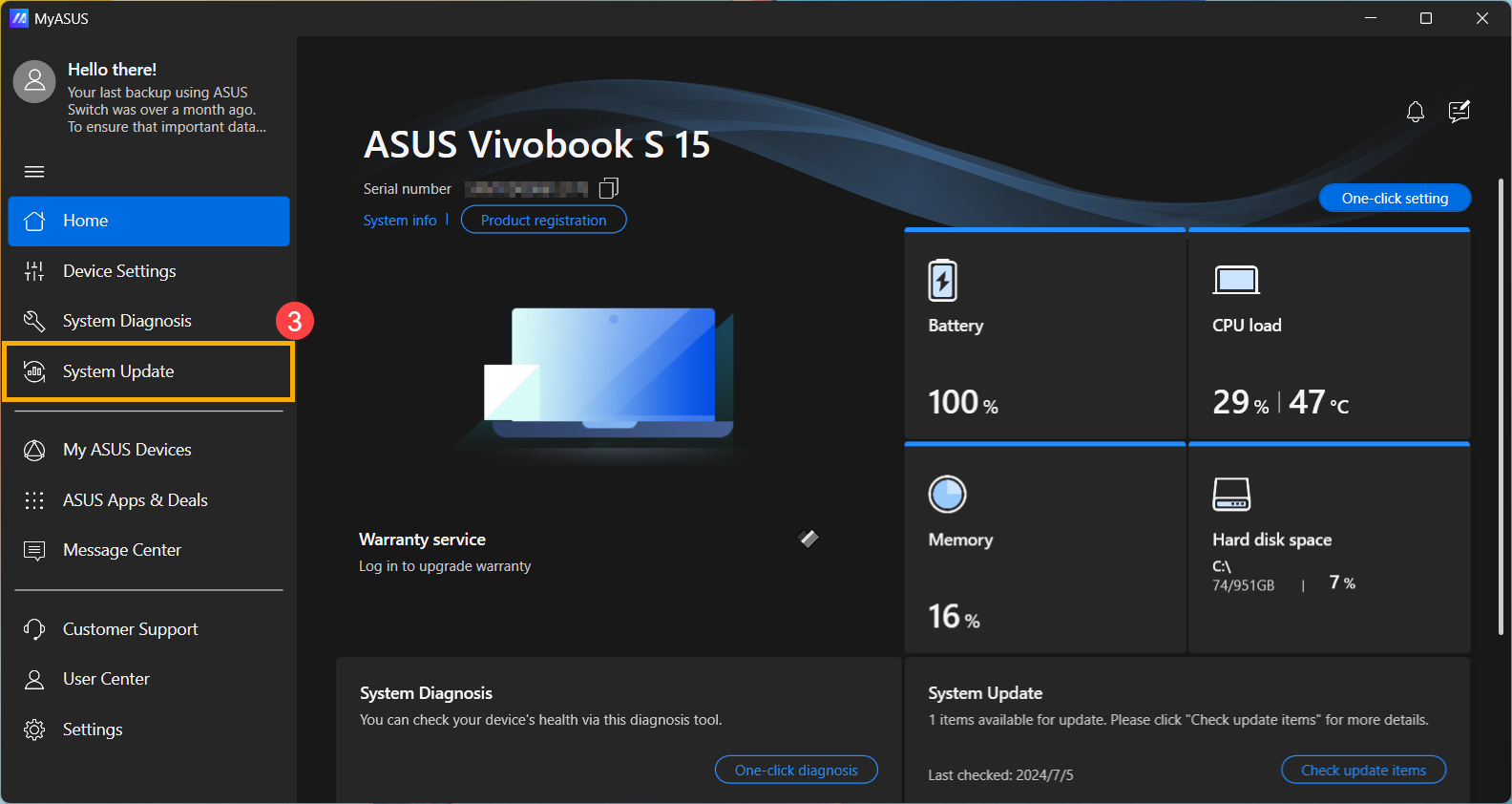
- Al entrar en la página de Actualización del Sistema, MyASUS comprobará automáticamente y mostrará los elementos que necesitan ser actualizados para su sistema.
Nota: Si no se muestran elementos de actualización en esta página, significa que su sistema ya está actualizado. - Seleccione [paquete BSP]④, luego haga clic en [Actualizar elementos seleccionados]⑤.
Nota: Este paquete incluye BIOS, Sistema, Multimedia, Periféricos y drivers de Conectividad. Utilizar este paquete actualizará tanto el BIOS como los drivers a las versiones más recientes.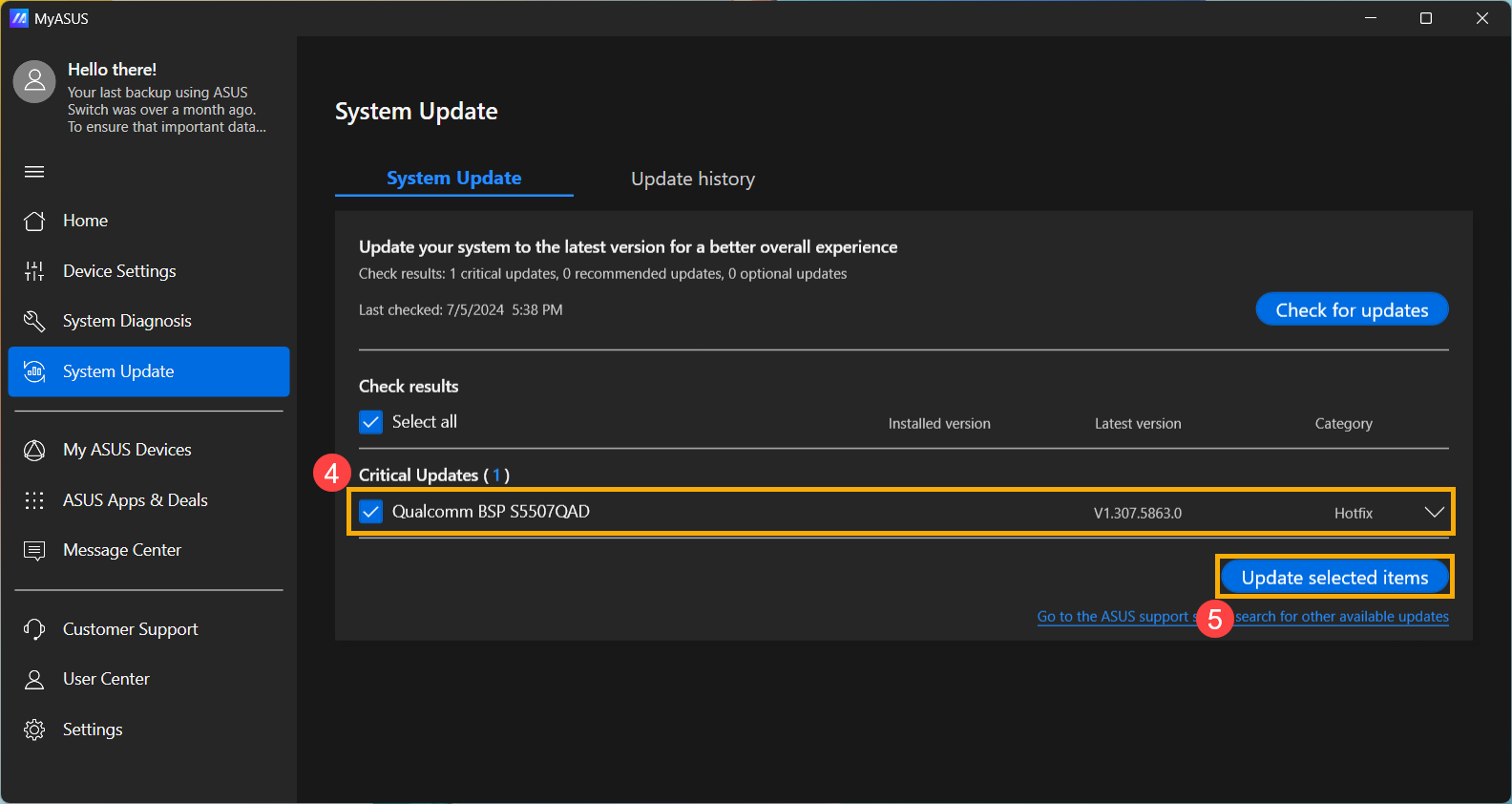
- MyASUS comenzará a descargar el archivo del paquete BSP.
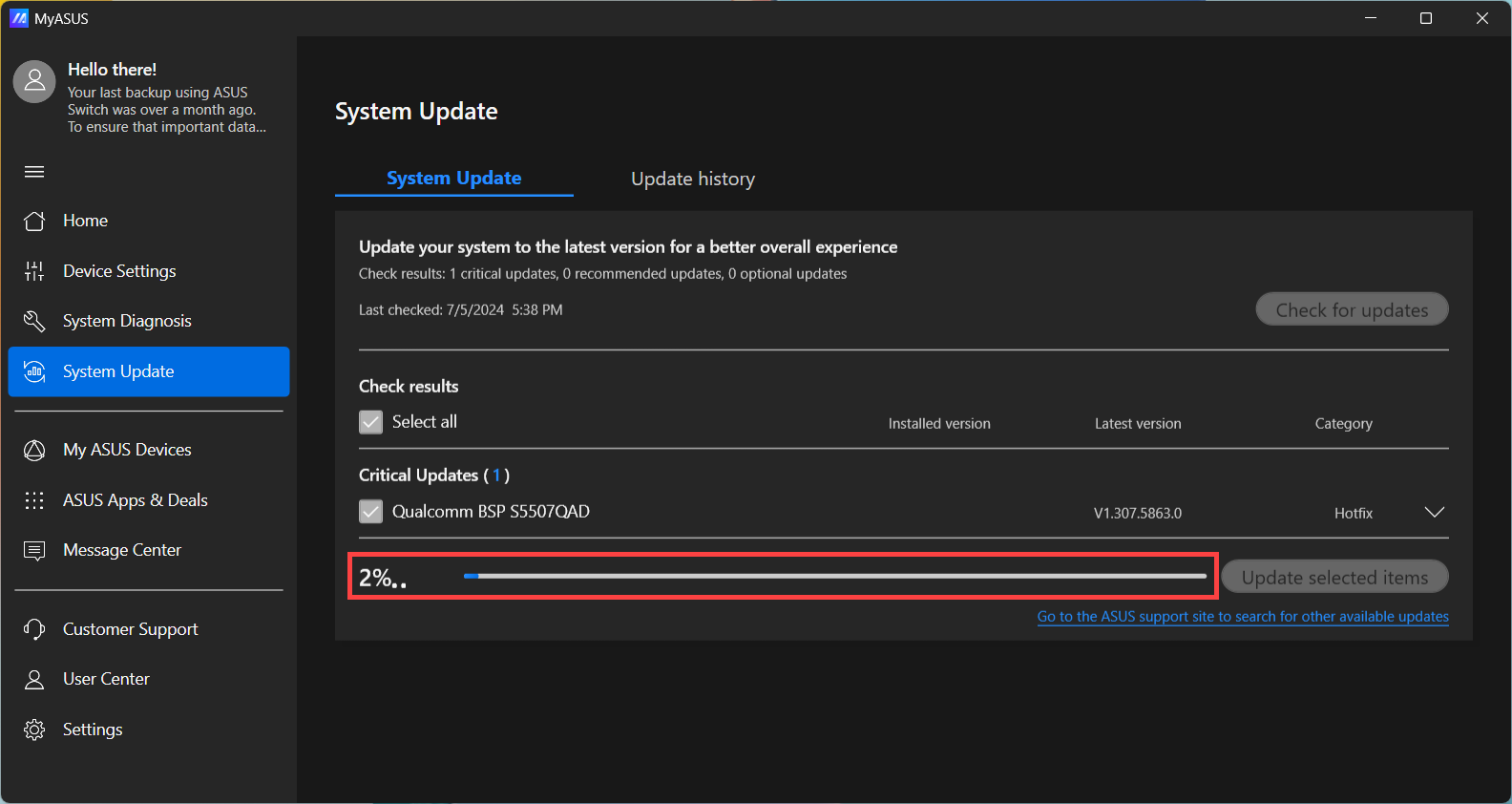
- Después de que se complete la descarga del archivo del paquete BSP, haz clic en [Reiniciar]⑥ para iniciar la actualización.
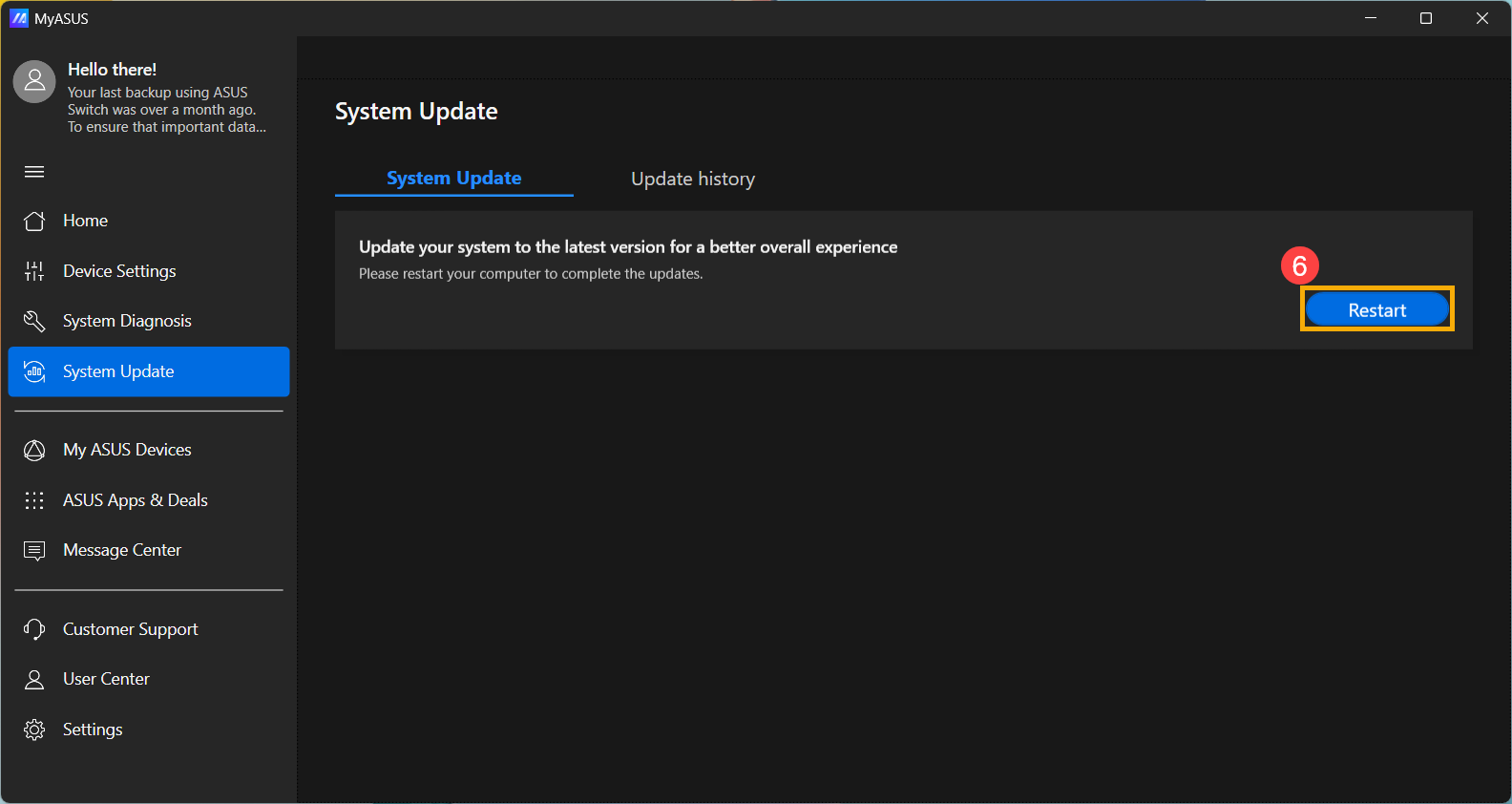
- El dispositivo se reiniciará y entrará en la pantalla de actualización de BIOS. Consulta tu interfaz de BIOS para los pasos siguientes:
Nota: La pantalla de actualización de BIOS que aparece a continuación puede variar ligeramente dependiendo del modelo.
MyASUS en UEFI
- El dispositivo se está actualizando actualmente.
Nota: Asegúrate de que el dispositivo esté conectado a la corriente y no lo apagues a la fuerza durante la actualización para evitar cualquier problema anormal.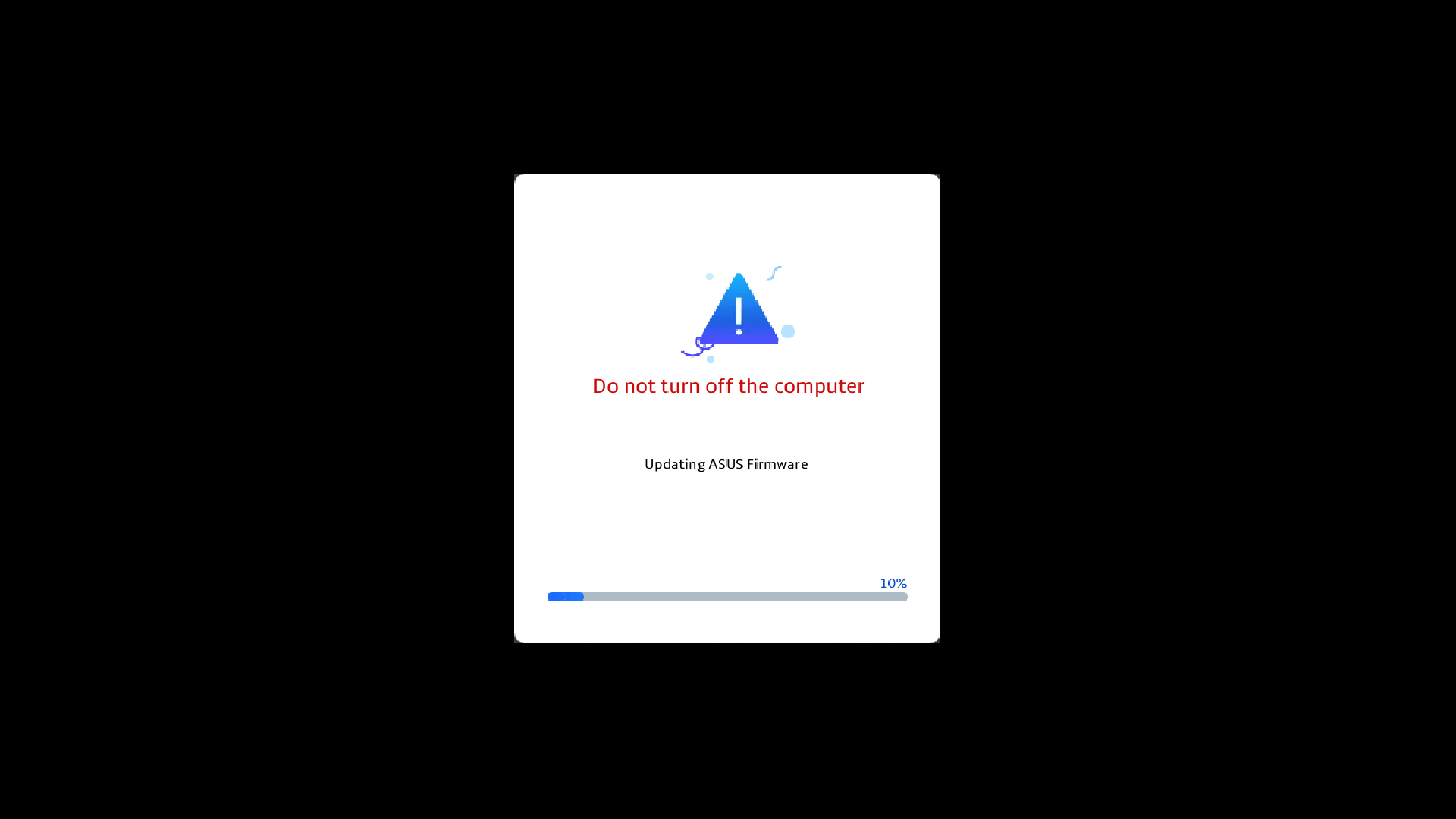
- Al completar la actualización, el dispositivo se reiniciará automáticamente en el sistema operativo Windows.
2025 UX
- Cuando aparezca la siguiente pantalla, indica que el BIOS se está actualizando.
Nota: Es posible que tu dispositivo reciba una notificación del sistema que inicie automáticamente la actualización del BIOS y muestre la pantalla de abajo, lo que elimina la necesidad de realizar los pasos anteriores manualmente. Durante el proceso de actualización del BIOS, por favor asegúrate de que el dispositivo esté conectado a una fuente de energía y no fuerces el apagado para evitar posibles problemas.
Nota: Si aparece el siguiente aviso, el dispositivo debe tener un nivel de batería superior al 20% y estar conectado a una fuente de energía para continuar con la actualización del BIOS. Una vez que el nivel de batería supere el 20% mientras está conectado al cargador, la actualización del BIOS comenzará automáticamente. - El dispositivo está actualizando el BIOS en este momento. Por favor, espera pacientemente hasta que la actualización se complete.
- Cuando aparezca la siguiente pantalla, indica que la actualización del BIOS se ha completado con éxito. El dispositivo se reiniciará varias veces y luego boot en el sistema operativo Windows.
Método 2: Descargar y actualizar BIOS desde el sitio de soporte de ASUS
- Ve al sitio de soporte de ASUS con el nombre del modelo de tu dispositivo, aquí puedes aprender más sobre Cómo buscar y descargar BIOS.
Nota: Para descargar el archivo BIOS correspondiente, por favor consulta Cómo comprobar el nombre del modelo. - Después de acceder a la página de descarga de soporte del producto, localiza la última versión del Paquete de Soporte de Placa① en la categoría Paquete de drivers, y luego haz clic en [Descargar]②.
Nota: Este paquete incluye BIOS, Sistema, Multimedia, drivers de Periféricos y Conectividad. Utilizar este paquete actualizará tanto la BIOS como los drivers a las últimas versiones.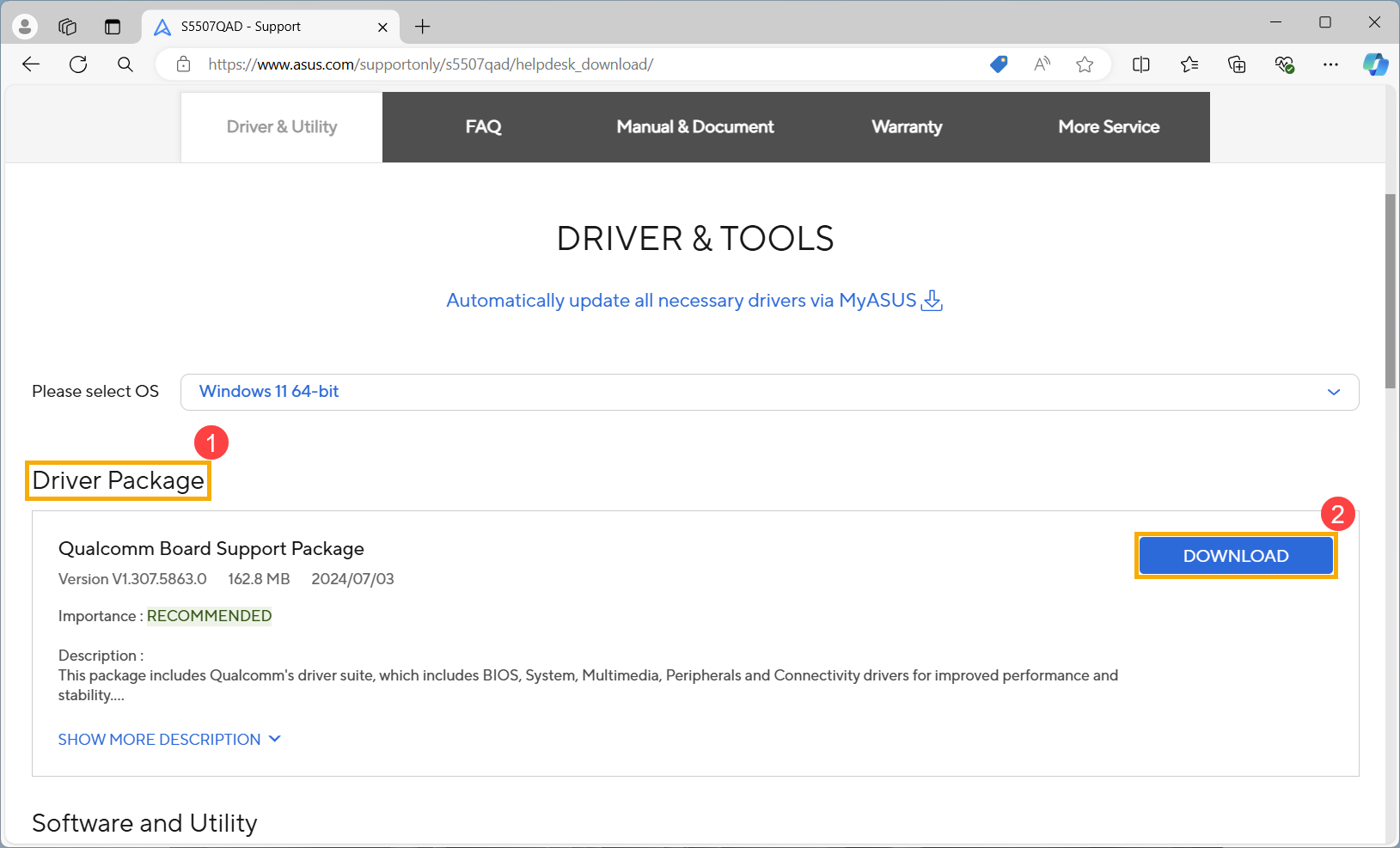
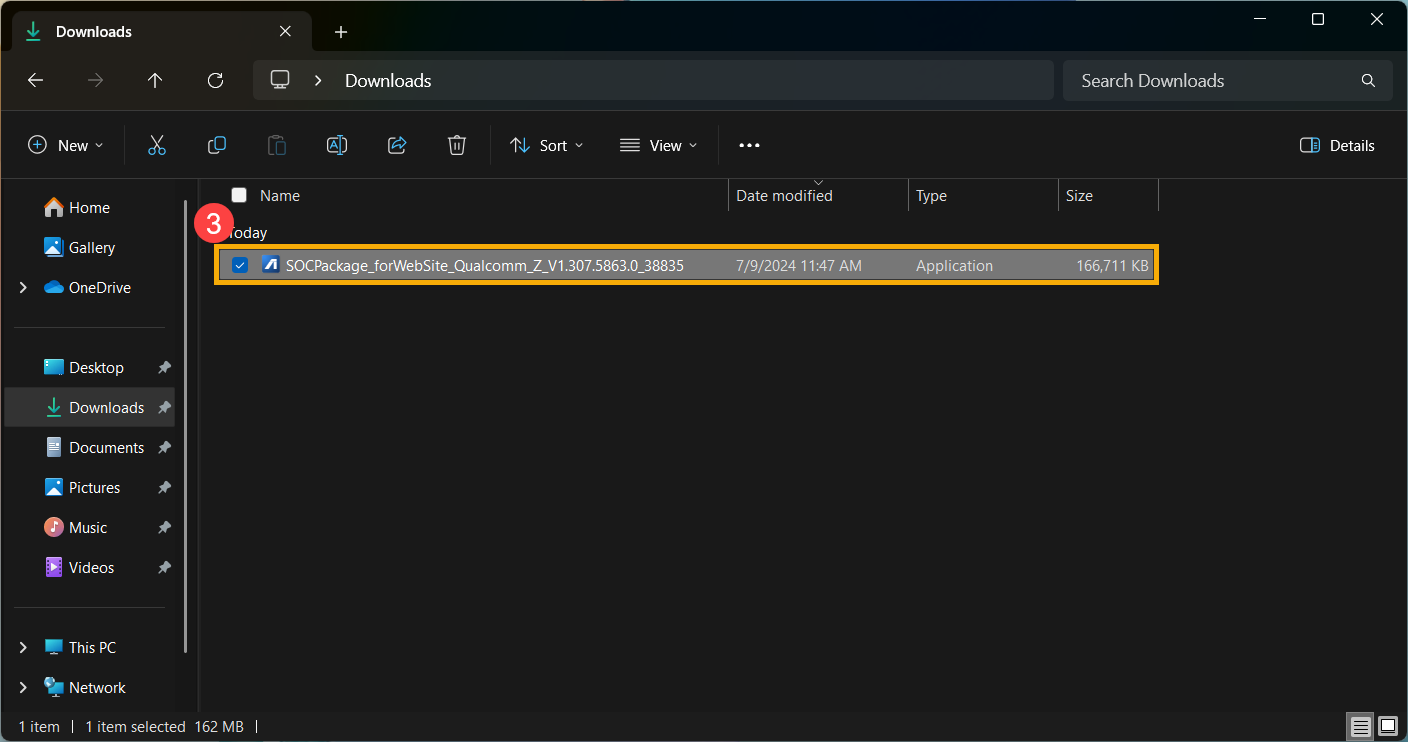
- Después de descargar, doble clic en el archivo que acaba de descargar para comenzar el proceso de actualización de BSP③.
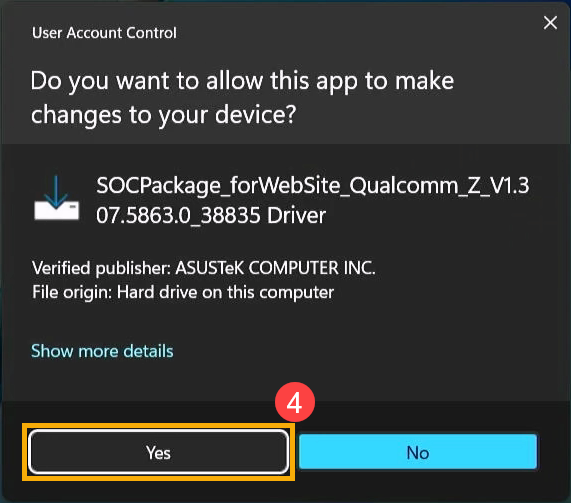
- Si aparece una ventana de Control de cuentas de usuario, haga clic en [Sí]④.
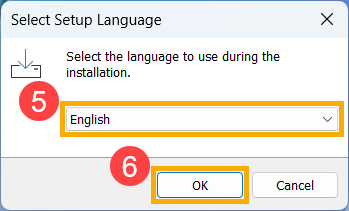
- Seleccione el idioma que desea usar en el programa de instalación⑤, luego haga clic en [Aceptar]⑥.
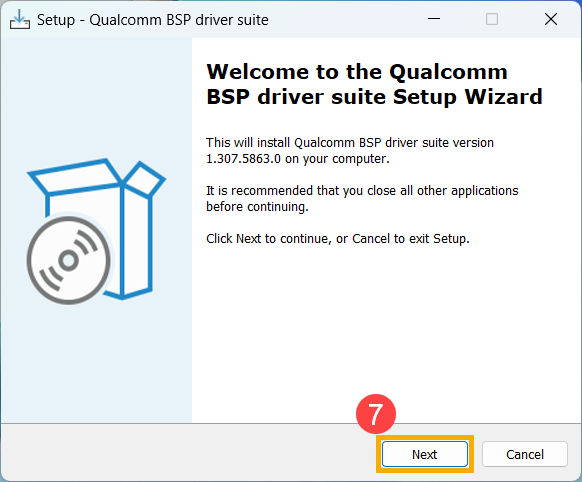
- El asistente de instalación le guiará para iniciar el proceso de actualización de BSP, haga clic en [Siguiente]⑦.
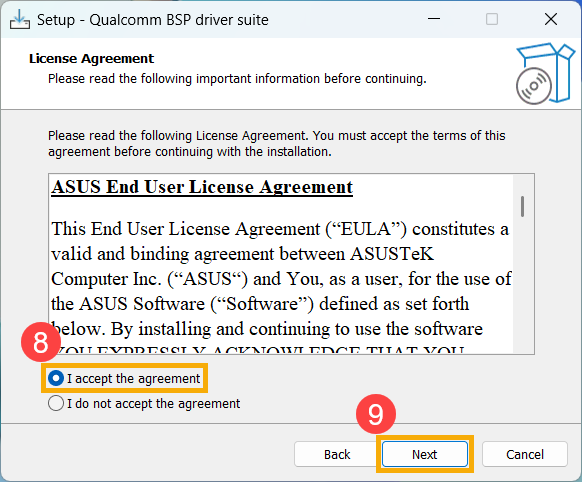
- Por favor, lea el Acuerdo de licencia y marque la casilla para [Acepto el acuerdo]⑧ y luego seleccione [Siguiente]⑨.
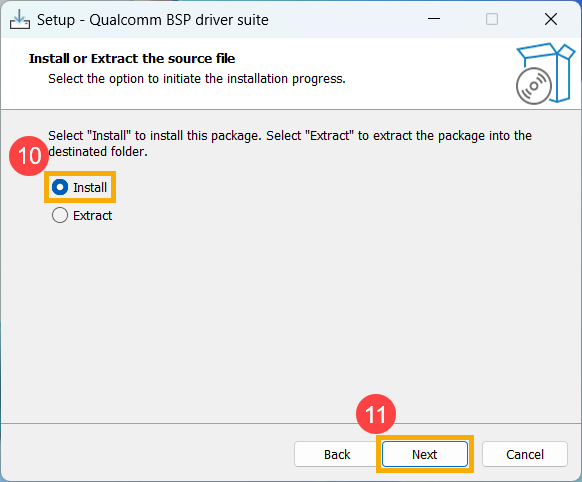
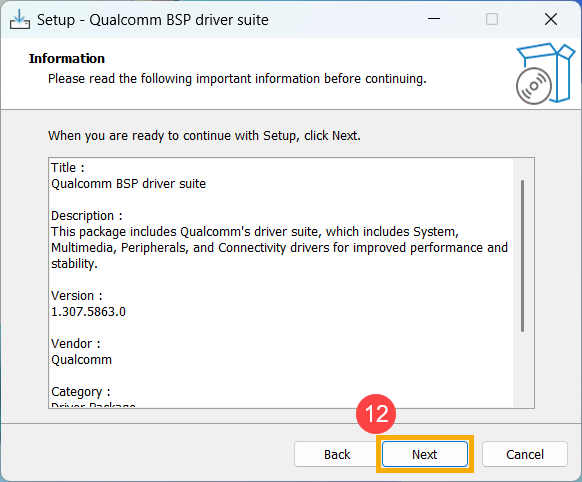
- Sigue el indicador para procesar la instalación de la actualización BSP.
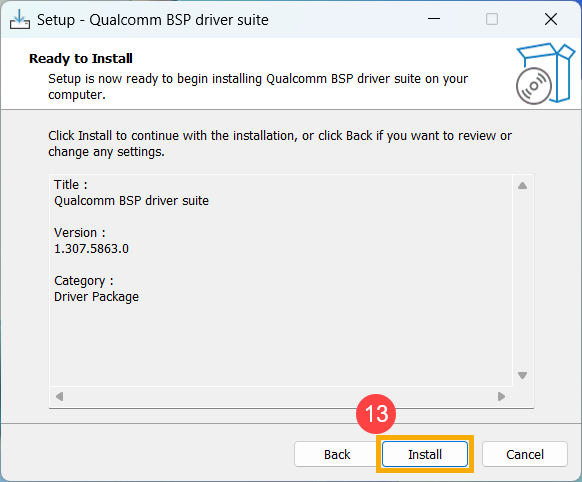
- Selecciona [Sí, reiniciar el ordenador ahora]⑭, luego haz clic en [Finalizar]⑮. El dispositivo se reiniciará y entrará en la pantalla de actualización.
Nota: Antes de reiniciar el dispositivo, por favor asegúrate de guardar tu trabajo para evitar cualquier pérdida de datos.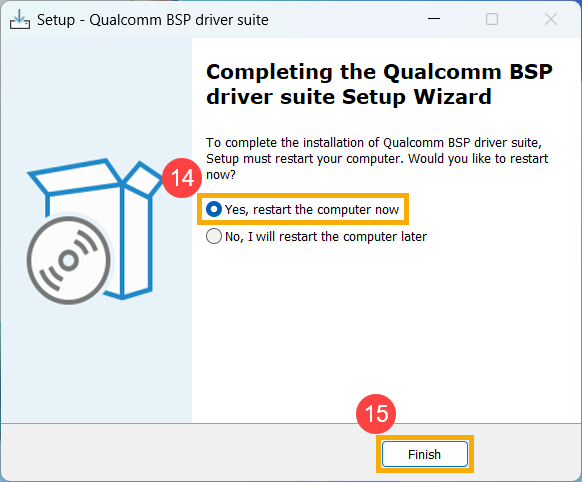
- El dispositivo se reiniciará y entrará en la pantalla de actualización de BIOS. Por favor, consulta tu interfaz de BIOS para los pasos siguientes:
Nota: La pantalla de actualización de BIOS a continuación puede variar ligeramente dependiendo del modelo.
MyASUS en UEFI
- El dispositivo está realizando una actualización.
Nota: Asegúrese de que el dispositivo esté conectado a la corriente y no lo apague forzadamente durante la actualización para evitar problemas anormales. - Al completar la actualización, el dispositivo se reiniciará automáticamente en el sistema operativo Windows.
2025 UX
- Cuando aparezca la siguiente pantalla, indica que se está actualizando el BIOS.
Nota: Su dispositivo puede recibir una notificación del sistema que inicia automáticamente la actualización del BIOS y muestra la pantalla a continuación, eliminando la necesidad de realizar los pasos anteriores manualmente. Durante el proceso de actualización del BIOS, asegúrese de que el dispositivo esté conectado a una fuente de alimentación y no lo apague forzadamente para evitar posibles problemas.
Nota: Si aparece el siguiente mensaje, el dispositivo debe tener un nivel de batería superior al 20% y estar conectado a una fuente de alimentación para proceder con la actualización del BIOS. Una vez que el nivel de batería supere el 20% mientras esté conectado al cargador, la actualización del BIOS comenzará automáticamente. - El dispositivo está actualizando el BIOS en este momento. Por favor, espere pacientemente hasta que se complete la actualización.
- Cuando aparezca la siguiente pantalla, indica que la actualización del BIOS se ha completado correctamente. El dispositivo se reiniciará varias veces y luego arrancará en el sistema operativo Windows.
Método 3: Actualizar BIOS mediante Windows Update
El sistema operativo Windows proporciona un mecanismo de actualización conveniente a través de Windows Update, lo que permite a los usuarios acceder fácilmente a las últimas funciones, parches y actualizaciones de seguridad. Puedes consultar este artículo para aprender Cómo actualizar el BIOS usando Windows Update.