ASUS Battery Health Charging - Introducción
Índice
- Introducción
- Información
- Funciones y configuraciones
- Cómo obtener ASUS Battery Health Charging
- Cómo desinstalar ASUS Battery Health Charging
- Preguntas y respuestas
Debido a que los usuarios suelen mantener su adaptador de CA conectado mientras utilizan su ordenador, la batería a menudo permanece en un estado de alta energía [98-100%] durante largos periodos de tiempo, lo que provoca una reducción en la vida útil de la batería.
Para proteger la batería, Battery Health Charging te permite configurar la carga máxima de tu batería de RSOC (Estado Relativo de Carga), lo que ayuda a prolongar la vida útil de la batería.
En la mayoría de los modelos, Battery Health Charging está integrado en la aplicación MyASUS. Puedes comprobar el Modo de Cuidado de la Batería en la Configuración de Dispositivo de MyASUS como se muestra a continuación. Para más información sobre la configuración de dispositivos en MyASUS, consulta este artículo: MyASUS - Configuración de Dispositivo.
Nota: Si tu aplicación MyASUS no incluye esta función, consulta esta lista de modelos para verificar si tu ordenador es compatible con el instalación independiente de "ASUS Battery Health Charging". Para descargar la aplicación, por favor consulta la sección final de este artículo: Cómo descargar la versión independiente de ASUS Battery Health Charging.
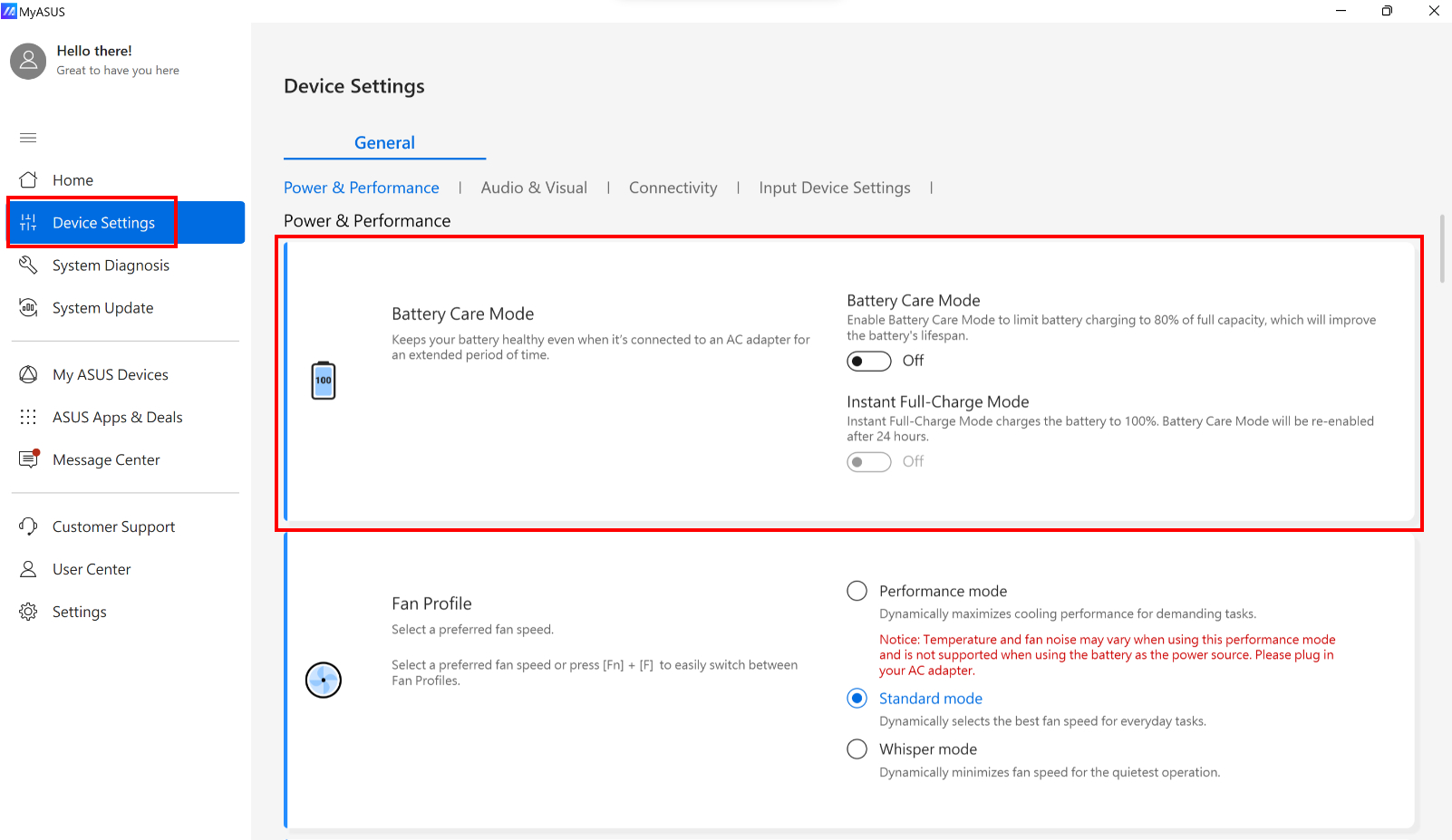
Cuando esta aplicación está activada, hay tres modos para elegir, dependiendo de tu uso:
1. Modo de capacidad total: Configuración predeterminada.
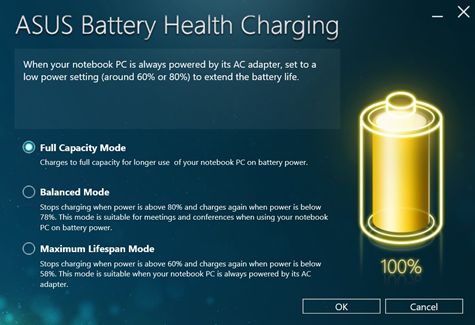
2. Modo equilibrado
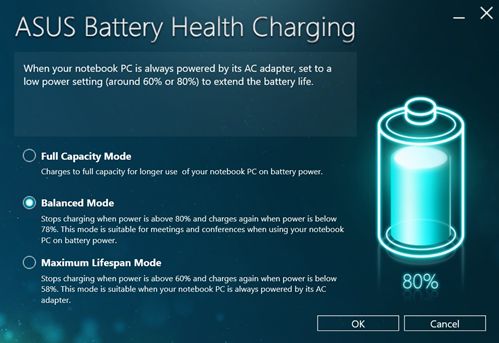
3. Modo de vida útil máxima
1. Diez minutos después de tu primer inicio de sesión en el sistema operativo, el mensaje "La configuración de energía de la batería está en Modo de Capacidad Completa ahora" se mostrará automáticamente. Por favor, haz clic en ‘X’ para cerrar este mensaje.
Si decides mantener el modo actual, el mensaje volverá a aparecer después de 90 días. Cuando cambies a alguno de los otros dos modos (Modo equilibrado / Modo de máxima vida útil), este mensaje no volverá a aparecer hasta que regreses al modo predeterminado (Modo de Capacidad Completa).
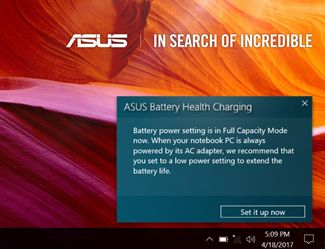
2. Puedes cambiar la configuración haciendo clic en Configúralo ahora en el mensaje emergente, luego cierra la ventana de diálogo.
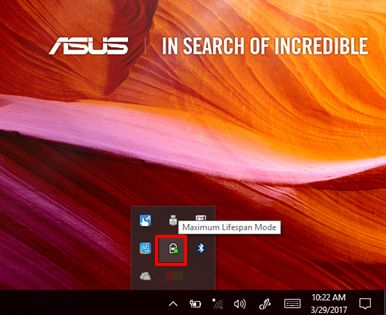
Mueva el cursor del ratón sobre el icono de la bandeja y haga clic derecho en el icono de la batería para seleccionar el modo que desea utilizar. El modo actual se puede confirmar por el color que se muestra en el icono de la bandeja.
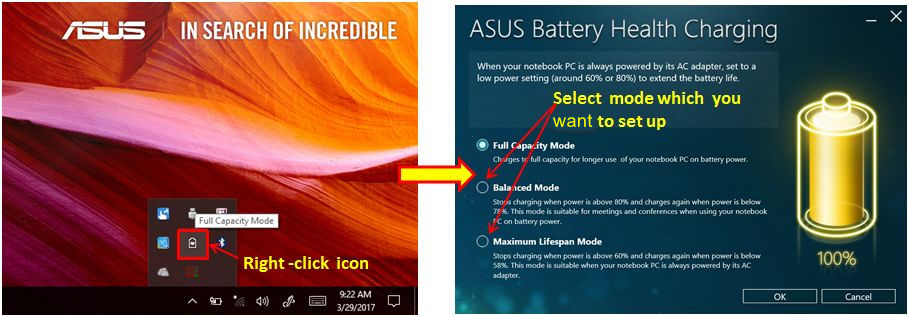
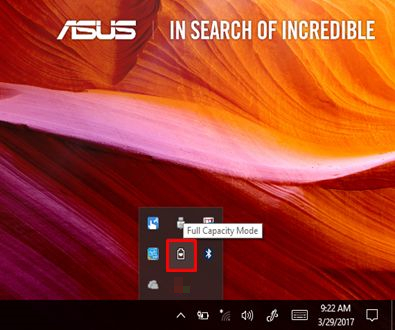
A.Modo de Capacidad Completa (color amarillo): La batería se carga a su capacidad total para un mayor tiempo de uso con batería.
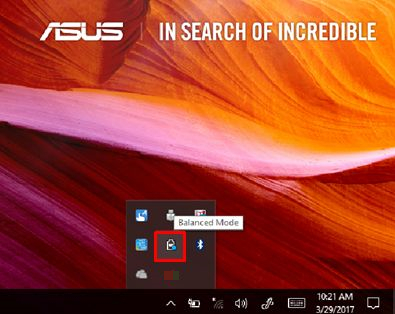
B.Modo Equilibrado (color azul): Deja de cargar cuando la energía está por encima del 80% y reanuda la carga cuando la energía está por debajo del 78%. Este modo se recomienda cuando se utiliza el ordenador con batería durante reuniones o conferencias.
C. Modo de Máxima Duración (color verde): Deja de cargar cuando la energía está por encima del 60% y reanuda la carga cuando la energía está por debajo del 58%. Este modo se recomienda cuando el ordenador siempre está conectado al adaptador de CA.
Cómo obtener la instalación independiente de ASUS Battery Health Charging
ASUS Battery Health Charging viene preinstalado en los ordenadores ASUS. También puedes descargarlo desde el sitio web oficial de Asus siguiendo los pasos en el enlace a continuación:
https://www.asus.com/es/support/FAQ/1035376/
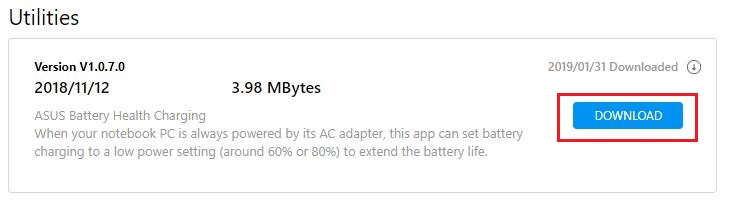
Busca “ASUS Battery Health Charging” en Utilidades. Haz clic en “DESCARGAR”.
Cómo desinstalar ASUS Battery Health Charging
Si deseas desinstalar la aplicación, por favor consulta el siguiente enlace.
https://www.asus.com/es/support/faq/1013598
Pregunta 1: ¿Por qué la batería se carga brevemente más allá del límite configurado de carga después de que el dispositivo ha estado conectado al adaptador de CA por un tiempo y luego se reinicia, o cuando permanece en la pantalla del BIOS o realiza una actualización de Windows? (El indicador de la batería puede volverse ámbar temporalmente y luego volver a blanco/verde después de unos segundos).
Respuesta 1: Este es un comportamiento normal y no indica un mal funcionamiento. Cada vez que el dispositivo se inicia, incluyendo durante un reinicio o al ingresar a la pantalla de configuración del BIOS, el sistema restablece temporalmente el límite de carga al 100%. El umbral de carga definido por el usuario (por ejemplo, 80%) se vuelve a aplicar solo después de que Windows se haya cargado completamente y se haya accedido al escritorio.
Como resultado, durante el período antes de que Windows se inicie completamente, incluyendo mientras el sistema muestra la pantalla del BIOS o procesa las actualizaciones de Windows, la batería puede cargarse brevemente más allá del límite configurado. Una vez que Windows se haya cargado correctamente, la restricción de carga volverá automáticamente al valor que especificaste y la carga se limitará nuevamente según corresponda. Por favor, ten la seguridad de que esta es una característica de diseño intencionada.
Pregunta 2: Si apago el dispositivo directamente desde la pantalla de configuración del BIOS y luego conecto el cargador, ¿por qué la batería se carga al 100% en lugar de detenerse en mi límite configurado (por ejemplo, 80%)?
Respuesta 2: Si el dispositivo se apaga antes de que Windows se haya cargado completamente, como al permanecer en la pantalla de configuración del BIOS, el límite de carga temporalmente restablecido al 100% aún no ha sido sobrescrito por tu configuración personalizada. En consecuencia, la carga durante ese período de apagado continuará hasta que la batería alcance el 100%.
Este es el comportamiento esperado y forma parte del diseño del sistema. Si desea que el límite de carga permanezca activo mientras el dispositivo está apagado, le recomendamos permitir que el sistema inicie completamente en Windows antes de apagar o reiniciar. Evite apagar el dispositivo directamente desde la pantalla del BIOS. Después del próximo inicio exitoso en Windows, su umbral de carga configurado se restaurará automáticamente.
Pregunta 3: Si la batería supera temporalmente el límite de carga configurado y, después de que Windows se cargue, sigo usando el dispositivo mientras está conectado al cargador, ¿por qué el nivel de carga no disminuye automáticamente hasta el límite configurado?
Respuesta 3: En ciertas situaciones, si el nivel de carga de la batería ya ha superado el umbral de carga configurado y el dispositivo permanece conectado al cargador, la batería puede simplemente mantener su nivel de carga actual en lugar de descargarse activamente hasta el límite especificado.
Si esto ocurre, desconecte el cargador y permita que la batería se descargue de forma natural hasta que el nivel de carga caiga por debajo del umbral configurado (por ejemplo, por debajo del 80%). Una vez que haya bajado del límite, vuelva a conectar el cargador. El Modo de Cuidado de la Batería reanudará entonces su funcionamiento normal, cargando la batería solo hasta el umbral configurado antes de detenerse.
*Determinación para el reemplazo de la batería
La sustitución de la batería no debe determinarse en función del recuento de ciclos de carga de la batería. El número de ciclos de carga por sí solo no constituye una base para la sustitución de la batería. ASUS determina la elegibilidad para la sustitución de la batería mediante una evaluación integral del estado general de la batería, el rendimiento funcional y los criterios de seguridad, utilizando métodos de diagnóstico definidos por ASUS. Este enfoque ayuda a garantizar una adecuada longevidad del producto y prácticas de reducción de residuos. Si los usuarios experimentan problemas relacionados con la batería durante el uso normal, por favor contacte con el sitio web de Soporte ASUS o visite un centro de servicio autorizado de ASUS para su evaluación.
Descargue MyASUS ahora para experimentar un servicio perfecto. ¡Haga clic abajo!
