Temas relacionados
- [Gaming NB/DT] Armoury Crate – Soporte de Instalación
- [Gaming NB/DT] Introducción a AURA Creator
- [ASUS Armoury Crate] Armoury Crate — Preguntas frecuentes (FAQ)
- [ASUS Armoury Crate] Dispositivos compatibles con Armoury Crate
- [Gaming NB] Introducción al G14 AniMe Vision™ Display
- [Gaming NB] Introducción a Keystone II
- [Gaming NB/DT] Introducción al Armoury Crate - GameVisual
- [Gaming NB] ROG XG Mobile Guía de Instrucciones
- [Gaming NB] ROG Mascota Virtual Introducción
- [Gaming NB/DT] Aura Wallpaper Introducción
- [Gaming NB] Armoury Crate - Slash Lighting Introduction
[Gaming NB/DT] Armoury Crate Introducción (Ver6.0)
Instalar y Desinstalar Armoury Crate
Página Principal de Armoury Crate
*El artículo solo aplica para la versión 6.0 y superiores de Armoury Crate.
Introducción
Armoury Crate es una aplicación de integración desarrollada para las series ROG y TUF de portátiles y ordenadores de escritorio gaming, al integrar las funciones de NB ROG Gaming Center y DT AEGIS III. Los jugadores pueden usar la plataforma Armoury Crate para lanzar ajustes de rendimiento del sistema en su página de inicio, configurar aplicaciones relacionadas y obtener información del sistema. La iluminación y AURA Sync integradas en Armoury Crate también pueden utilizarse para configurar varios efectos de iluminación en el portátil y escritorio, así como en los dispositivos externos compatibles.
Soporte para la serie ROG y la serie TUF de portátiles y equipos de sobremesa para juegos, por favor consulta Dispositivos Compatibles con Armoury Crate para más detalles.
*La aplicación Armoury Crate requiere la versión V5.4 o superior, y más información en Sitio Web de Armoury Crate.
Instalación y desinstalación de la aplicación
Cómo obtener la aplicación Armoury Crate, puedes descargarla Aquí o consultar el sitio web oficial de ASUS para más información.
Cómo desinstalar el programa Armoury Crate, por favor consulta el sitio web oficial de ASUS.
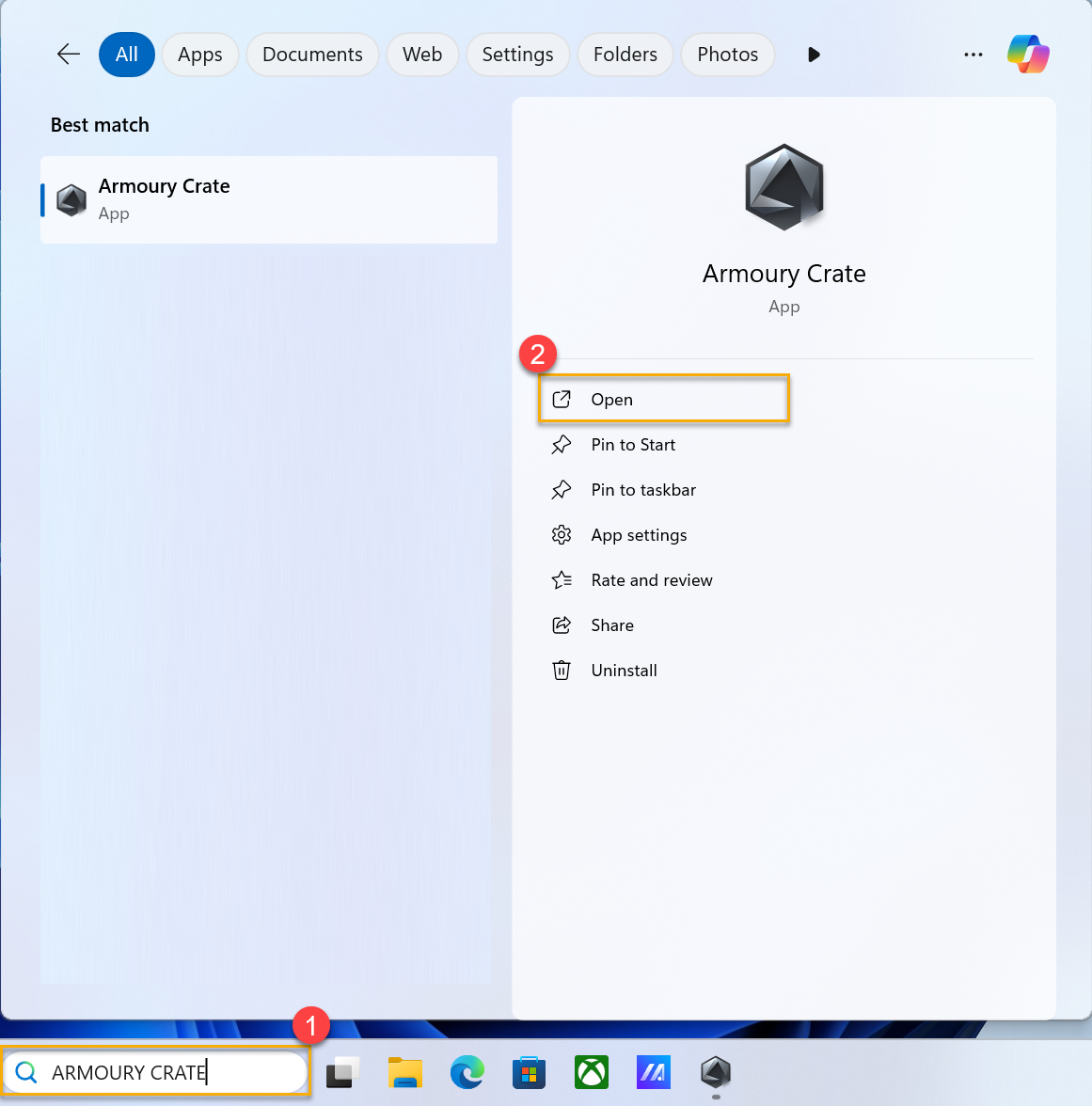
Por favor, escribe y busca [ARMOURY CRATE]① en el cuadro de búsqueda de Windows, y luego haz clic en [Abrir]②.
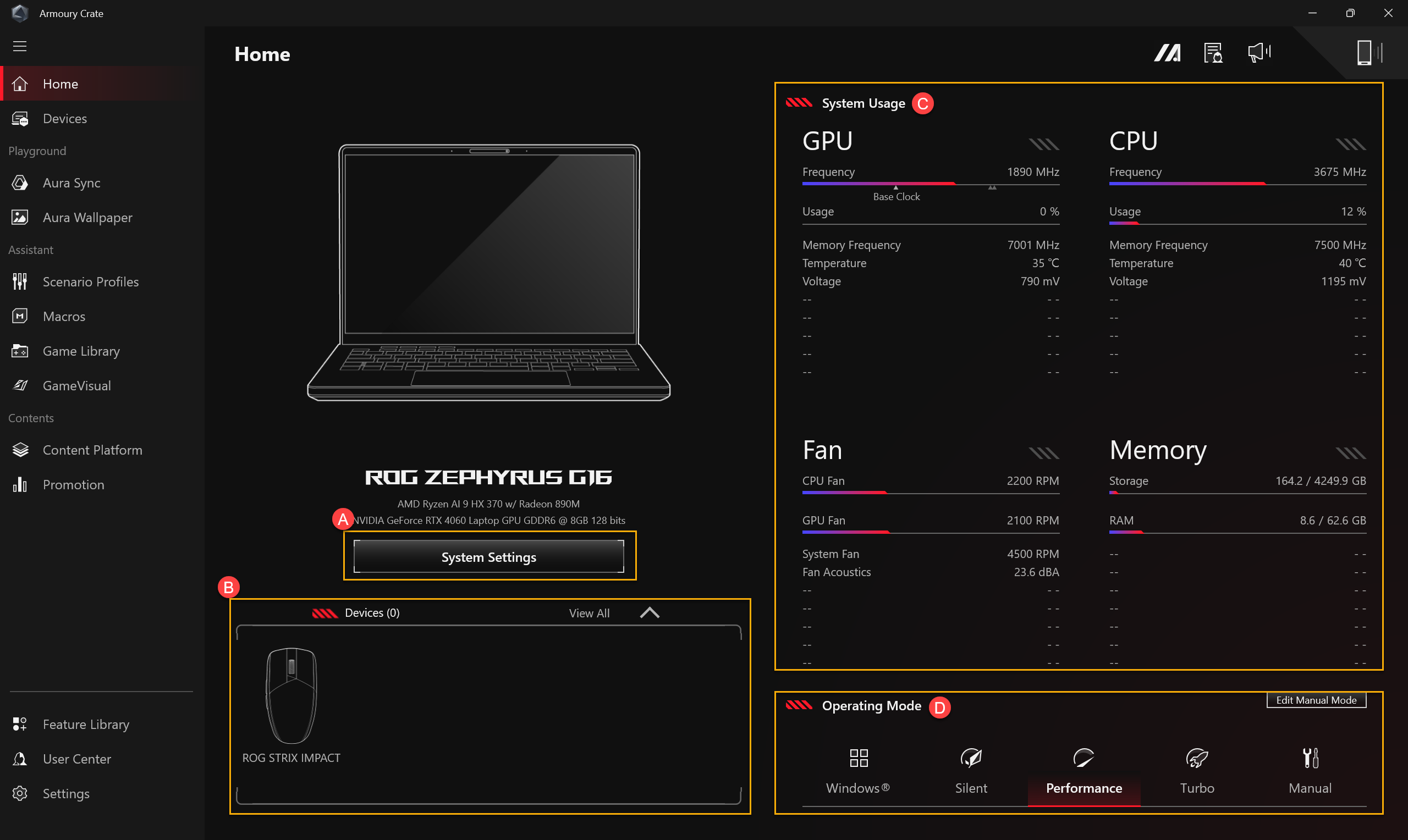
(A)Configuración del sistema
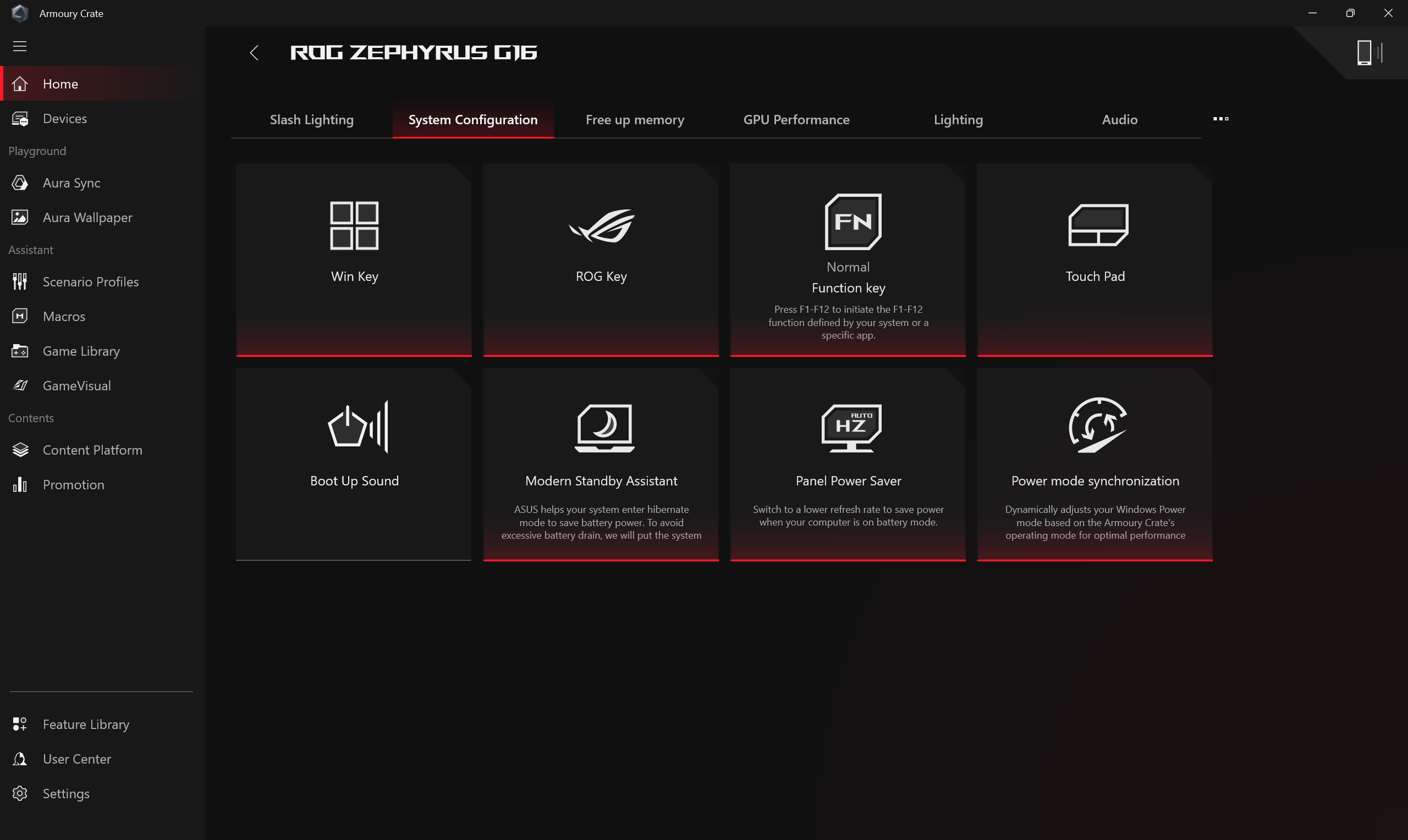
Configuración del sistema
Proporciona ajustes rápidos para varias funciones exclusivas de los ordenadores gaming ASUS.
Asignación de memoria
Su sistema permite configurar la memoria dedicada para la GPU integrada o el límite máximo de memoria compartida. Cuando la capacidad de memoria de la GPU es insuficiente, la tarjeta gráfica puede experimentar latencia durante operaciones de alta carga como juegos. Para mejorar el rendimiento, los jugadores pueden ajustar dinámicamente la asignación de memoria del sistema para la GPU según las necesidades reales en [Asignación de memoria]. En general, la memoria compartida, por otro lado, se refiere a la configuración donde los gráficos integrados (iGPU) comparten la RAM del sistema. Esto permite un uso flexible de los recursos de memoria y es adecuado para escenarios como edición de video, procesamiento de imágenes con IA y configuraciones de múltiples monitores, mejorando eficazmente el rendimiento del procesamiento de imágenes y la suavidad general del sistema.
* Esta función actualmente solo está disponible en modelos equipados con plataformas Intel Panther Lake o AMD Gorgon Point, así como en los modelos GZ302EAC y GZ302EA.
Memoria gráfica dedicada
De forma predeterminada, el sistema asigna dinámicamente memoria compartida a la GPU integrada. Sin embargo, puedes establecer manualmente un tamaño fijo de VRAM para manejar mejor aplicaciones que requieren mucho de gráficos.
*Una vez que se cambien los ajustes, necesitas hacer clic en [Aplicar] y reiniciar para que tengan efecto.

Asignación de Memoria Compartida
Ajusta la cantidad máxima de RAM del sistema asignada como Memoria Compartida. Aumentar este límite puede mejorar el rendimiento gráfico.
*Cuando [Memoria de Gráficos Dedicada] está en Recomendado, puedes ajustar los parámetros de asignación de memoria compartida.
*Una vez que se cambien los ajustes, necesitas hacer clic en [Aplicar] y reiniciar para que tengan efecto.

Liberar Memoria
Los jugadores pueden escoger qué aplicación(es) desean detener, liberando la memoria ocupada al cerrar esos programas.

Rendimiento de la GPU
Los jugadores pueden cambiar el Modo de la GPU o cerrar la(s) aplicación(es) que están usando la GPU actualmente para ahorrar energía.
*Cambiar el modo de GPU puede provocar la protección de cifrado de BitLocker, si se requiere la recuperación de BitLocker, consulta [Solución de problemas - Cómo solucionar si aparece la pantalla de recuperación de BitLocker después de encender] y [Cifrado del dispositivo y cifrado estándar de BitLocker] para obtener más ayuda.*Esta función solo es compatible con modelos que tienen tanto Unidad de Procesamiento Gráfico Integrada como Discreta, por favor consulta P&R25 para saber cómo determinar si tu portátil tiene ambas, una Unidad de Procesamiento Gráfico Discreta e Integrada.*La función solo es compatible con la nueva serie 2022 y modelos posteriores. Bajo [Modo Ultimate], la configuración debe cambiar primero a [Estándar], luego [Modo Eco] y [Optimizado] estarán disponibles para aplicar.*Bajo [Modo Eco], la información de la gráfica discreta no aparecerá en el elemento Adaptadores de pantalla de Windows® en el Administrador de dispositivos.*Si encuentras un fallo al iniciar sesión con PIN después de cambiar el rendimiento de la GPU usando Armoury Crate y acceder al sistema Windows, consulta los pasos de [Solución de problemas - Fallo de inicio de sesión con PIN (Windows Hello)] para resolver el problema.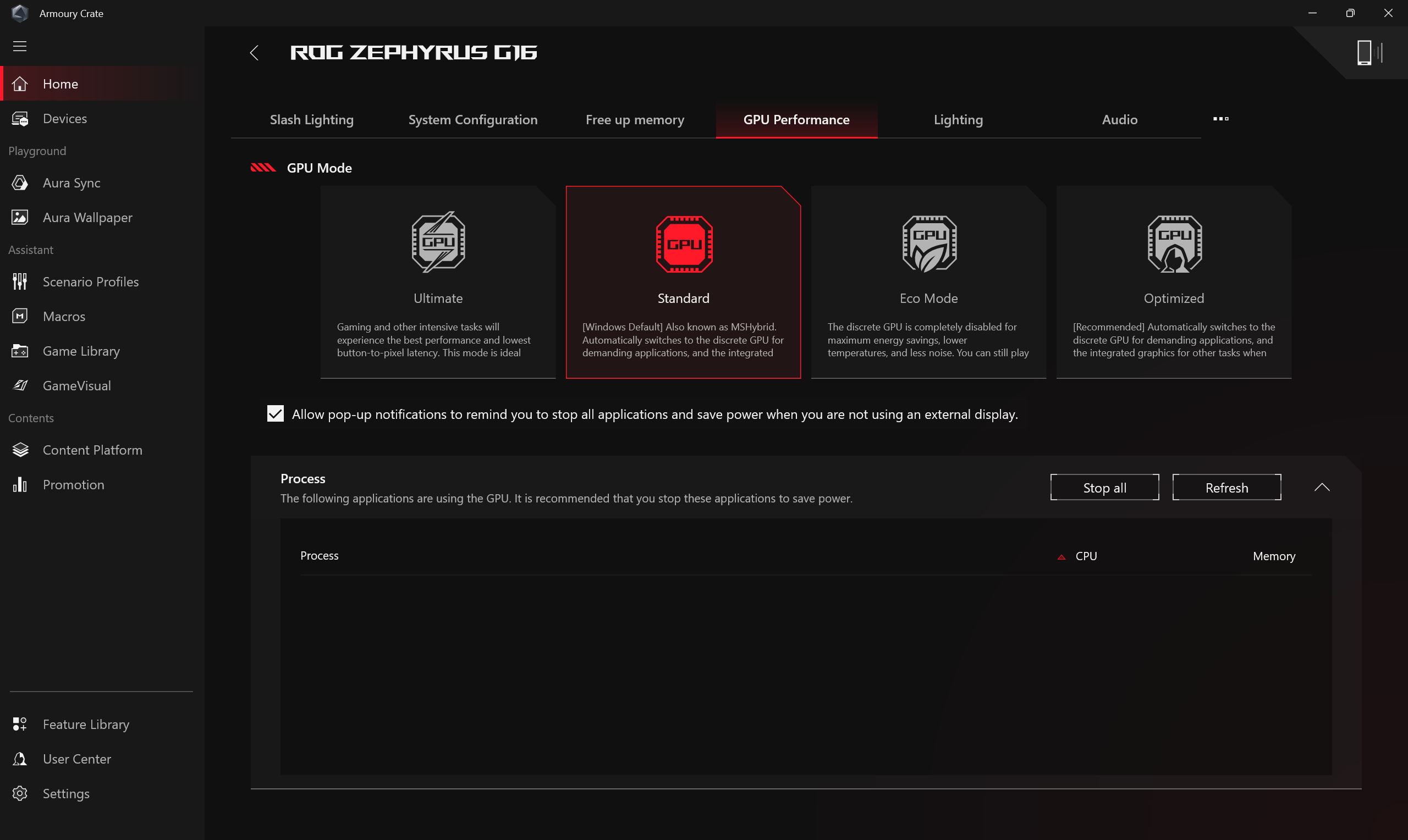 IluminaciónConfigura los efectos de iluminación del dispositivo. Los tipos de efectos de iluminación pueden variar dependiendo del modelo.
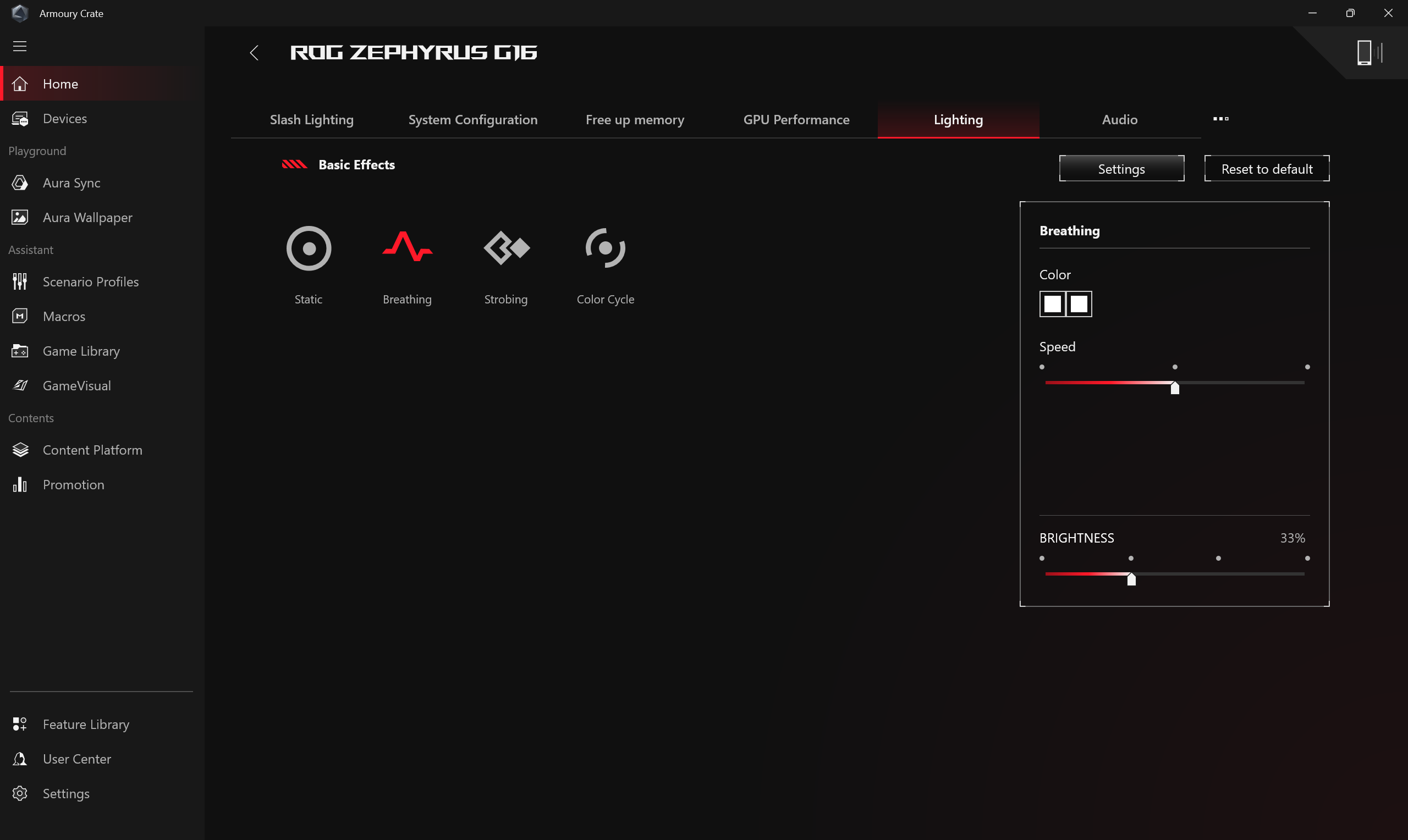
*[Iluminación]Configuraciones Generales
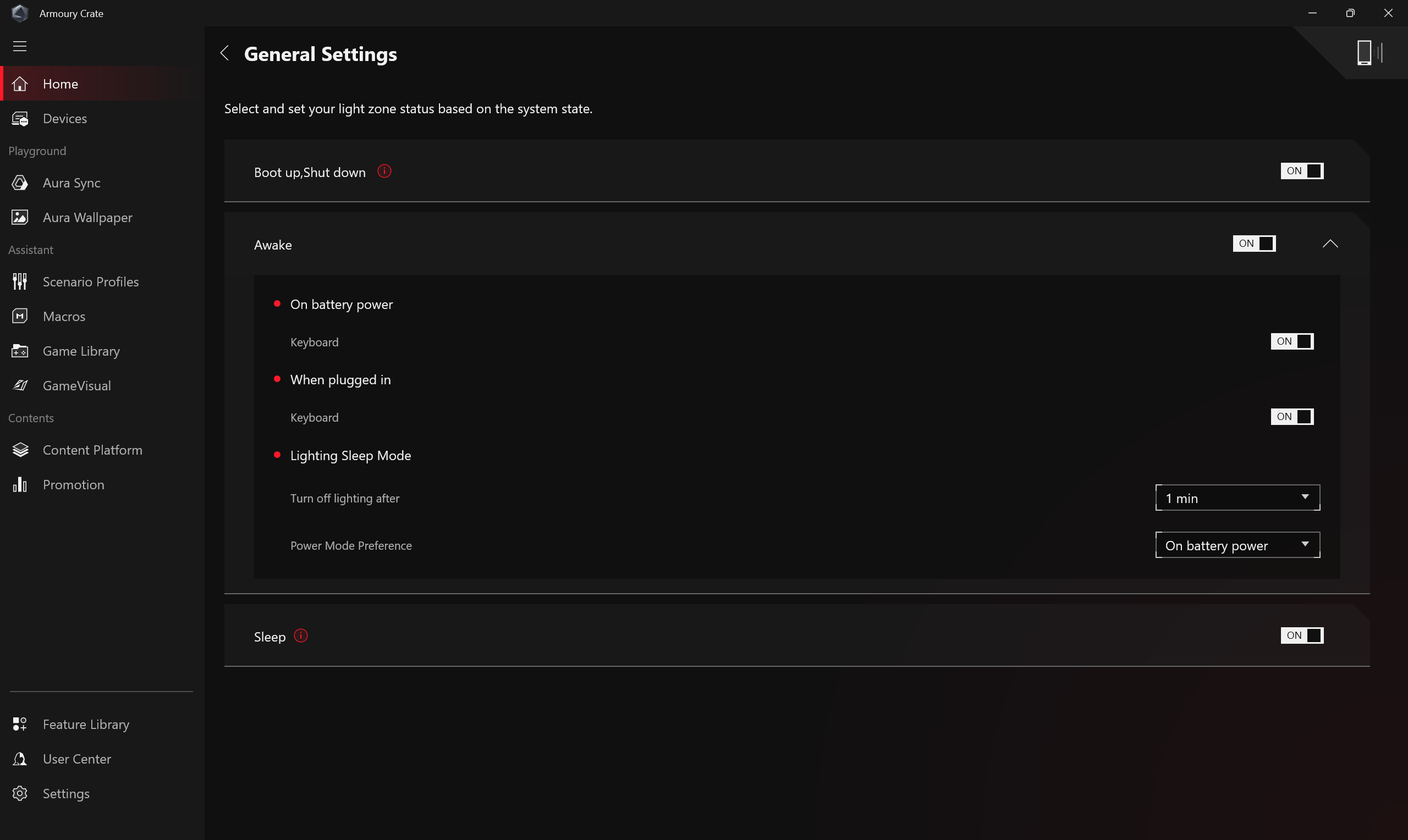
Los jugadores pueden habilitar o deshabilitar los efectos de iluminación Aura para el teclado y la zona de luz del portátil bajo el estado (Encendido/ Apagado/ Despierto/ En reposo), los efectos de iluminación disponibles variarán dependiendo del dispositivo.
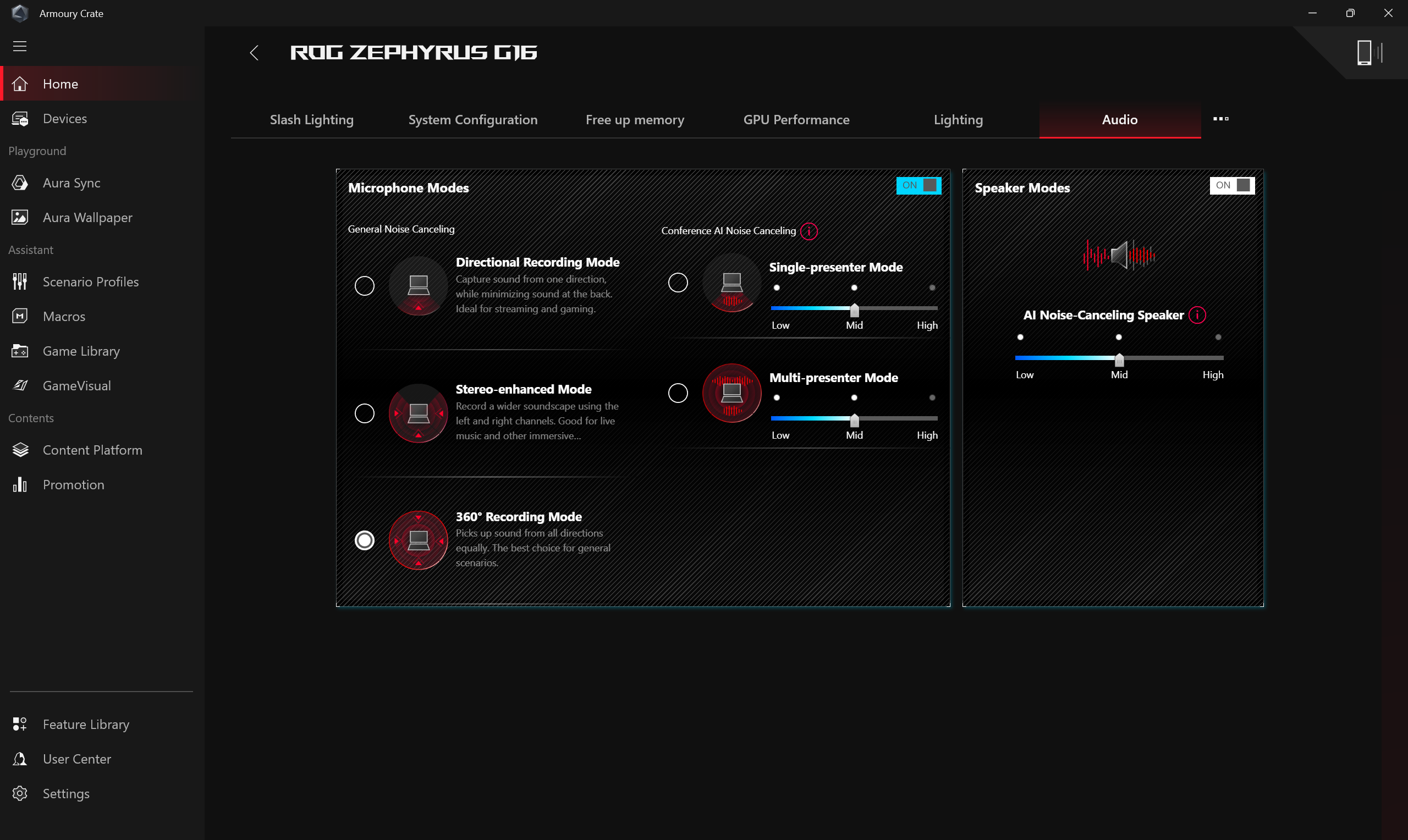
Los Modos de micrófono y los Modos de altavoz proporcionan una solución de cancelación de ruido AI bidireccional. A través de la amplia base de datos de aprendizaje profundo, la utilidad se aprovecha para preservar tu voz mientras filtra todos los sonidos excepto las voces humanas del altavoz del portátil. Aviso: Habilitar la cancelación de ruido AI puede llevar a un mayor consumo de batería y cambios en la calidad de la música; por lo tanto, se recomienda su uso en llamadas de conferencia.
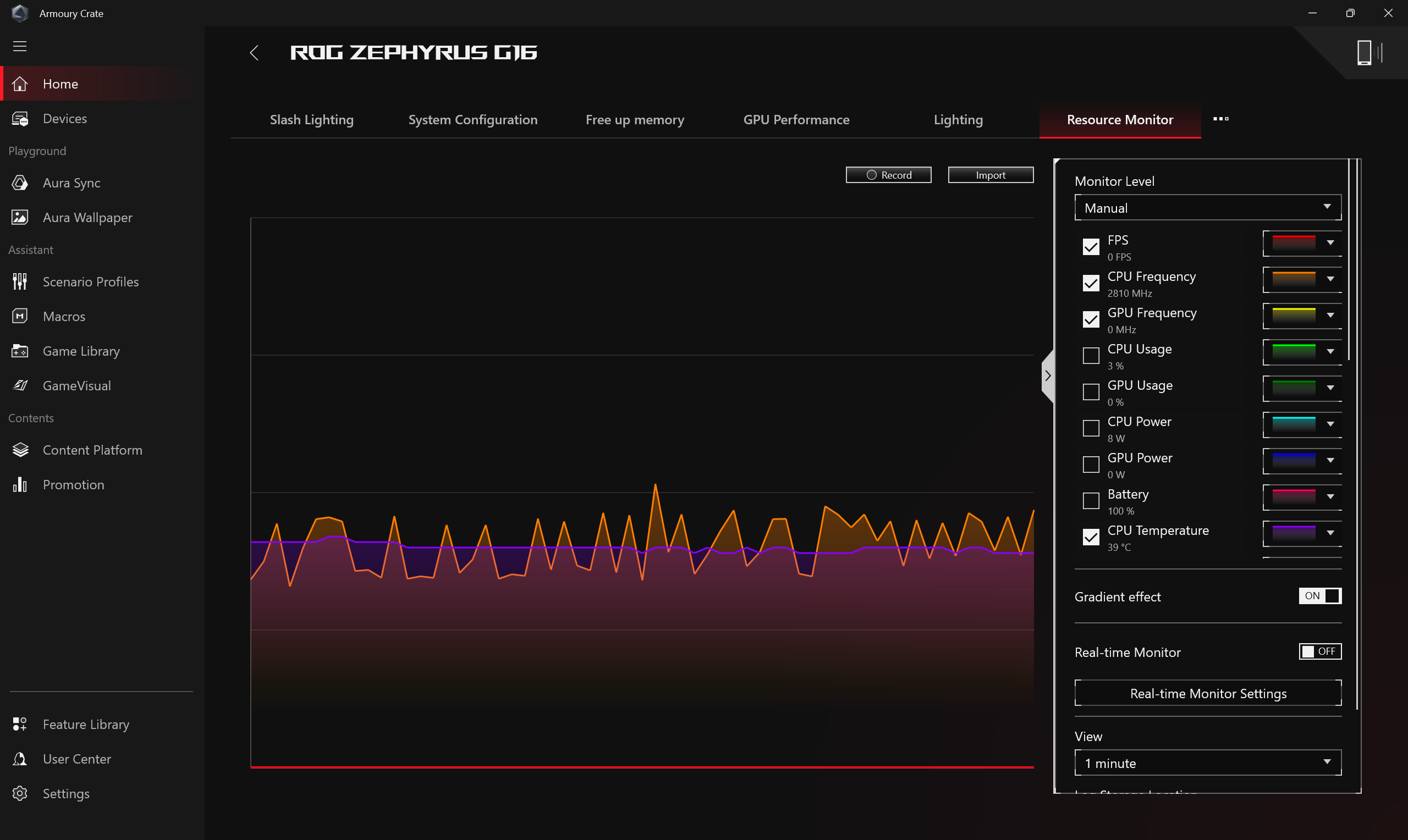
Monitor de recursos
Proporciona información sobre el uso actual de los recursos de el ordenador, como CPU, GPU, memoria, FPS, red y disco, etc.
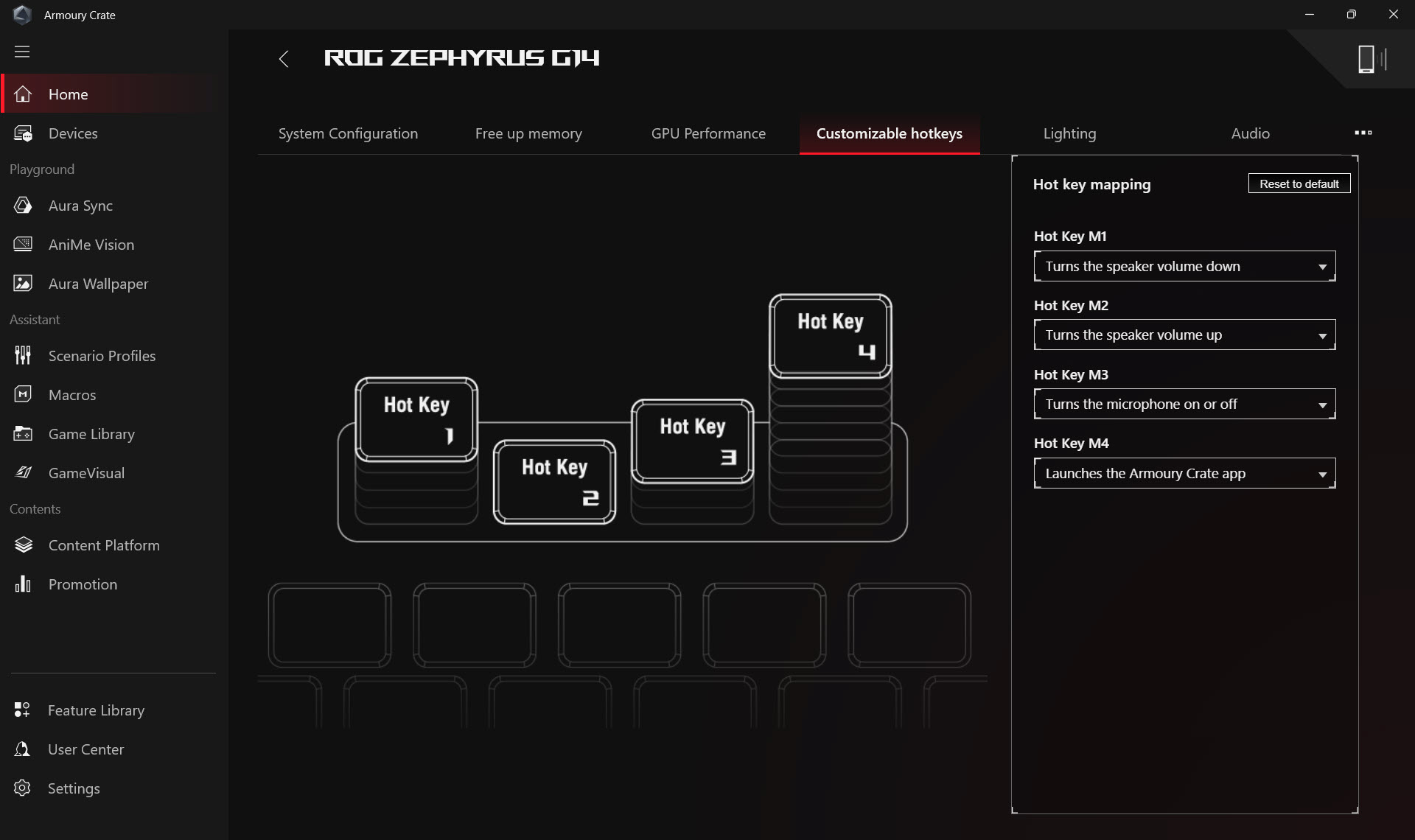
Tecla rápida personalizable
Configuración de tecla de acceso rápido personalizable. Dependiendo del modelo, la cantidad y disposición de las teclas de acceso rápido serán diferentes. Los jugadores pueden configurar la tecla de función, activar aplicaciones y combinaciones de teclas para cada tecla de acceso rápido por sí mismos.
*La función solo puede ser compatible con las nuevas series ROG 2022 y modelos posteriores.
Configuración de gráficos AMD
Proporciona varios ajustes de función para el chip gráfico AMD en el ordenador, permitiendo a los jugadores realizar ajustes.
*La función solo puede ser compatible con el dispositivo equipado con ambos, CPU AMD y GPU AMD discreta.

Iluminación Slash
El LED de Iluminación Slash está ubicado en la tapa trasera de la pantalla del portátil y está compuesto por múltiples mini LEDs individuales.
Los jugadores pueden expresar libremente su creatividad creando efectos de iluminación personalizados en el dispositivo mediante los ajustes disponibles en Armoury Crate.
*La función solo puede ser compatible con algunos modelos, por favor consulta Introducción a la Iluminación Slash para más detalles de operación.

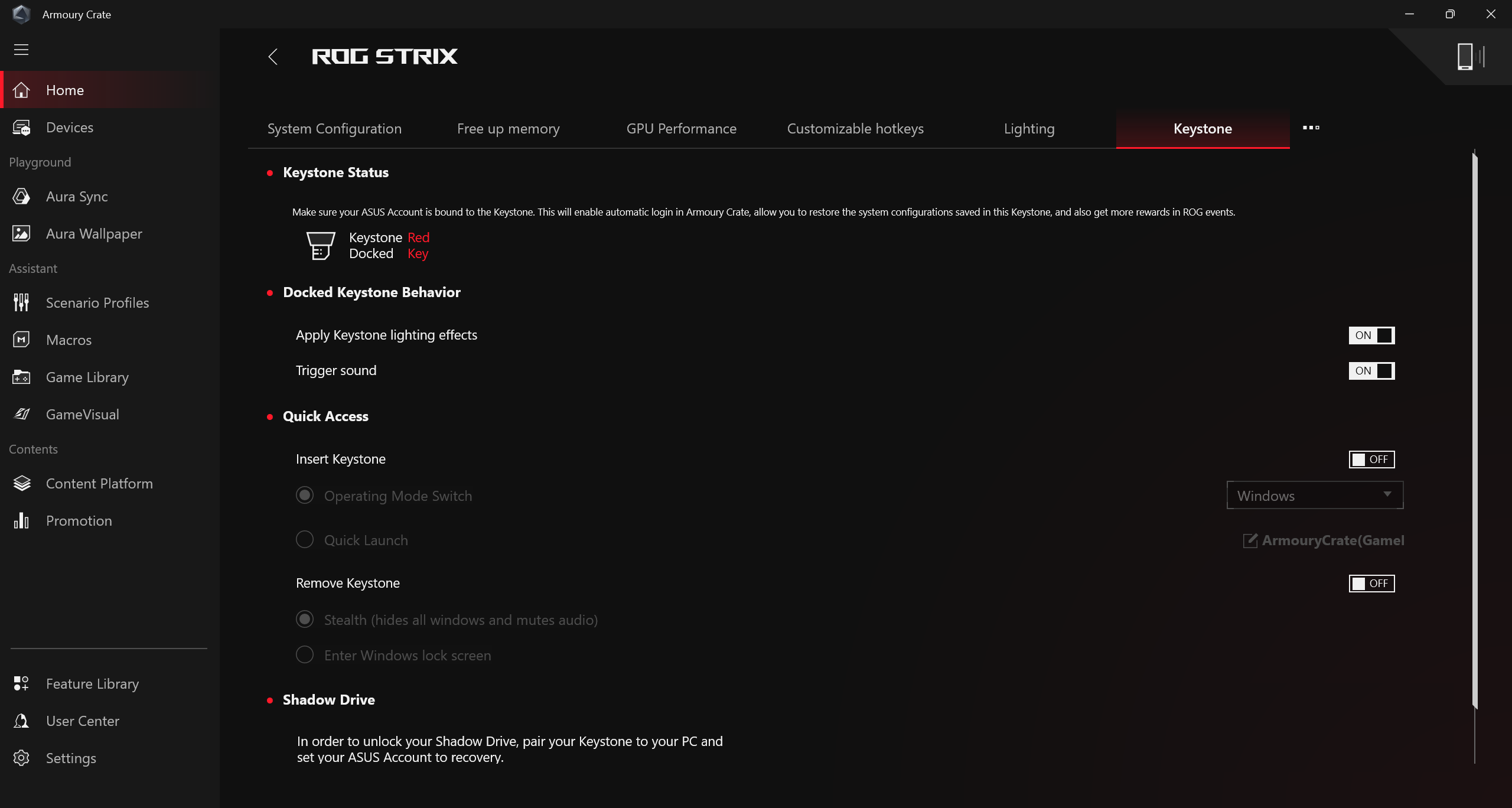
KeyStone
Keystone puede personalizar fácilmente tu portátil y escritorio gaming. El Keystone enchufable se acopla a la ranura exclusiva en el lado derecho del teclado por fuerza magnética. Cuando Keystone está acoplado, puede aplicar efectos de iluminación, efectos de sonido y activar la capacidad de almacenamiento de Shadow Drive.
*La función solo es compatible con algunos modelos, por favor consulta Introducción de Keystone para más detalles de operación.
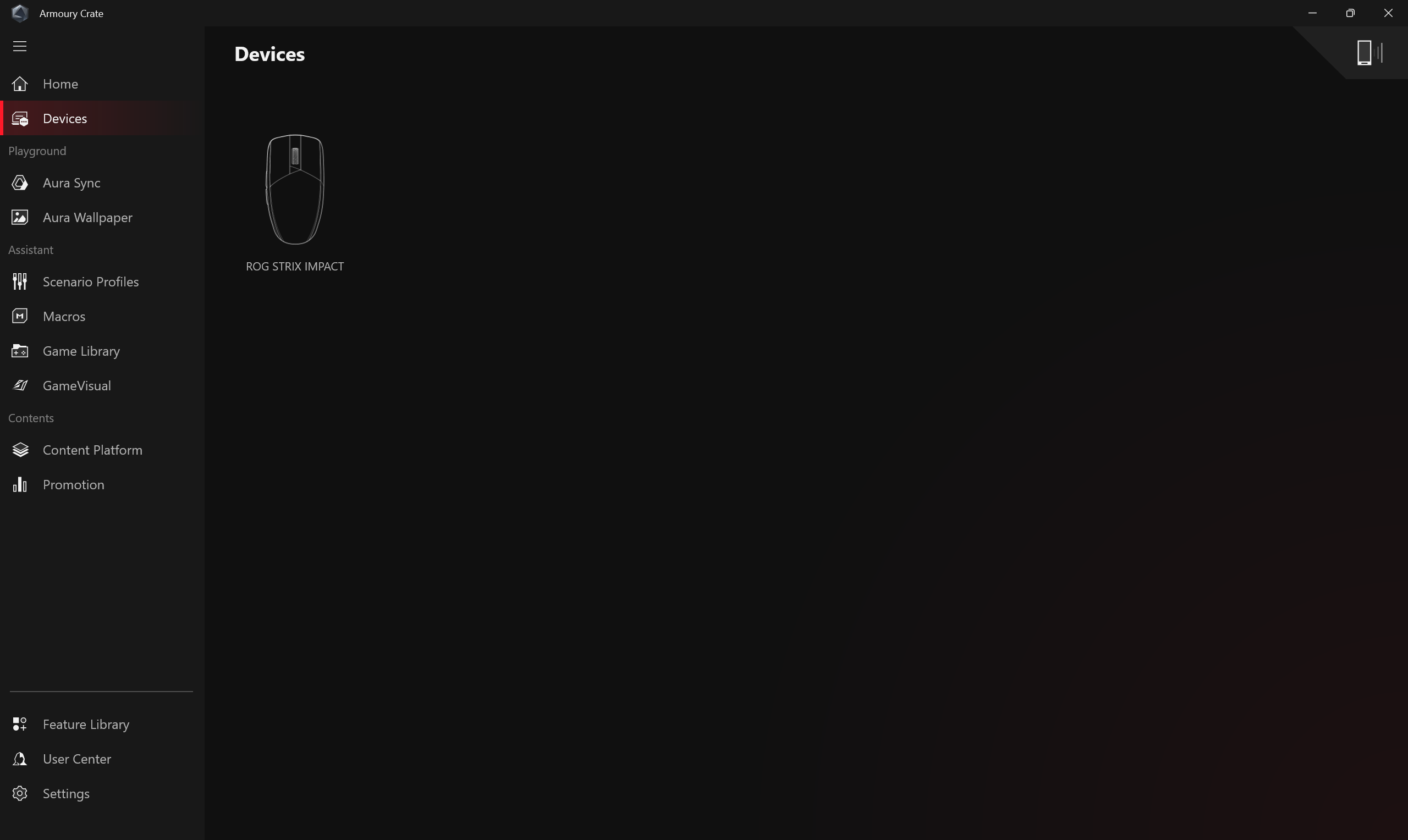
(B)Dispositivo
Muestra los periféricos compatibles actualmente instalados con Armoury Crate.
(C)Uso del sistema
Proporciona a los jugadores una vista rápida de la información actual del sistema, incluyendo CPU, GPU, velocidad de ventilador y memoria.
(D)Modo de funcionamiento
Ofrece a los jugadores ajustes rápidos de rendimiento del sistema, y cada modo tiene diferentes configuraciones predeterminadas de rendimiento de CPU&GPU, refrigeración, reducción de ruido y ahorro de energía, por ejemplo Windows®, Silencioso, Rendimiento, Turbo, Manual y modo Tableta/Vertical.
*Editar modo manual
Haz clic en [Editar modo manual] para permitir a los jugadores ajustar manualmente las frecuencias del reloj de CPU/GPU y la velocidad del ventilador para lograr una mejora en el rendimiento.
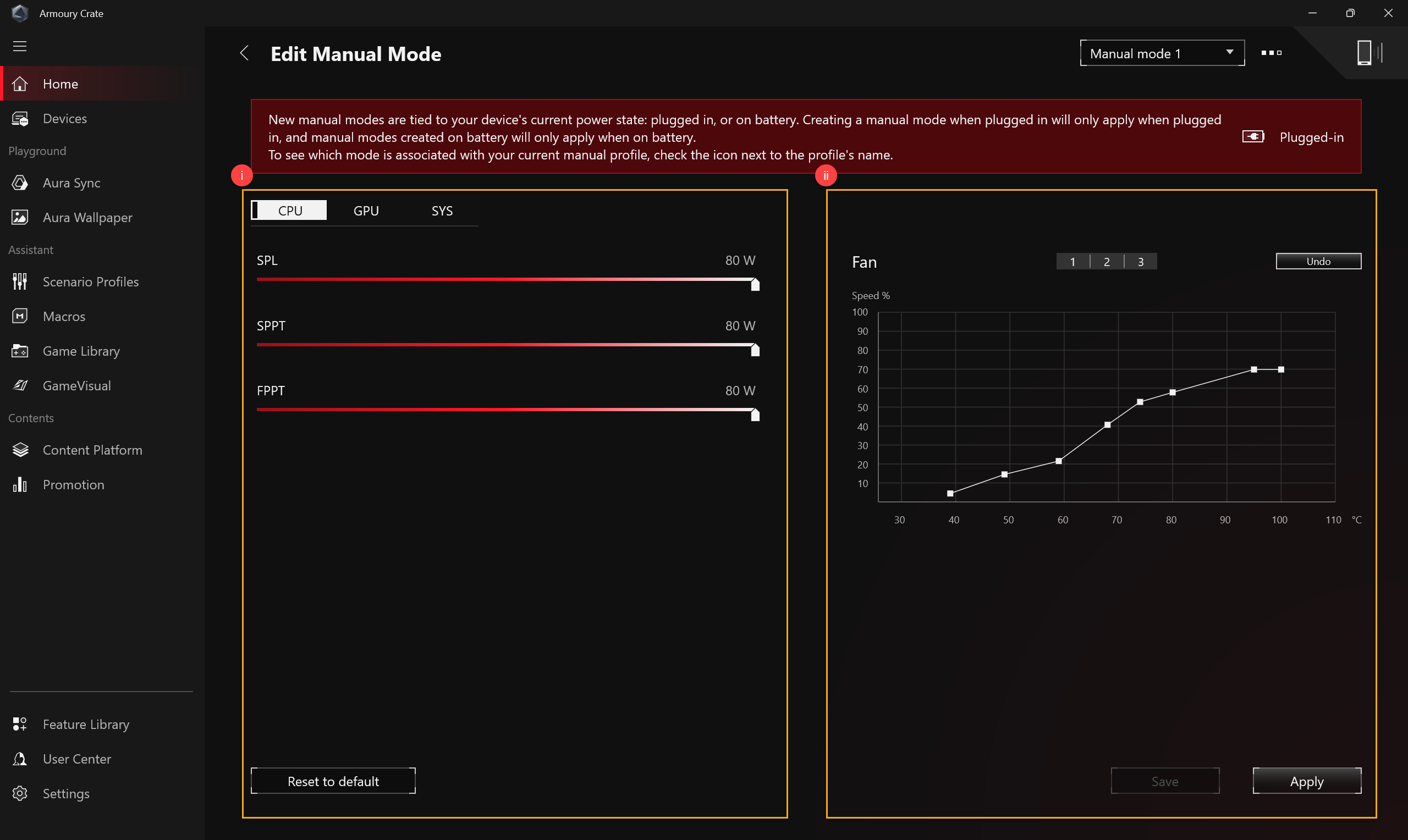
(i)Overclock de CPU/GPU: Los gamers pueden ajustar manualmente la frecuencia base del núcleo de la CPU/GPU para lograr mejoras de rendimiento.
a. CPU
En máquinas con plataforma Intel, PL2 indica el objetivo de potencia más alto que tu CPU puede alcanzar. Sin embargo, solo es capaz de aumentar a este nivel durante 2 minutos, después de lo cual disminuirá hasta su valor PL1, que puede mantener indefinidamente.
En máquinas con plataforma AMD, FPPT indica el límite máximo de potencia, que la CPU puede mantener durante 10 segundos. Puede mantener potencia hasta el valor SPPT durante un máximo de 2 minutos, y SPL indefinidamente.
b. GPU
Base Clock Offset permite aumentar la frecuencia base del núcleo de la GPU para un mayor rendimiento. Memory Clock Offset incrementa la velocidad del reloj de la VRAM. Ten en cuenta que valores más altos pueden disminuir la estabilidad.
En las GPU NVIDIA, Dynamic Boost permite que el sistema transfiera dinámicamente energía de la CPU a la GPU para un mayor rendimiento en juegos. Cuanto mayor sea este valor, más vatios podrá transferir el sistema de la CPU a la GPU.
El Thermal Target indica la temperatura objetivo de la GPU bajo carga elevada. Si la temperatura excede este objetivo, la GPU reducirá las velocidades del reloj para mantener la temperatura establecida.
*Si el modelo no admite overclocking, solo se proporciona la Curva de Ventilador.
*Si la configuración de overclocking de GPU se ajusta a través de ASUS GPU Tweak, los controles correspondientes en Armoury Crate estarán deshabilitados. Restablecer ASUS GPU Tweak a los valores predeterminados o desinstalar ASUS GPU Tweak y eliminar la ruta de archivo [C:\ProgramData\ASUS\GPU Tweak II\config.ini] son necesarios para utilizar Armoury Crate para los ajustes de overclocking de GPU.
(ii)Curva de ventilador : Los jugadores pueden ajustar manualmente la velocidad del ventilador según su necesidad.
a. El eje X es la Temperatura y el eje Y es el porcentaje de velocidad del ventilador, y hay 3 opciones predeterminadas para los jugadores.
b. En cada opción predeterminada de Curva de ventilador, se proporcionan 8 puntos para que los jugadores ajusten dentro del rango de temperatura, y la velocidad del ventilador de cada punto debe ser mayor que la del punto anterior.
c. Los jugadores pueden hacer clic en "Aplicar" para mantener la configuración después de los ajustes en cualquier momento y hacer clic en "Deshacer" para volver a la configuración anterior aplicada.
d. Los jugadores pueden crear su propio modo manual y guardarlo para un cambio rápido.
Cuando los dispositivos periféricos compatibles están instalados con Armoury Crate, todos se mostrarán en esta página. Los jugadores pueden usar el Centro de actualizaciones para obtener más actualizaciones de funciones para los dispositivos compatibles.
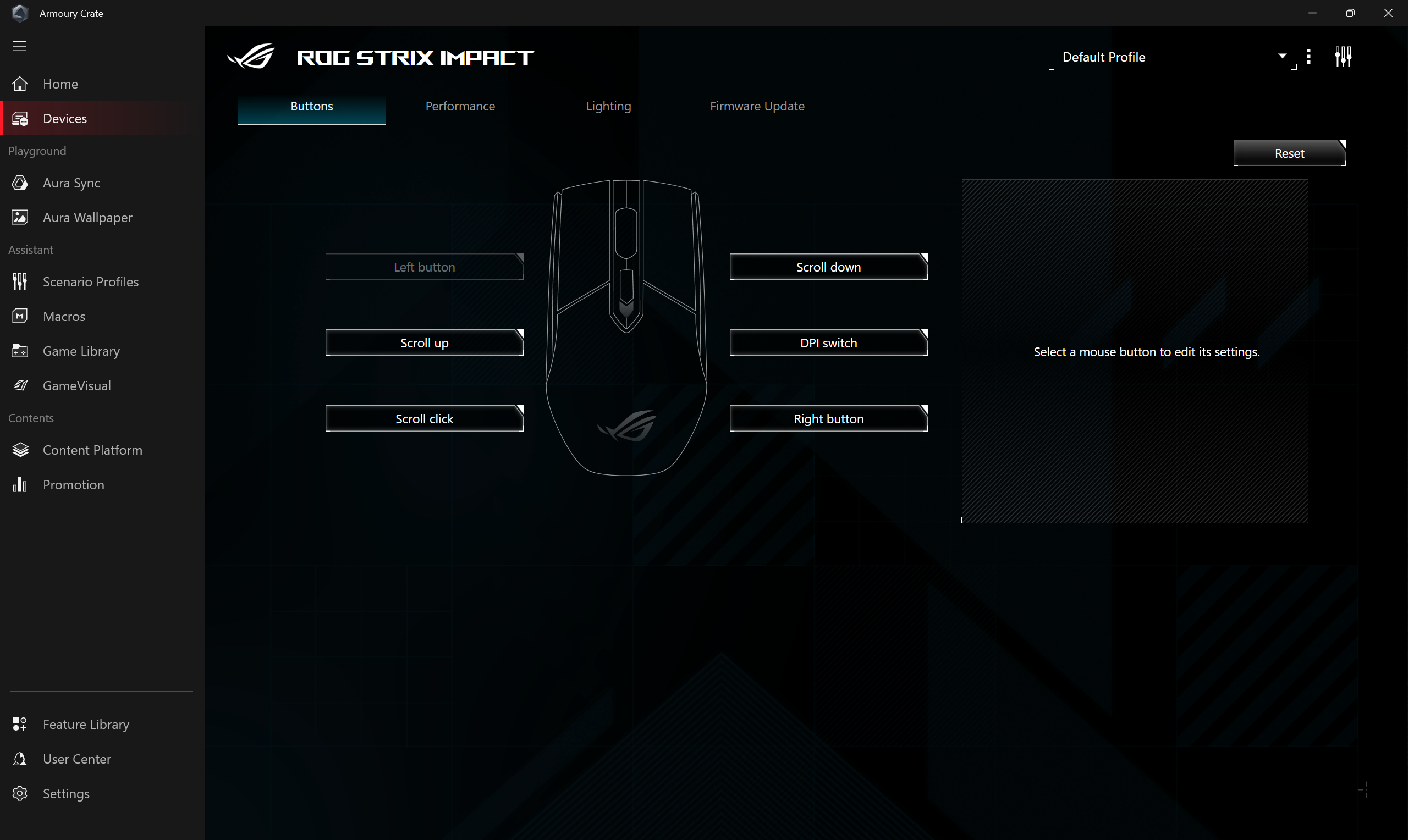
Aura Sync
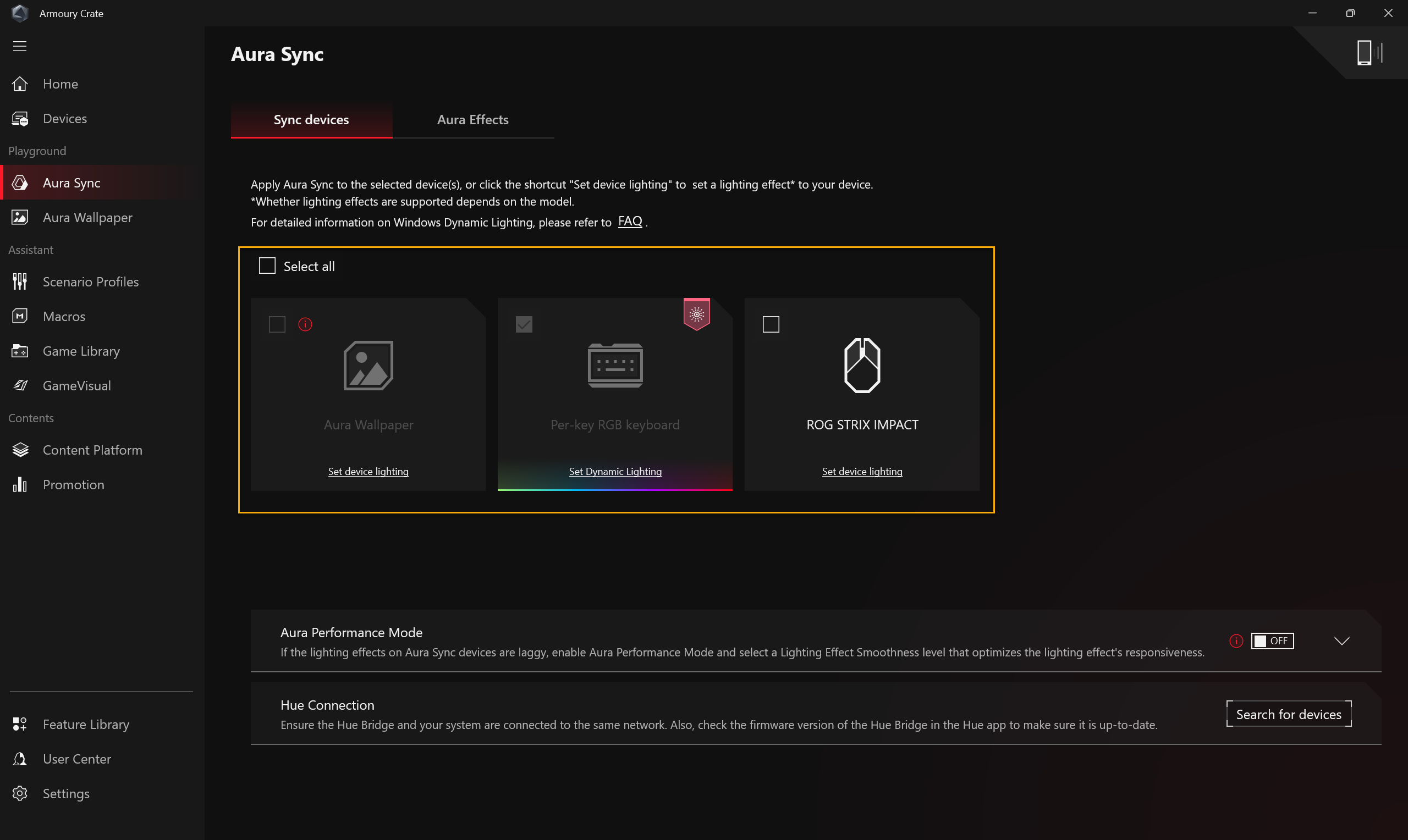
El Aura SYNC puede soportar dispositivos periféricos compatibles para sincronizar efectos de Aura y lanzar la aplicación individual Aura Creator para crear efectos de iluminación únicos entre los dispositivos sincronizados en efectos avanzados.
Sincronizar dispositivos
Seleccione periféricos que soporten Aura Sync para sincronizar los efectos de iluminación.
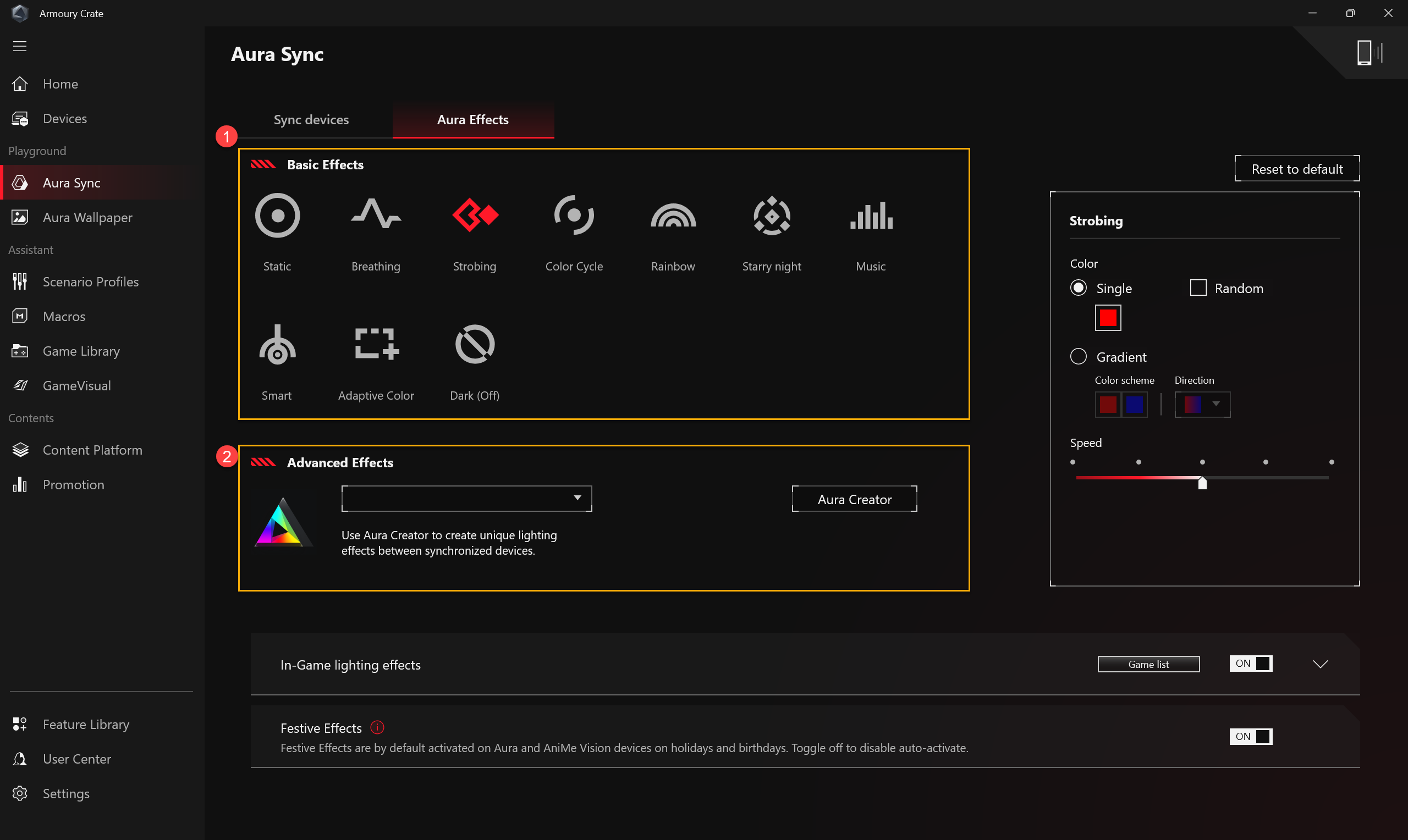
Efectos de Aura: Configure los efectos de iluminación de los dispositivos Aura Sync.
Efectos básicos①: Configure efectos de iluminación sincronizados tanto para el dispositivo como para los periféricos. Los tipos de efectos de iluminación pueden variar dependiendo del dispositivo.
Efectos avanzados②: Al usar Aura Creator para crear efectos de iluminación únicos entre dispositivos sincronizados en efectos avanzados, consulte la Introducción a Aura Creator para más detalles.
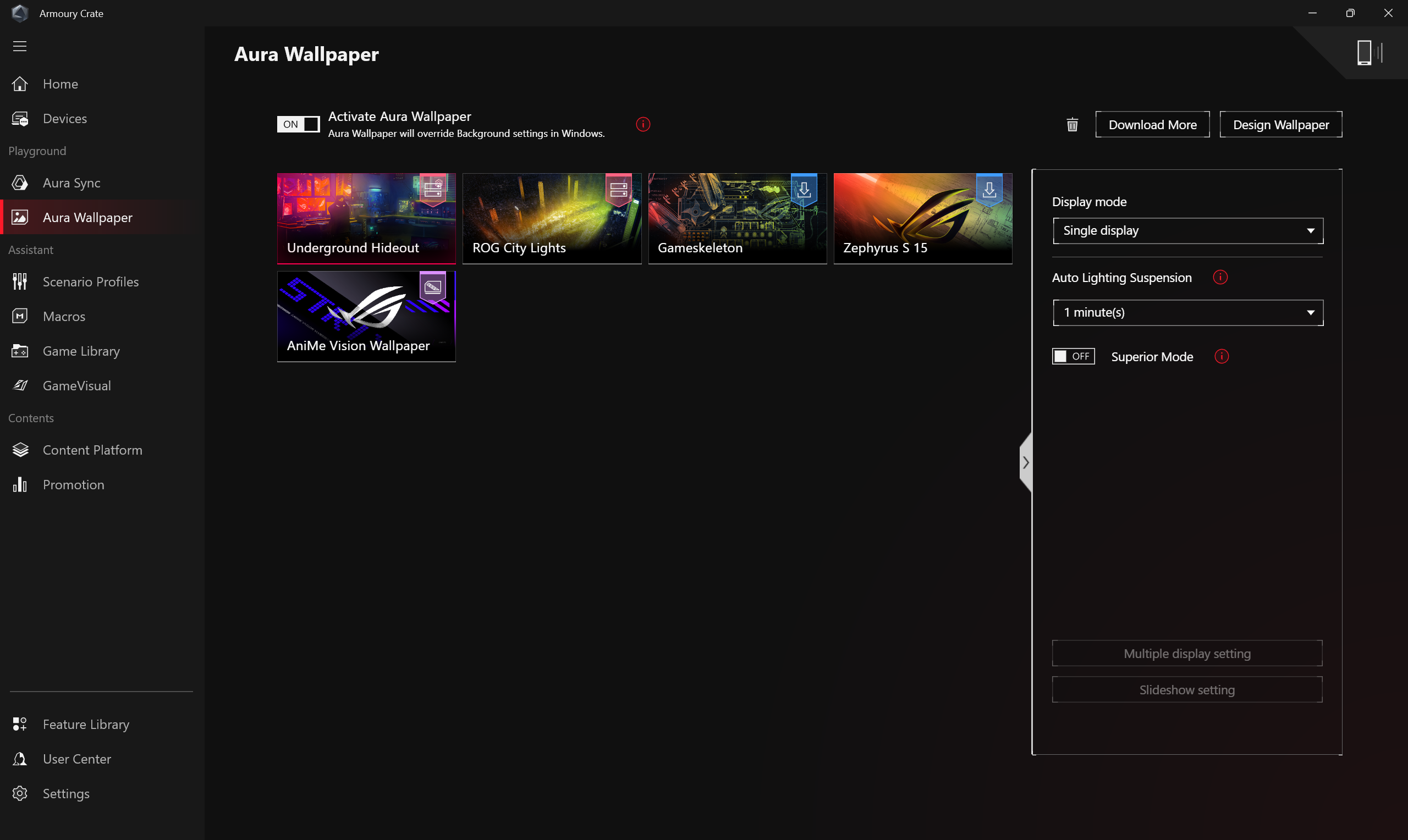
Fondo de pantalla Aura
Aura Wallpaper es una aplicación de extensión de la plataforma Armoury Crate, y convierte todo el escritorio en un dispositivo RGB. Aura Wallpaper permite al usuario configurar el fondo de pantalla exclusivo y seleccionar la iluminación RGB en el fondo de pantalla, y también puede sincronizar el fondo de pantalla con otros dispositivos compatibles con Aura Sync. A través de la sincronización del fondo de pantalla, el portátil y los efectos de iluminación de los dispositivos periféricos se combinan perfectamente para crear un estilo de juego personal.
*Por favor consulta Introducción de Aura Wallpaper para detalles de la operación.
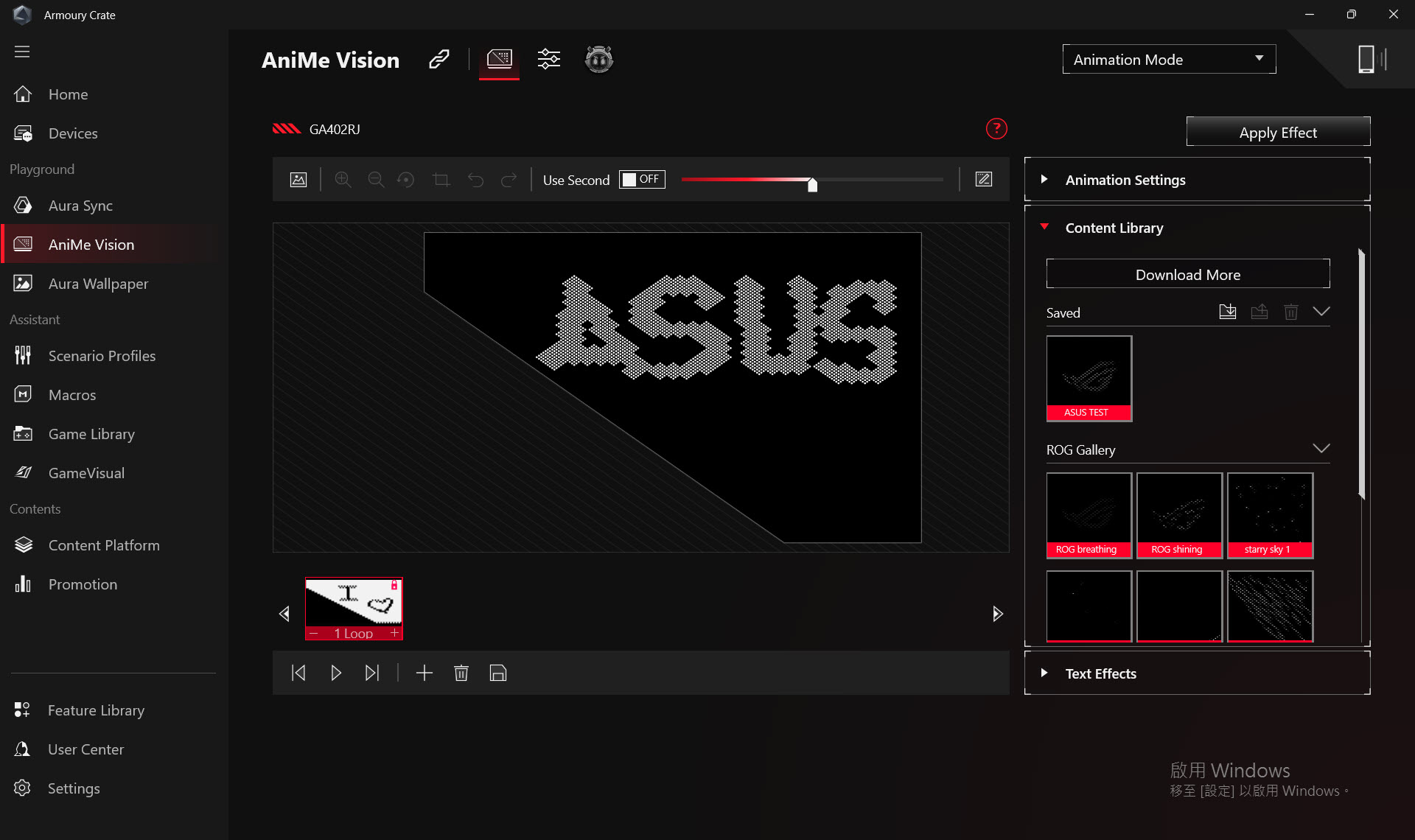
AniMe Vision
Los creadores pueden expresar libremente su creatividad a través de la configuración de AniMe Vision con patrones personalizados, animaciones GIF o animaciones visuales de efectos de sonido que cambian con el ritmo de la música, y también puede mostrar el estado del nivel de batería del sistema.
*La función solo es compatible con algunos modelos, por favor consulta Introducción de AniMe Vision para detalles de la operación.
Perfiles de Escenario
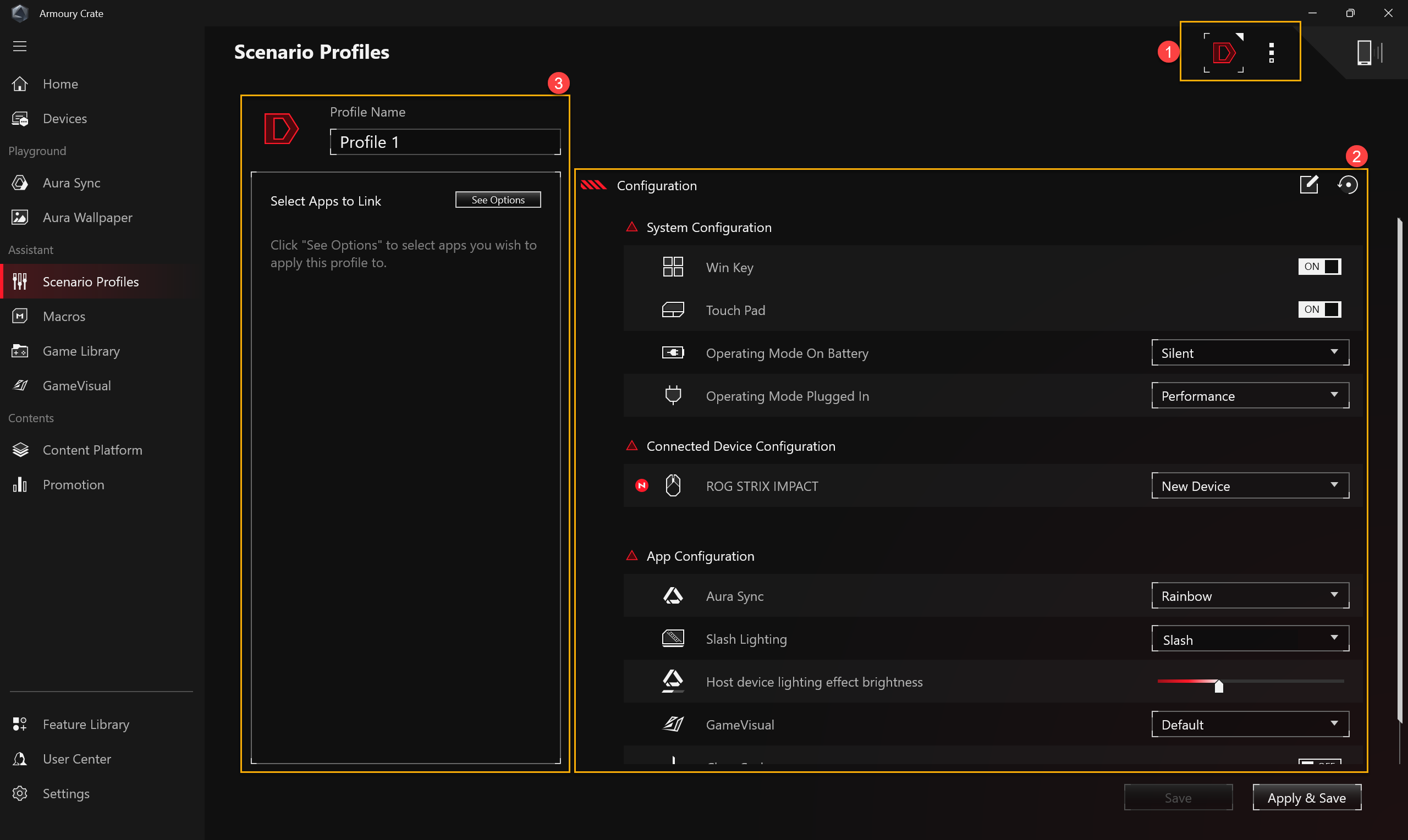
De acuerdo con las necesidades personales, los gamers pueden configurar la configuración del sistema y guardarla como perfiles, para enlazar los juegos y aplicaciones seleccionados.
Crear perfiles①: Los gamers pueden crear o eliminar perfiles de escenarios personales.
Configuración del sistema②: Según las necesidades personales, los gamers pueden configurar la configuración, por ejemplo Configuración del sistema y Configuración de la aplicación.
Nombre del perfil③: Edita el nombre del perfil de escenario y haz clic en "Ver opciones" para seleccionar el juego o aplicación que deseas aplicar.
Macros
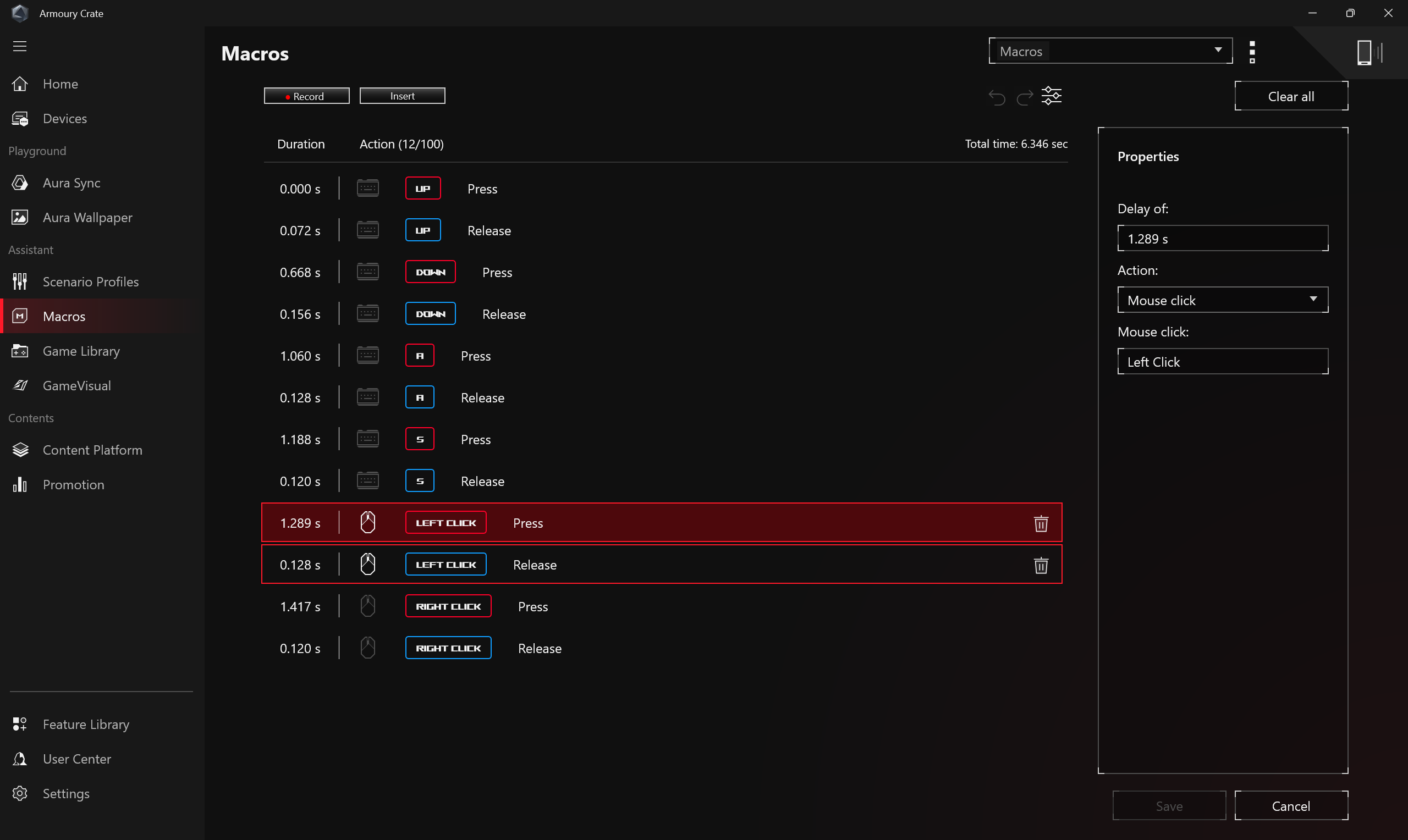
En la página de configuración de macro, el gamer puede editar las acciones de macro, combinando una serie de clics de mouse o pulsaciones de teclado en un solo paso.
Biblioteca de juegos
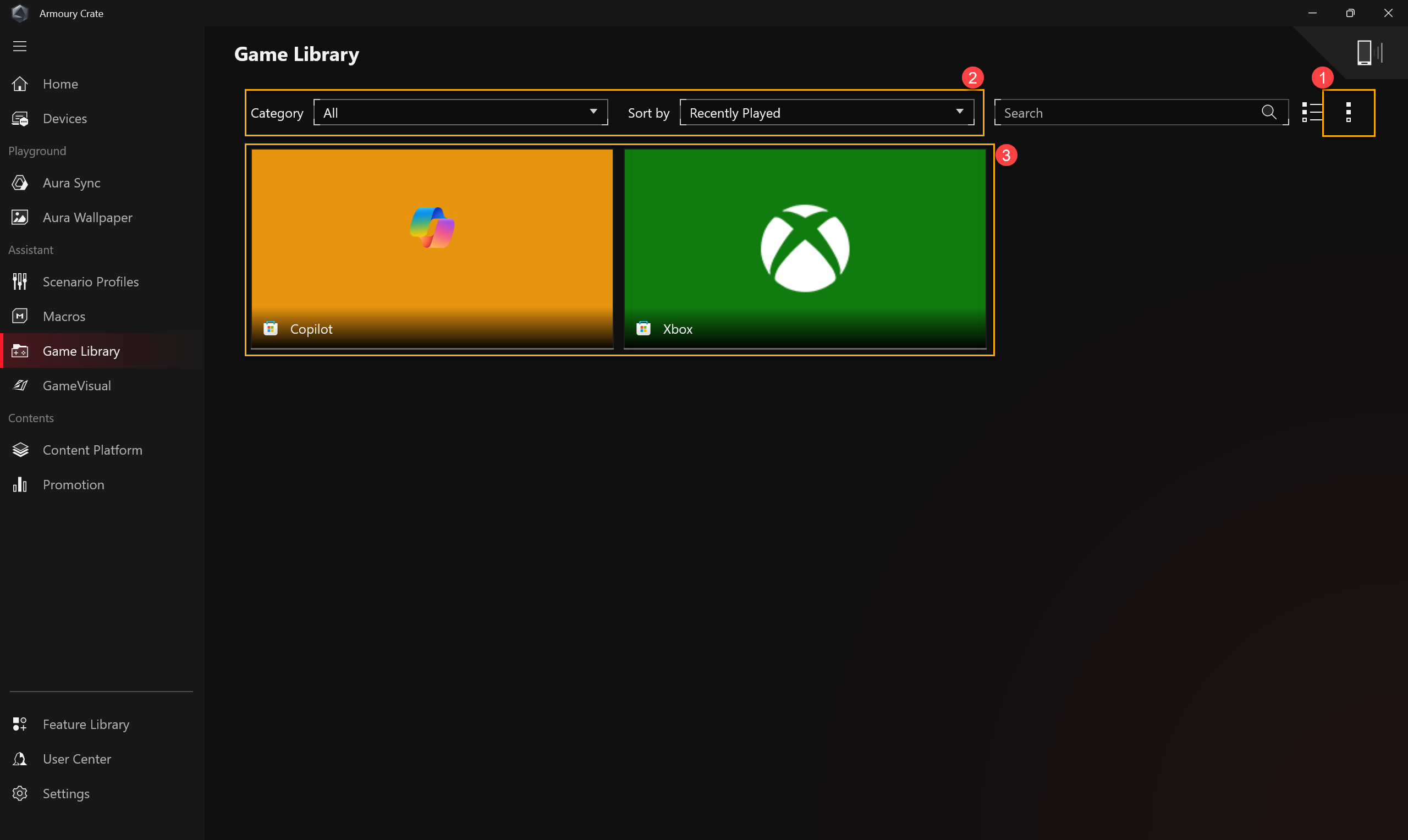
Escanea los juegos y aplicaciones instalados por el gamer para categorizarlos, ordenarlos o aplicar perfiles de escenario.
Configuraciones①: Permite a los gamers agregar manualmente o buscar automáticamente juegos y agregar nuevos juegos a la Biblioteca de juegos.
Categoría de juegos y orden②: Filtra y clasifica los juegos en la Biblioteca de juegos y muestra el orden de clasificación.
Aplicar③: Los gamers pueden seleccionar perfiles de escenario y editar la etiqueta para aplicarla a los juegos en la biblioteca. Cuando haces clic en [Jugar], puedes iniciar el juego directamente.
Configuración de pantalla
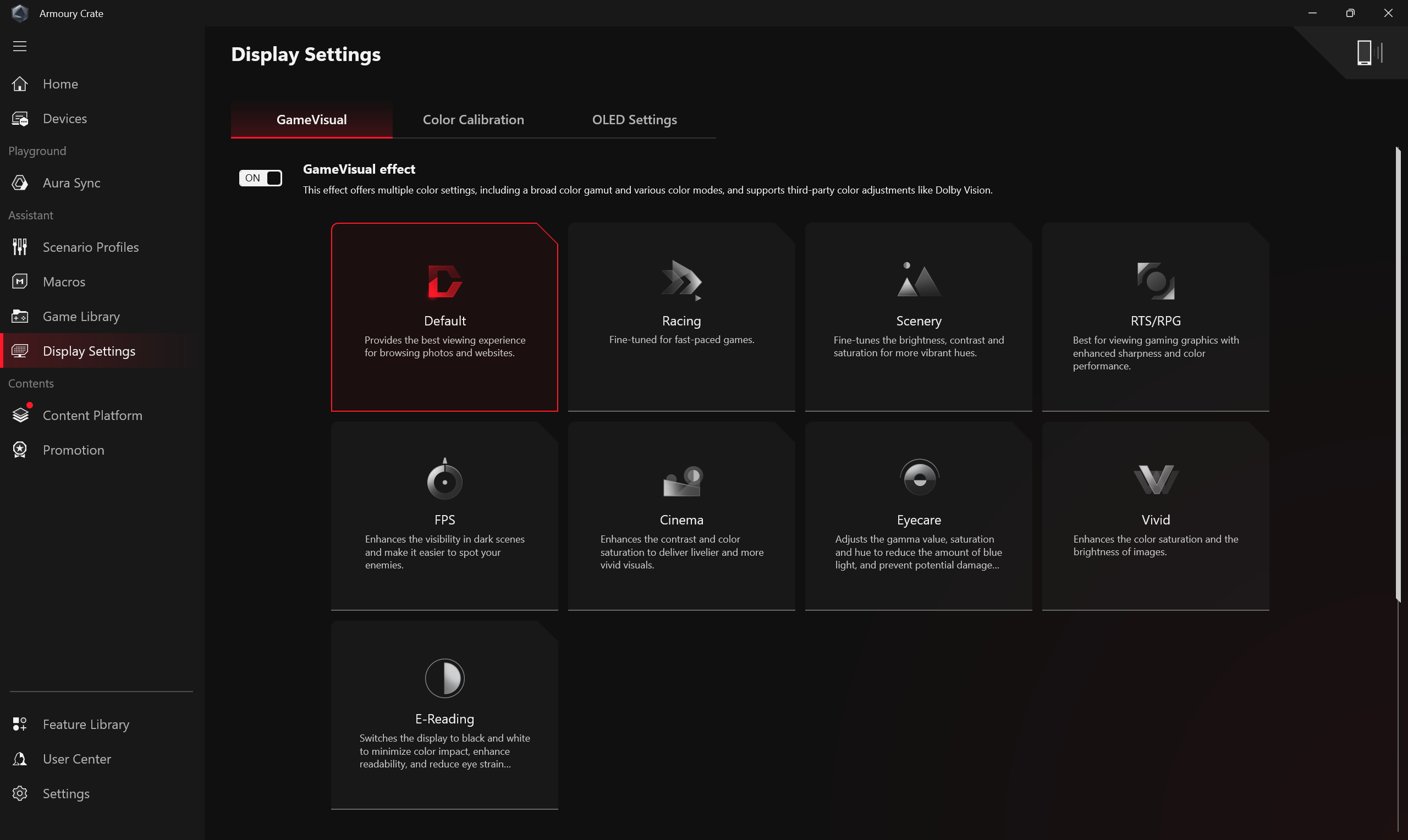
GameVisual
ROG GameVisual es una herramienta de gestión de color de pantalla que ofrece diversos escenarios de color para proporcionar a los gamers la mejor experiencia visual personalizada.
*Esta función solo es compatible con portátiles para juegos. Para obtener más información sobre el funcionamiento de la aplicación, consulta la introducción de GameVisual .
Calibración de color
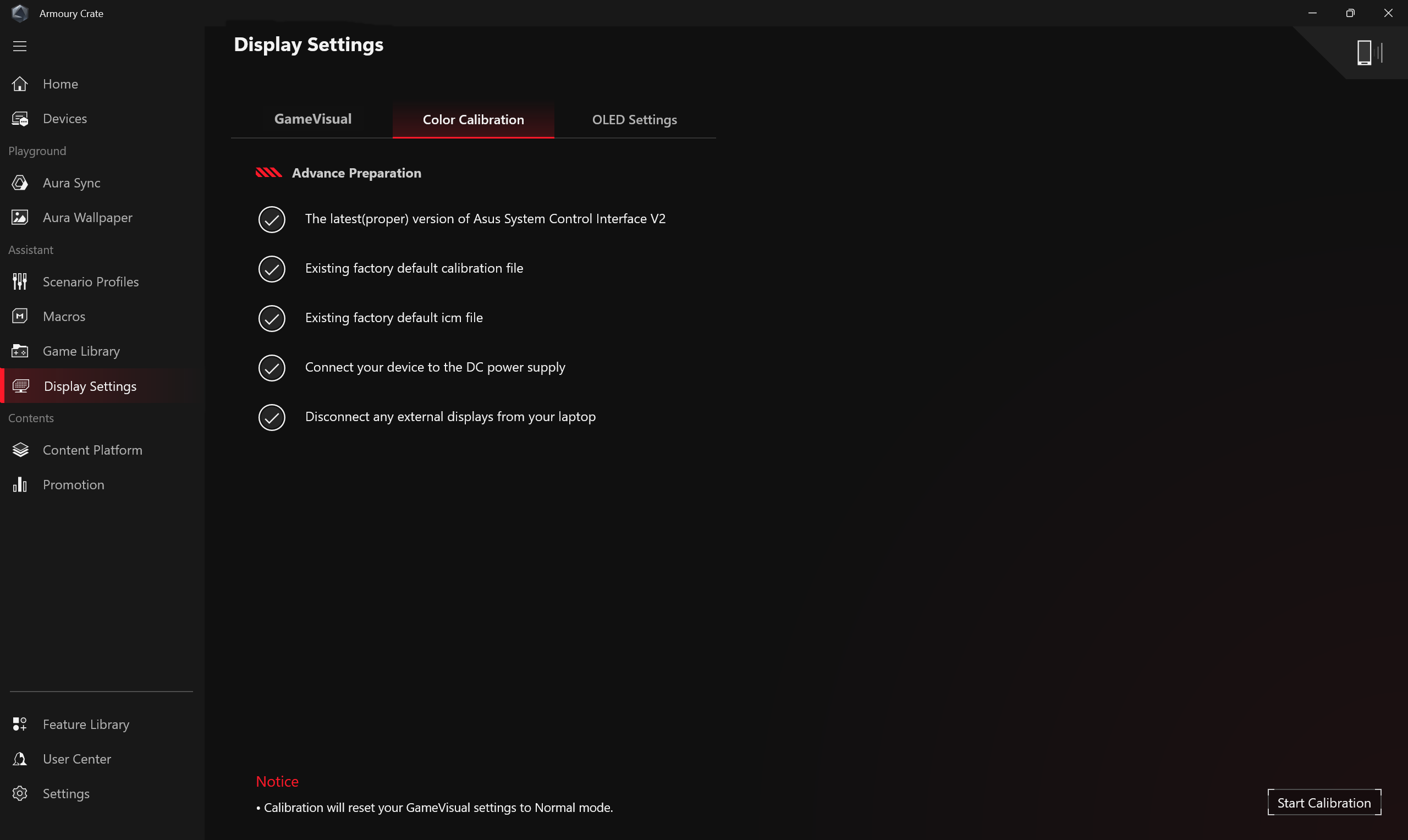
A través de la función de Calibración de color en Configuración de pantalla y en combinación con dispositivos de calibración de color, proporciona a los gamers funciones básicas de ajuste de color para las pantallas de portátiles para juegos, como brillo, temperatura de color y contraste.
*Esta función solo es compatible con ciertos portátiles para juegos y requiere uno de los siguientes dispositivos de calibración: (X-Rite i1Display Pro, Display Plus HL, Display Pro HL, ColorChecker Display Plus, ColorChecker Pro), consulta la Introducción de Game Visual para más detalles.
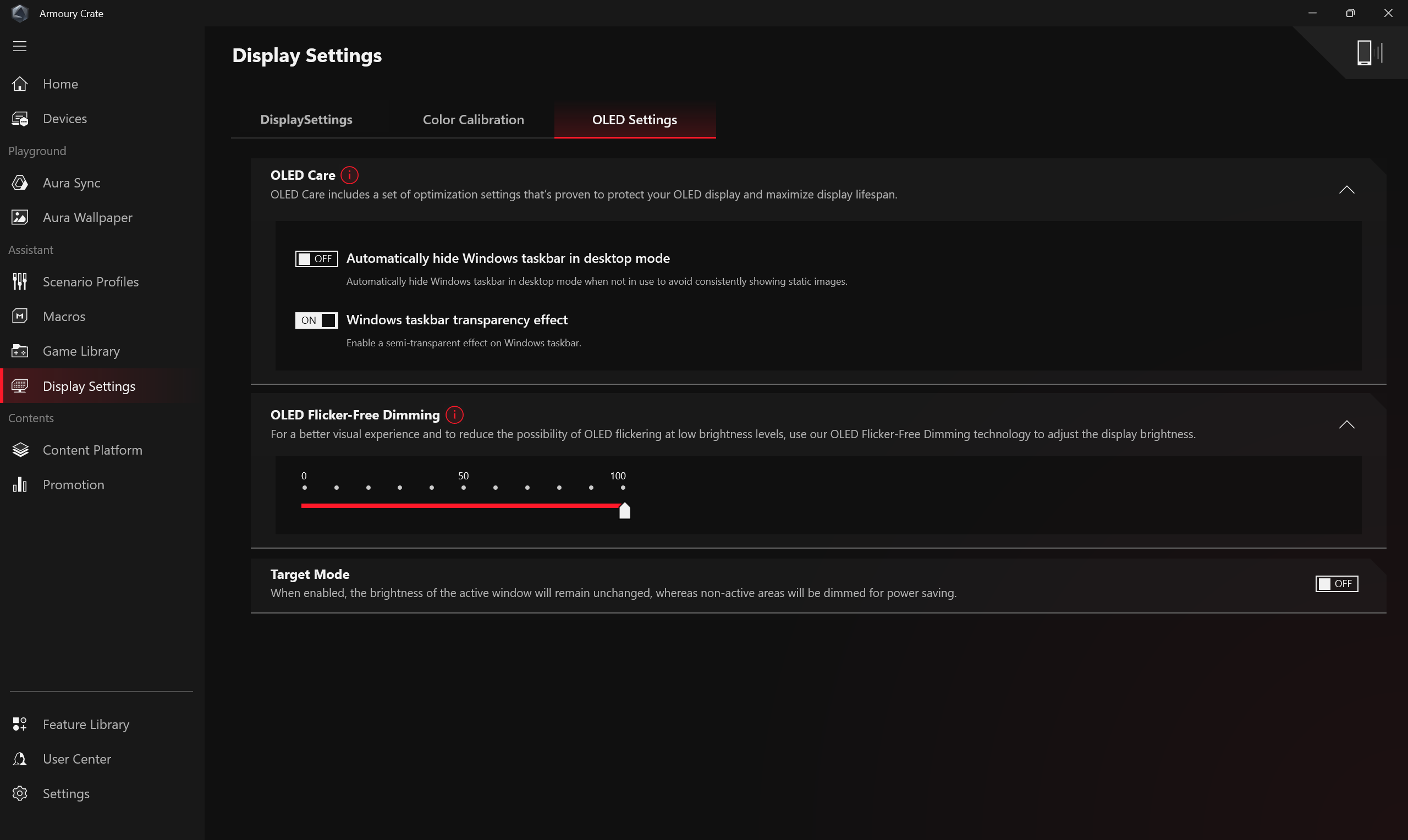
OLED
Proporciona varios ajustes de optimización para pantallas OLED para proteger y prolongar la vida útil de tu pantalla.
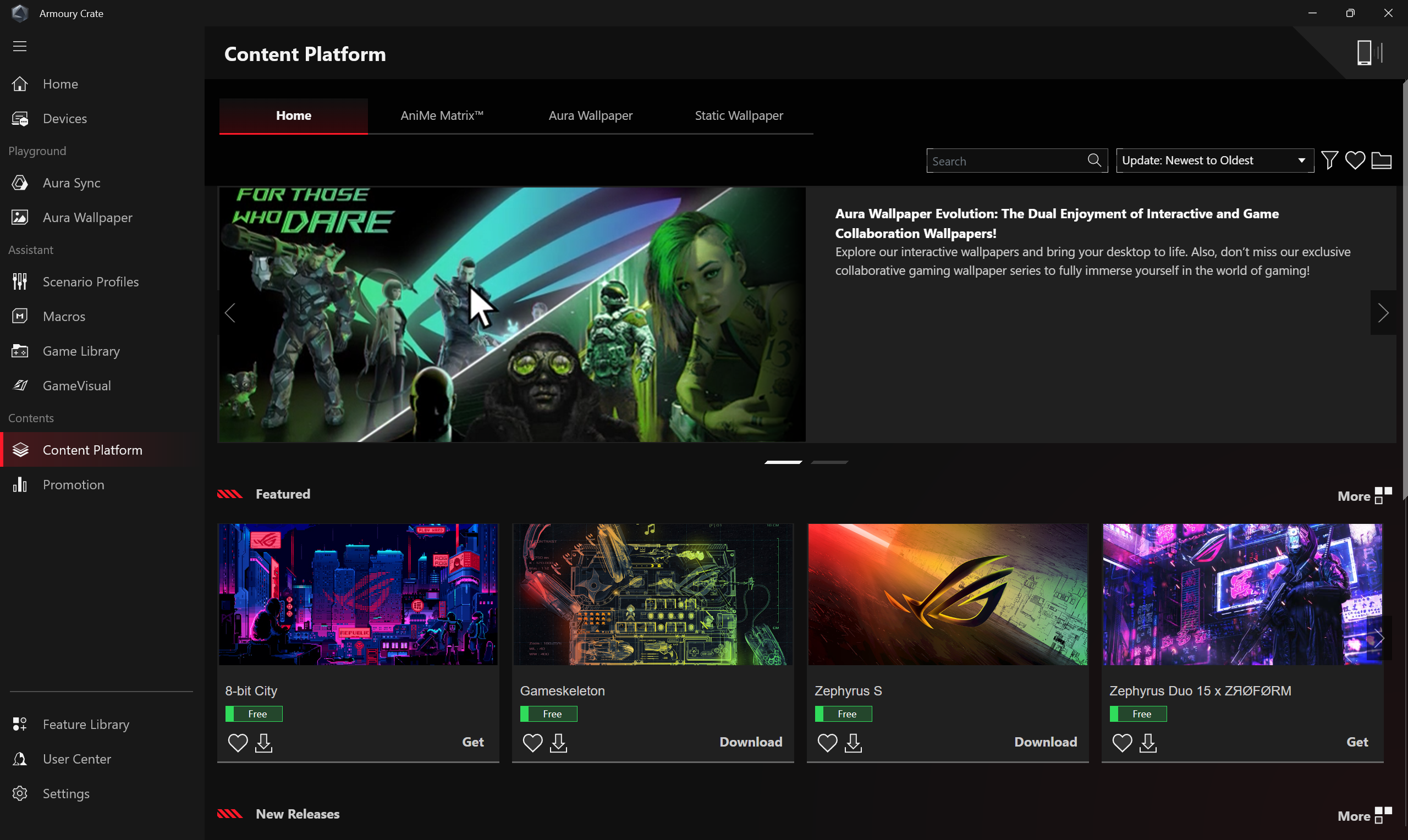
Plataforma de Contenido
La Plataforma de Contenido te ofrece continuamente los contenidos ROG más recientes y de tendencia, como animaciones AniMe Vision, fondos de pantalla Aura y fondos de pantalla ROG, para que tengas todo lo necesario para expresar tu estilo único de ROG.
Promoción
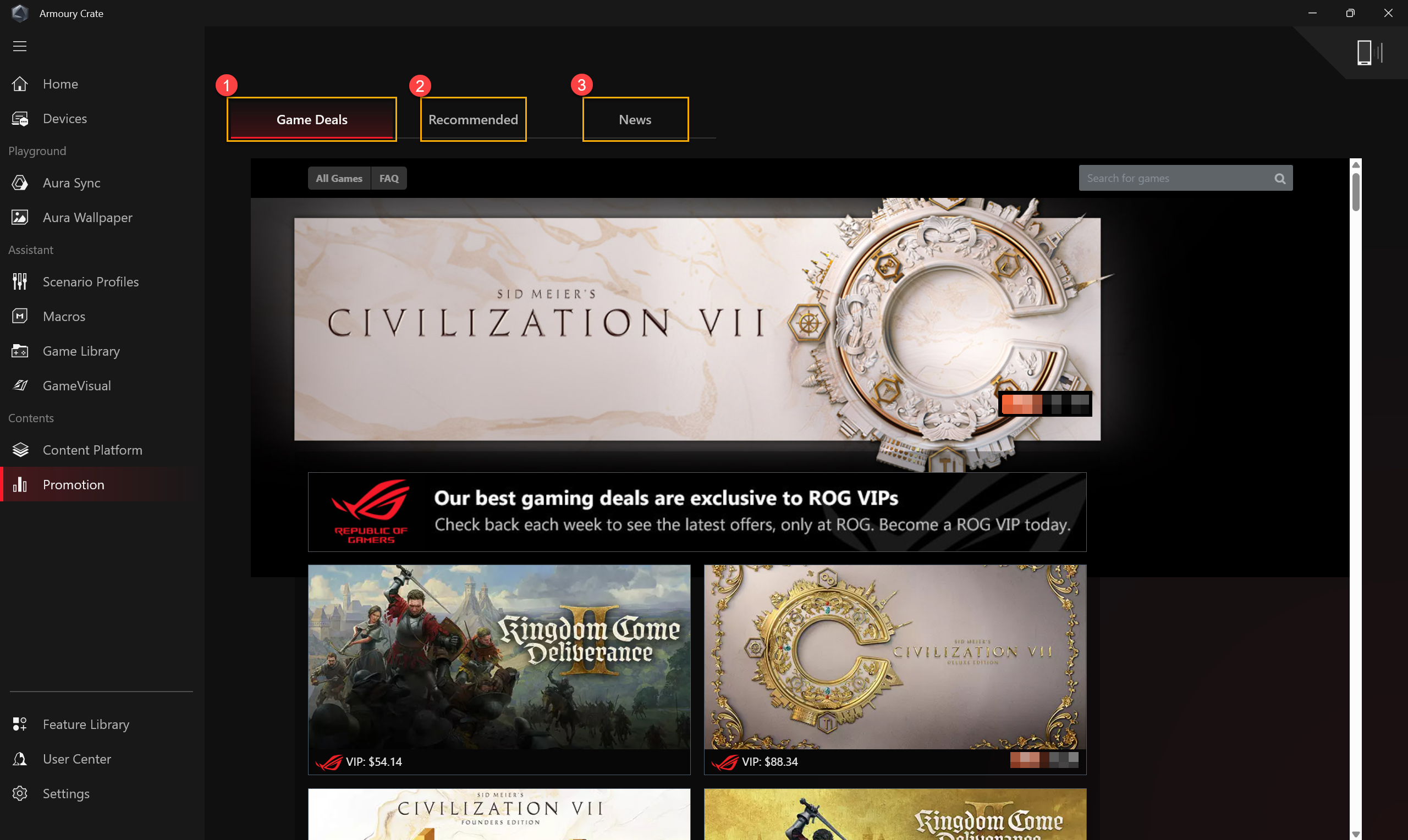
Ofertas de juegos①: Descubre, explora y adquiere excelentes juegos en línea con Ofertas de juegos.
Recomendado②: Muestra el software o programas recomendados adecuados para el ordenador actual.
Noticias③: Muestra noticias, eventos e información de productos recomendados por ASUS a nivel global y local.
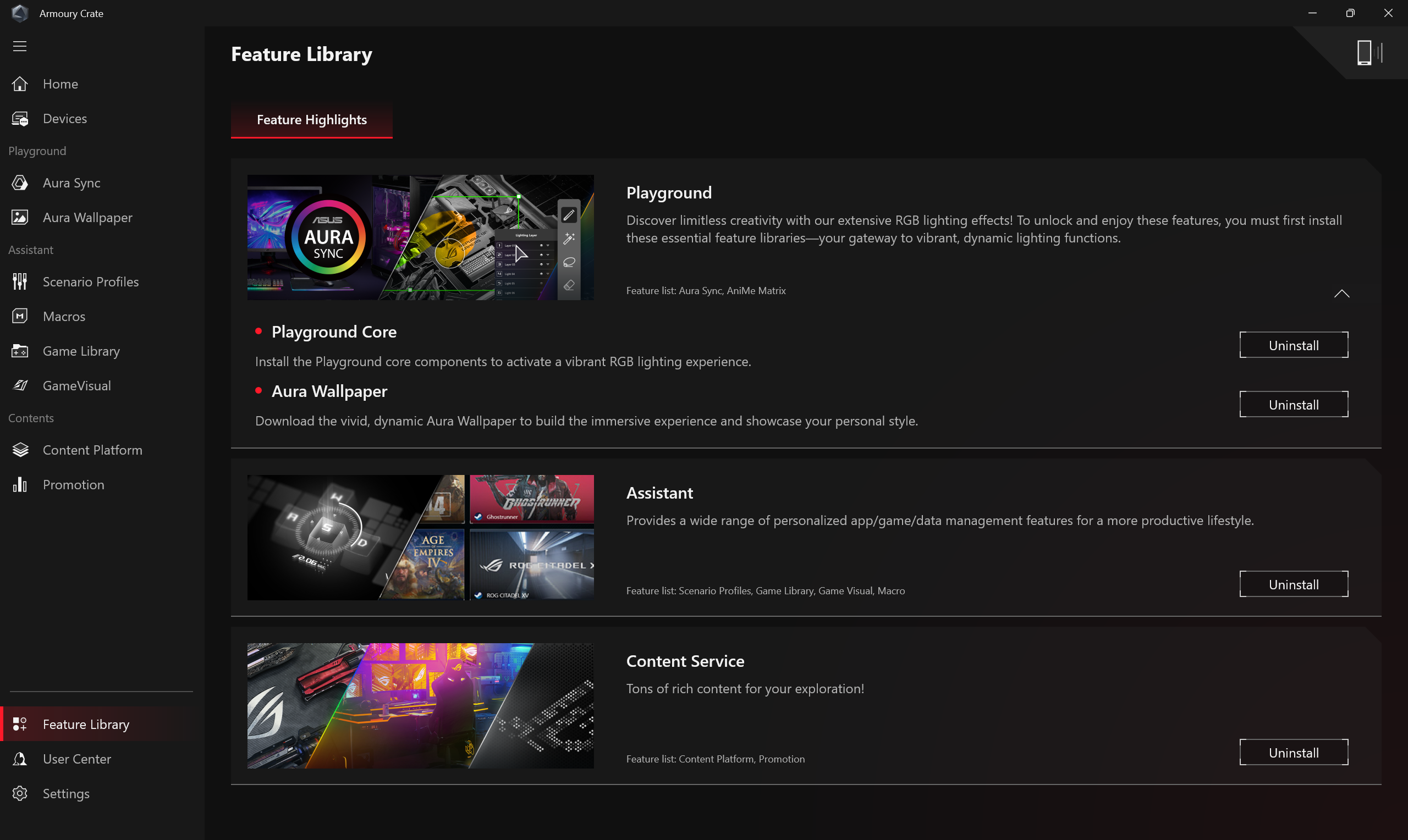
La Biblioteca de Funciones ofrece tres funciones principales: [Zona de pruebas], [Asistente] y [Servicios de contenido]. Cada función principal incluye varias y distintas funciones especiales de Armoury Crate, que los jugadores pueden instalar o quitar según sus preferencias y necesidades.
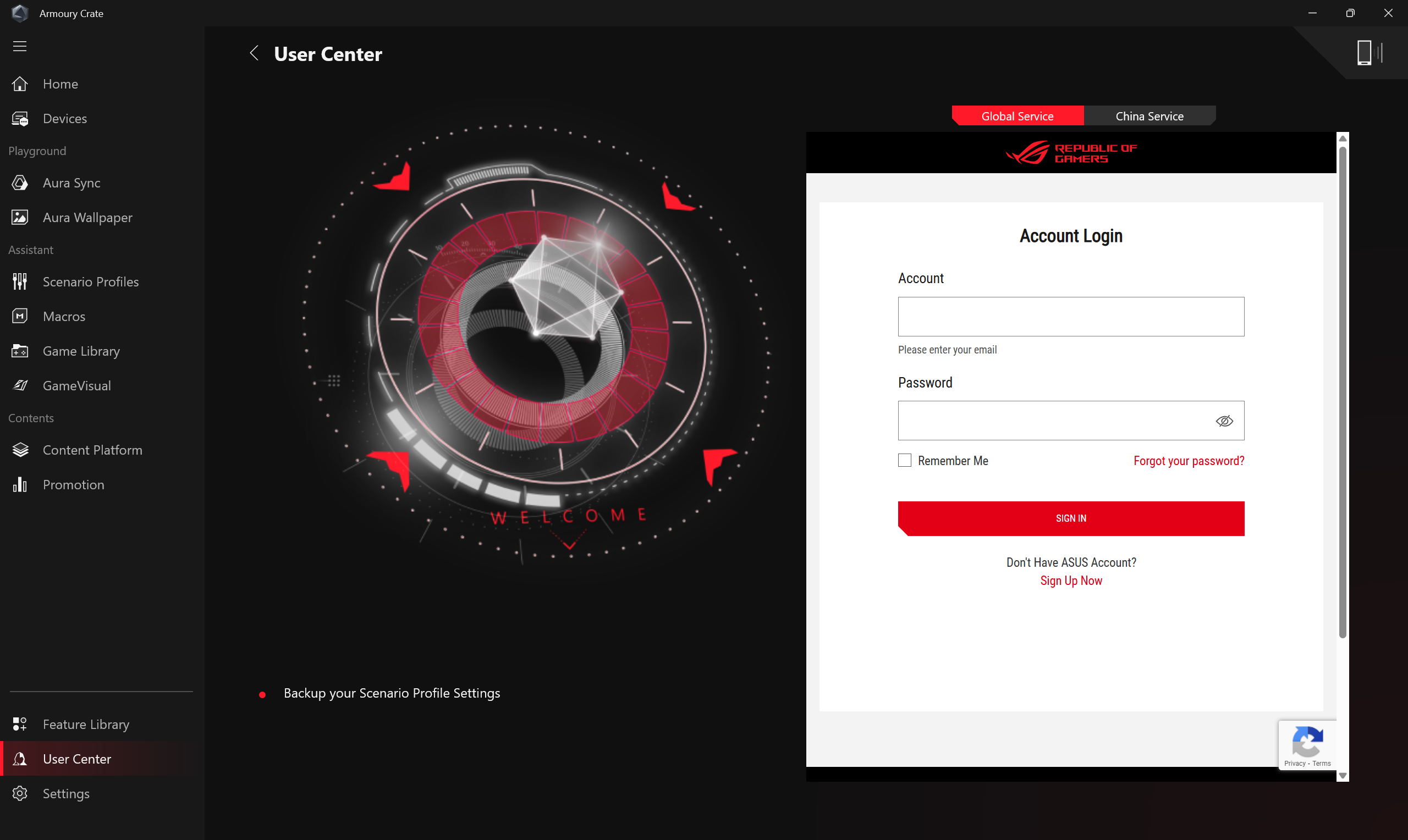
Después de iniciar sesión en una cuenta de miembro ASUS, se mostrarán la información de la cuenta, Mis Productos, Canje, Eventos Registrados y Notificaciones.
*Para saber cómo registrar una cuenta de miembro ASUS, por favor consulta este enlace.
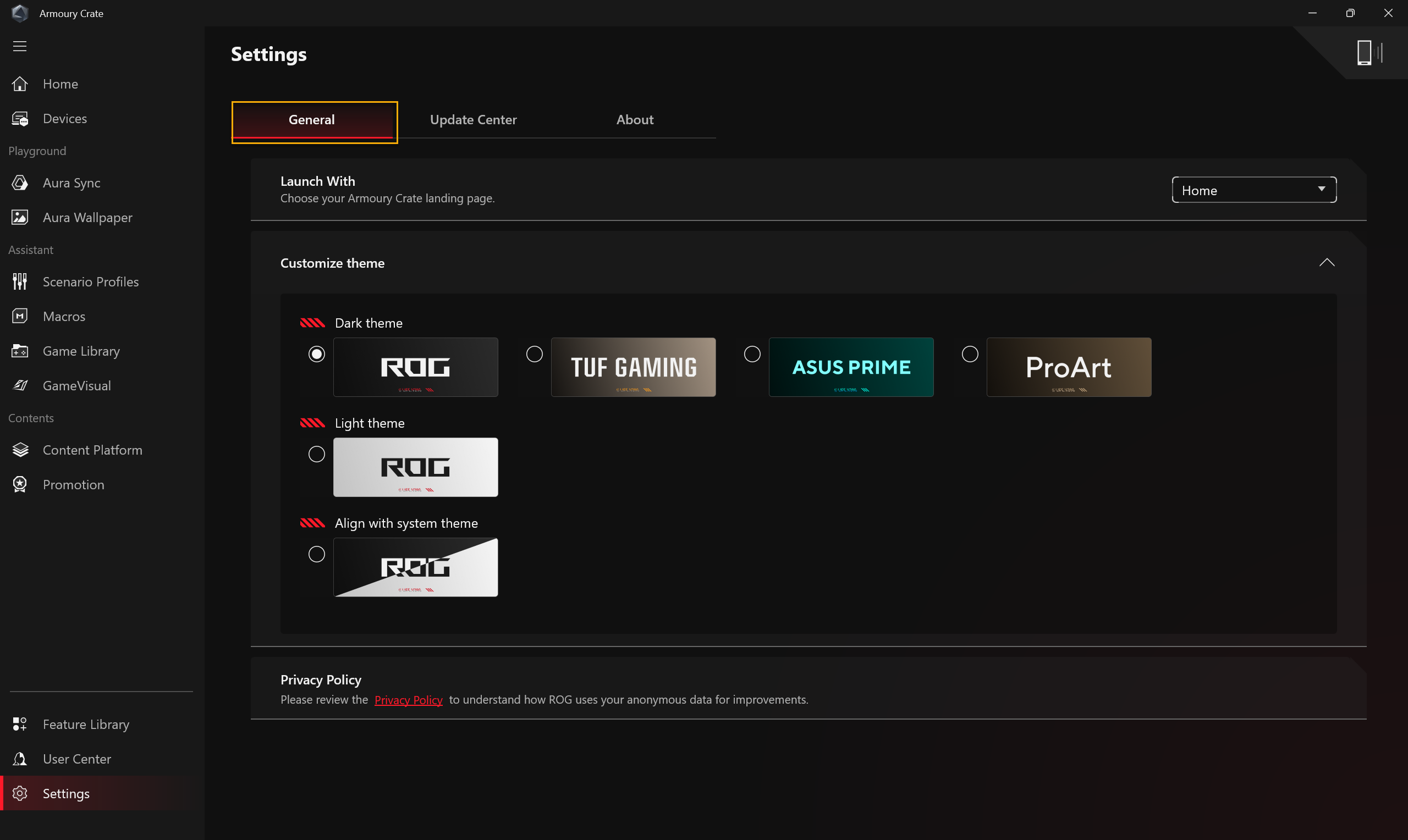
General: Los jugadores pueden elegir la página de inicio de Armoury Crate y personalizar el tema.
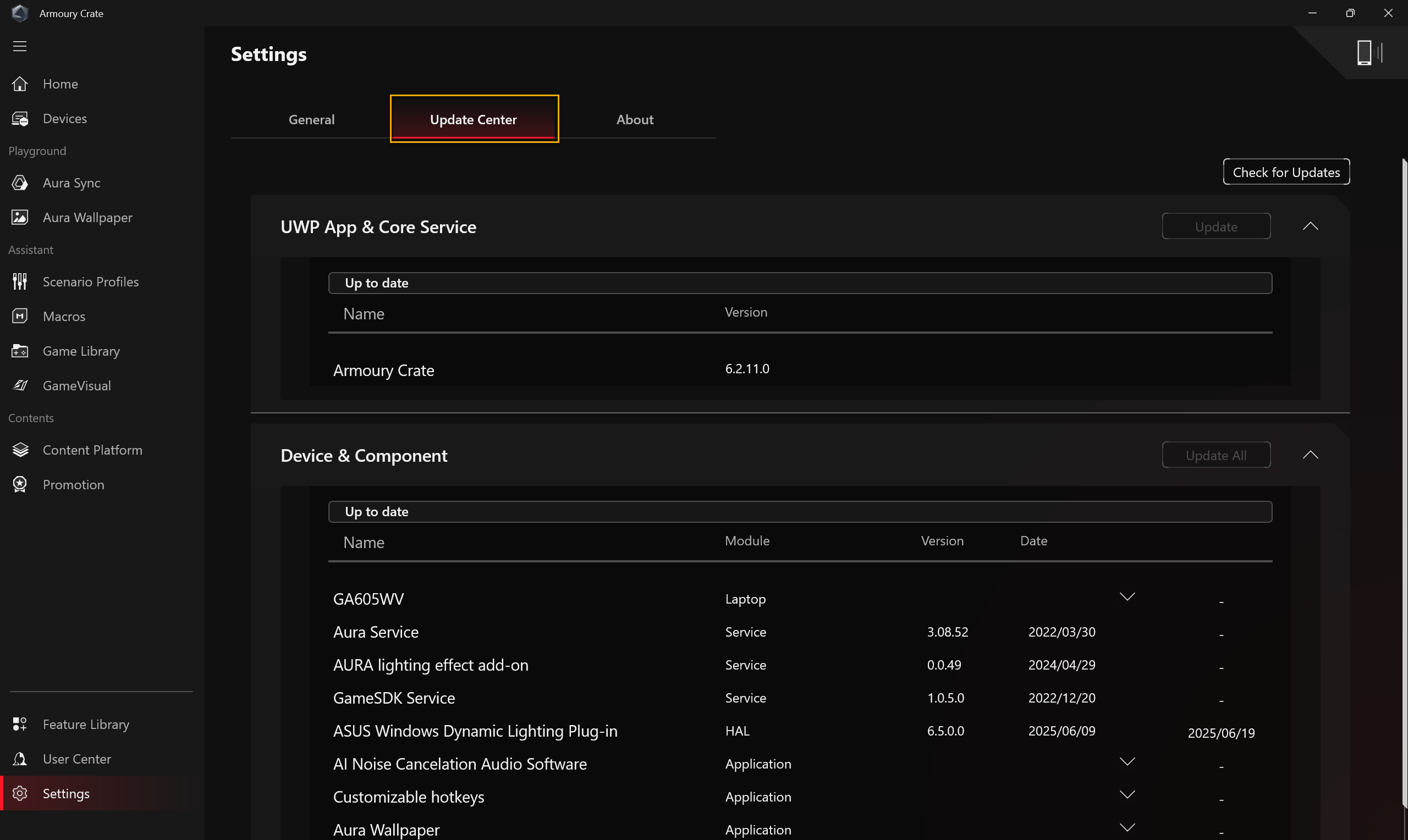
Centro de Actualización: Al seleccionar [Buscar actualizaciones], el Centro de Actualización mostrará el firmware o los drivers dentro de la aplicación que necesitan actualización, permitiendo a los jugadores elegir si desean actualizar.
*Antes de realizar actualizaciones, asegúrese de que su portátil esté conectado al cargador.
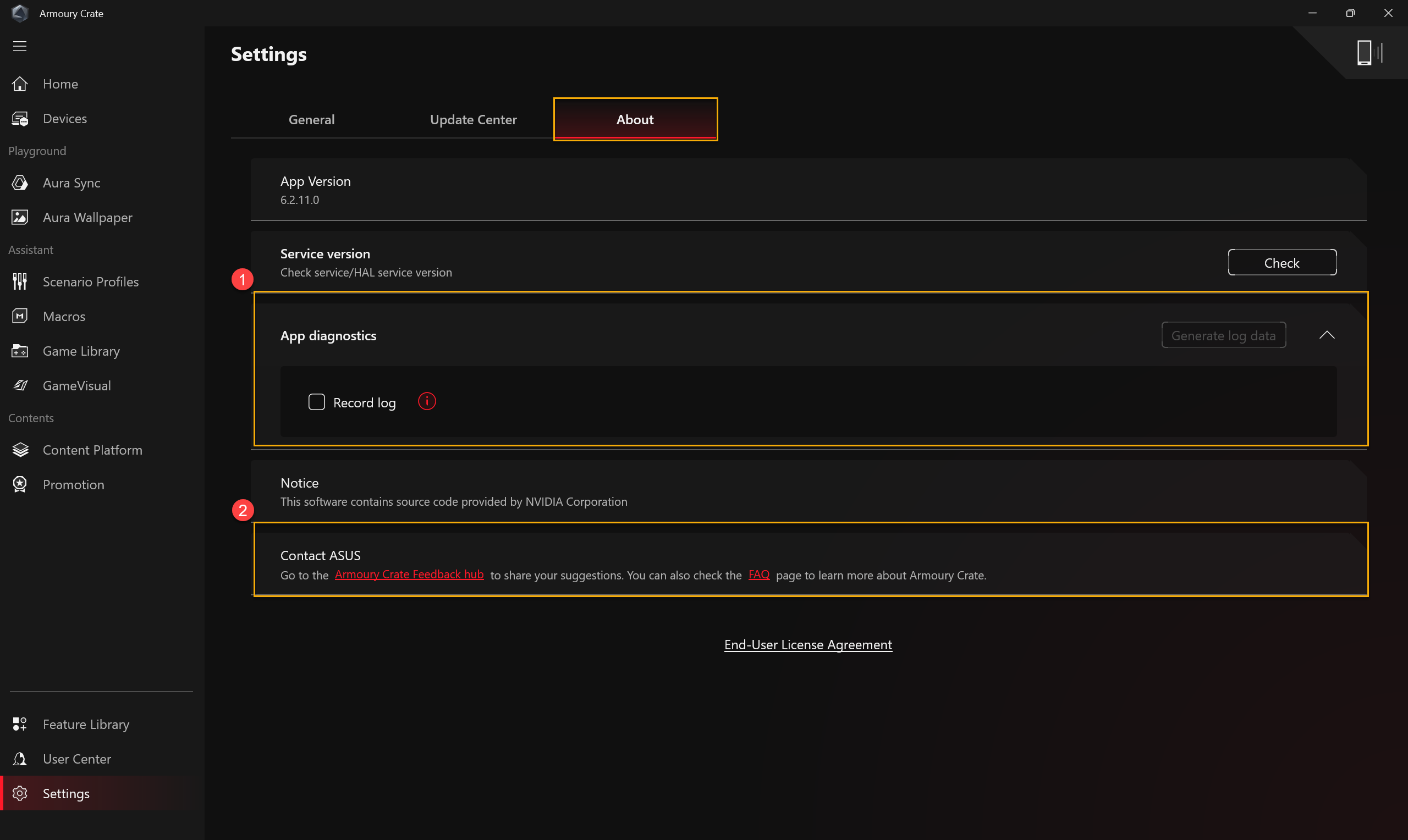
Acerca de: Muestra la versión de la app Armoury Crate, la Versión del Servicio, Diagnóstico de la App, el Centro de Comentarios de Armoury Crate, y Preguntas Frecuentes.
①Diagnóstico de la app: Haga clic en [Registrar registro] para empezar a recopilar el registro de problemas de Armoury Crate.
②Centro de Comentarios de Armoury Crate: Para compartir sus comentarios sobre Armoury Crate para sus gustos o sugerencias de mejora.
Pregunta 1: Categoría de modo de operación e Introducción
Respuesta 1:
Modo Windows®: Utiliza la configuración predeterminada de Windows en el Plan de Energía elegido.
Modo Silencioso: Limita la potencia de la CPU y la GPU, pero mantiene los niveles de ruido muy bajos.
Modo Rendimiento: Equilibra el rendimiento, la temperatura y la acústica para cualquier escenario.
Modo Turbo: Maximiza la potencia de la CPU y la GPU para juegos y trabajo de alto rendimiento, con el máximo flujo de aire de los ventiladores. (Solo disponible en modo de carga).
Modo Manual*: Crea perfiles de ventilador personalizados para ajustarse perfectamente a tus necesidades.
Modo Tableta/Vertical**: Cuando se detecta el modo Tableta/Vertical, el rendimiento se optimiza solo para ese modo.
*Compatible con la mayoría de las series ROG, solo se puede iniciar en modo CA (modo de carga).
**Solo es compatible con la serie ROG FLOW de portátiles para juegos.
Pregunta 2: ¿Qué modo de funcionamiento es compatible para portátil gaming (NB) y escritorio (DT)?
Respuesta 2:
| Windows® | Silencioso | Rendimiento | Turbo | Manual |
Serie ROG NB | V | V | V | V | V |
Serie ROG NB | V |
| V | V | V** |
Serie TUF NB | V | V | V | V | V* |
Serie TUF DT | V |
| V | V |
|
*La función solo puede soportar modelos de la nueva serie 2022 y posteriores.
**La función no es compatible con los modelos de la serie G35CZ y G15CK.
Pregunta 3: ¿Cuál es el modo de funcionamiento compatible para el portátil Gaming (NB) en los diferentes modos de energía?
Respuesta 3:
| Modo de energía | Windows® | Silencioso | Rendimiento | Turbo | Manual | Mesa/Vertical |
ROG Series NB | Modo de carga | V | V | V | V | V |
|
Modo batería | V | V | V |
| V* |
| |
Serie TUF NB | Modo de carga | V | V | V | V | V* |
|
Modo de batería | V | V | V |
| V* |
| |
Serie ROG Flow NB | Modo de carga | V | V | V | V | V | V |
Modo de batería | V | V | V |
| V* | V |
*La función solo es compatible con los modelos de la nueva serie 2022 y posteriores.
Pregunta 4: ¿Qué es App Diagnostics?
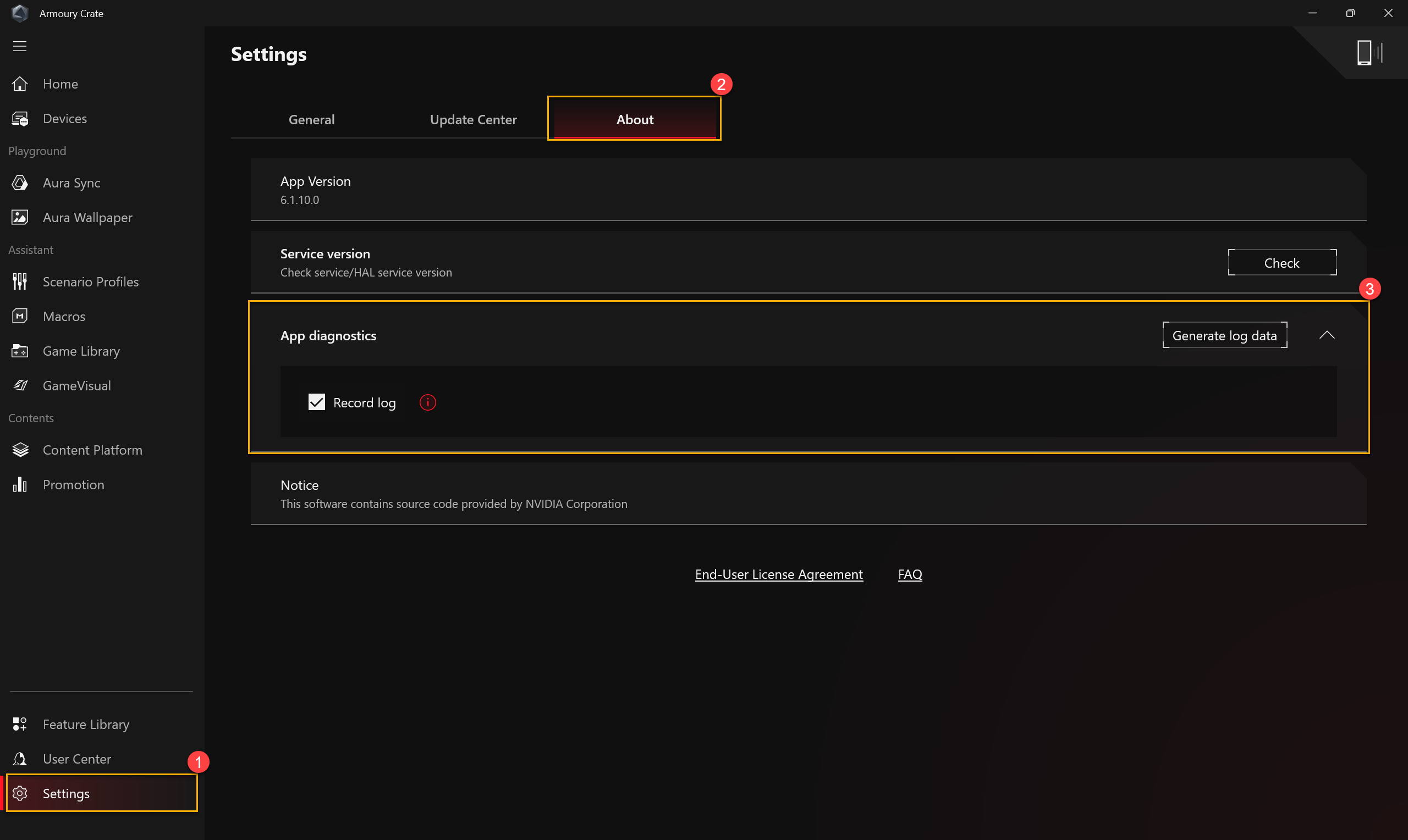
Respuesta 4: App Diagnostics puede recopilar el registro del estado actual de Armoury Crate. En Armoury Crate "Configuración"① y revisa la página "Acerca de"②, si haces clic en App Diagnostics "Grabar registro"③, aparecerá la Declaración de Política de Privacidad. Una vez que el usuario acepte la declaración, Armoury Crate comenzará a recopilar el registro del problema. Después de eso, por favor intente duplicar el problema que tiene, luego regrese a esta página para hacer clic en "Generar datos de registro"③ para generar el archivo de registro con cifrado (archivo de registro ASUS). Después de guardar el registro, el usuario puede proporcionarlo al centro de reparación o al soporte técnico para un diagnóstico más detallado de problemas con Armoury Crate.
Pregunta 5: ¿Por qué aparece una ventana de advertencia al aplicar la Curva de Ventilador y el overclock de CPU/GPU?
Respuesta 5: La ventana de advertencia es para recordar a los jugadores que pueden tener el riesgo de dañar el hardware al ajustar los parámetros y cómo realizar los [Procedimientos de Recuperación].
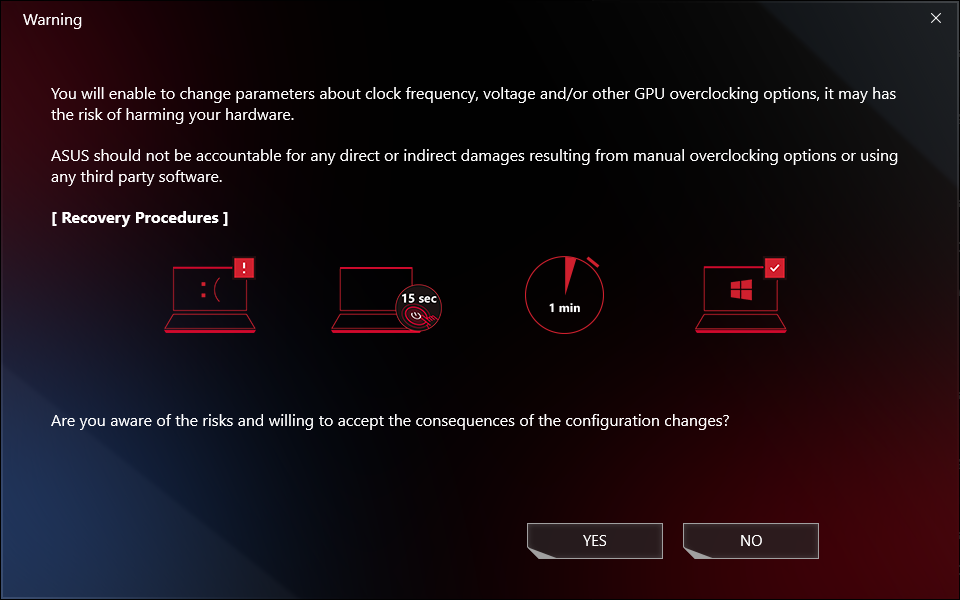
[Procedimientos de Recuperación] Al enfrentarse a un apagado automático o Pantalla Azul de la Muerte, por favor mantenga presionada la tecla de encendido durante 15 segundos y luego espere un minuto. Después de eso, intente reiniciar su ordenador nuevamente.
Pregunta 6: ¿Por qué no puedo ejecutar GPU Performance para detener el proceso?
Respuesta 6: Si no se puede detener el proceso en ese momento, por favor intente confirmar lo siguiente:
1. El proceso está utilizando una pantalla externa y no se puede detener.
2. El proceso no se puede detener mientras el ordenador está conectado a la alimentación de CA.
Pregunta 7: ¿Cómo conectar la aplicación Armoury Crate usando un dispositivo móvil?
Respuesta 7: Para utilizar tu dispositivo móvil para conectarte a Armoury Crate y modificar la configuración de tu ordenador, consulta el Enlace para más detalles.
Pregunta 8: ¿Por qué no puedo actualizar mi aplicación Armoury Crate anterior a la versión 6.0 o superior?
Respuesta 8: Por favor, intenta reiniciar tu ordenador y ejecuta Armoury Crate nuevamente. Si aún no se puede actualizar, consulta el Enlace para descargar la aplicación Armoury Crate e instalarla manualmente.
Pregunta 9: Cuando una pantalla externa está conectada a HDMI o Display Port en el portátil, ¿afecta al rendimiento de procesamiento de la GPU?
Respuesta 9: No, el rendimiento del procesamiento gráfico se procesará y presentará el resultado final de acuerdo con la configuración de [Modo GPU] en el sistema。
Pregunta 10: ¿Cómo solucionar que aparece la pantalla de recuperación de BitLocker después de encender?
Respuesta 10: Si experimentas que el ordenador muestra la pantalla de recuperación de BitLocker después de encender, significa que el HDD/SDD ha sido cifrado y necesitas proporcionar una clave de recuperación para resolver este problema. Consulta [Cómo solucionar que aparece la pantalla de recuperación de BitLocker después de encender].
Pregunta 11: ¿Cómo habilitar NVIDIA® MAX-Q Dynamic Boost?
R11:
1. Los jugadores deben habilitar la función MAX-Q Dynamic Boost* en el Panel de Control de NVIDIA®, por favor consulta el sitio web oficial de NVIDIA® sobre Cómo habilitar o deshabilitar Dynamic Boost en el Panel de Control de NVIDIA.
2. En la configuración de la aplicación Armoury Crate, el modo de funcionamiento debe estar en Turbo o Manual.
*La función solo es compatible con el modelo equipado con NVIDIA® MAX-Q Dynamic Boost.
Pregunta 12: ¿Por qué mi icono de [Panel OverDrive] aparece en gris?
Respuesta 12:
*Por favor, asegúrate de conectar el portátil a la fuente de alimentación.
*Por favor, ve al sitio web de Soporte de ASUS para descargar y actualizar el último driver de [Refreshrate Service].
[Cómo buscar y descargar drivers, utilidades, BIOS y manuales de usuario]
Pregunta 13: ¿Cómo debo resolver el problema del juego con DRM a través de la configuración de Armoury Crate?
Respuesta 13: 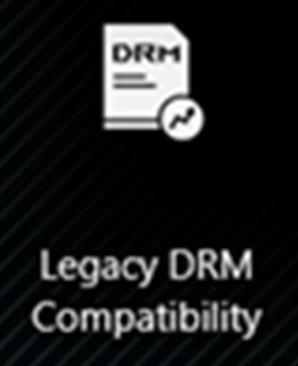
Si los juegos se ven afectados por el problema de DRM, intenta habilitar el elemento “Compatibilidad DRM heredada”. Una vez que se habilite “Compatibilidad DRM heredada”, la configuración bloqueará el uso de los E-cores del CPU para mejorar la compatibilidad del juego.
ADVERTENCIA: Habilitar esta función puede reducir el rendimiento y/o la duración de la batería.
Pregunta 14: ¿Por qué la calidad de mi grabación es anormal, con debilidad en el sonido del dispositivo y la voz humana entrecortada?
Respuesta 14: Una vez que el escenario de grabación es el sonido del propio dispositivo con voz humana o recogida de sonido ambiental, y además el volumen del propio dispositivo es mayor o igual que el volumen externo, los jugadores pueden sentir que la calidad del sonido no es la esperada. Por favor, intenta desactivar [Modos de micrófono] si tienes las necesidades especiales de grabación mencionadas anteriormente.
En la página "Audio" de "Sistema" en la aplicación Armoury Crate, [Modos de micrófono] es la tecnología direccional del micrófono integrado, y el modo predeterminado es "Modo omnidireccional". La tecnología "Modo omnidireccional" tiene una cancelación de eco extremadamente alta y puede proporcionar un excelente efecto de aislamiento de la voz. Es adecuado para situaciones como transmisiones en vivo, comunicación en juegos y llamadas de conferencia, proporcionándote una calidad de audio clara.
Pregunta 15: ¿Qué es el ventilador CPU AUX y el ventilador del sistema?
Respuesta 15: El ventilador CPU AUX es un ventilador auxiliar de la CPU que funciona igual que el ventilador de la CPU. Es un ventilador específico para portátiles UMA (Arquitectura de Memoria Unificada). Además, el ventilador del sistema es un tercer ventilador que puede apoyar tanto al ventilador de la CPU como al de la GPU y trabajar junto con ellos para una mejor solución térmica dentro del portátil.
Pregunta 16: ¿Qué es el Control de retroiluminación* [Multi-Zona] y [Una Zona] en la Configuración del sistema?
Respuesta 16:
[Multi-Zona]
Cientos de zonas mini-LED funcionan de manera independiente, atenuando las áreas oscuras de la pantalla para obtener negros más profundos y las áreas brillantes para colores vibrantes y llamativos. Este modo es ideal para juegos y para ver películas. Al activar HDR se habilitará automáticamente la retroiluminación Multi-Zona.
[Una Zona]
Todas las zonas de retroiluminación mini-LED funcionan como una sola, igual que un panel tradicional de portátil. Esto ofrece una experiencia de color consistente y precisa, lo cual puede ser importante para la creación de contenido. Nota: HDR no está disponible en el modo de retroiluminación de zona única.
*Solo disponible en portátiles equipados con pantalla Mini-LED.
Pregunta 17: ¿Cómo debo cambiar el ajuste de CPU Overclocking Mode a BIOS Mode?
Respuesta 17: Cuando el icono de CPU Overclocking Mode aparece en gris (en Software Mode), el jugador debe cambiar el ajuste a BIOS Mode en la configuración de la BIOS.
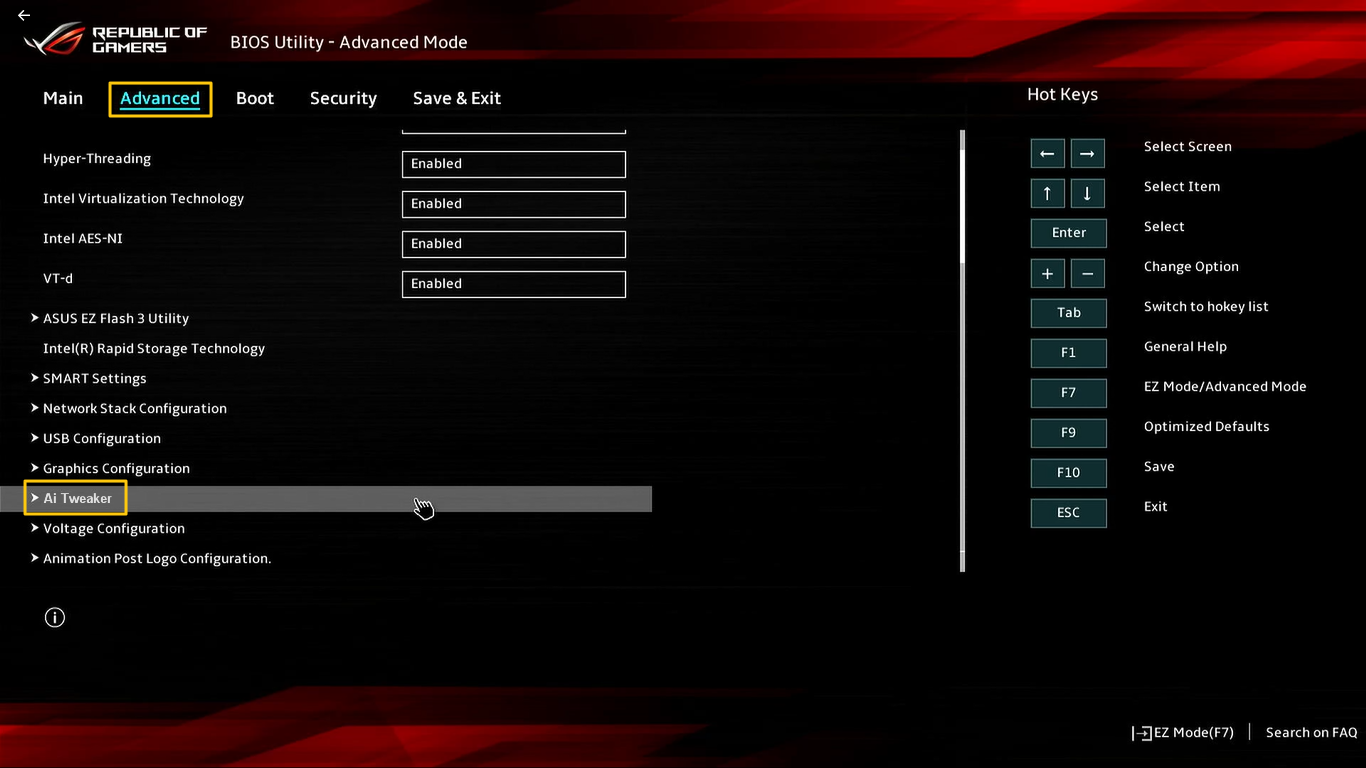
Por favor, entra en la configuración de la BIOS, puedes consultar [Cómo entrar a la pantalla de configuración de la BIOS]. En la configuración de la BIOS, selecciona [Ai Tweaker] en la opción [Advance].
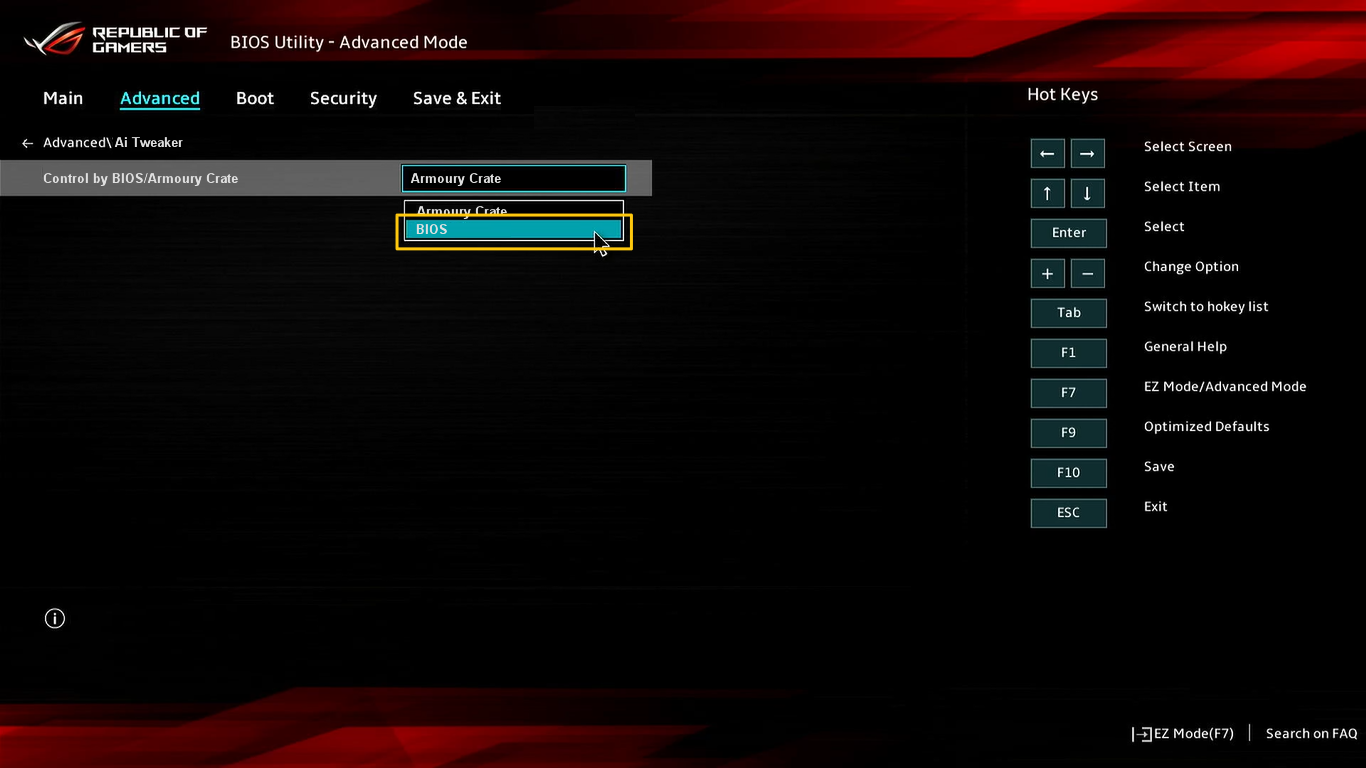
En la configuración de [Ai Tweaker], selecciona [BIOS] en la opción [Control by BIOS/ Armoury Crate]. Después, presiona la tecla [F10] para guardar la configuración y salir, y luego estará listo después de reiniciar el sistema.
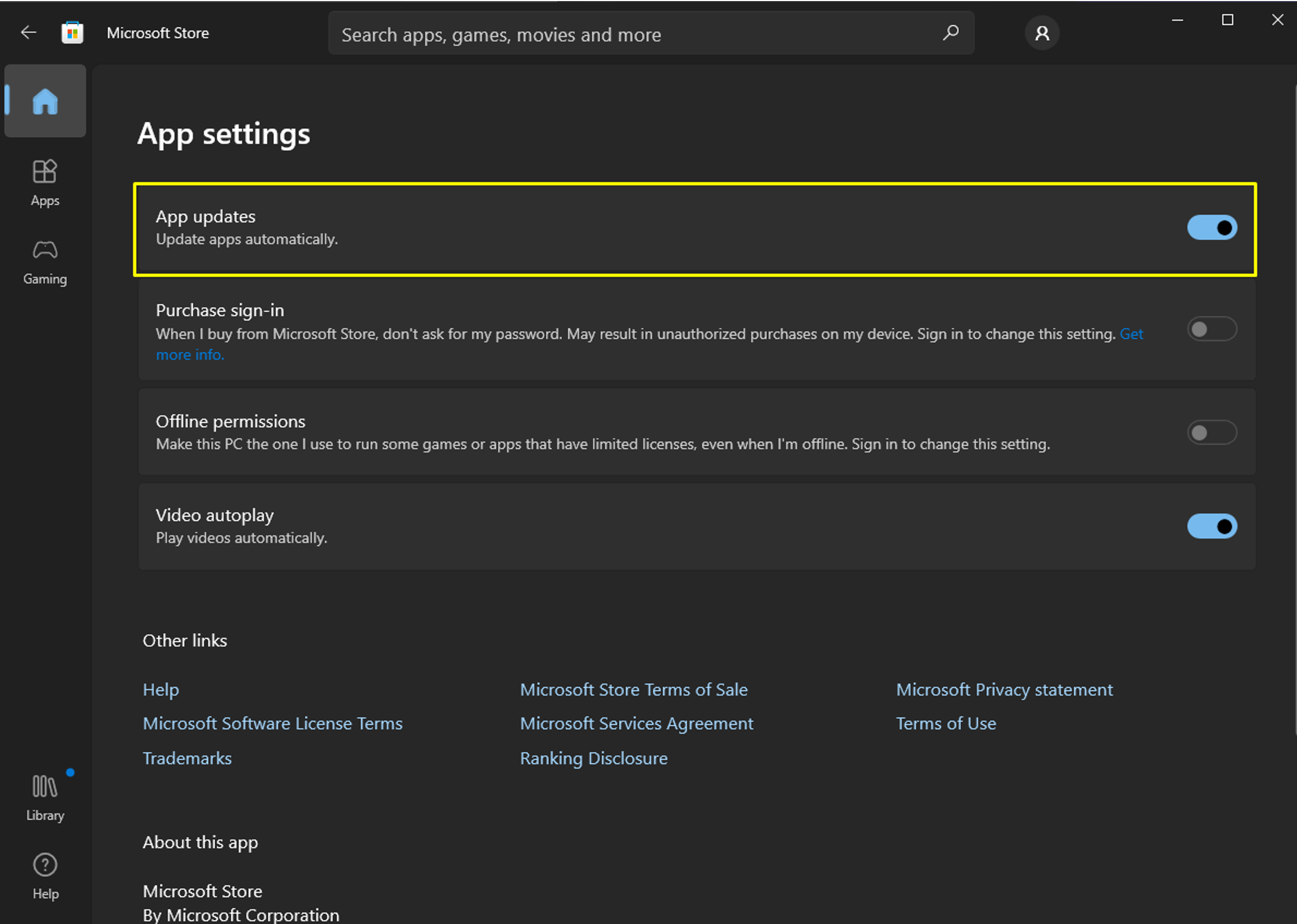
Pregunta 18: ¿Cómo deshabilitar las actualizaciones automáticas de Armoury Crate & Aura Creator?
Respuesta 18: Para detener que las aplicaciones Armoury Crate UWP y Aura Creator UWP se actualicen automáticamente, por favor sigue los pasos a continuación.
*Nota: Cuando la actualización automática está deshabilitada, esta configuración se aplica a todas las aplicaciones instaladas desde Microsoft Store (no exclusivamente a Armoury Crate y Aura Creator).
1. Vaya a Microsoft Store.
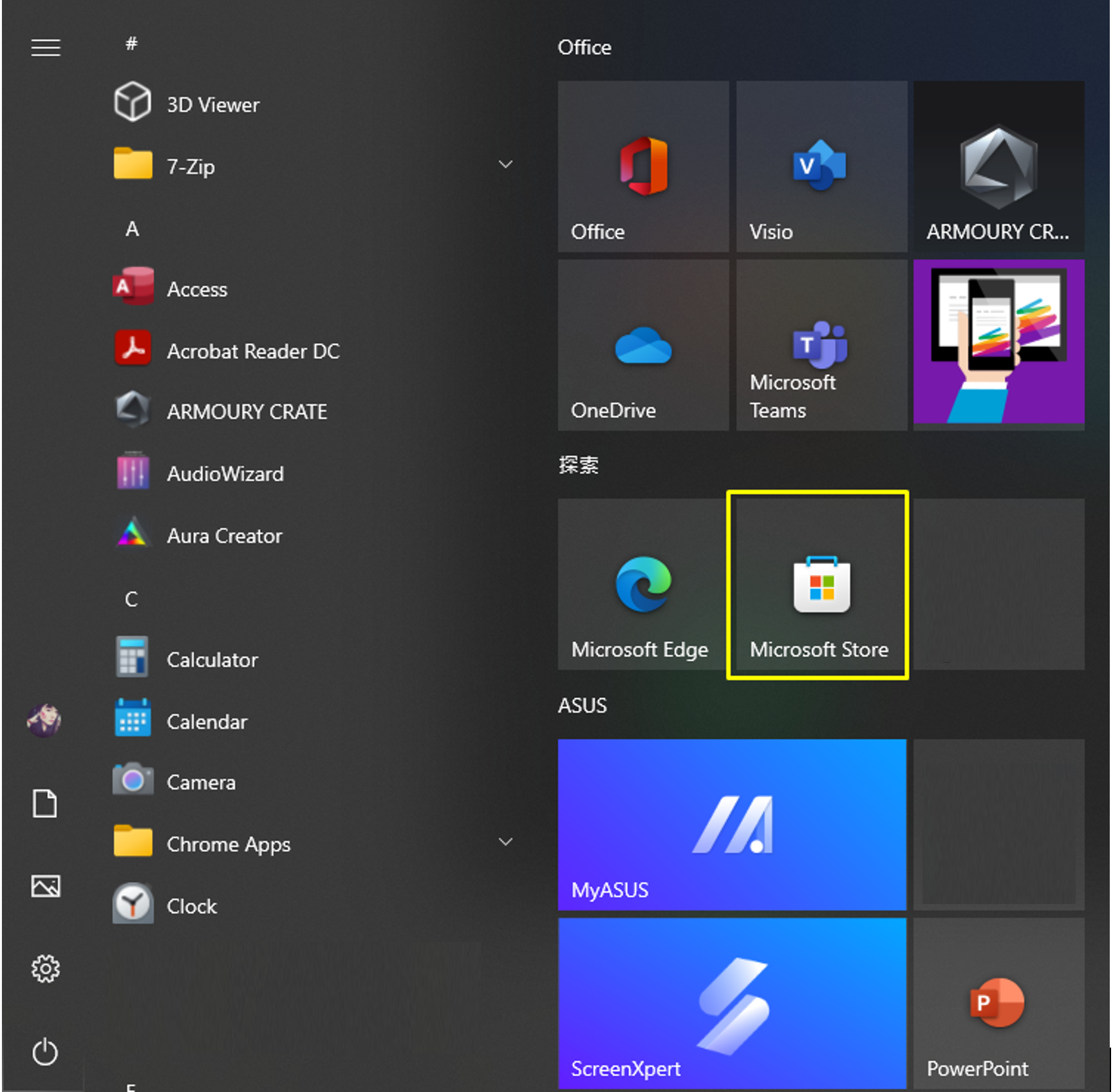
2. Haga clic en el ícono de “Iniciar sesión” a la derecha de la barra de título, y luego haga clic en “Configuración de aplicaciones”.

3. Desactive “Actualizaciones de aplicaciones” para desactivar la actualización automática.
*Nota: Cuando la actualización automática está deshabilitada, esta configuración se aplica a todas las aplicaciones instaladas desde Microsoft Store (no exclusivamente a Armoury Crate y Aura Creator).
Pregunta 19: ¿Por qué la función AMD AFMF no funciona correctamente después de abrir el Monitor de Recursos de Armory Crate?
Respuesta 19: AMD AFMF es la última tecnología de generación de cuadros de AMD. Actualmente, no es compatible con herramientas de monitoreo de rendimiento de terceros. Si habilita cualquier herramienta de monitoreo de rendimiento de terceros que se superponga en la pantalla del juego, interrumpirá las funciones de AFMF, incluyendo Xbox Game Bar, el Monitor de Recursos de Armoury Crate...etc. Si AFMF está activado y desea acceder a métricas como FPS, recomendamos utilizar la Superposición de Rendimiento en Juego del Software de AMD.
Pregunta 20: ¿Cómo debo determinar si mi portatil tiene tanto una Unidad de Procesamiento Gráfico Discreta como Integrada?
Respuesta 20: Por favor, consulta la Pregunta Frecuente [Solución de problemas - Signo de exclamación amarillo en el Administrador de dispositivos] para abrir [Administrador de dispositivos], luego puedes confirmar si tu portátil tiene dos Unidades de Procesamiento Gráfico. Además, puedes consultar el capítulo [Desinstalar y reinstalar los controladores de la tarjeta gráfica] en la Pregunta Frecuente [Solución de problemas - No se detecta la tarjeta gráfica] para reinstalar o actualizar tus controladores gráficos.
Pregunta 21: ¿Armoury Crate es compatible con la tecla de función bloqueada (Tecla Fn) en portátiles para juegos?
Respuesta 21: Armoury Crate puede soportar la tecla de función bloqueada en portátiles para juegos; sin embargo, esta función solo está disponible en los modelos de portátiles para juegos nuevos lanzados en 2024 y posteriores.
Pregunta 22: ¿Cómo hago el texto más grande (o más pequeño) para la aplicación Armoury Crate?
Respuesta 22: Por favor, ve a Configuración del sistema operativo Windows ①.

Luego ingresa a Sistema②>Pantalla③.

Busca la sección [Escala y diseño], luego ajusta la escala④ para hacer el texto más grande o más pequeño.

Pregunta 23: ¿Por qué la “memoria dedicada” para la iGPU (gráficos integrados) en plataformas Intel no cambia en el Administrador de tareas después de ajustarla en Armoury Crate?
Respuesta 23: En ciertas plataformas Intel más antiguas, modificar la asignación de memoria de video dedicada mediante Armoury Crate puede no reflejarse inmediatamente en los valores mostrados en el Administrador de tareas; sin embargo, la asignación real de memoria ha sido actualizada. Si tienes dudas sobre los resultados mostrados, te recomendamos consultar las funciones y requisitos de anulación de memoria compartida de GPU para más información.

※Según su producto y la versión de la aplicación, la operación y la interfaz pueden variar.
※Dependiendo de su ubicación, ASUS puede ofrecer diferentes funciones e información del producto.
*Si tiene alguna pregunta, por favor contacte con Soporte de ASUS
para más ayuda.