[Router inalámbrico] ¿Cómo configurar la función de aislamiento AP?
¿Qué es la función de Aislamiento AP?
Cuando esta función está habilitada, los clientes o dispositivos inalámbricos no podrán comunicarse entre sí. Es posible que desee utilizar esta función si tiene muchos invitados que utilizan frecuentemente su red inalámbrica.
Preparación
1. Algunas funciones inalámbricas serán diferentes debido a la versión del firmware.
2. Por favor, instale primero la aplicación de router ASUS en su dispositivo de teléfono inteligente. Asegúrese de que la versión de su aplicación ASUS Router esté actualizada.
Para la información de cómo instalar la aplicación de router ASUS, consulte
[Router inalámbrico] ¿Cómo gestionar múltiples routers ASUS con la aplicación ASUS Router?
3. Por favor, actualice el firmware de su router a la última versión. Para instrucciones sobre cómo actualizar el firmware, consulte la siguiente FAQ
[Router inalámbrico] Cómo actualizar el firmware de su router a la última versión
Por favor, consulte las siguientes instrucciones para la configuración
A. ASUS Router App (Soporta routers con firmware posterior a 3.0.0.6.102_35404 (incluido))
1. Inicia sesión en la App y toca [ Configuración ] > [ Red ] > elige la red principal que deseas configurar.
2. Activa [ Configurar AP Aislado ] en la configuración avanzada, toca [ Aplicar ] para completar.

B. ASUS Router Web GUI
Interfaz 1 (Compatible con routers con firmware posterior a 3.0.0.6.102_35404 (incluido))
A continuación, tomamos un router GS-BE18000 como ejemplo:
Paso 1. Conecta tu ordenador al router mediante conexión por cable o WiFi e ingresa la IP LAN de tu router o la URL del router http://www.asusrouter.com en el Web GUI.

Nota: Por favor, consulta Cómo ingresar a la página de configuración del router (Web GUI) para obtener más información.
Paso 2. Ingresa el nombre de usuario y la contraseña de tu router para iniciar sesión.
Nota: Si olvidas el nombre de usuario y/o la contraseña, por favor restaura el router a la configuración de fábrica y vuelve a configurarlo.
Por favor, consulta [Router inalámbrico] ¿Cómo restablecer el router a la configuración predeterminada de fábrica? para saber cómo restaurar el router al estado predeterminado.
Paso 3. Haz clic en [ Red ] > elige la red principal que deseas configurar.
Paso 4. Habilita [ Establecer AP aislado ] en la configuración avanzada, pulsa [ Aplicar ] para completar.

Interfaz 2
A continuación tomamos como ejemplo un router ZenWiFi XT9):
Paso 1. Conecta tu ordenador al router mediante conexión por cable o WiFi y escribe la IP LAN de tu router o la URL del router http://www.asusrouter.com en la GUI WEB.
Nota: Por favor, consulta Cómo ingresar a la página de configuración del router (GUI WEB) para obtener más información.
Paso 2. Introduce el nombre de usuario y la contraseña de tu router para iniciar sesión.
Nota: Si olvida el nombre de usuario y/o la contraseña, restaure el router a la configuración predeterminada de fábrica y realice la configuración.
Por favor, consulte [Router inalámbrico] ¿Cómo restablecer el router a la configuración predeterminada de fábrica? para saber cómo restaurar el router a estado predeterminado.
Paso 3. Haga clic en [Inalámbrico] > [Profesional]. Elija la banda WiFi que desea configurar (2.4 GHz o 5 GHz).
Paso 4. A continuación, seleccione [Sí] para la opción [ Configurar AP Aislado ], haga clic en [ Aplicar ] para completar.

Preguntas frecuentes
1. ¿Es posible activar la función de [AP Aislado] para un solo dispositivo?
- No, esta función actualmente se aplica a todos los dispositivos inalámbricos conectados al router y no se puede restringir a un solo dispositivo.
2. ¿Por qué la función sigue sin funcionar después de completar la configuración que prohíbe que los usuarios inalámbricos se comuniquen entre sí?
- Esta función no funciona cuando el router o el dispositivo está conectado mediante una conexión por cable. Por favor, consulte los dos escenarios a continuación para una comparación.
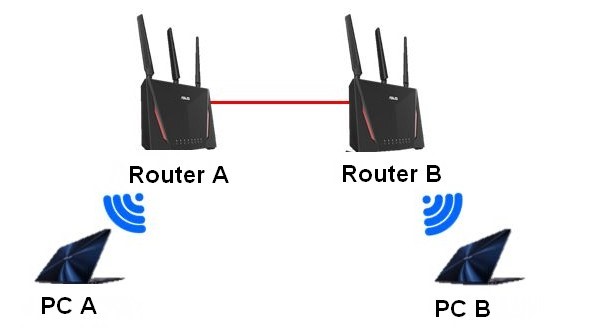
Escenario 1: Hay dos routers ASUS. Router_A funciona en modo router, mientras que Router_B funciona en modo punto de acceso inalámbrico (AP).
Router_B está conectado a Router_A mediante cable, ya que los paquetes se transfieren a través del cable de red, por lo tanto, el aislamiento AP no tiene efecto.
Como la conectividad por cable entre el Router y el AP se verá como la misma red. Así que PC_A y PC_B todavía pueden transferir datos entre sí.
Como se muestra en la figura de abajo : Cliente de 2.4GHz (PC_A) <--WiFi--> [Router_A] <--cable de red-> [Router_B(AP)] <--WiFi--> Cliente de 2.4GHz (PC_B)
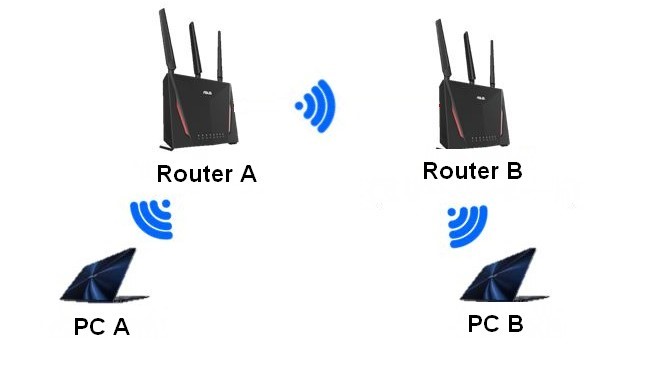
Escenario 2: Hay dos routers ASUS. Router_A funciona en modo router, mientras que Router_B funciona en modo repetidor.
Los dos routers están conectados de forma inalámbrica. Ni PC_A ni PC_B pueden transferir datos entre sí, por lo tanto el aislamiento AP sí tiene efecto.
Como se muestra en la figura de abajo : Cliente de 2.4GHz (PC_A) <--WiFi--> [Router_A] <--WiFi--> [Router_B(Repetidor)] <-WiFi-> Cliente de 2.4GHz (PC_B)
¿Cómo obtener la (Utilidad / Firmware)?
Puedes descargar los últimos drivers, software, firmware y manuales de usuario en el Centro de Descargas de ASUS.
Si necesitas más información sobre el Centro de Descargas de ASUS, por favor consulta este enlace.