Temas relacionados
[MyASUS] Splendid - Introducción de los cuatro modos y solución de problemas para funciones de pantalla relacionadas
Este artículo presenta los ajustes de pantalla Splendid disponibles en Configuración de dispositivos MyASUS y explica las funciones comunes relacionadas con la pantalla junto con orientación para la resolución de problemas. Cubre los cuatro modos de pantalla Splendid, así como una visión general y solución básica de problemas de las funciones Tru2Life y OLED Flicker-Free Dimming, ayudándote a lograr una experiencia visual óptima durante el uso diario.
Nota: Tru2Life y OLED Flicker-Free Dimming solo están disponibles en modelos seleccionados. A partir de la generación 2027, estas funciones ya no serán compatibles (algunos modelos vendidos en 2026 también pueden estar excluidos debido a diferencias de diseño o especificación del producto). Consulta lo que se muestra en MyASUS para el estado real de compatibilidad.
Introducción
Splendid
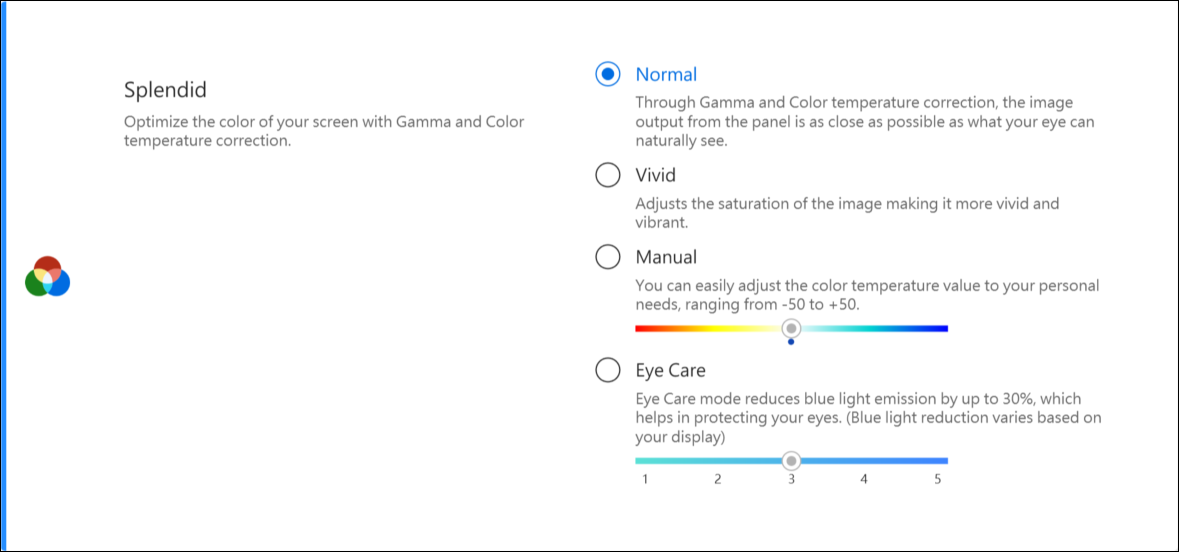
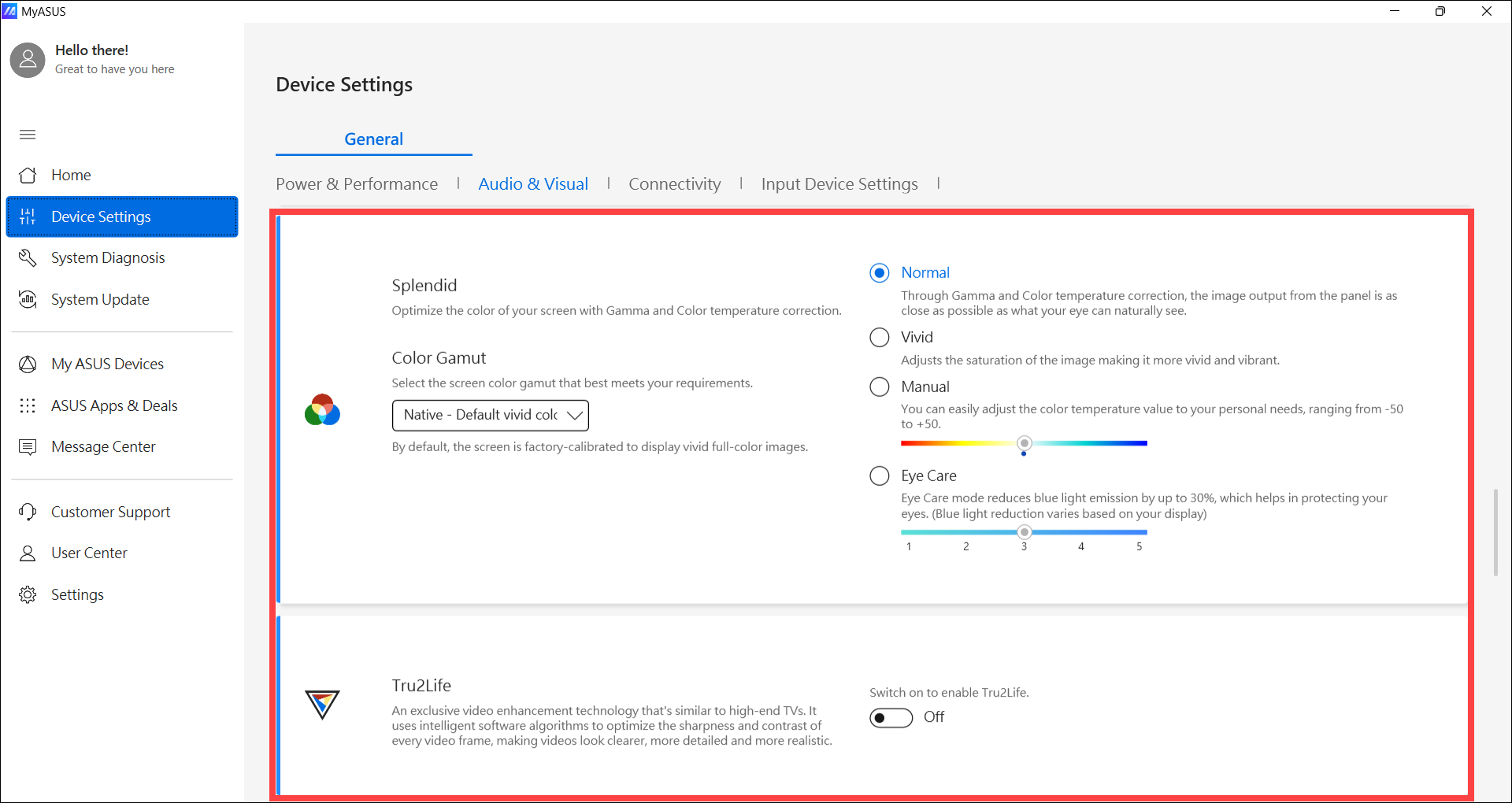
Optimiza el color de tu pantalla con Gamma y ajustes precisos de la temperatura del color. Por defecto, los paneles ASUS Splendid están configurados para mostrar los colores más precisos posibles para la mejor experiencia visual. Sin embargo, a veces los usuarios pueden querer realizar ajustes en el color. Por esta razón, hemos incluido tres modos adicionales además del modo Normal: modo Vivid, modo Eye Care y modo Manual.
Nota: Si tu dispositivo está conectado a una pantalla externa y las pantallas múltiples están configuradas como 'Mostrar escritorio solo en 2', o 'Modo clon', ASUS Splendid se desactiva automáticamente para evitar cualquier problema o conflicto.
Opciones de Splendid
- Normal: A través de la corrección de Gamma y Temperatura de color, la salida de imagen del panel es lo más cercana posible a lo que tu ojo puede ver naturalmente.
- Vivid: Ajusta la saturación de la imagen haciéndola más vívida y vibrante.
- Manual: Puedes ajustar fácilmente el valor de temperatura de color según tus necesidades personales, desde -50 hasta +50.
- Eye Care: El modo Eye Care reduce la emisión de luz azul hasta en un 30% ayudando a proteger tus ojos. (La reducción de luz azul varía según el panel LCD)
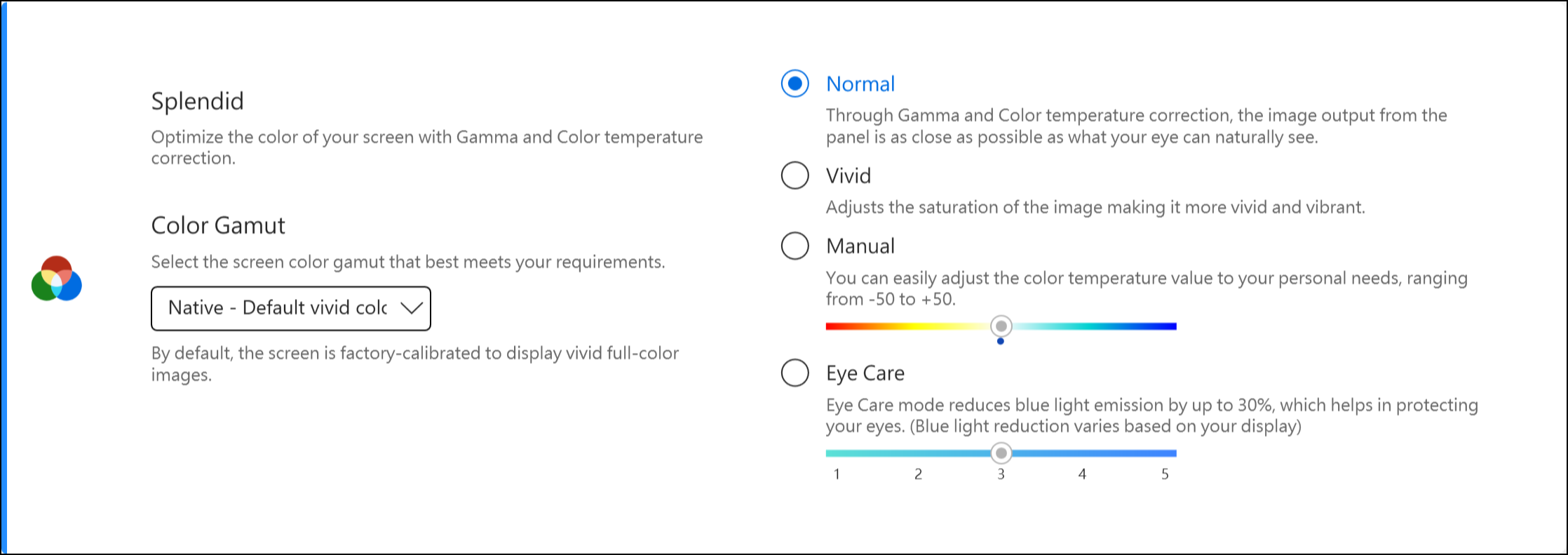
Gama de colores *Las funciones soportadas varían según el modelo.
La gama de colores de la pantalla se puede cambiar rápida y fácilmente para diferentes tareas o preferencias. Además del ajuste de color ultravívido nativo, elige sRGB para crear contenido web o navegar, DCI-P3 para contenido de cine, o Display P3 para colores de calidad cinematográfica ajustados para adaptarse a la visualización diaria en el mundo real.
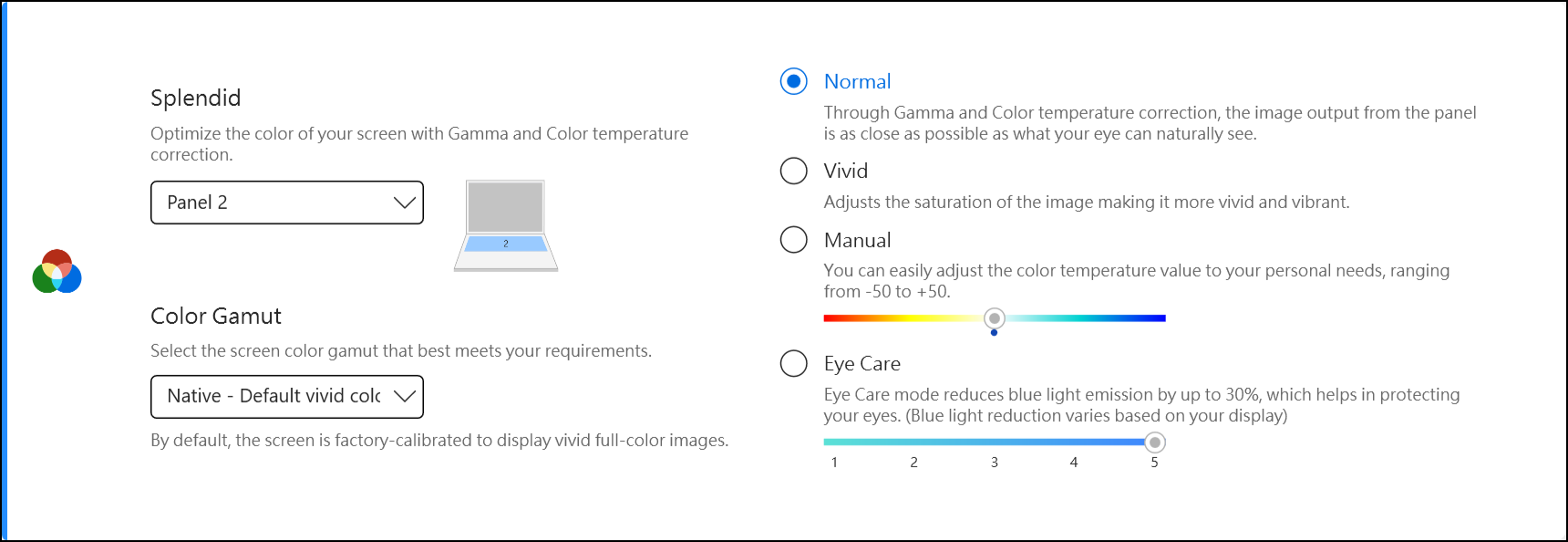
Si tu portátil tiene ScreenPad o ScreenPad Plus, la opción de Splendid se muestra como se indica abajo.
Solución de problemas 1 - Splendid / Tru2life / OLED Flicker-Free Dimming no funciona después de la recuperación del sistema
El proceso de recuperación del sistema puede perder los archivos necesarios (*.icm), lo que puede causar que Splendid / Tru2life / OLED Flicker-Free Dimming no funcione correctamente. Se recomienda que ejecutes Windows Update después de reiniciar el ordenador para asegurar que los archivos estén instalados en la máquina.
Nota: Ejecutar Windows Update puede activar la recuperación de BitLocker. BitLocker es un producto de seguridad de cifrado de Microsoft, Asus no almacena ni tiene la capacidad de proporcionar una clave de recuperación. Asus no puede eludir el proceso de clave de recuperación de Microsoft BitLocker. Por favor consulta este artículo para saber más Cómo solucionar que aparece la pantalla de recuperación de BitLocker después de encender.
Por lo tanto, algunas redes internas pueden bloquear el proceso de Windows Update. Puedes descargar los archivos necesarios (*.icm) desde el sitio web de ASUS. Los pasos son los siguientes:
- Busca tu dispositivo en el Centro de descargas de ASUS.
- Haz clic en [Driver & Tools]①.
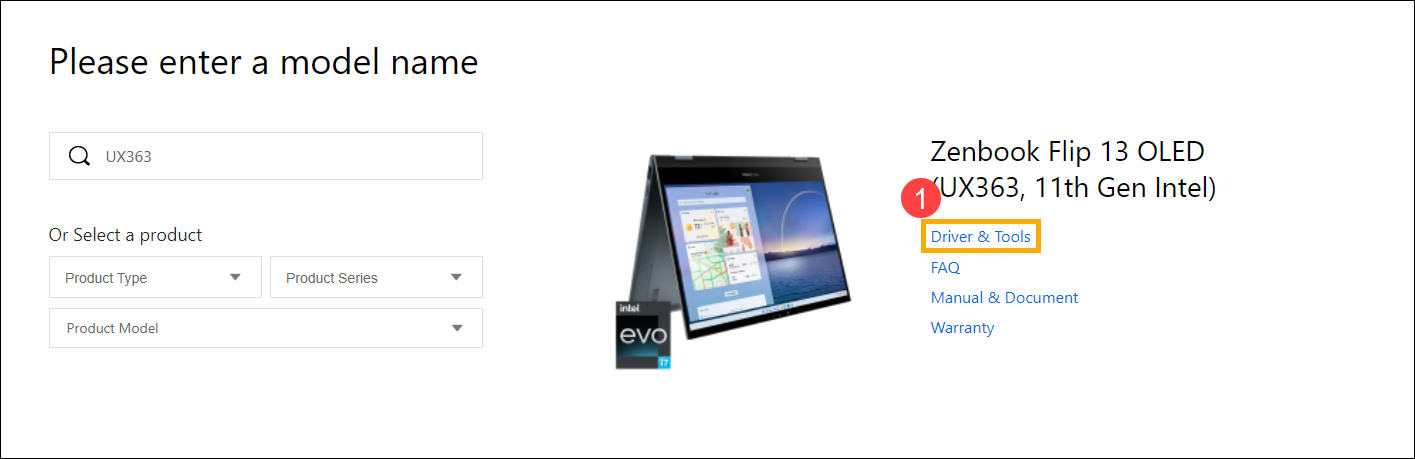
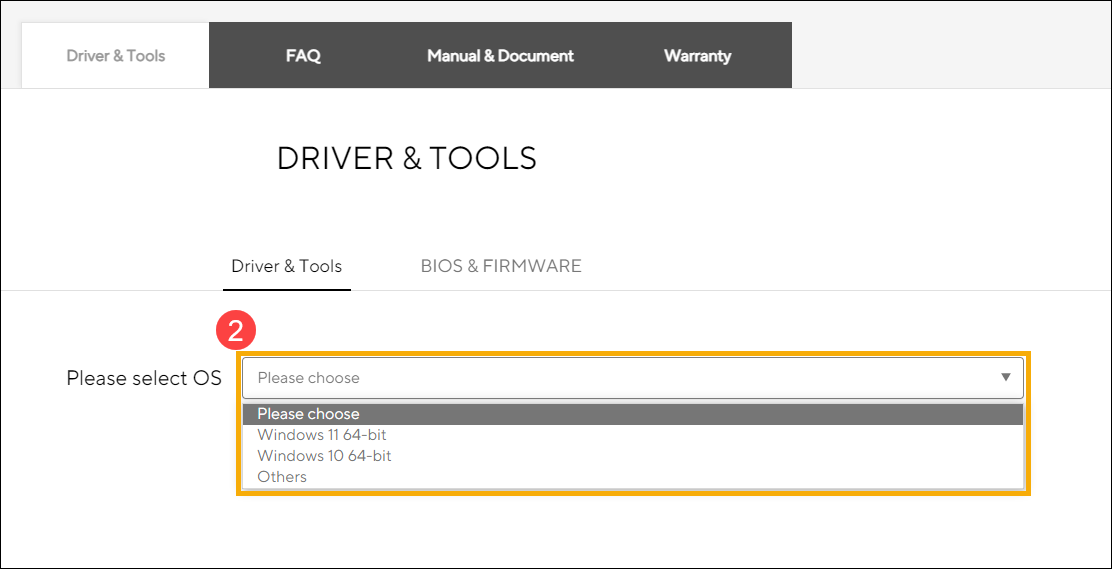
- Selecciona la versión del sistema operativo②.
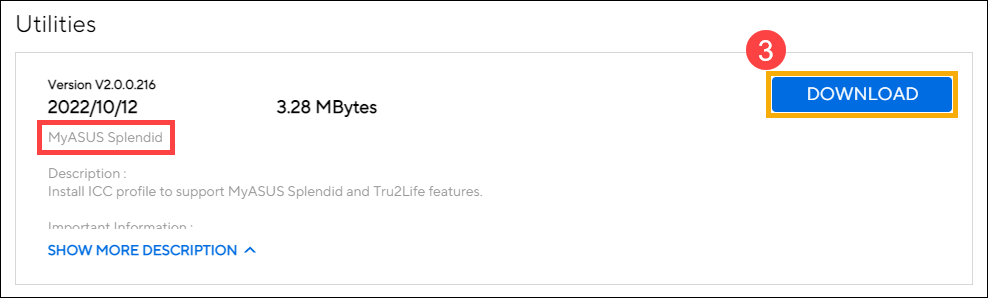
- Encuentra 'MyASUS Splendid' bajo la sección 'Utilities' y descárgalo③.
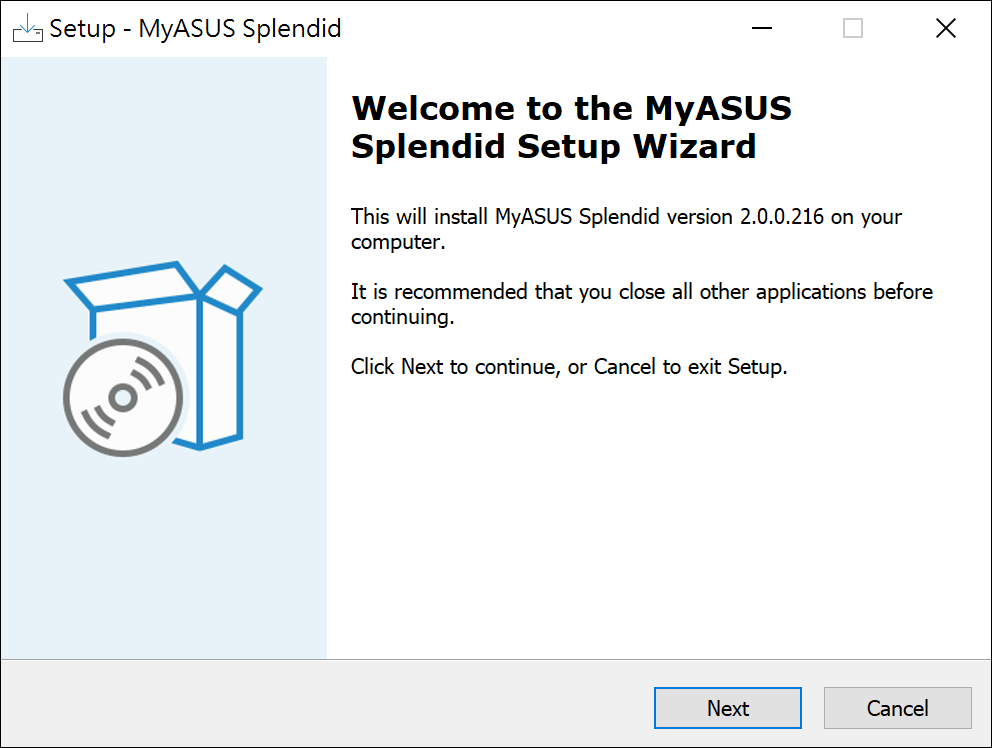
- Sigue las instrucciones para completar el proceso de instalación.
- Reinicia tu dispositivo y verifica si puedes usar Splendid / Tru2life / OLED Flicker-Free Dimming en MyASUS.
- Si la solución anterior y la información no funcionan para ti, por favor contacta el centro de reparación autorizado de ASUS para un análisis más detallado.
Solución de problemas 2 - Ordenadores con el procesador Intel y sistema operativo Windows S mode, la función Splendid / Tru2life / OLED Flicker-Free Dimming no funciona después de la recuperación del sistema
Si tu ordenador tiene el procesador Intel y el sistema operativo Windows S mode, y experimentas que la función Splendid / Tru2life / OLED Flicker-Free Dimming no funciona / ha desaparecido después de ejecutar la recuperación del sistema, por favor consulta los siguientes pasos de solución de problemas.
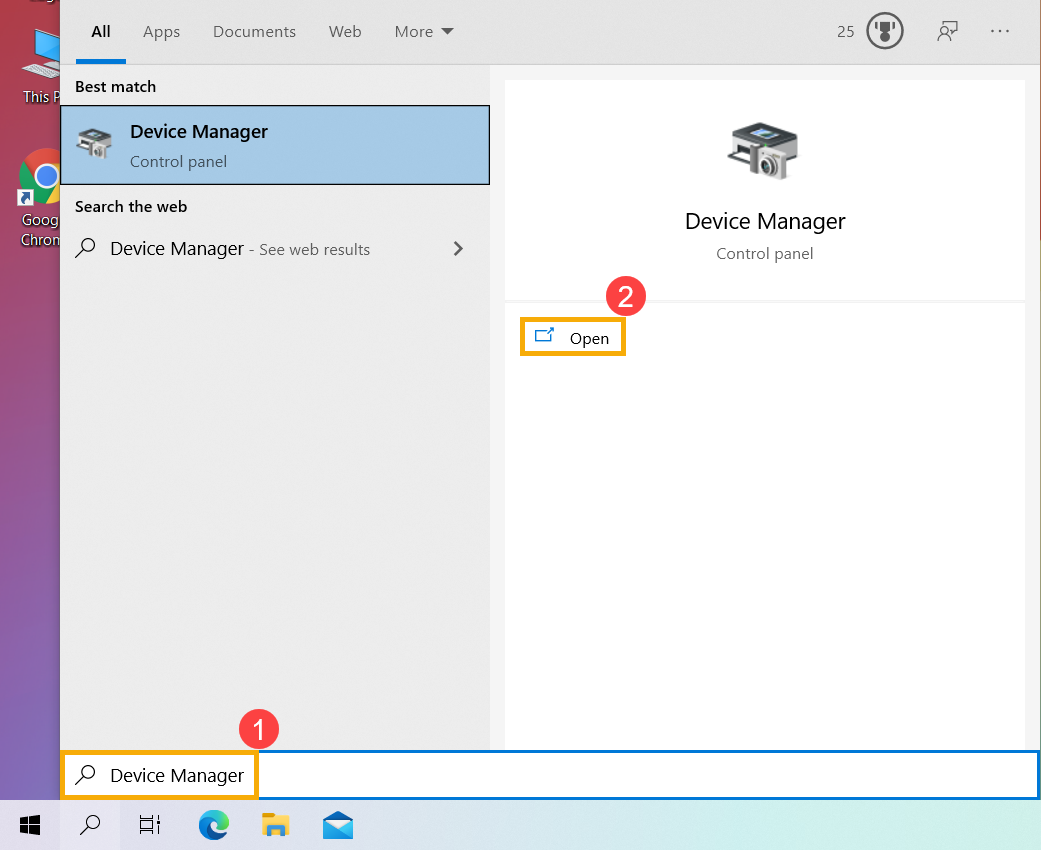
- Escribe y busca [Administrador de dispositivos] en la barra de búsqueda de Windows①, y luego haz clic en [Abrir]②.
- Desinstala el driver de gráficos Intel. Verifica la flecha junto a [Adaptadores de pantalla]③, luego haz clic derecho en [Intel(R) Iris(R) Xe Graphics]④ y selecciona [Desinstalar dispositivo]⑤.
Nota: El nombre del dispositivo puede ser diferente según los distintos modelos. Si tu ordenador tiene dos dispositivos gráficos, por favor desinstala solo el driver de gráficos Intel.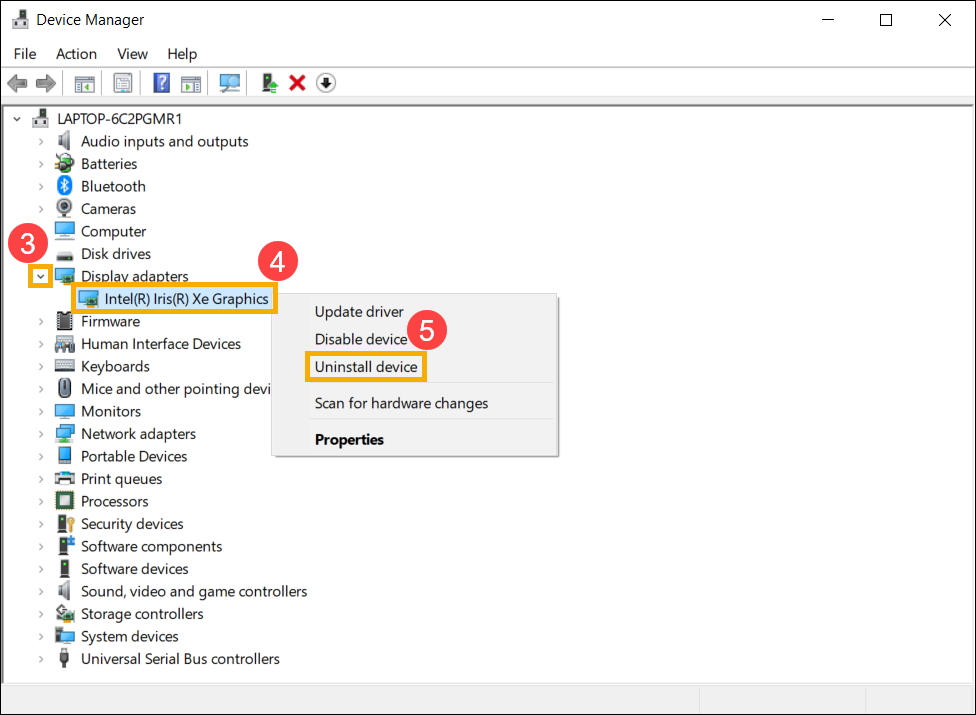
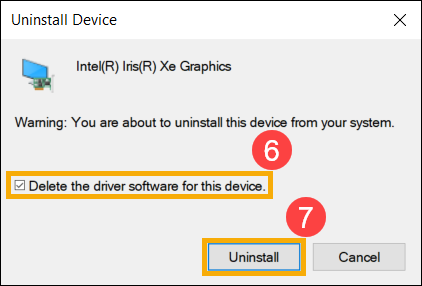
- Selecciona la casilla para [Eliminar el software del driver para este dispositivo]⑥, y luego selecciona [Desinstalar]⑦, y el driver de gráficos Intel será eliminado.
- Después de que se complete la desinstalación, por favor reinicie su ordenador.
- Reinstale el driver de gráficos Intel. Puede descargar el driver de gráficos Intel desde la Actualización del sistema en MyASUS o desde el sitio de soporte de ASUS. Aquí puede obtener más información sobre Cómo buscar y descargar drivers.
Nota: El nombre del driver de gráficos puede ser diferente según los diferentes modelos, y por favor descargue la última versión del driver de gráficos Intel según el modelo de su ordenador.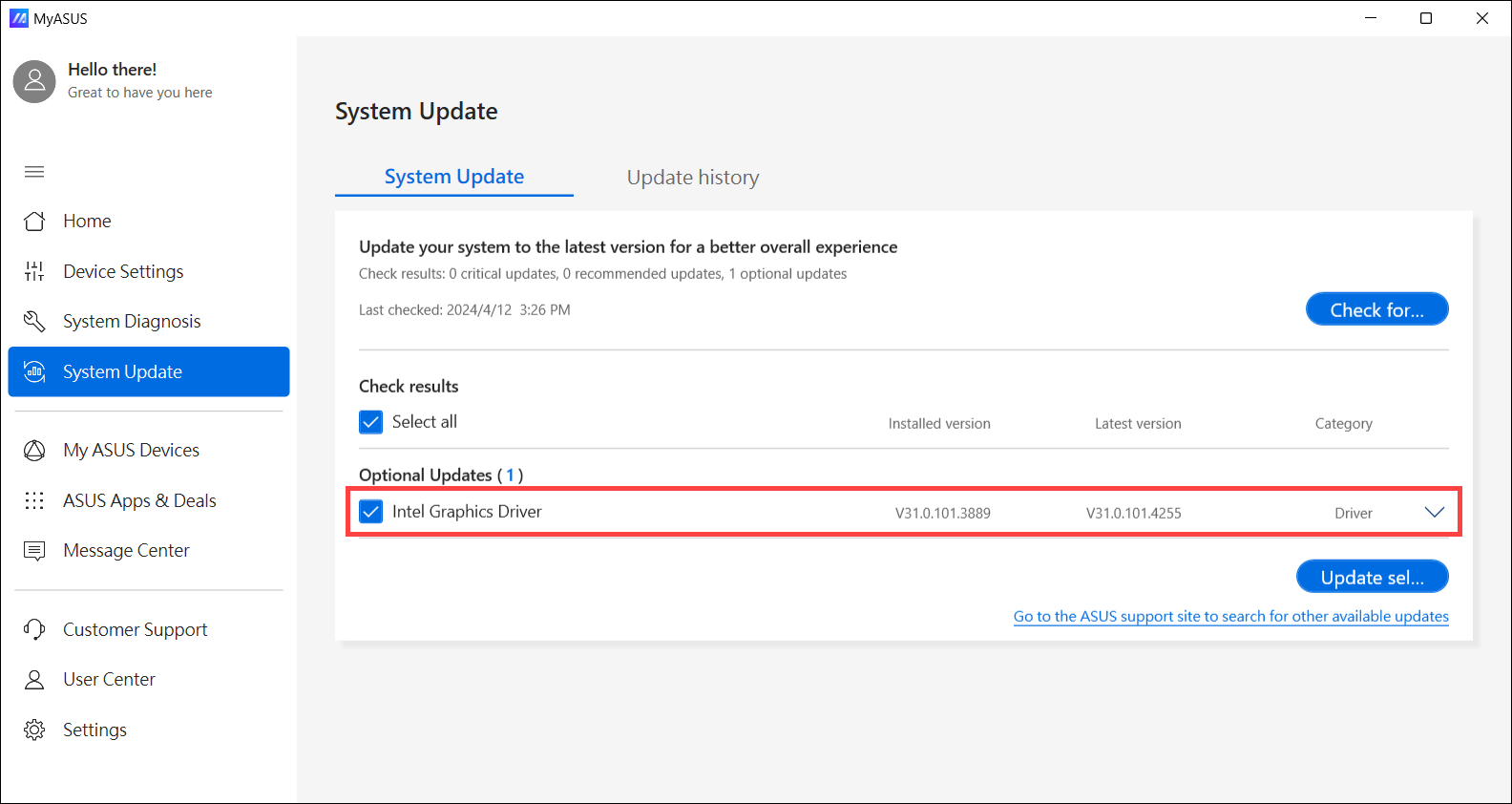
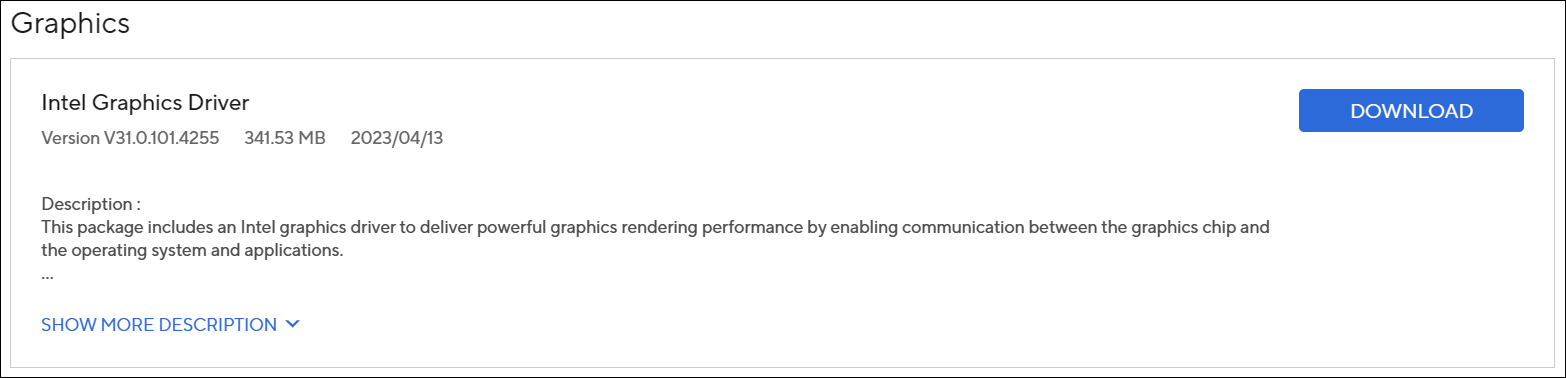
- Después de descargarlo, por favor reinstale el driver de gráficos Intel, y entonces el problema de la función Splendid / Tru2life / OLED Flicker-Free Dimming que no funciona / ha desaparecido debería resolverse. Aquí puede obtener más información sobre Cómo instalar driver.
- Si su problema no se soluciona con la solución e información anterior, por favor contacte el centro de reparación autorizado de ASUS para más pruebas.