Producto
FX507ZM, FX707ZM
[FX507ZM & FX707ZM/Gaming NB] Solución de problemas - No se puede actualizar la BIOS
Vaya a la instrucción correspondiente basada en la versión actual del BIOS en su ordenador:
- En primer lugar, ingrese la configuración del BIOS. Mientras el equipo aún no está encendido, mantenga presionado el botón F2 del teclado
 y, a continuación, presione el botón de encendido
  para ingresar a la configuración del BIOS. Aquí puede obtener más información sobre Cómo ingresar a la configuración del BIOS.
 - Después de ingresar a la configuración del BIOS, presione la tecla de acceso rápido [F7] o use el cursor para hacer clic en [Modo avanzado]① que muestra la pantalla.

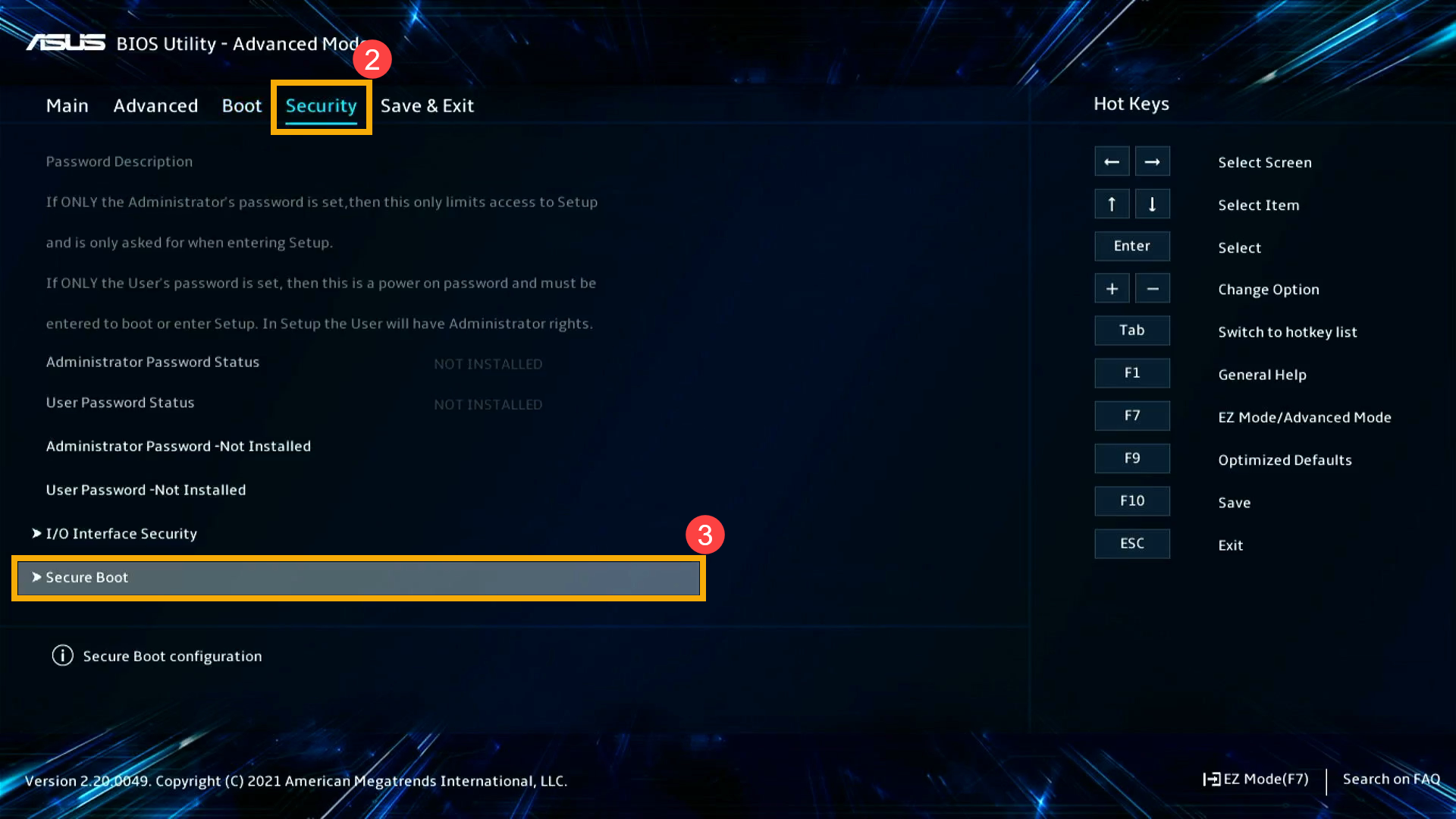
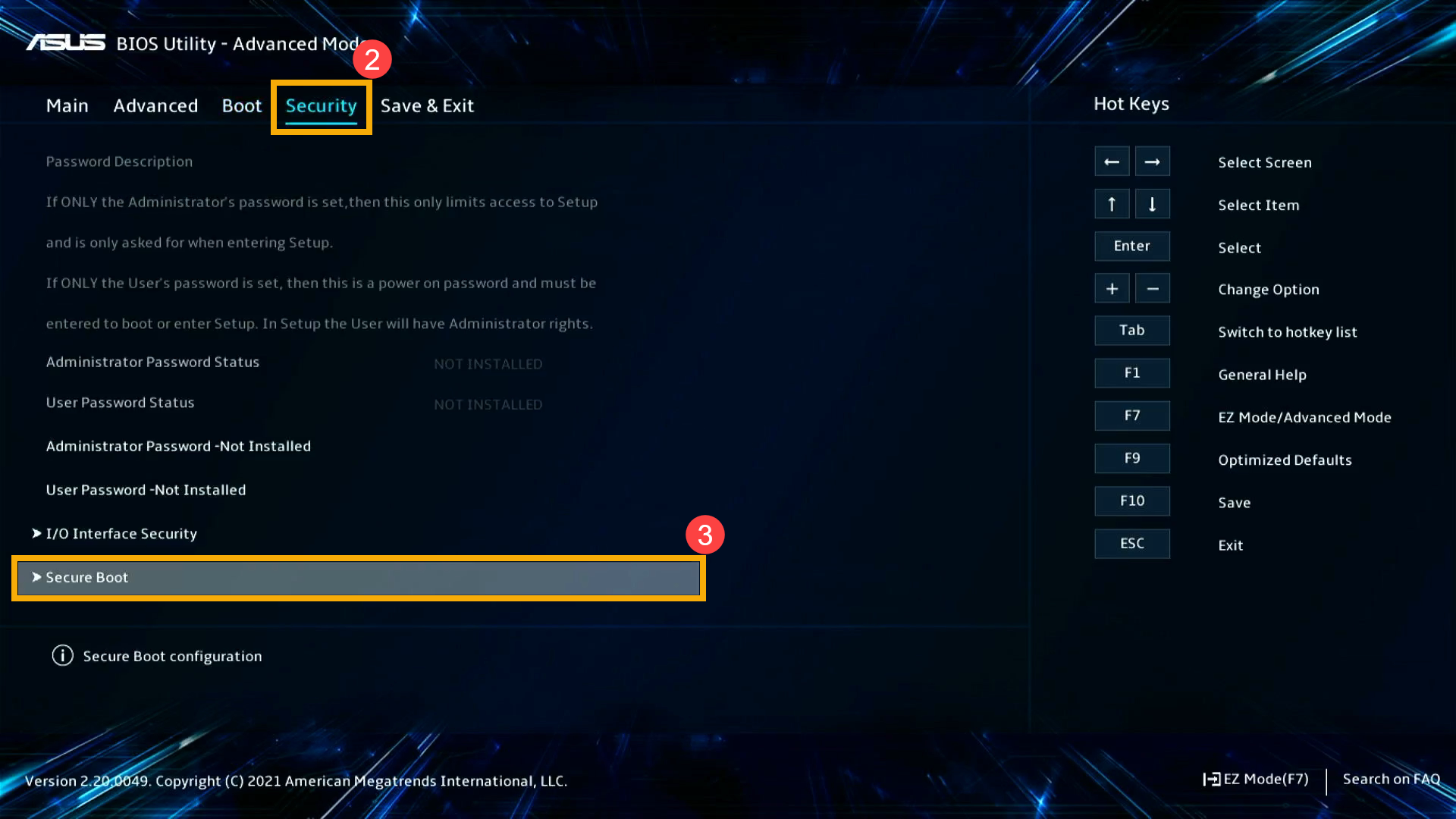
- En la página Modo avanzado, vaya a la pantalla [Seguridad]②, y, a continuación, seleccione [Arranque seguro] item③.
Nota: Puede seleccionar y elegir el elemento a través de las teclas de flecha y la entrada del teclado, el panel táctil o el ratón.
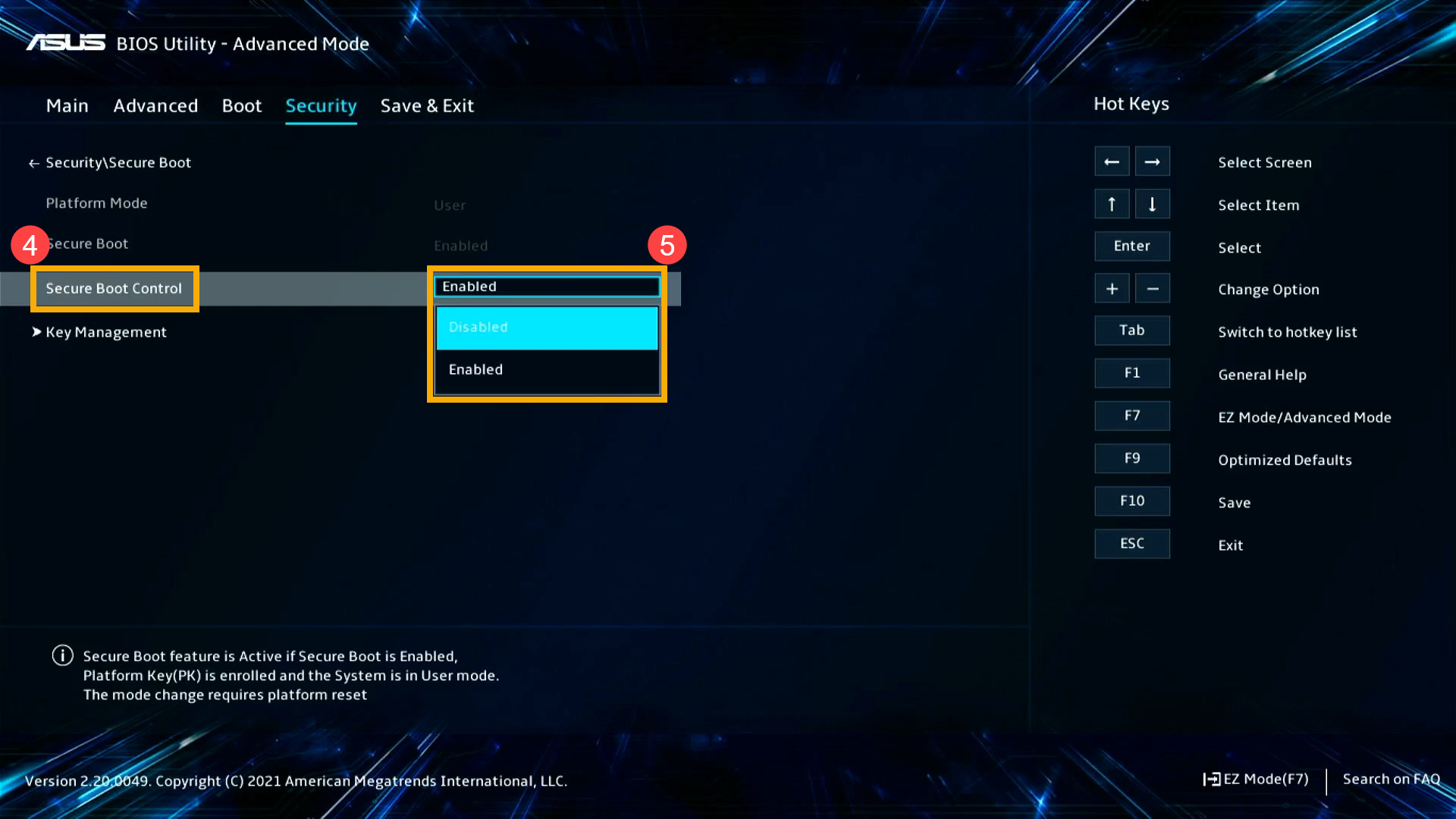
- En la página Elemento de arranque seguro, seleccione [Control de arranque seguro] item④, y, a continuación, seleccione [Disabled] item⑤ para deshabilitar la función de arranque seguro.
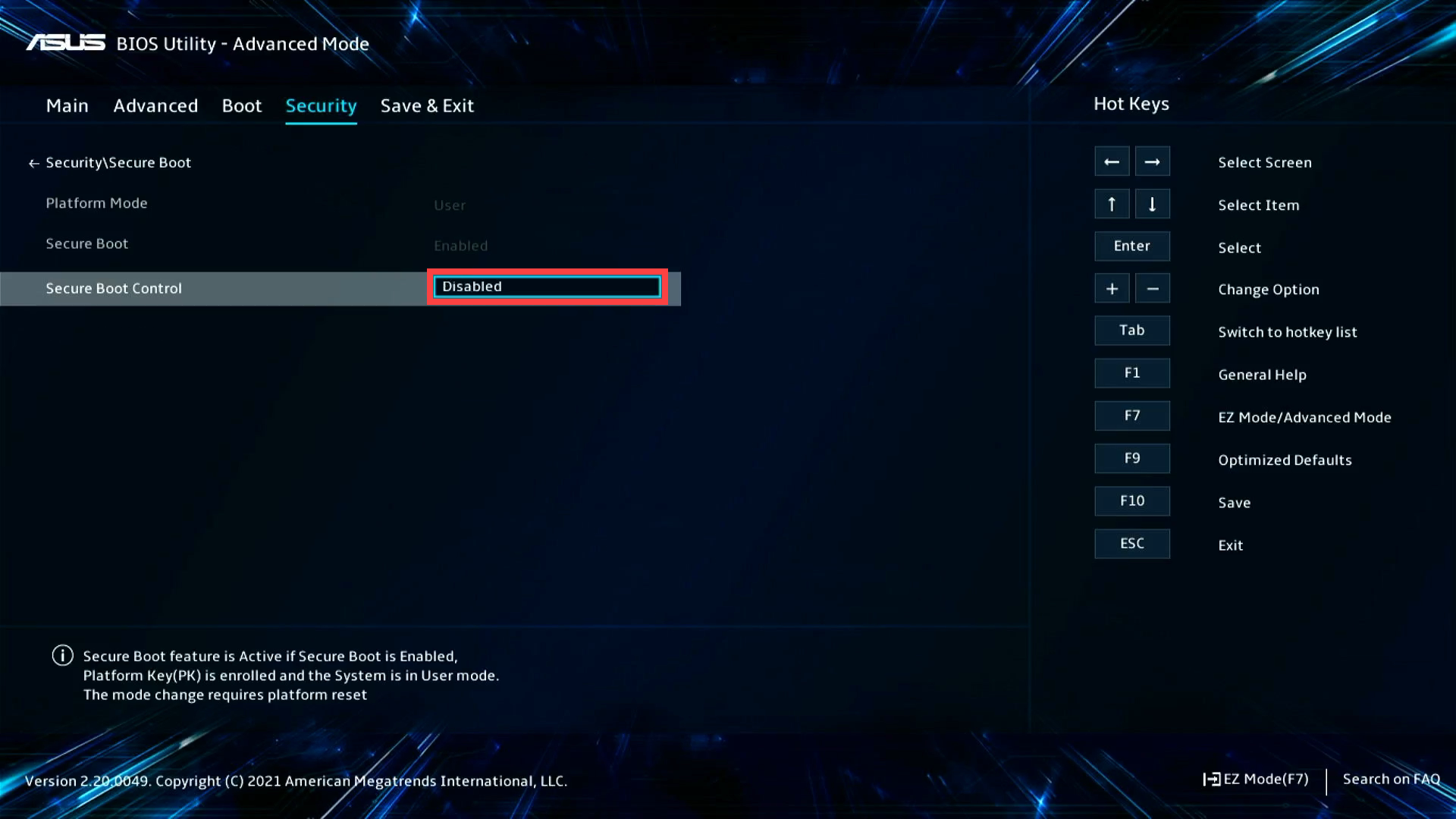
- Guardar y salir de la configuración. Presione la tecla de acceso rápido [F10] y seleccione [Ok]⑥, el ordenador se reiniciará y deshabilitará la función de arranque seguro.

- Después de que el ordenador se reinicie e ingrese al sistema operativo Windows, actualice el BIOS a v310 o la última versión. Aquí puede obtener más información sobre Cómo actualizar el BIOS en Windows.
- Después de actualizar el BIOS a v310 o la última versión, debe volver a habilitar la función de arranque seguro y ajustar algunas configuraciones. Deje que su ordenador ingrese la configuración del BIOS nuevamente. Aquí puede obtener más información sobre Cómo ingresar a la configuración del BIOS.
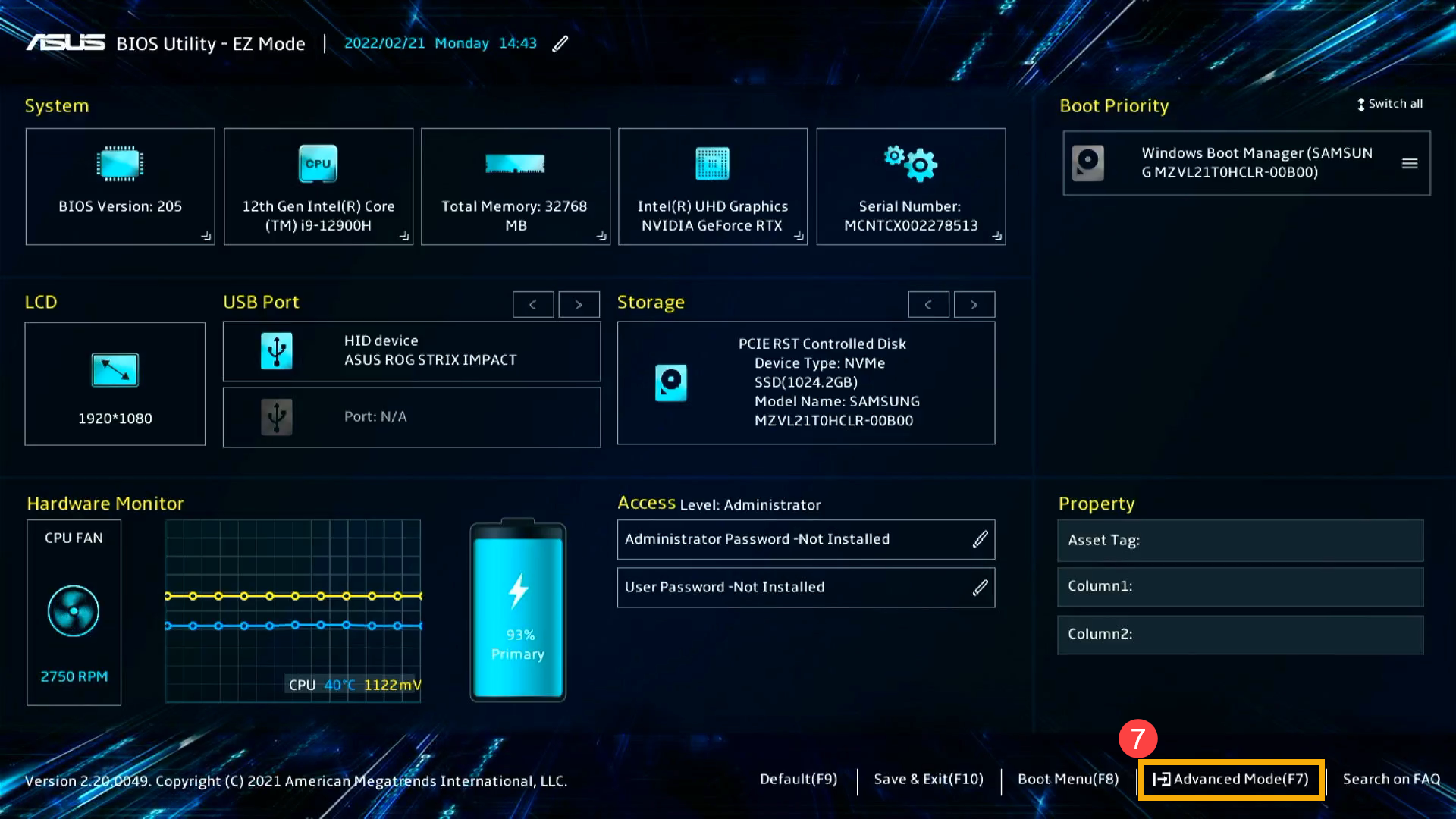
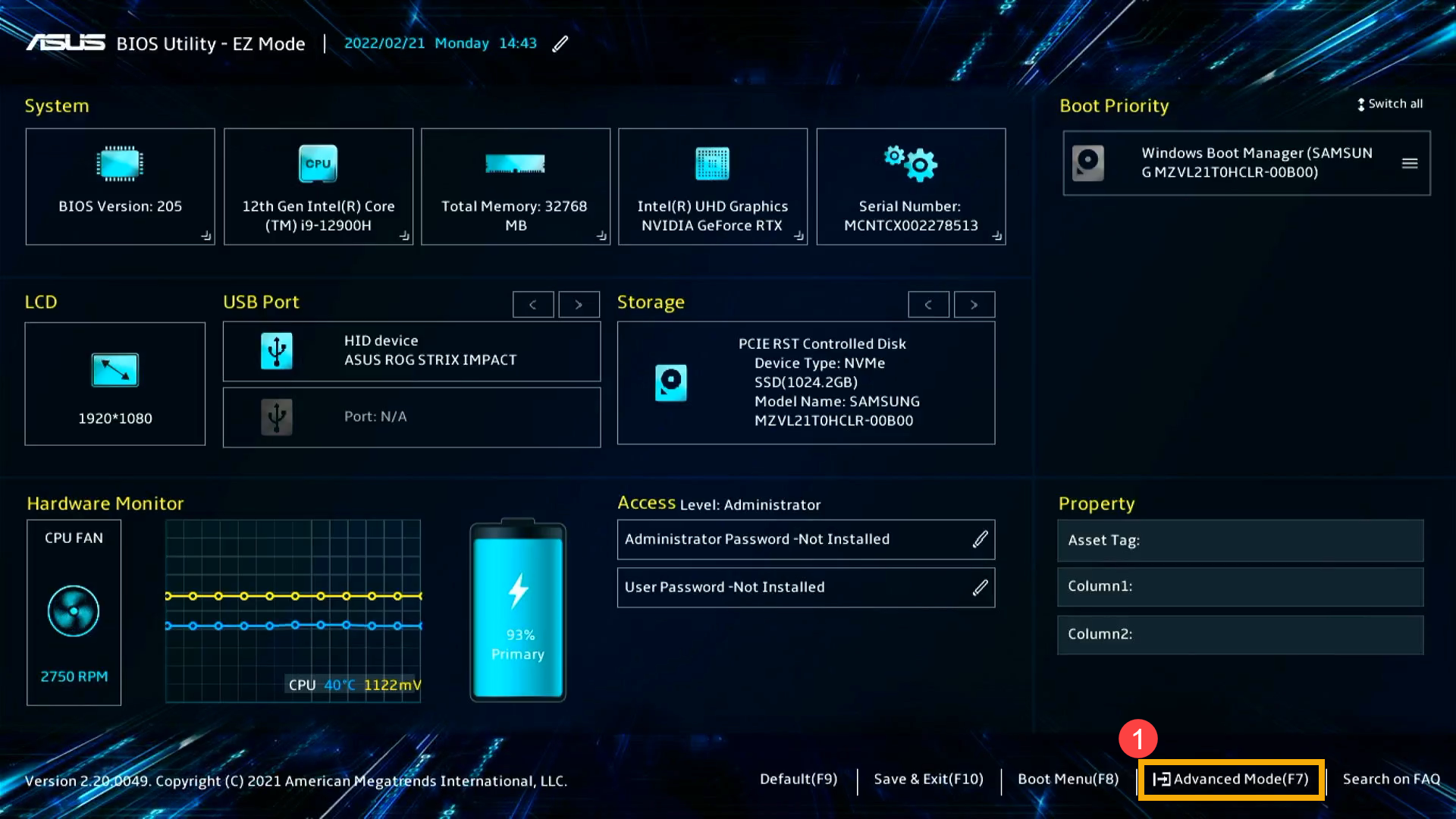
- Después de ingresar a la configuración del BIOS, presione la tecla de acceso rápido [F7] o use el cursor para hacer clic en [Modo avanzado]⑦ que muestra la pantalla.
- En la página Modo avanzado, vaya a la pantalla [Seguridad]⑧, y, a continuación, seleccione el elemento [Arranque seguro]⑨.
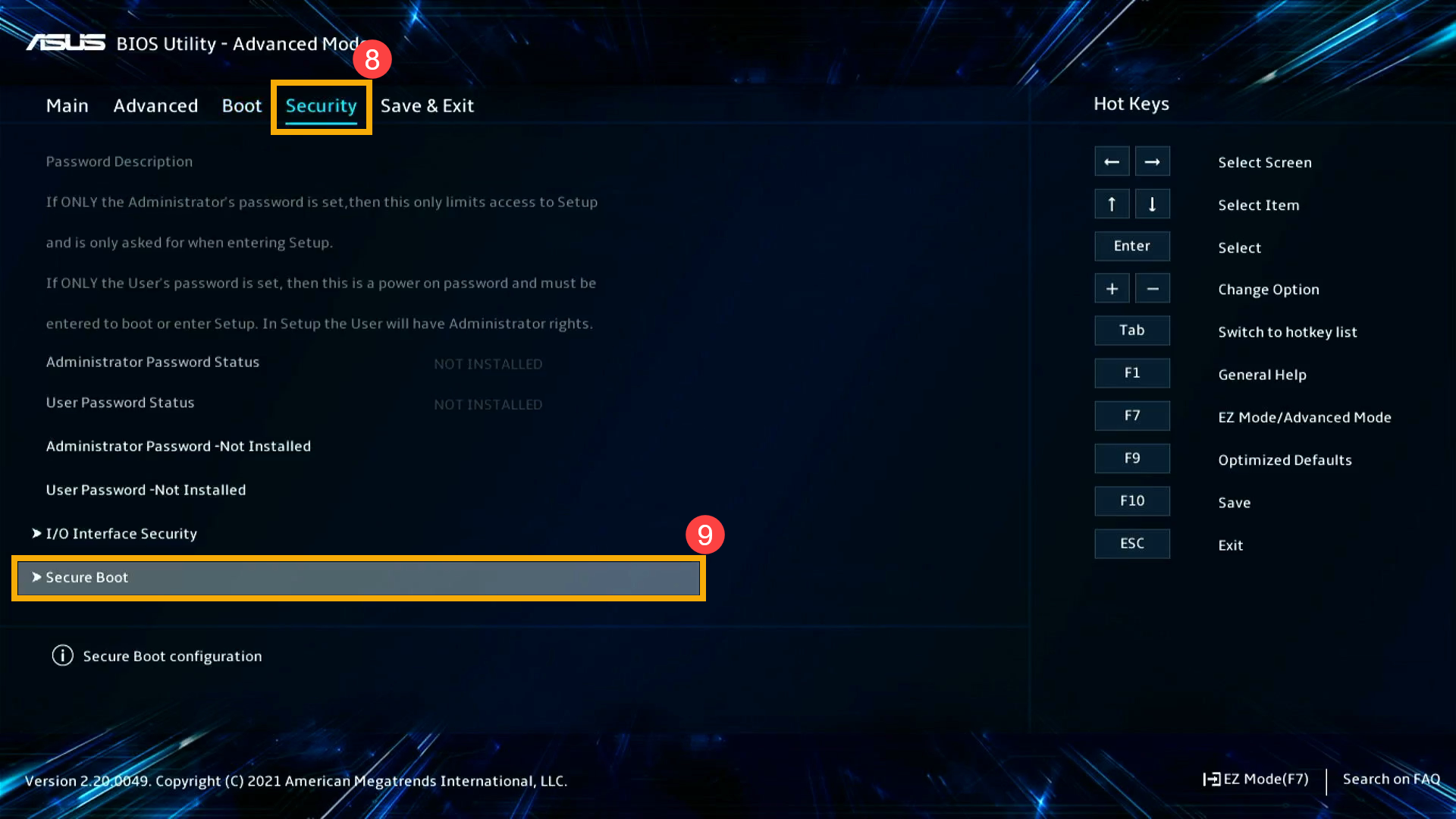
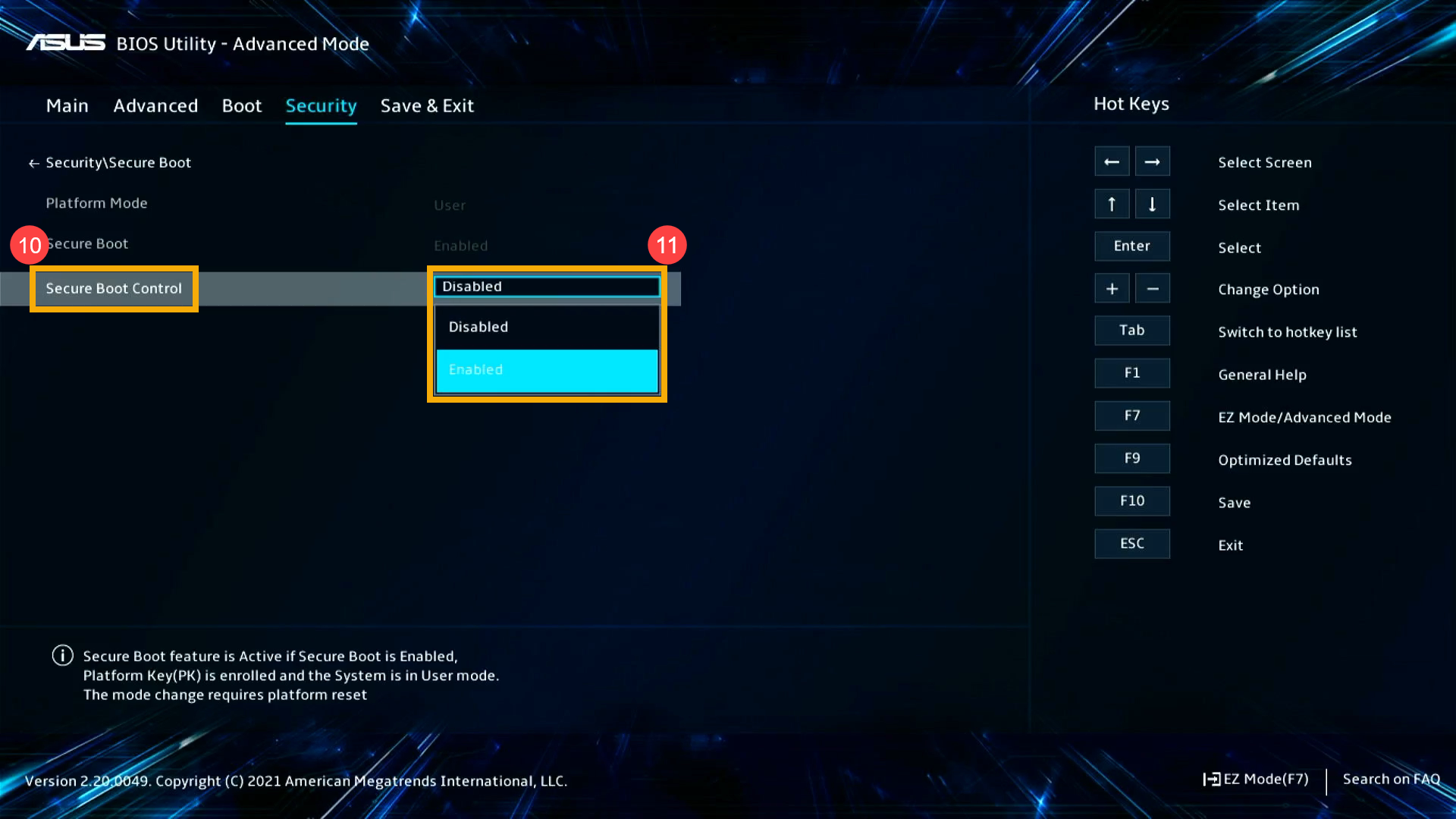
- En la página Elemento de arranque seguro, seleccione [Control de arranque seguro] item⑩, y, a continuación, seleccione [Habilitado] item⑪ para habilitar la función de arranque seguro.
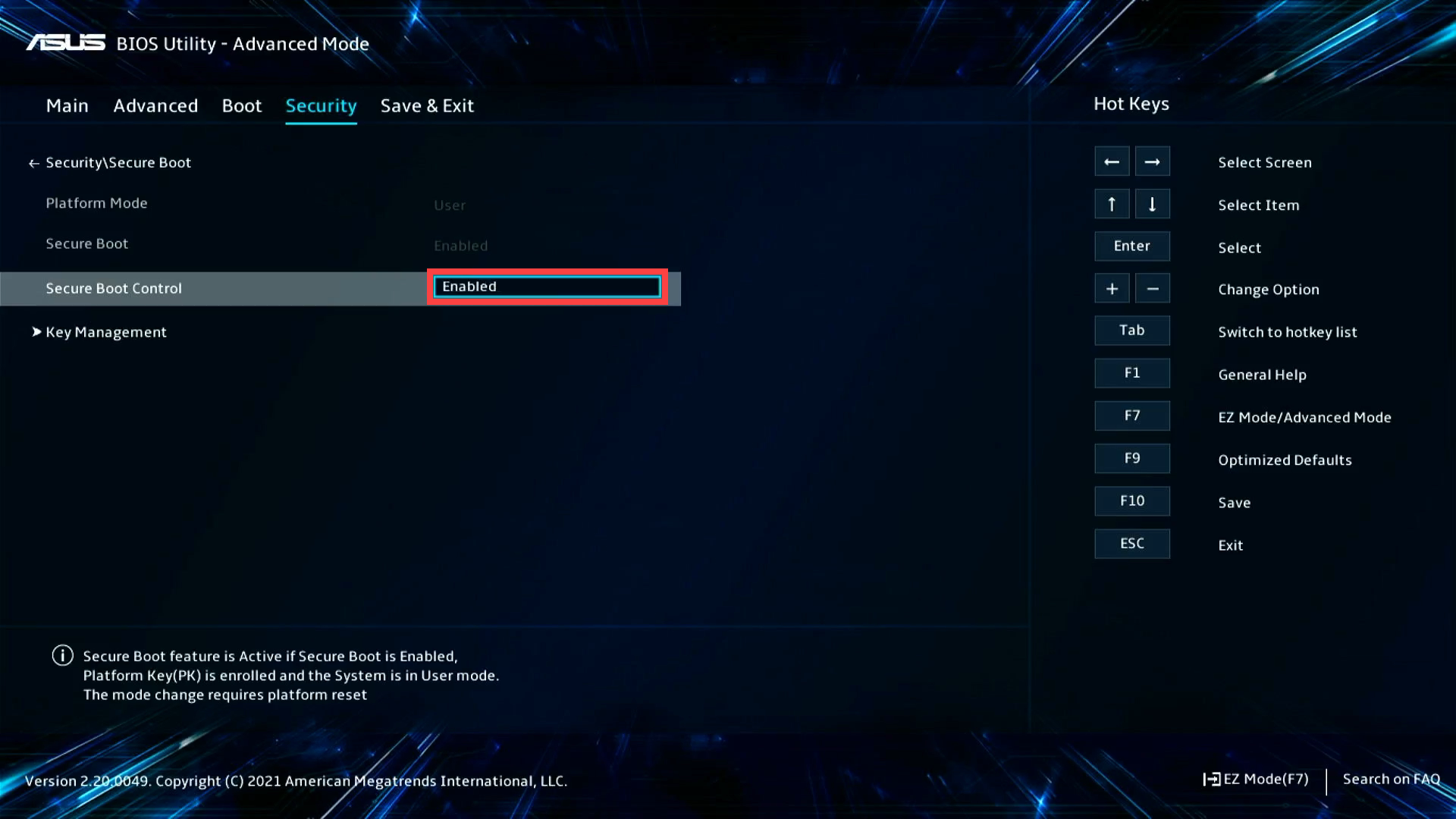
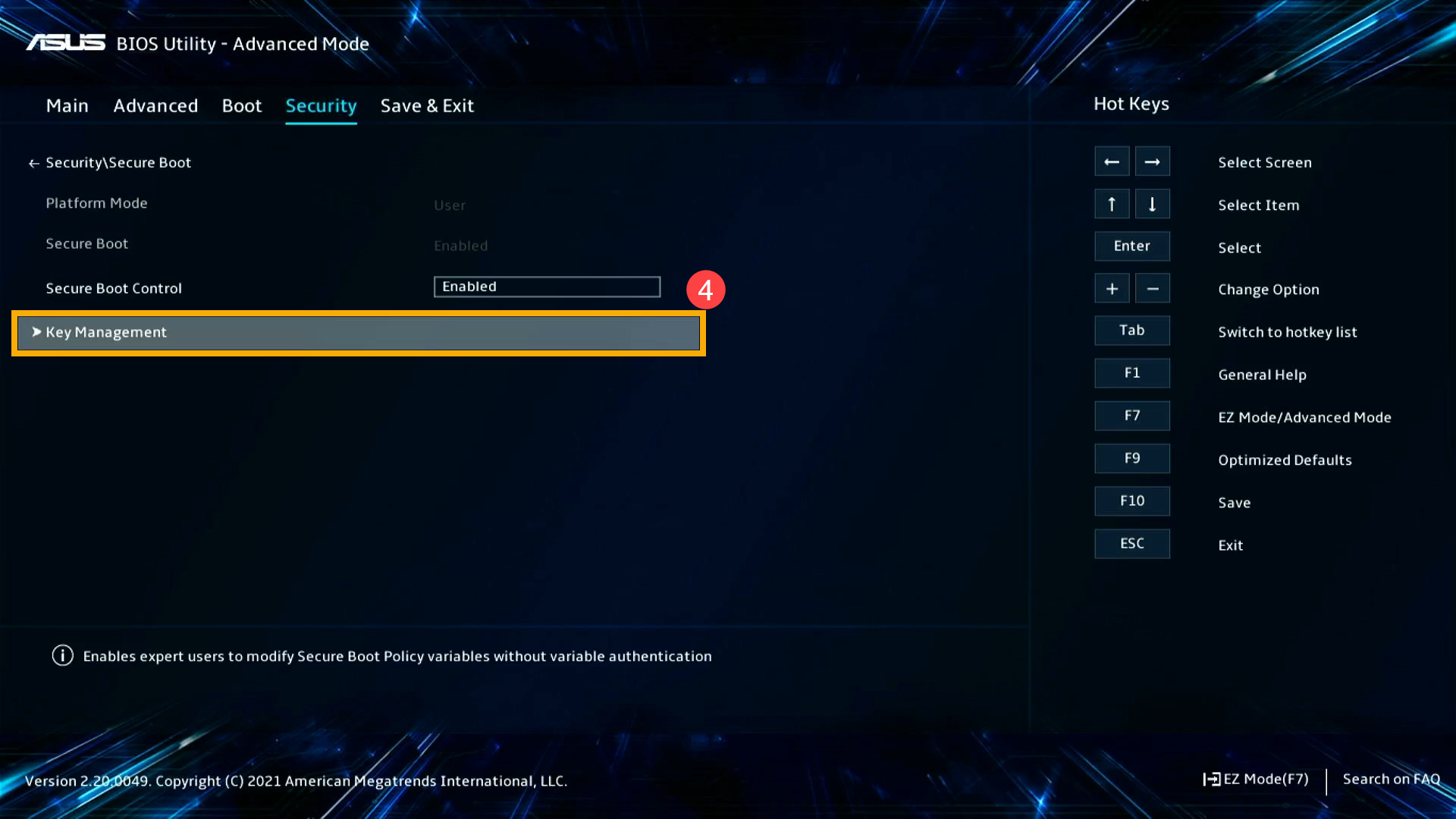
- Después de habilitar la función de arranque seguro, permanezca en la página elemento de arranque seguro y, a continuación, seleccione el elemento [Administración de claves]⑫.
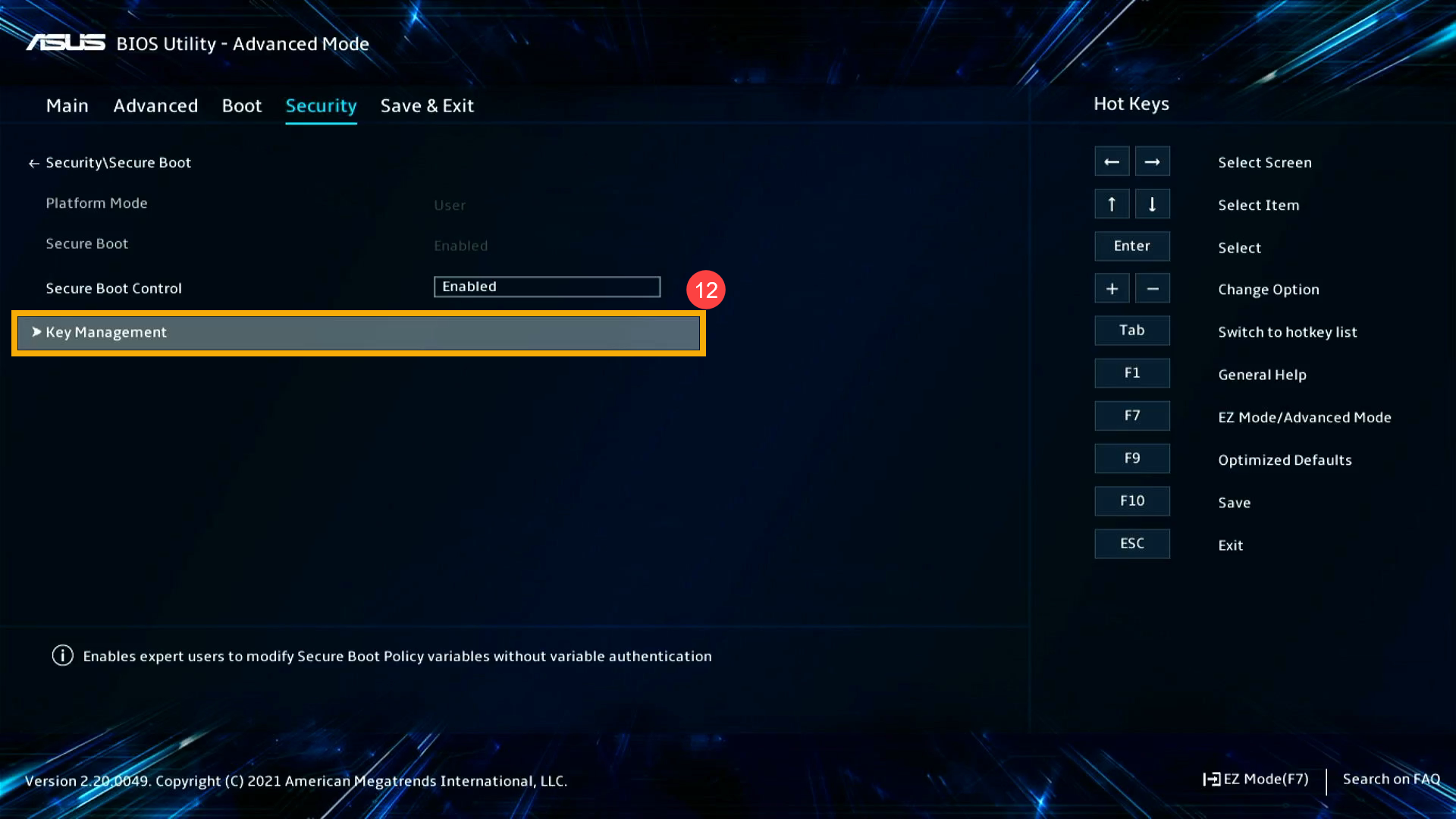
- En la página Elemento administración de teclas, seleccione el elemento [Restablecer al modo de configuración]⑬, y, a continuación, presione la tecla Intro del teclado.
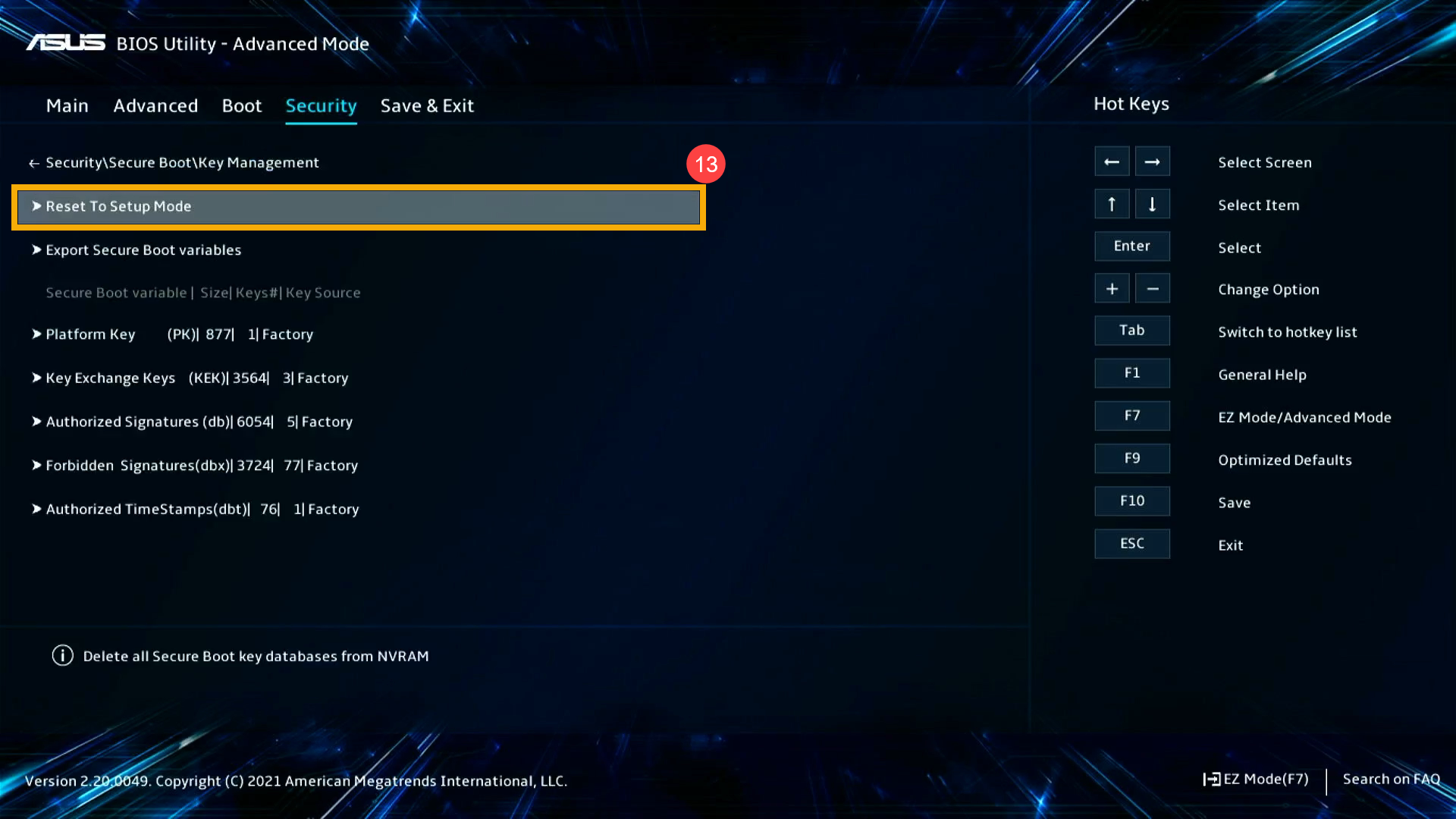
- El sistema sale por una ventana de confirmación, seleccione [Sí]⑭.
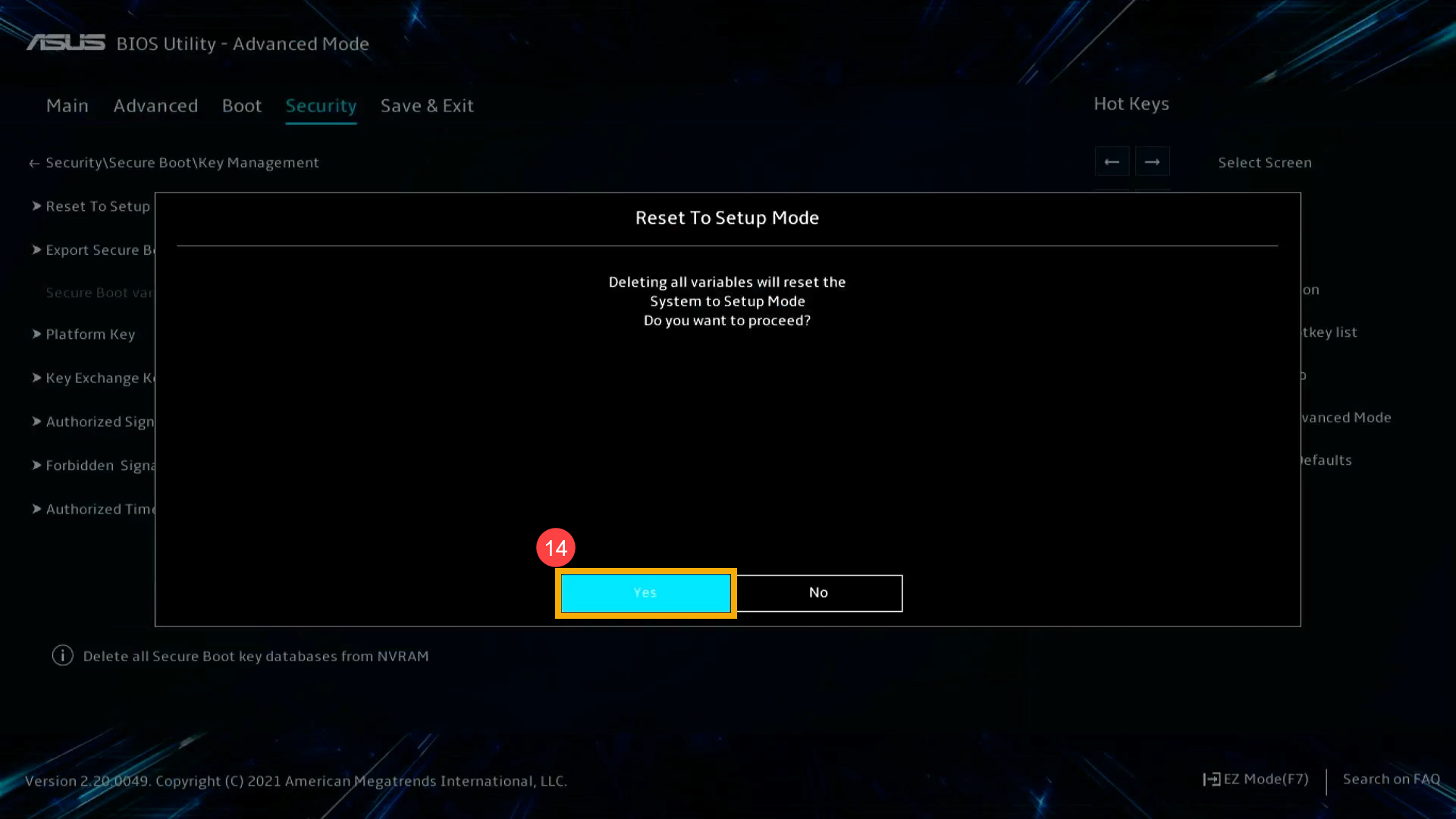
- Permanezca en la página del elemento Administración de teclas, seleccione el elemento [Restaurar teclas de fábrica]⑮, y, a continuación, presione la tecla Intro del teclado.
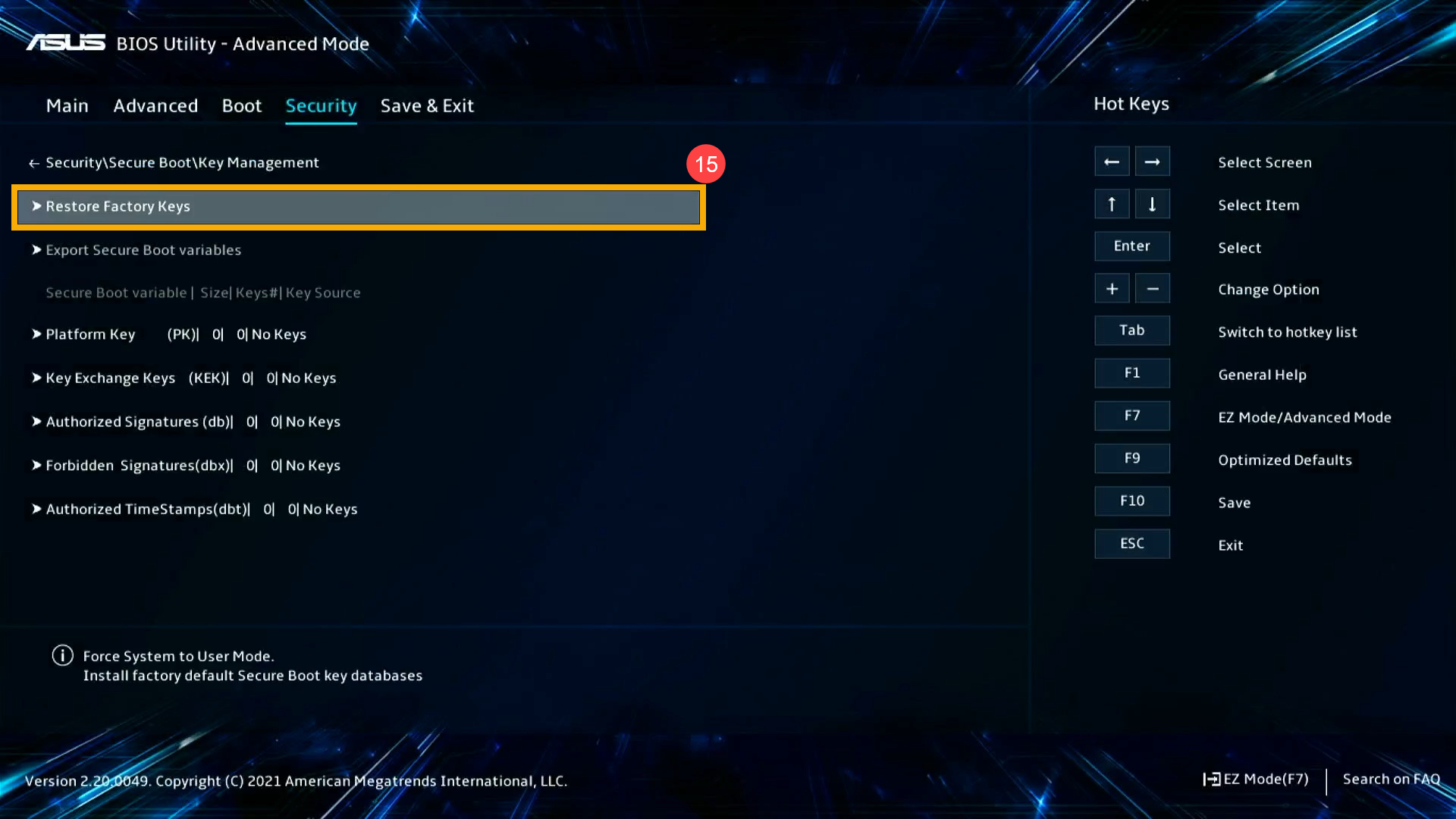
- El sistema sale por una ventana de confirmación, seleccione [Sí]⑯.
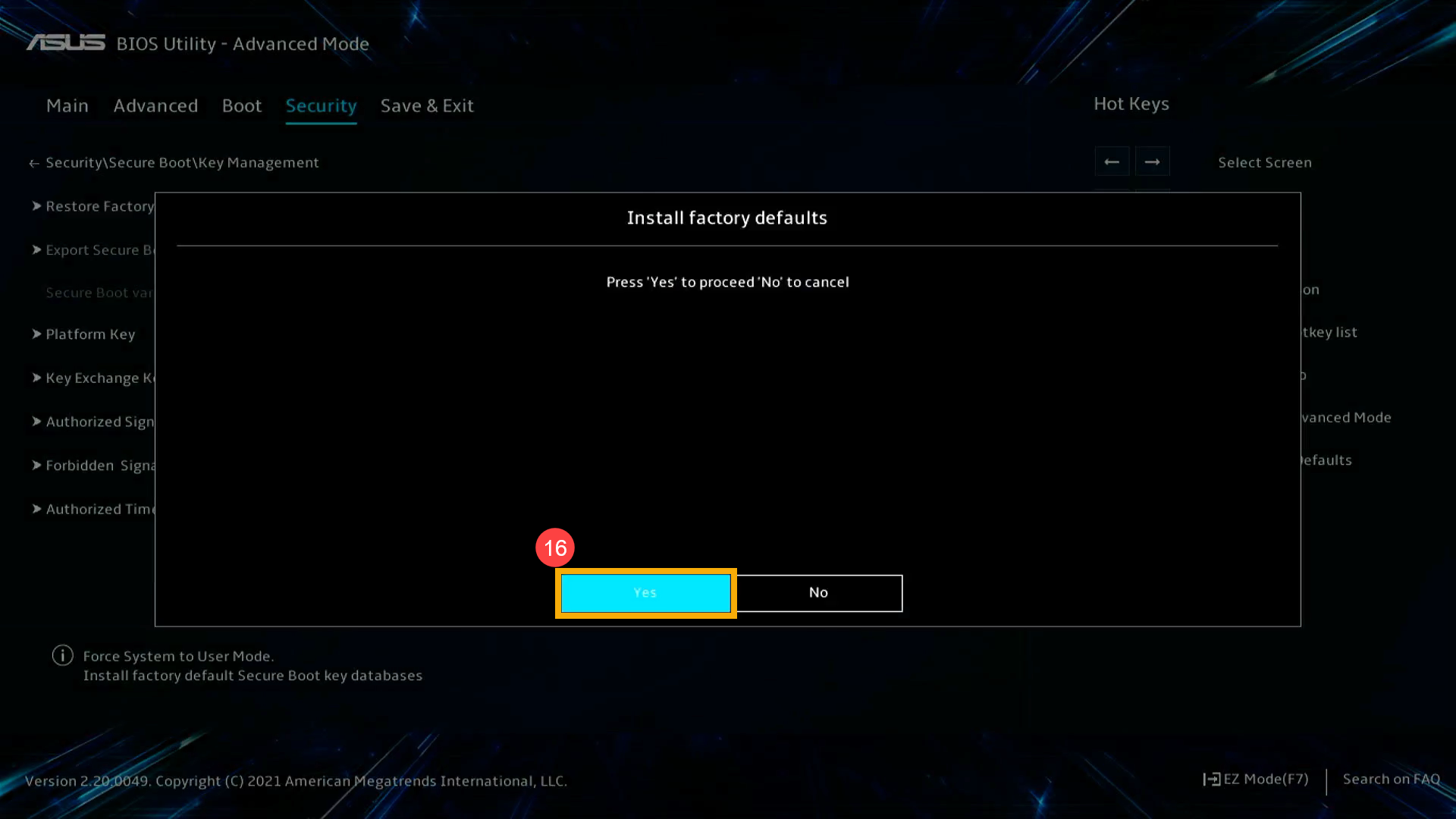
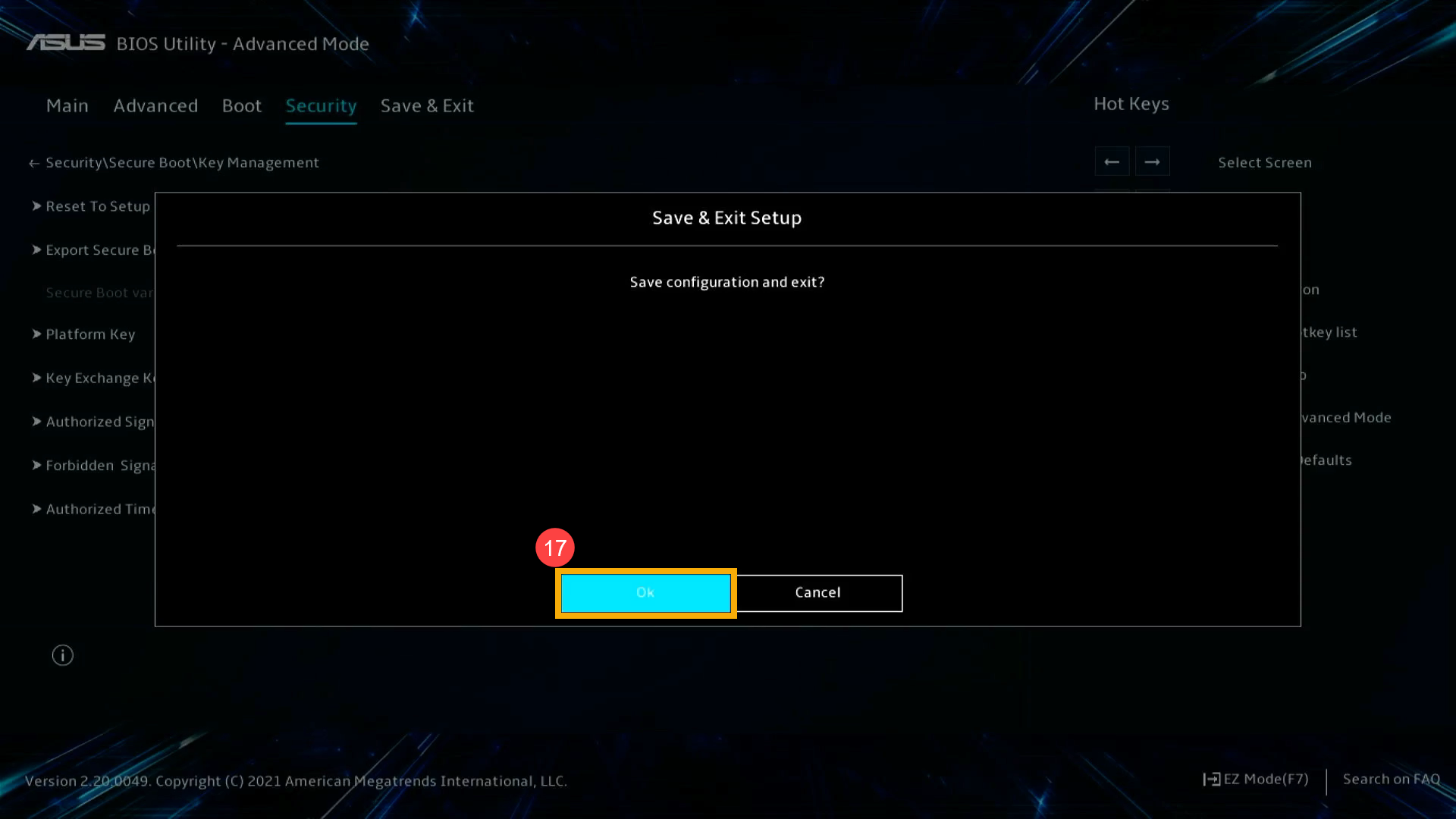
- Guardar y salir de la configuración. Presione la tecla de acceso rápido [F10] y seleccione [Ok] ⑰, el ordenador se reiniciará e ingresará al sistema operativo Windows.
- El equipo ha finalizado la configuración correspondiente. Puede seguir el método normal de actualización del BIOS si el equipo recibe la notificación publicada de la versión más reciente en el futuro.
Si su problema no se resuelve con la solución y la información anteriores, comuníquese con el centro de servicio al cliente de ASUS para obtener más información.
- En primer lugar, ingrese la configuración del BIOS. Mientras el equipo aún no está encendido, mantenga presionado el botón F2 del teclado y, a continuación, presione el botón de encendido para ingresar a la configuración del BIOS. Aquí puede obtener más información sobre Cómo ingresar a la configuración del BIOS.
- Después de ingresar a la configuración del BIOS, presione la tecla de acceso rápido [F7] o use el cursor para hacer clic en [Modo avanzado]① que muestra la pantalla.
- En la página Modo avanzado, vaya a la pantalla [Seguridad]②, y, a continuación, seleccione [Arranque seguro] item③.
Nota: Puede seleccionar y elegir el elemento a través de las teclas de flecha y la entrada del teclado, el panel táctil o el ratón.
- En la página Elemento de arranque seguro, seleccione el elemento [Administración de claves]④.
- En la página Elemento administración de teclas, seleccione el elemento [Restablecer al modo de configuración]⑤, y, a continuación, presione la tecla Intro del teclado.
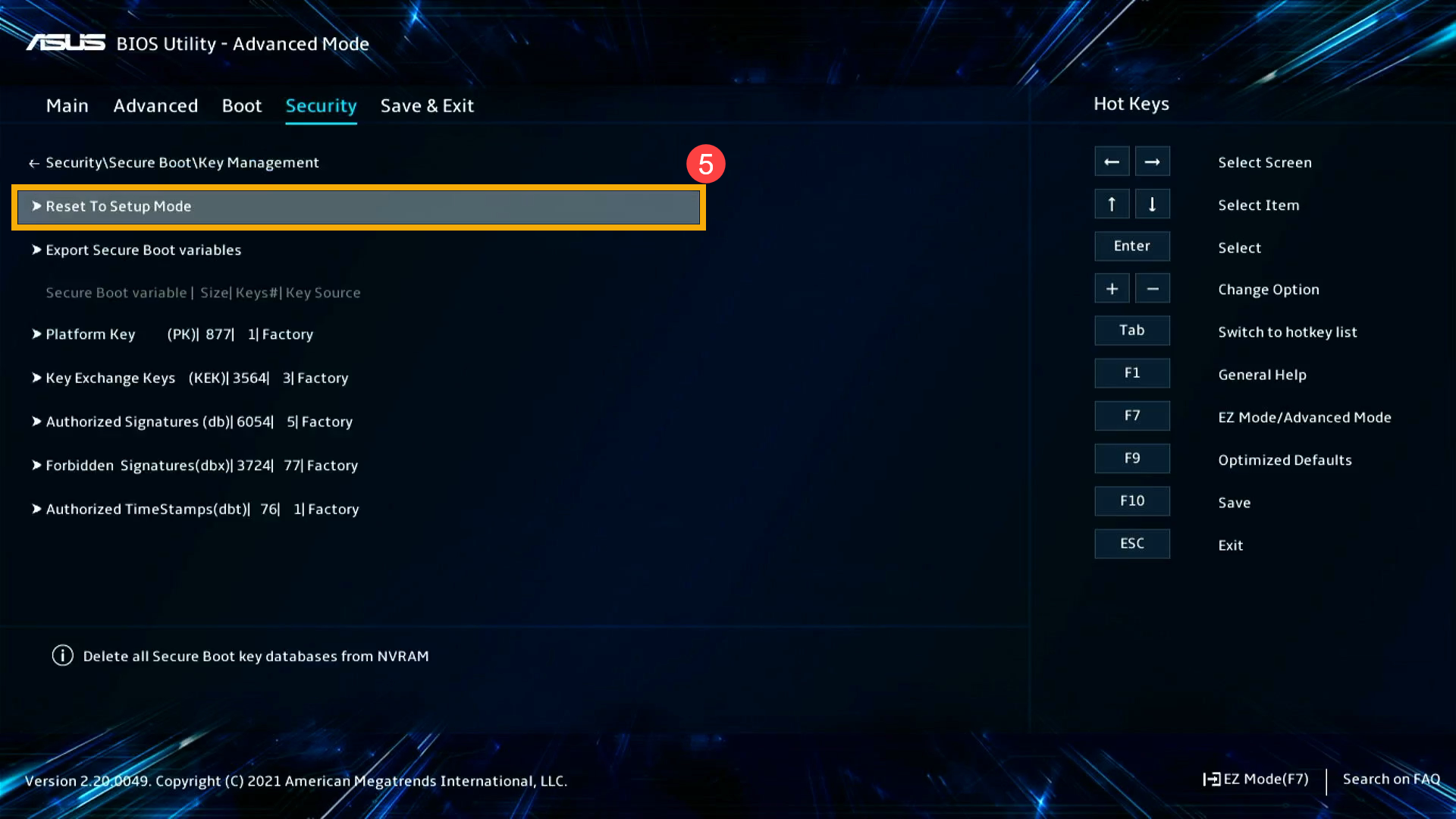
- El sistema sale por una ventana de confirmación, seleccione [Sí]⑥.
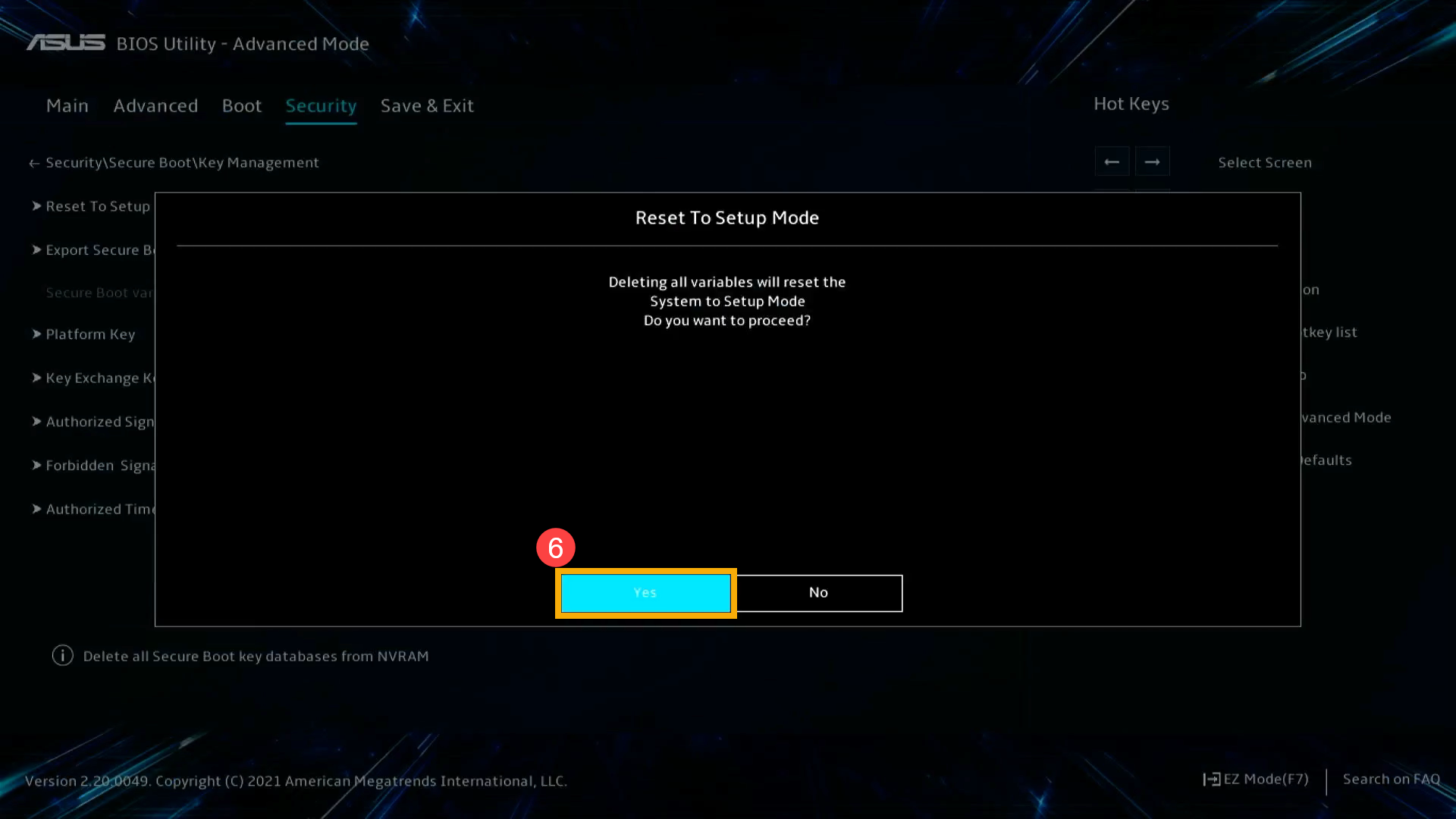
- Permanezca en la página del elemento Administración de teclas, seleccione el elemento [Restaurar teclas de fábrica]⑦, y, a continuación, presione la tecla Intro del teclado.
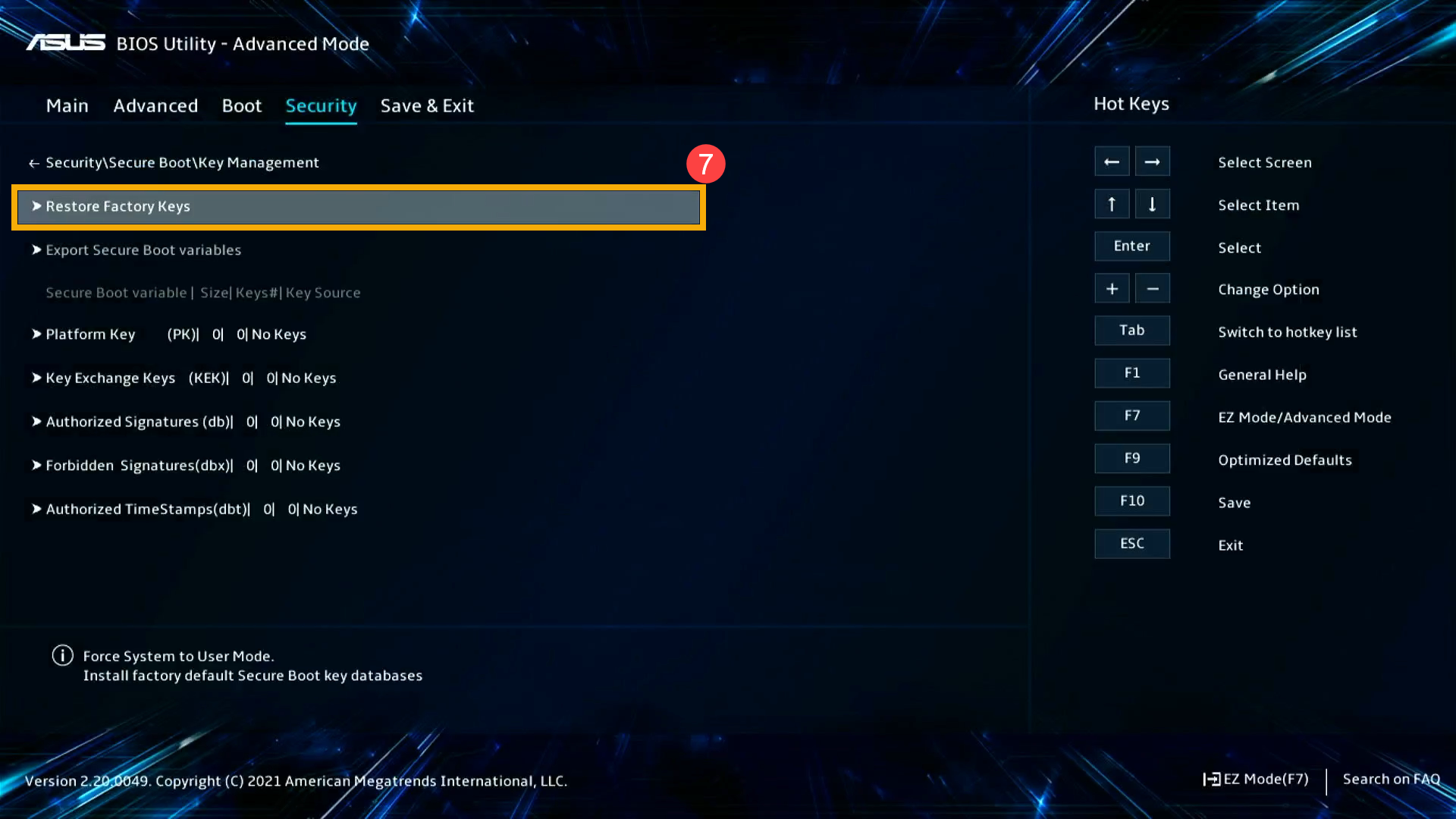
- El sistema sale por una ventana de confirmación, seleccione [Sí]⑧.
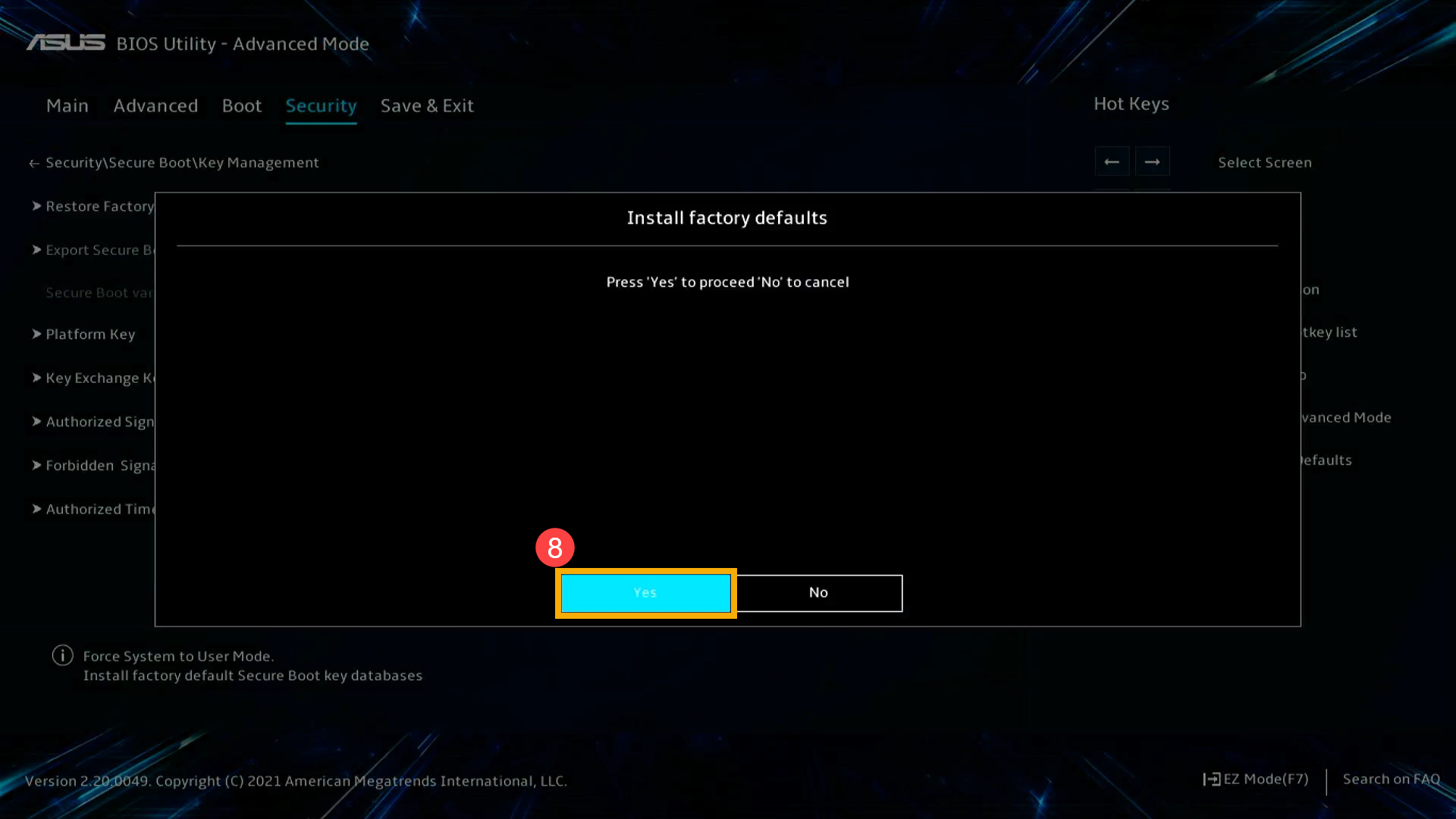
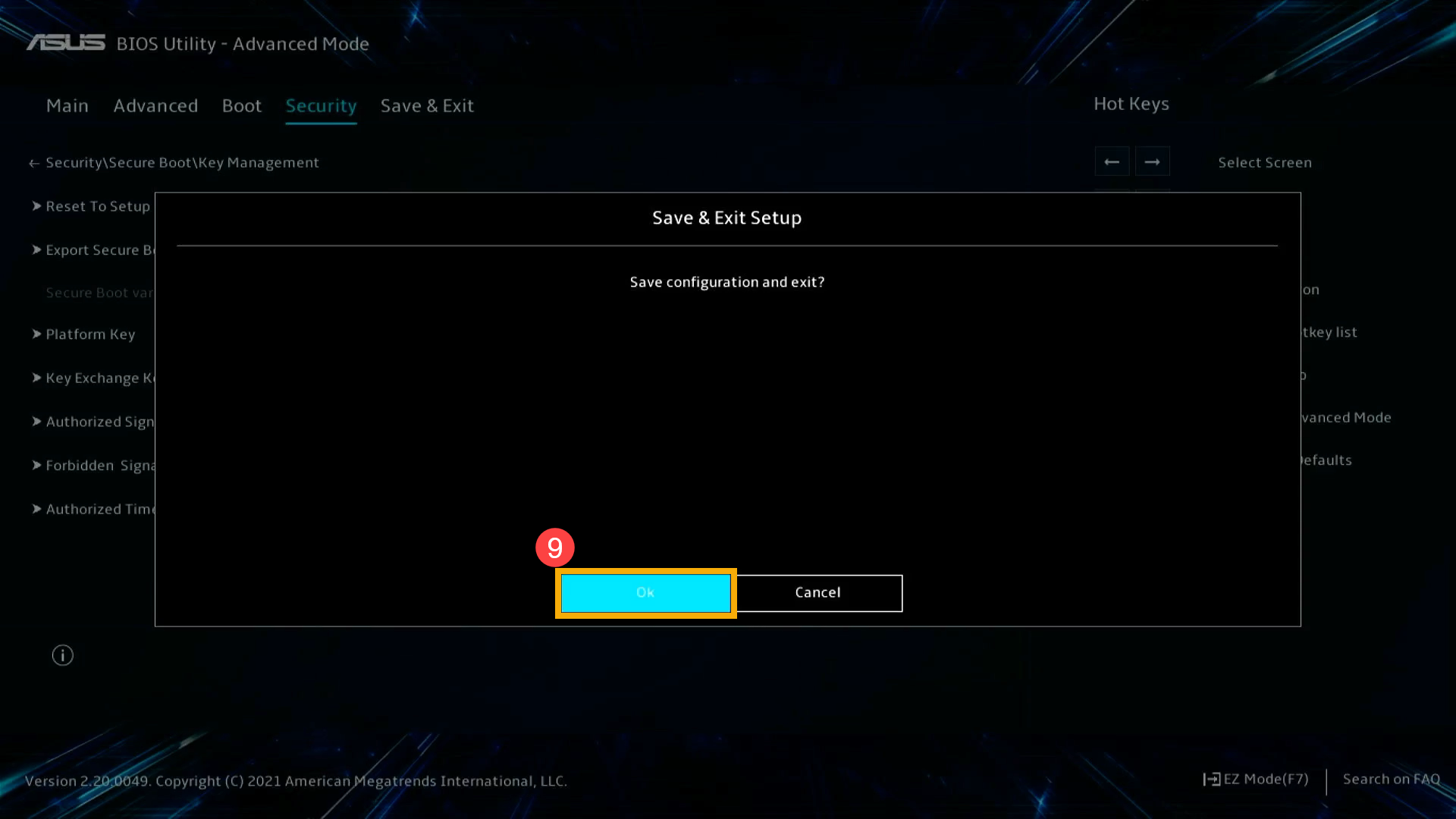
- Guardar y salir de la configuración. Presione la tecla de acceso rápido [F10] y seleccione [Aceptar]⑨, el ordenador se reiniciará e ingresará al sistema operativo Windows.
- El equipo ha finalizado la configuración correspondiente. Puede seguir el método normal de actualización del BIOS si el equipo recibe la notificación publicada de la versión más reciente en el futuro.
Si su problema no se resuelve con la solución y la información anteriores, comuníquese con el centro de servicio al cliente de ASUS para obtener más información.