[Motherboard] Solución de problemas - Cómo resolver errores de bloqueo/congelamiento/BSOD en el sistema operativo (Pantalla Azul)
Durante el funcionamiento de Windows, el sistema puede presentar un comportamiento anormal debido a incompatibilidad de software o hardware, y luego aparecer un error de pantalla azul, comúnmente conocido como pantalla azul o letras blancas sobre fondo azul (como en la siguiente imagen de ejemplo) o bloqueo/colapso del sistema

Puede haber varias razones para errores de BSOD:
- El BSOD ocurre de manera irregular después de instalar el sistema operativo
- Mala compatibilidad entre el hardware ampliado y la placa base o falla de hardware
- El BSOD es causado por el cambio de opciones en la configuración del BIOS en la placa base
- Hay un problema con el paquete de actualización del sistema, como un error de BSOD causado por el paquete de Windows Update
- El software instalado por el usuario es incompatible con el propio sistema
- Puede tratarse de una infección por virus
Por favor, siga los pasos de solución de problemas que se muestran a continuación para intentar resolver el problema
- Actualice y confirme que el BIOS, Windows y los drivers de su ordenador están en las versiones más recientes
- BSOD causado por cambio en la configuración del BIOS (overclocking o modo de disco duro)
- Verifica el equipo externo utilizado o si hay algún equipo de hardware instalado/reemplazado
- Comprueba si hay software o aplicaciones instaladas o actualizadas recientemente
- Restaura el sistema mediante un punto de restauración del sistema
- Realiza una restauración del sistema de Windows
- Realiza un análisis completo de virus
- Windows inicia desde el modo seguro
Las actualizaciones de software suelen ser útiles para la estabilidad y optimización del sistema, por lo que se recomienda que confirmes frecuentemente que tu dispositivo utiliza la versión más reciente
Para más información sobre cómo actualizar el BIOS, consulta las Preguntas Frecuentes: [Placa base] ¿Cómo actualizar la BIOS de la placa base?
Para más información sobre cómo actualizar el driver, consulta el FAQ: [Placa base] ¿Cómo instalar los drivers y utilidades de la placa base?
Si la BIOS, Windows Suite y el driver se han actualizado a la última versión pero el problema persiste, continúa con los siguientes pasos de solución de problemas.
BSOD causado por cambio en la configuración de BIOS (overclocking o modo de disco duro)
Los siguientes 2 cambios en la configuración de BIOS pueden causar BSOD
1. Overclocking: Si puedes ajustar las opciones de BIOS para el overclocking del CPU o la memoria, como la frecuencia y el voltaje,
Si el ajuste es demasiado alto o demasiado bajo, el sistema será inestable y aparecerá un BSOD. Se recomienda restaurar la configuración de BIOS a los valores predeterminados y luego ajustar la configuración de BIOS. Consulta el FAQ: [Placa base] ¿Cómo restaurar la configuración de BIOS?
2. Modo de disco duro: Si el modo de disco duro seleccionado por el BIOS es AHCI o RAID cuando se instala el sistema original, si el sistema se cambia a otro modo después de la instalación, causará BSOD, por lo que se recomienda restaurar el modo de disco duro cuando se instale el sistema original
En BIOS\Advanced\SATA Configuration\SATA Mode, seleccione la opción AHCI o RAID del BIOS
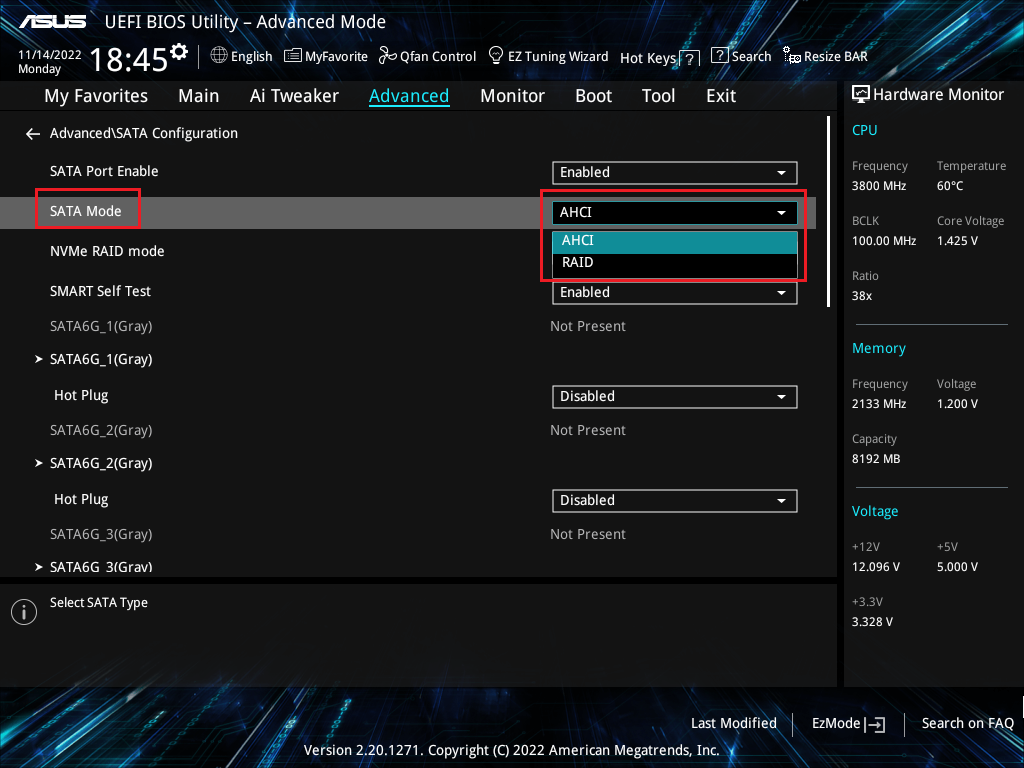
Si el problema persiste después de los pasos anteriores, por favor continúe con los pasos de solución de problemas en el siguiente capítulo.
Compruebe el equipo externo utilizado o si hay algún equipo de hardware instalado/reemplazado
El dispositivo externo del ordenador a veces puede ser la causa del error de pantalla azul
1. El BSOD ocurre de forma irregular después de la instalación del sistema operativo. Por favor, intente quitar los dispositivos externos, como la tarjeta de sonido externa, tarjeta de red, disco duro, etc., y luego reinicie el ordenador
Si no hay ningún problema después de reiniciar el ordenador, es posible que el problema sea el dispositivo externo. Se recomienda que primero desconecte el dispositivo y contacte con el fabricante del dispositivo para obtener soporte.
2. Si no utiliza un dispositivo externo o el problema persiste después de retirarlo, por favor confirme si ha instalado o reemplazado recientemente un nuevo dispositivo de hardware, como una GPU, memoria, disco duro.
Es posible que su nuevo hardware sea incompatible con el host ASUS o el dispositivo Windows
- Si se trata de una GPU, confirme que la fuente de alimentación sea suficiente para soportar el consumo de energía de la tarjeta de video, e instale el driver de la GPU proporcionado en el sitio web oficial. Por favor, consulte la FAQ: [Placa base/Tarjeta gráfica] Cómo instalar la tarjeta gráfica en la placa base
- Si está ampliando otros dispositivos de hardware, intente retirar los nuevos dispositivos de hardware. Si no hay problema después de retirarlos, se recomienda que desenchufe el hardware y contacte con el fabricante del hardware para soporte.
Nota: Se recomienda que utilice el modelo correspondiente en el sitio web oficial para listar los dispositivos QVL verificados por ASUS, incluyendo memoria, tarjeta de video, disco duro, tarjeta de audio y otros dispositivos
Si el problema persiste después de los pasos anteriores, por favor continúa con los pasos de solución de problemas en el siguiente capítulo.
Verifica si hay software o aplicaciones instaladas o actualizadas recientemente
A veces el problema puede estar relacionado con el Windows Update Kit o el software de aplicación instalado, lo cual puede incluir la compatibilidad entre el software de aplicación y el sistema, o que el programa principal de Windows esté dañado.
Puedes comprobar el registro de actualizaciones de Windows Update para ver los elementos de actualización instalados recientemente.
Escribe [Configuración de Windows Update] ① en la barra de búsqueda de Windows y luego haz clic en [Abrir] ②.
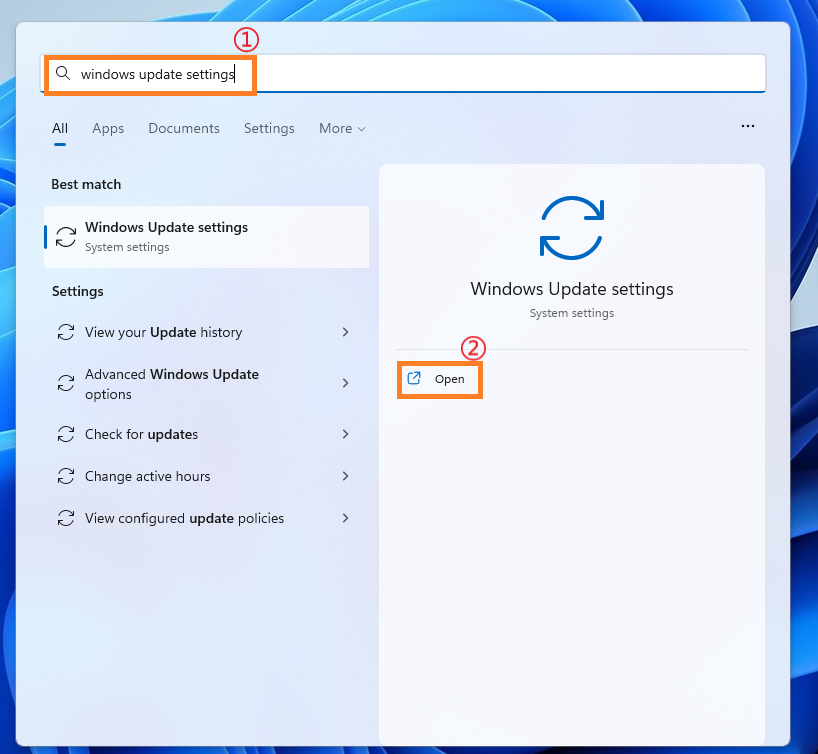
2. Haz clic en [Historial de actualizaciones] ③.
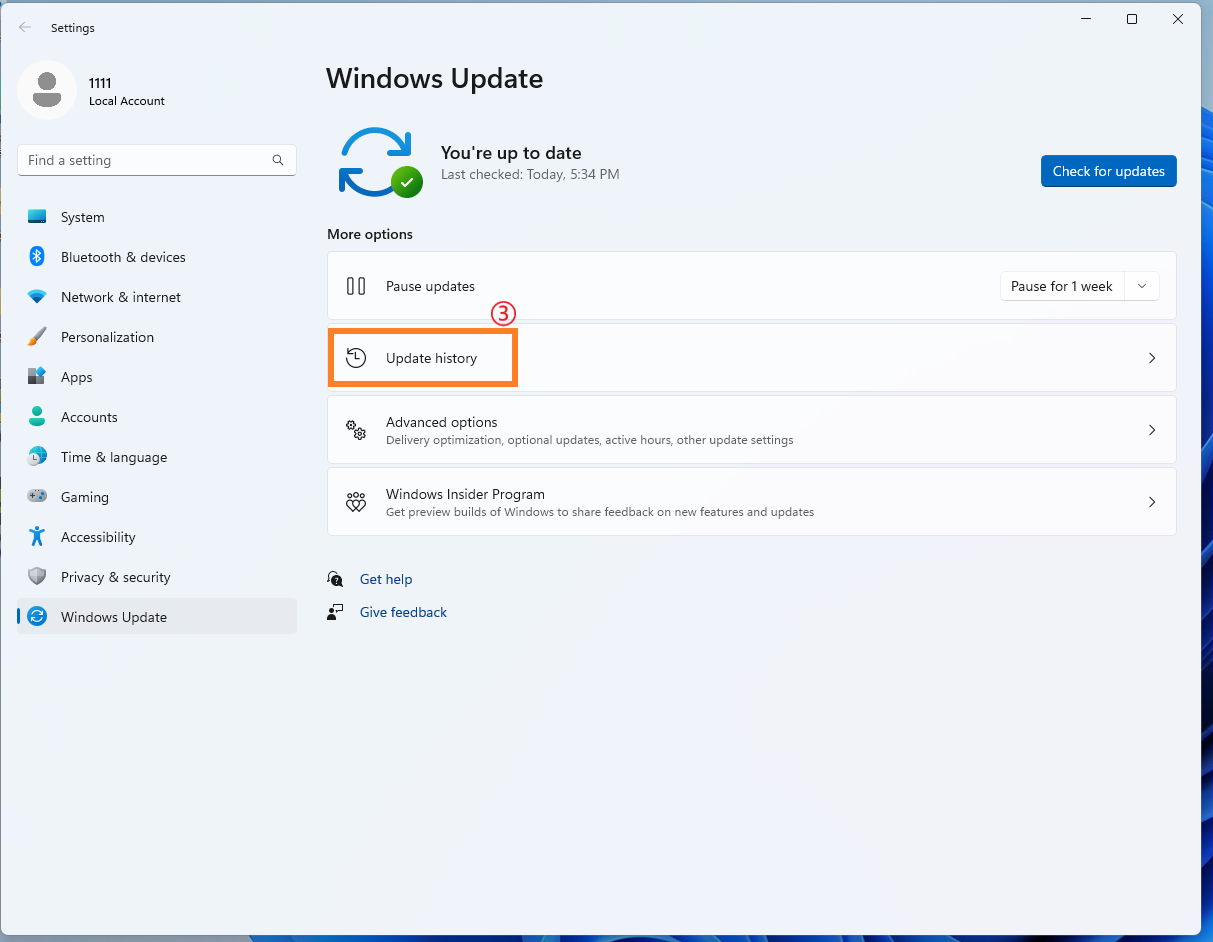
3. En el historial de actualizaciones, se mostrarán las actualizaciones de calidad, actualización de driver y otros elementos a través de Windows Update.
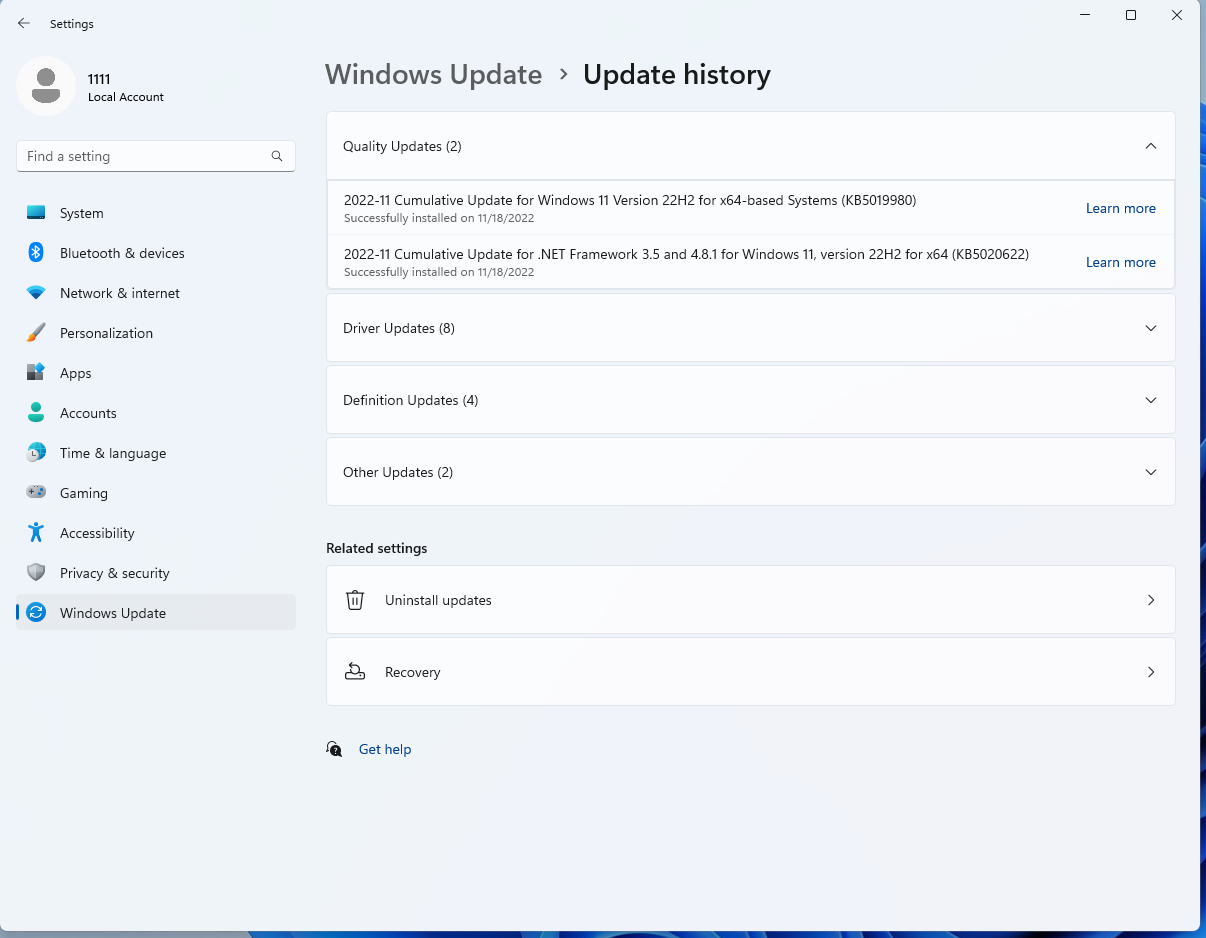
4. Puedes comprobar la fecha de la actualización y confirmar si el proyecto actualizado en una determinada fecha ha provocado que encuentres errores BSOD. Sigue los pasos a continuación para aprender cómo desinstalar o volver a la versión anterior.
Restauración de actualizaciones de funciones de Windows
Si tienes un error BSOD después de que se actualiza la función de Windows, se recomienda primero volver a la versión anterior de Windows y esperar las correcciones posteriores de Windows para evitar la inestabilidad inicial. Aprende más: [Windows 11/10] Cómo volver a la versión anterior de Windows.
Si no puedes regresar a la versión anterior de Windows, se recomienda restaurar el sistema mediante el punto de restauración de Windows para saber más: [Windows 11/10] Punto de restauración del sistema.
Solución para la actualización de calidad de Windows
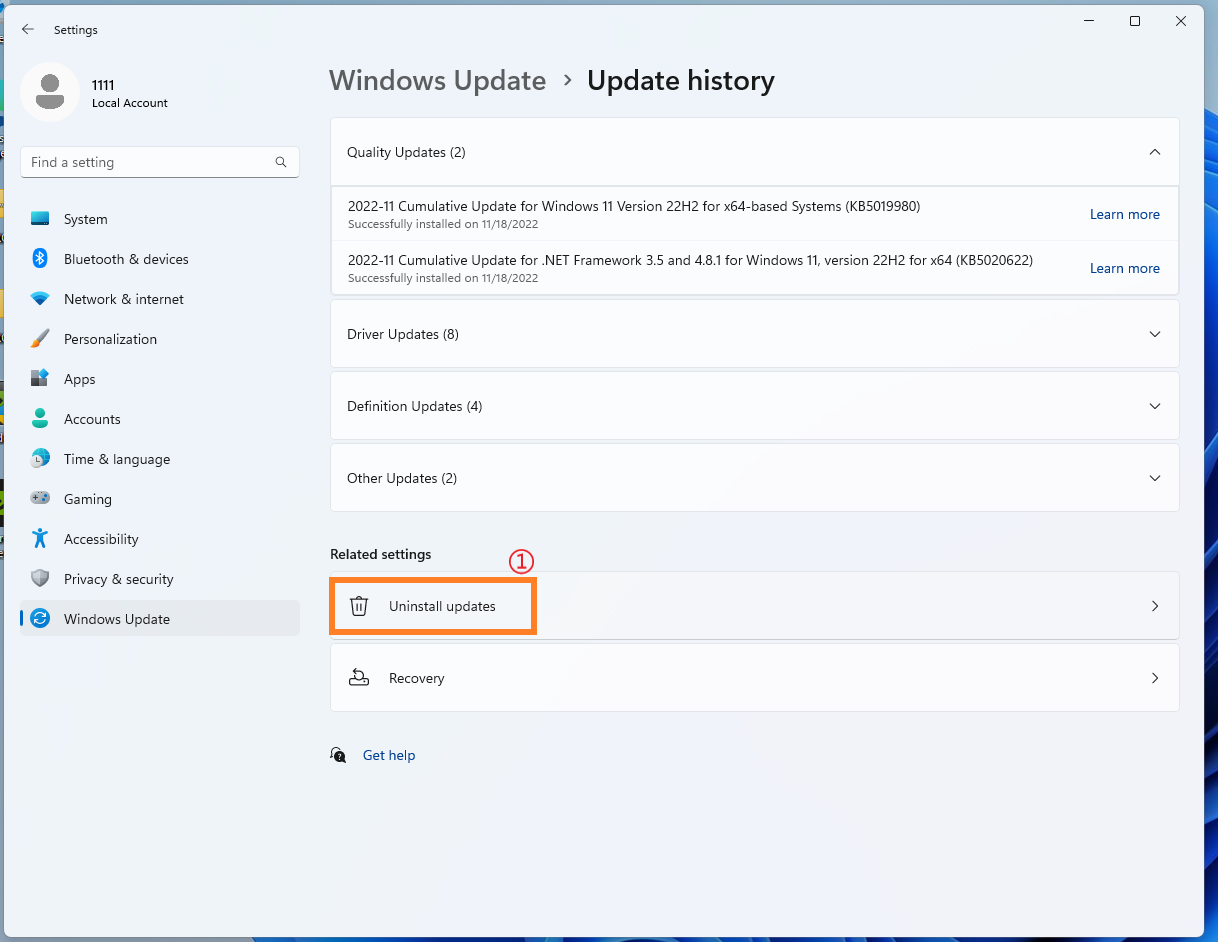
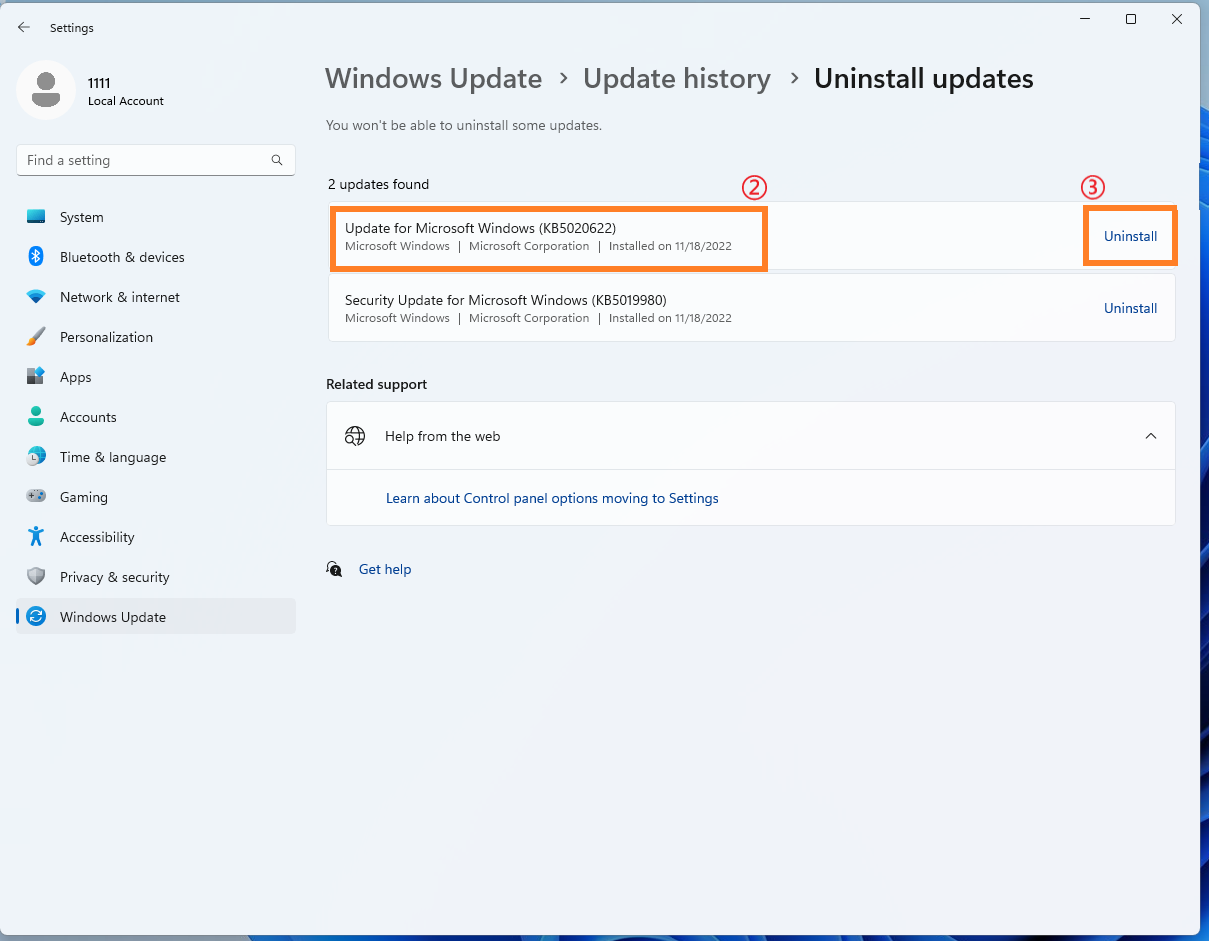
Si tienes un error BSOD después de la actualización de calidad de Windows, se recomienda que primero desinstales la actualización de calidad de Windows y esperes las correcciones posteriores de Windows. Consulta los siguientes pasos para aprender cómo desinstalar.
1. En el historial de actualizaciones, haz clic en [Desinstalar actualizaciones] ①.
2. Haz clic en el elemento que deseas eliminar②, y luego haz clic en [Desinstalar] ③.
Restauración de actualizaciones de driver
Si tienes un error BSOD después de que el driver se actualice, se recomienda que primero reviertas el driver a la versión anterior y esperes las correcciones posteriores. Consulta los siguientes pasos para aprender cómo revertir el driver a la versión anterior.
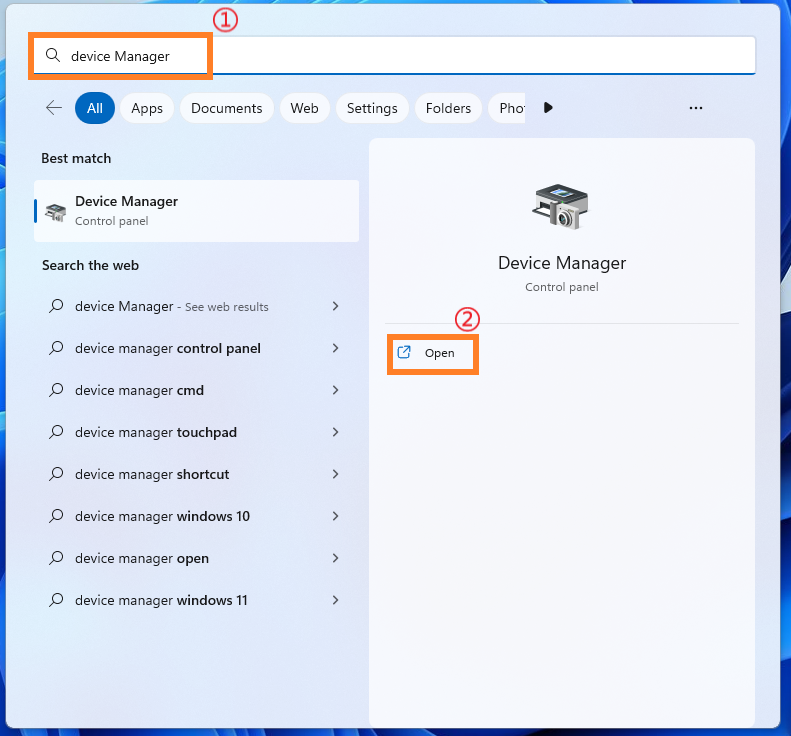
1. Ingresa [Administrador de dispositivos] ① en la barra de búsqueda de Windows, y luego haz clic en [Abrir] ②.
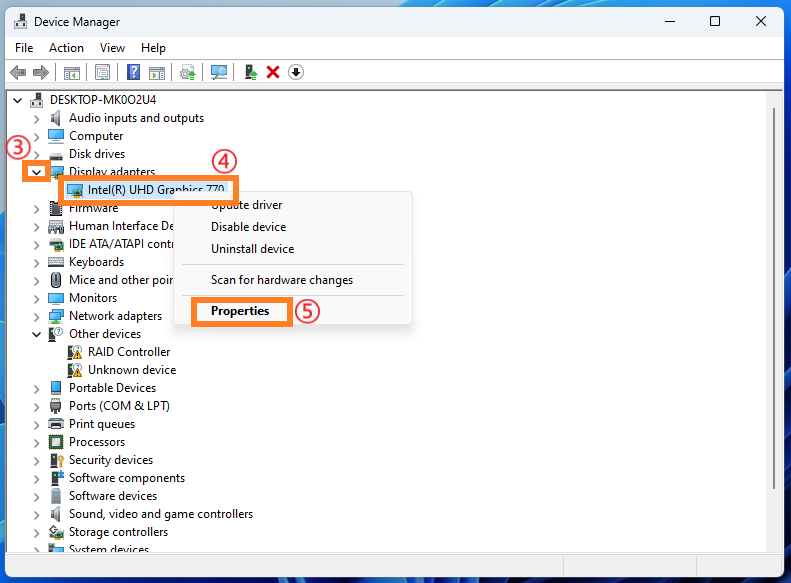
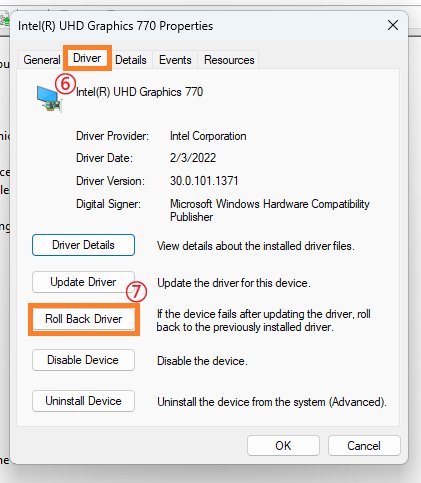
2. Haz clic en la flecha junto al tipo de dispositivo de [Adaptadores de pantalla]③, y luego haz clic derecho en [Intel (R) UHD Graphics 770]④ y haz clic en [Propiedades] ⑤.
Este paso toma el driver de la tarjeta gráfica Intel como ejemplo. En realidad, por favor recupera la versión según los errores del driver que encuentres.
3. Haz clic en [Driver] ⑥, y luego haz clic en [Restaurar controlador] ⑦.
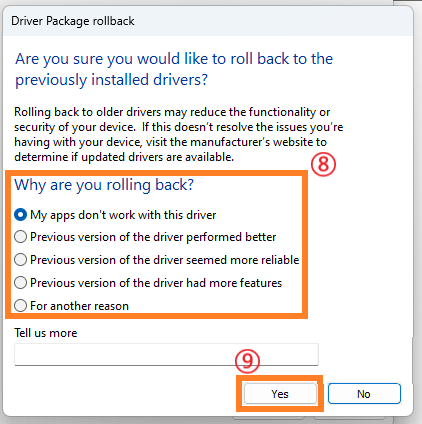
4. Selecciona [¿Por qué estás restaurando?] ⑧, y luego haz clic en [Sí] ⑨. El sistema comenzará a restaurar el driver a la versión anterior.
Desinstalación de la aplicación
El error BSOD también puede ser causado por un problema de compatibilidad entre una aplicación instalada recientemente y el sistema Windows. Se recomienda que primero desinstale esta aplicación para obtener más información: [Windows 11/10] Cómo buscar las aplicaciones instaladas recientemente.
Si no hay problema después de desinstalar, le sugerimos que confirme el sistema operativo compatible y las especificaciones relevantes desde el sitio web oficial de la aplicación, o que contacte al desarrollador de la aplicación para obtener soporte.
Restaurar un sistema a través de un punto de restauración del sistema
Si el problema ocurrió recientemente, y si previamente ha creado un punto de restauración del sistema o existe un punto de restauración automático creado por el sistema, puede intentar restaurar el sistema a un momento en el que no existía el problema. Más información: [Windows 11/10] Punto de restauración del sistema.
Si el problema persiste, continúe con la solución de problemas en el siguiente capítulo.
Realizar una restauración del sistema de Windows
Si se han completado todos los pasos de solución de problemas pero el problema persiste, primero haga una copia de seguridad de sus archivos personales y luego realice una restauración del sistema para devolver el ordenador a su estado original. Más información:
[Windows 11/10] Cómo restablecer el PC
Realizar un análisis completo de virus
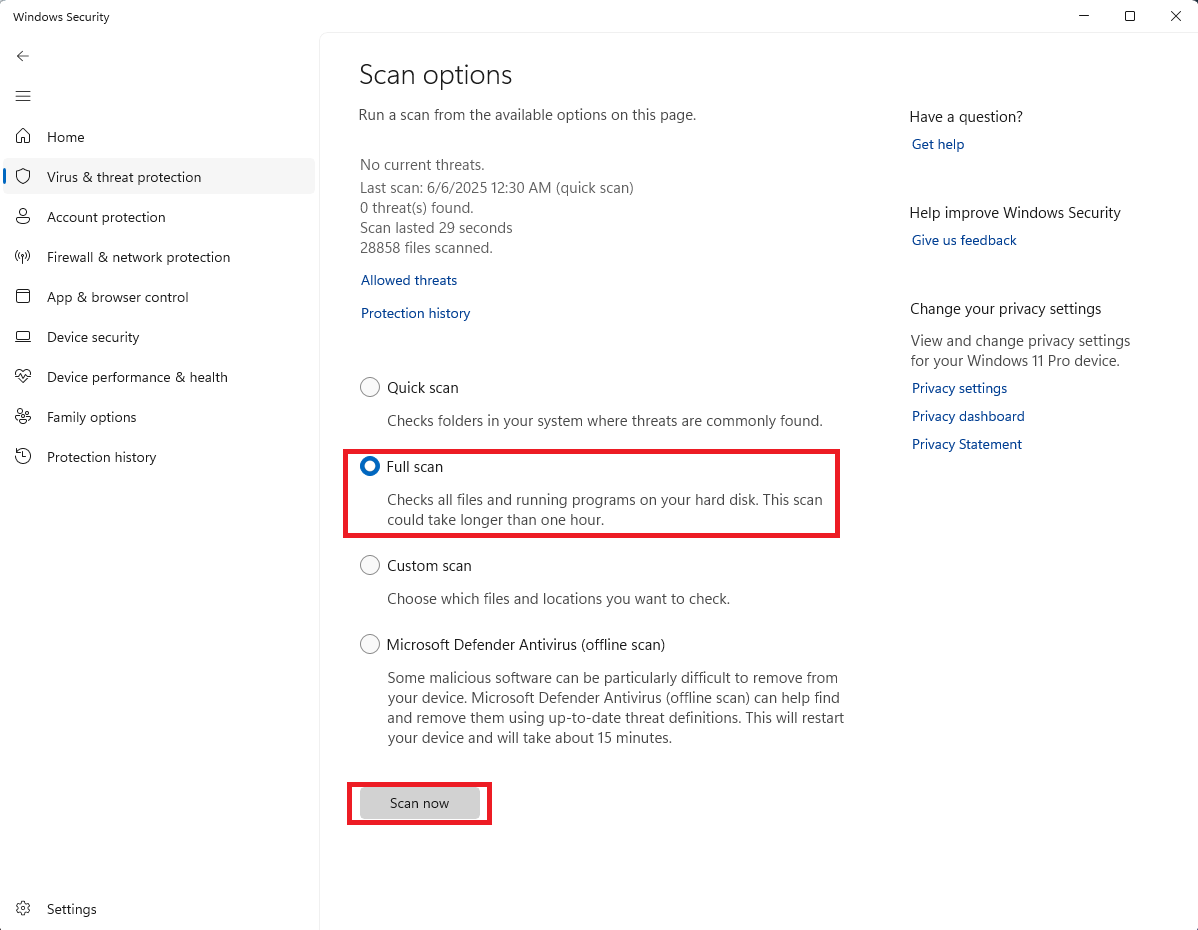
A veces pueden surgir problemas debido a software malicioso o infecciones de virus en el ordenador. Si ocurre esta situación, se recomienda desinstalar o eliminar inmediatamente dicho software o archivos del ordenador, y utilizar Windows Defender para realizar un análisis completo de virus en el sistema.
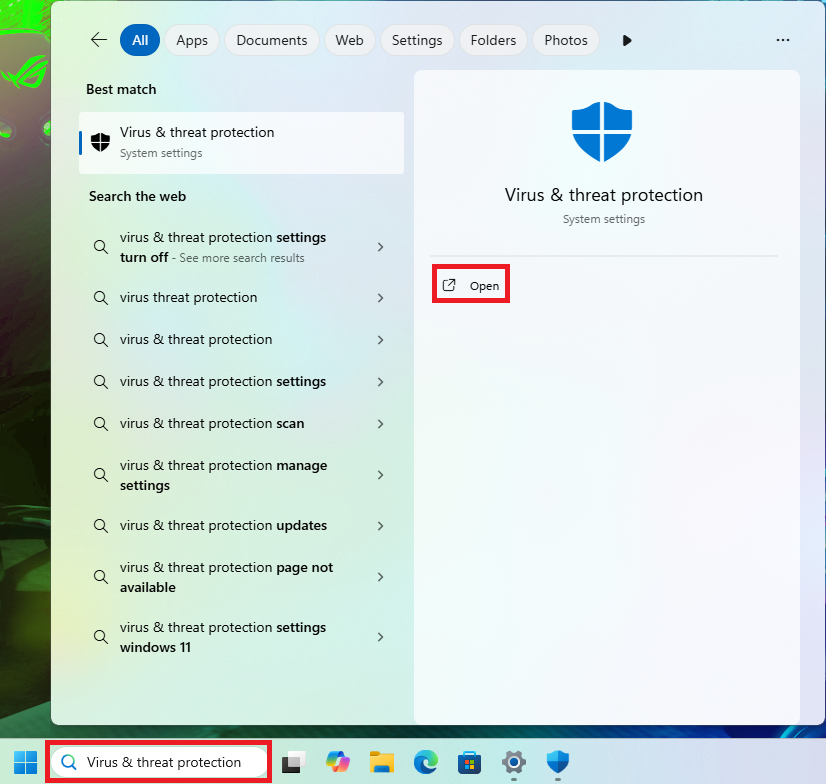
1. Escribe [Protección contra virus y amenazas] en la barra de búsqueda de Windows, y luego haz clic en [Abrir].
2. Haz clic en 'Opciones de escaneo'.
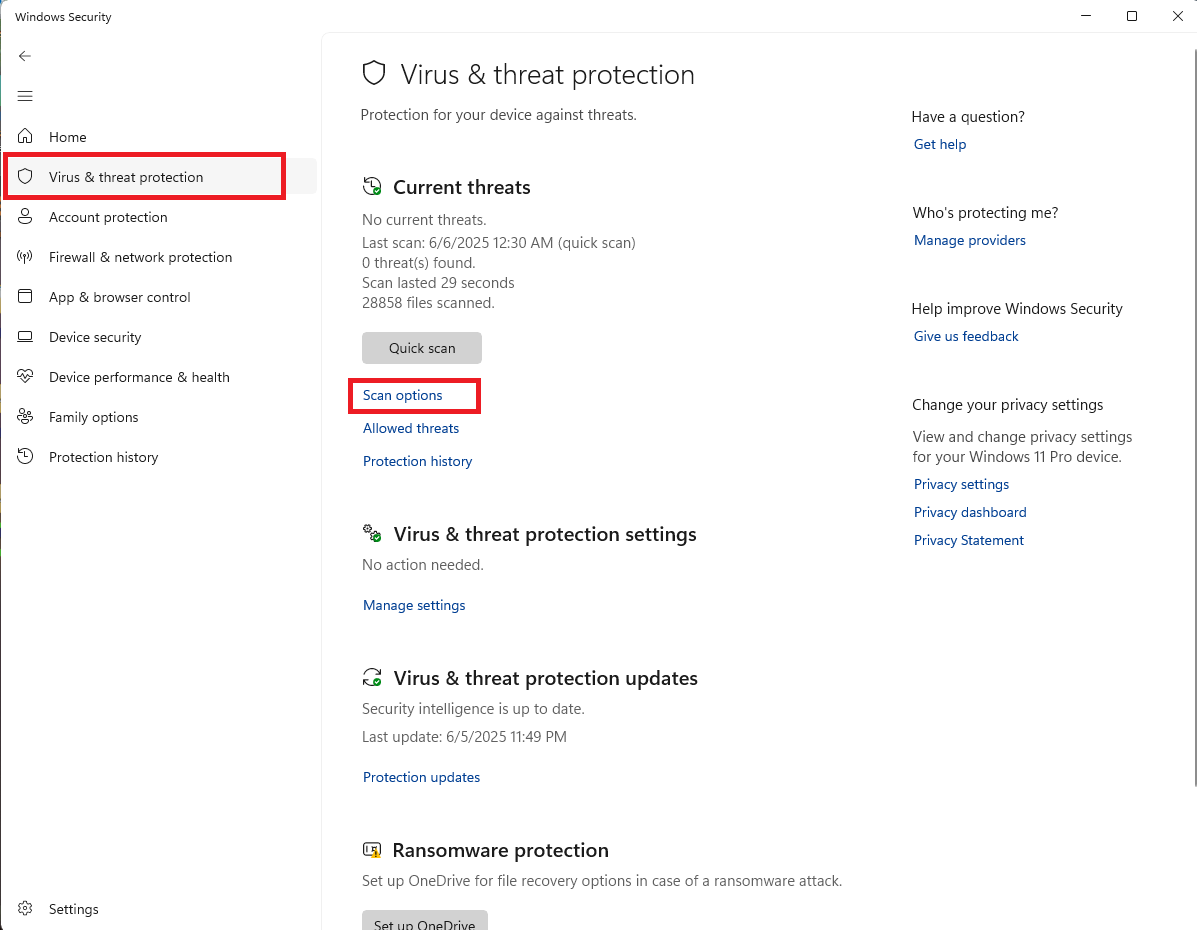
3. Selecciona 'Análisis completo' y haz clic en 'Analizar ahora' para comenzar a comprobar todos los archivos en tu disco duro.
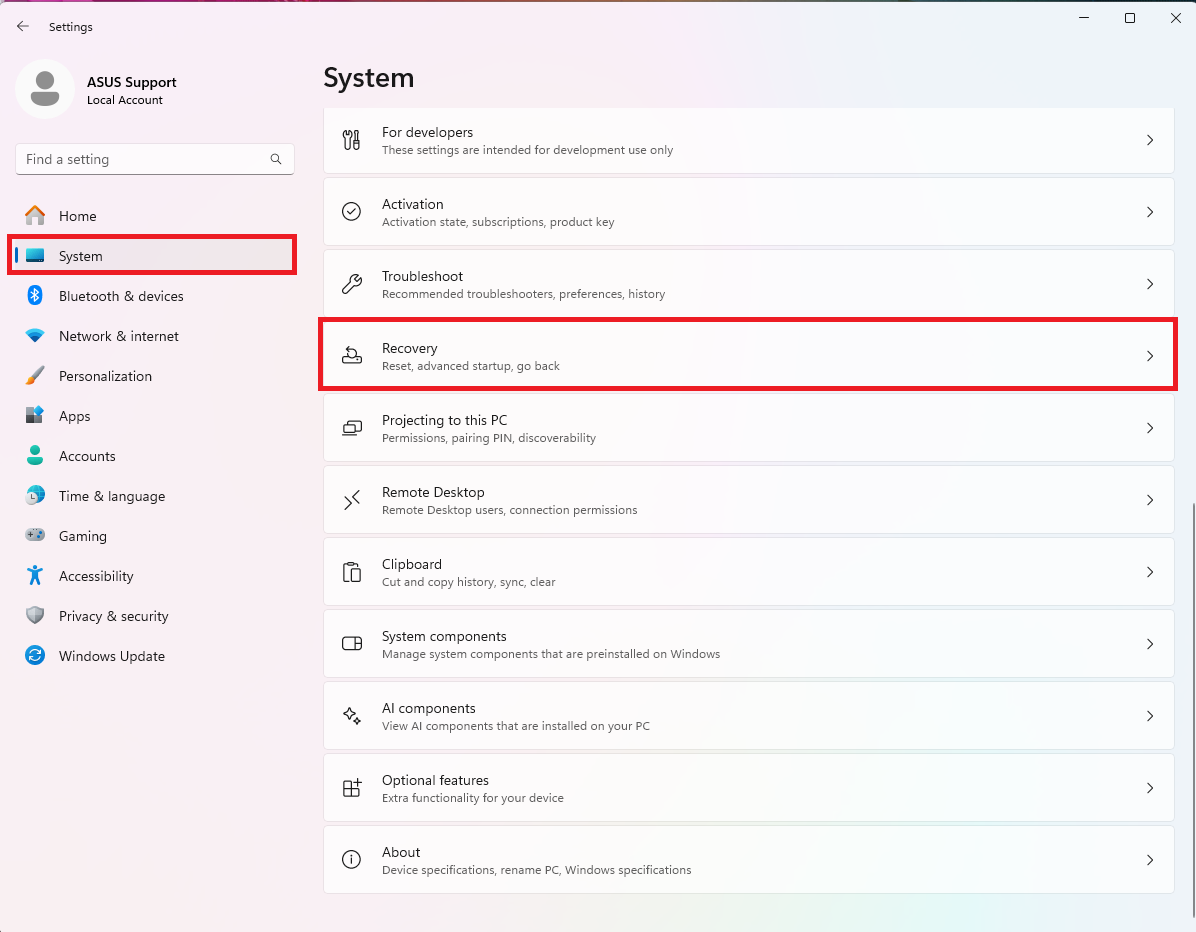
Iniciar desde el modo seguro puede prevenir eficazmente el problema de BSOD. En modo seguro, el sistema solo carga los controladores y servicios del sistema más básicos, lo que ayuda a eliminar problemas de conflictos de software o de driver. Por favor, consulta los siguientes pasos:
1. Presiona "Win+I" para abrir la configuración. En la pestaña "Sistema", desplázate hacia abajo y haz clic en la opción "Recuperación".
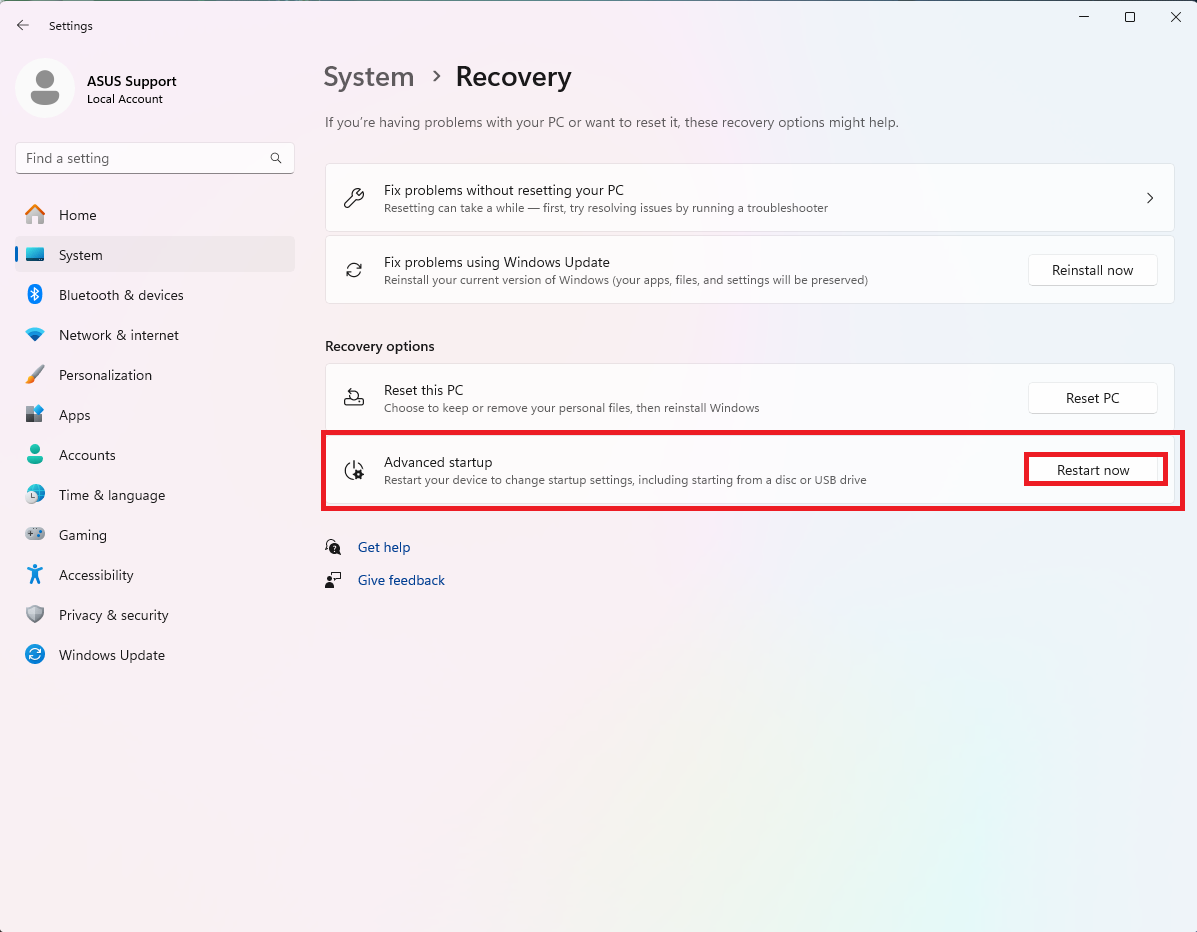
2. Haz clic en el botón 'Reiniciar ahora' para entrar en el inicio avanzado.
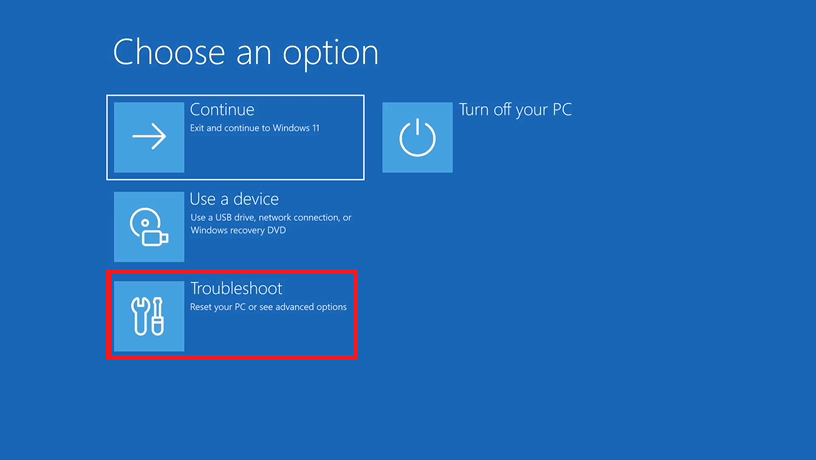
3. Haz clic en “Solucionar problemas”.
4. Haz clic en “Opciones avanzadas”.
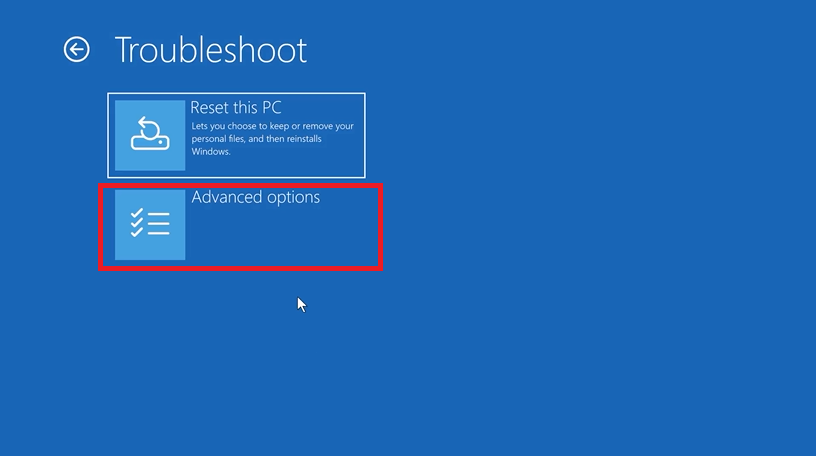
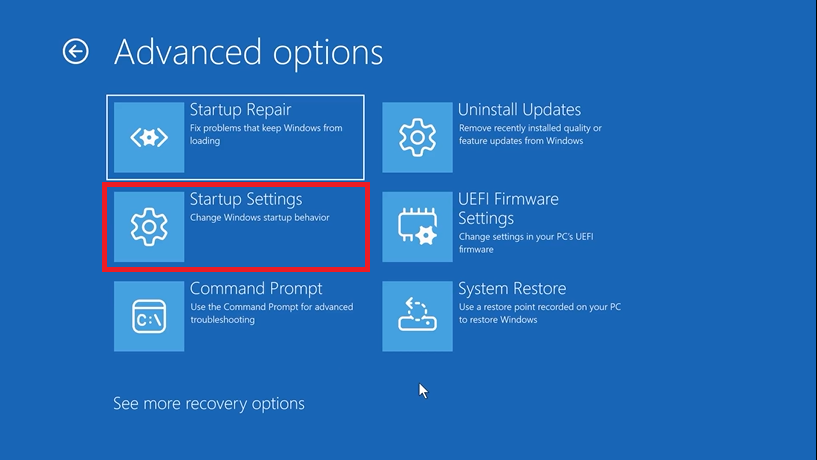
5. Haz clic en 'Configuración de inicio' en 'Opciones avanzadas'.
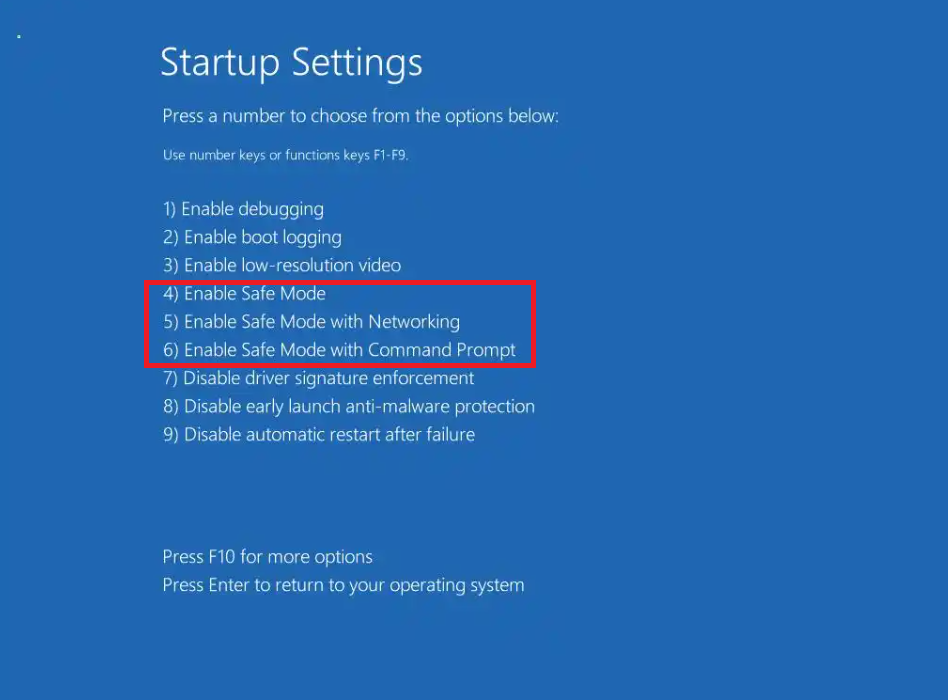
6. Presiona F4, F5 o F6 dependiendo del tipo de modo seguro que deseas iniciar. Windows se reiniciará y entrará en modo seguro.
Si los métodos anteriores no pueden resolver el problema, por favor contacta con el Centro de Servicio de ASUS.