Temas relacionados
[GU604V/G634J/GV601V] Troubleshooting - El sistema deja de responder después de configurar sólo la GPU NVIDIA en el Panel de control de NVIDIA
Si tu modelo de portátil es ROG Zephyrus M16 (2023) GU604V series, ROG Strix Scar 16 (2023) G634J series, o ROG Flow X16 (2023) GV601V series, los usuarios pueden encontrarse con una pantalla congelada. Esto ocurre cuando los usuarios configuran manualmente la pantalla como "Sólo GPU NVIDIA" en el Panel de Control NVIDIA después de reiniciar el sistema.
Si ya te has encontrado con una pantalla congelada, por favor consulta los pasos de solución de problemas a continuación, y luego actualiza el controlador NVIDIA a v31.0.15.2866 o superior para evitar que el problema vuelva a ocurrir. Puede obtener más información sobre Cómo buscar y descargar controladores.
Además, si quieres activar el MUX Switch manualmente, te recomendamos que lo hagas desde Armoury Crate seleccionando el modo Ultimate GPU y reiniciando el sistema. Puedes obtener más información sobre el funcionamiento del MUX Switch aquí.
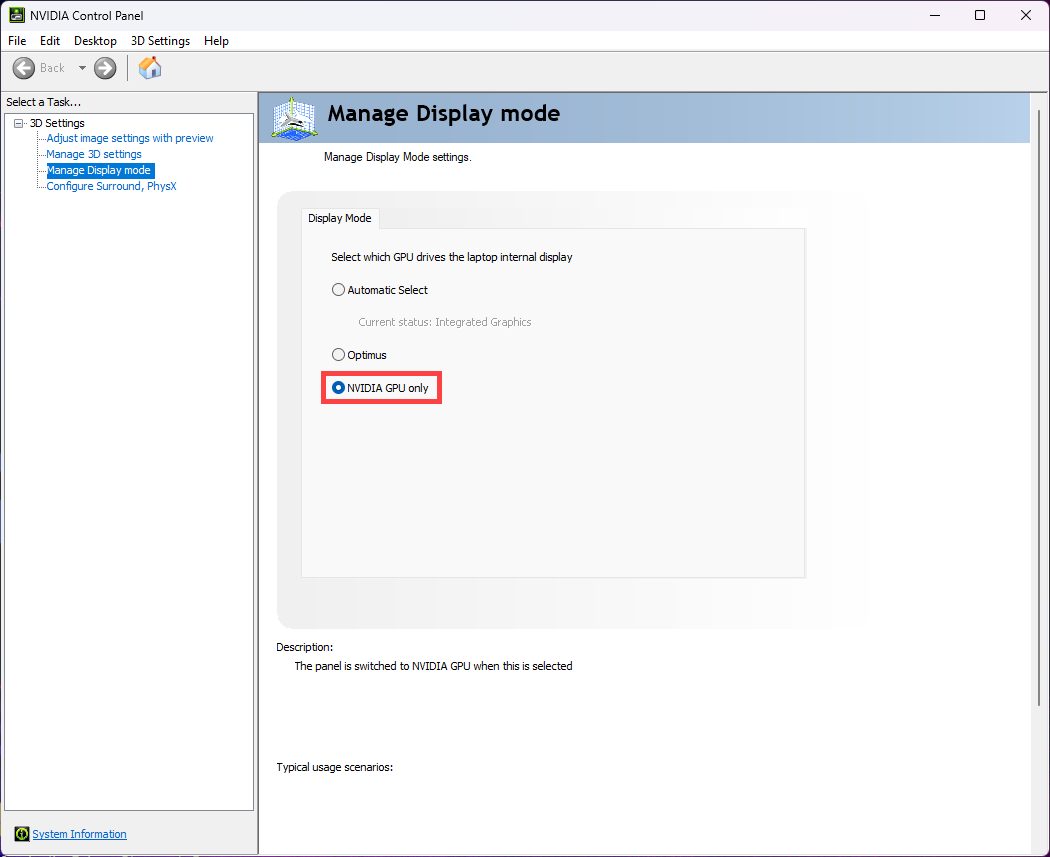
Si ya ha encontrado una pantalla congelada, por favor consulte los pasos de solución de problemas a continuación, y luego actualice el controlador NVIDIA a v31.0.15.2866 o superior para evitar que el problema se repita. Puedes obtener más información sobre Cómo buscar y descargar controladores.
- En primer lugar, acceda a la utilidad BIOS del ordenador. Con el ordenador apagado, mantenga pulsado el botón F2
 del teclado, y, a continuación, pulse el Botón de encendido
 para entrar en la utilidad BIOS. Aquí puede obtener más información sobre Cómo entrar en la utilidad BIOS.
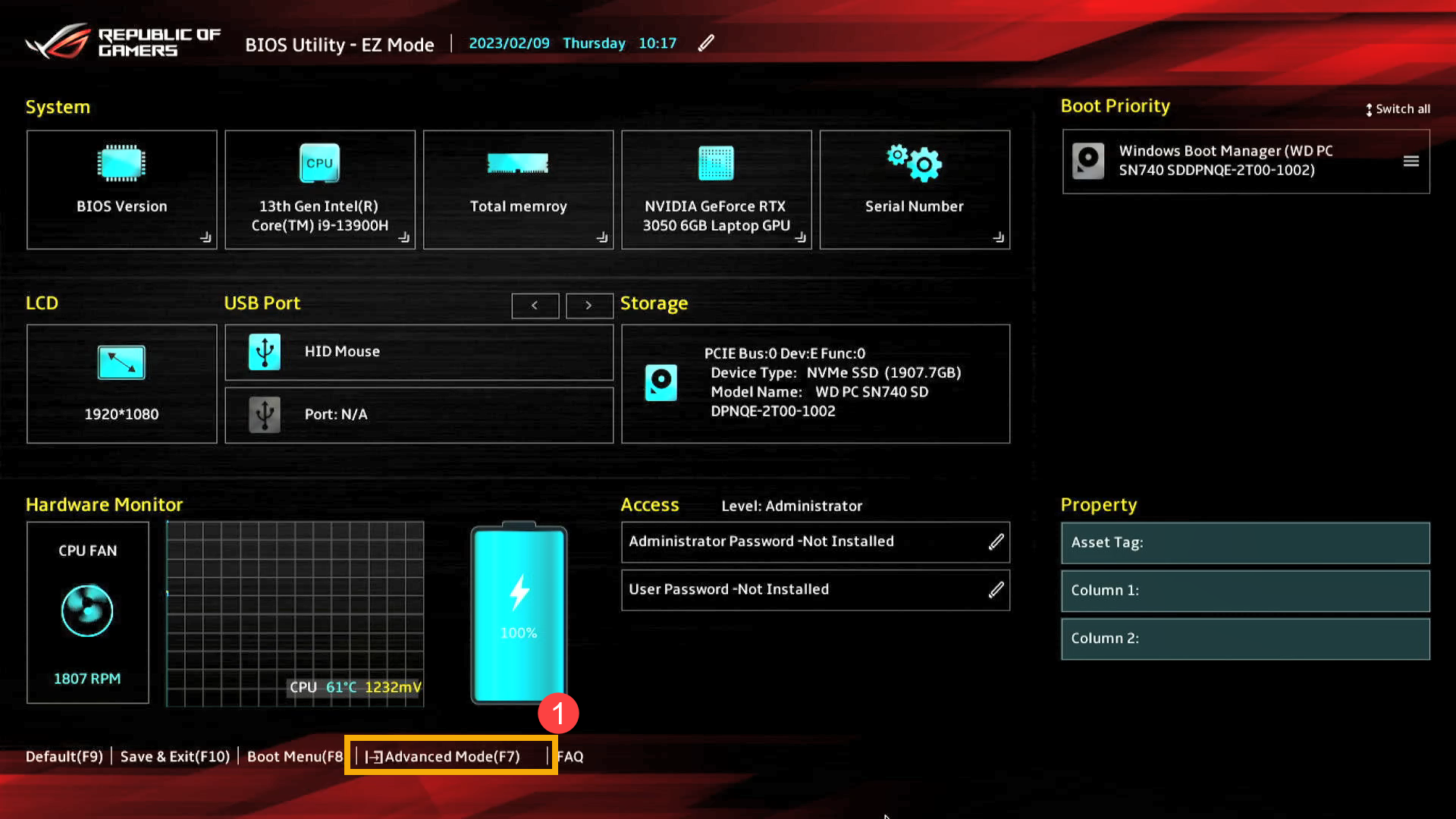
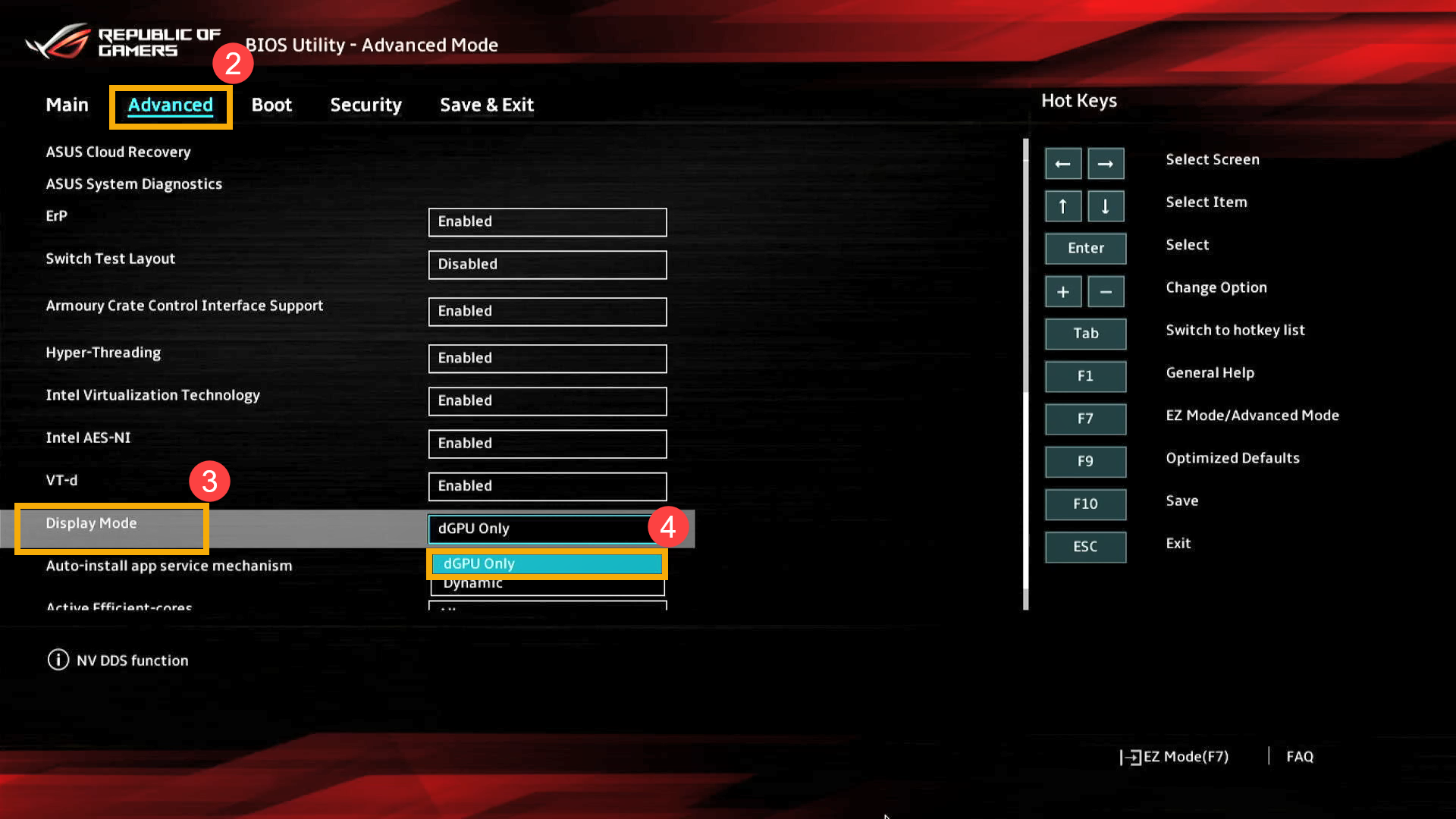
 - Después de entrar en la utilidad BIOS, vaya a la sección Modo avanzado pulsando Tecla de acceso rápido[F7] o utilice el cursor para pulsar①.
- Después de entrar en el Modo Avanzado, seleccione [Avanzado]② y [Modo de visualización]③, y, a continuación, establezca [dGPU Only]④
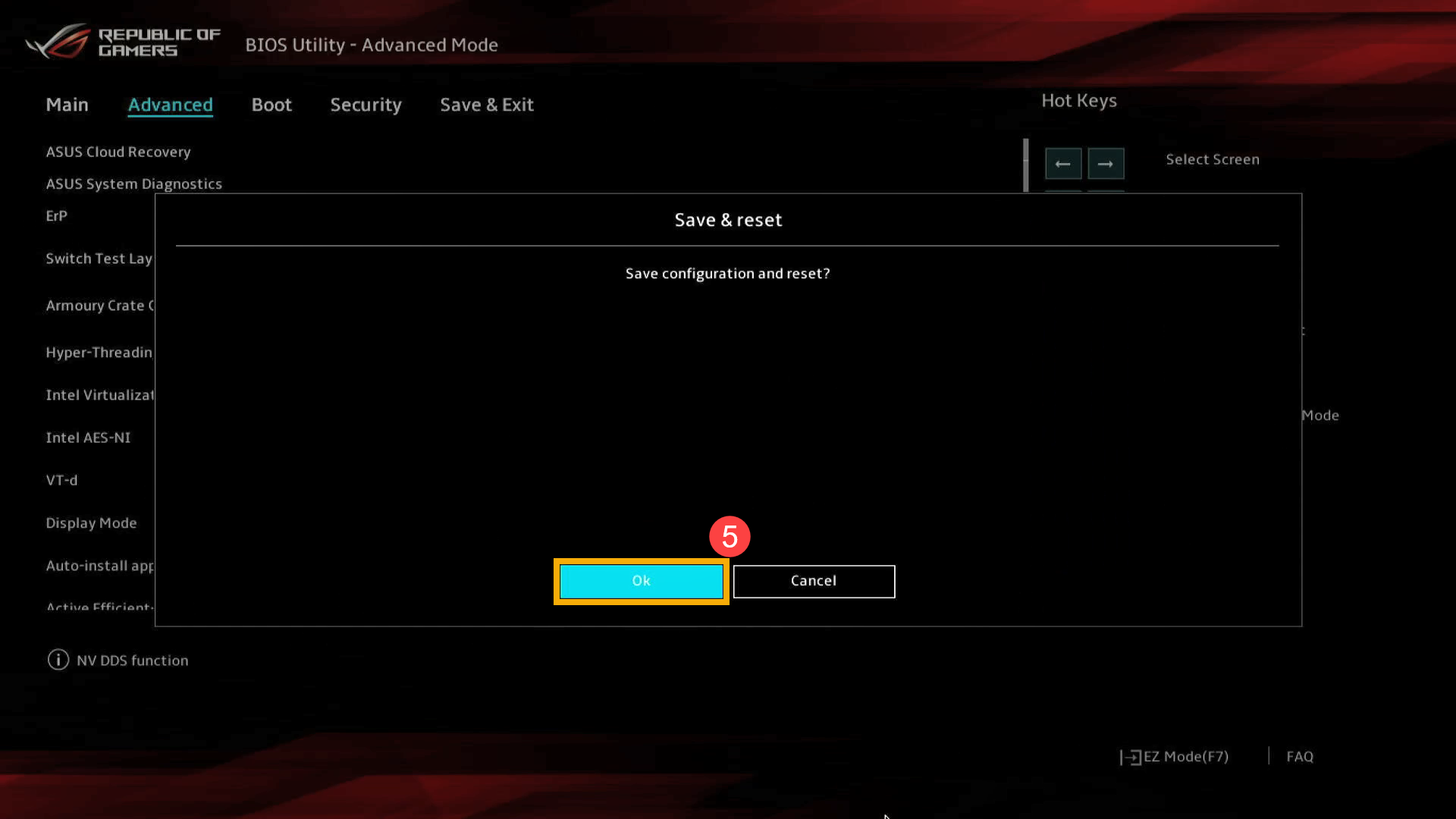
- Presione Tecla de función [F10] y selecciona [Ok]⑤ para guardar y salir de la configuración, el ordenador se reiniciará automáticamente y entrará en Windows.
- Deja que tu dispositivo se reinicie y asegúrate de que entra en Windows correctamente.
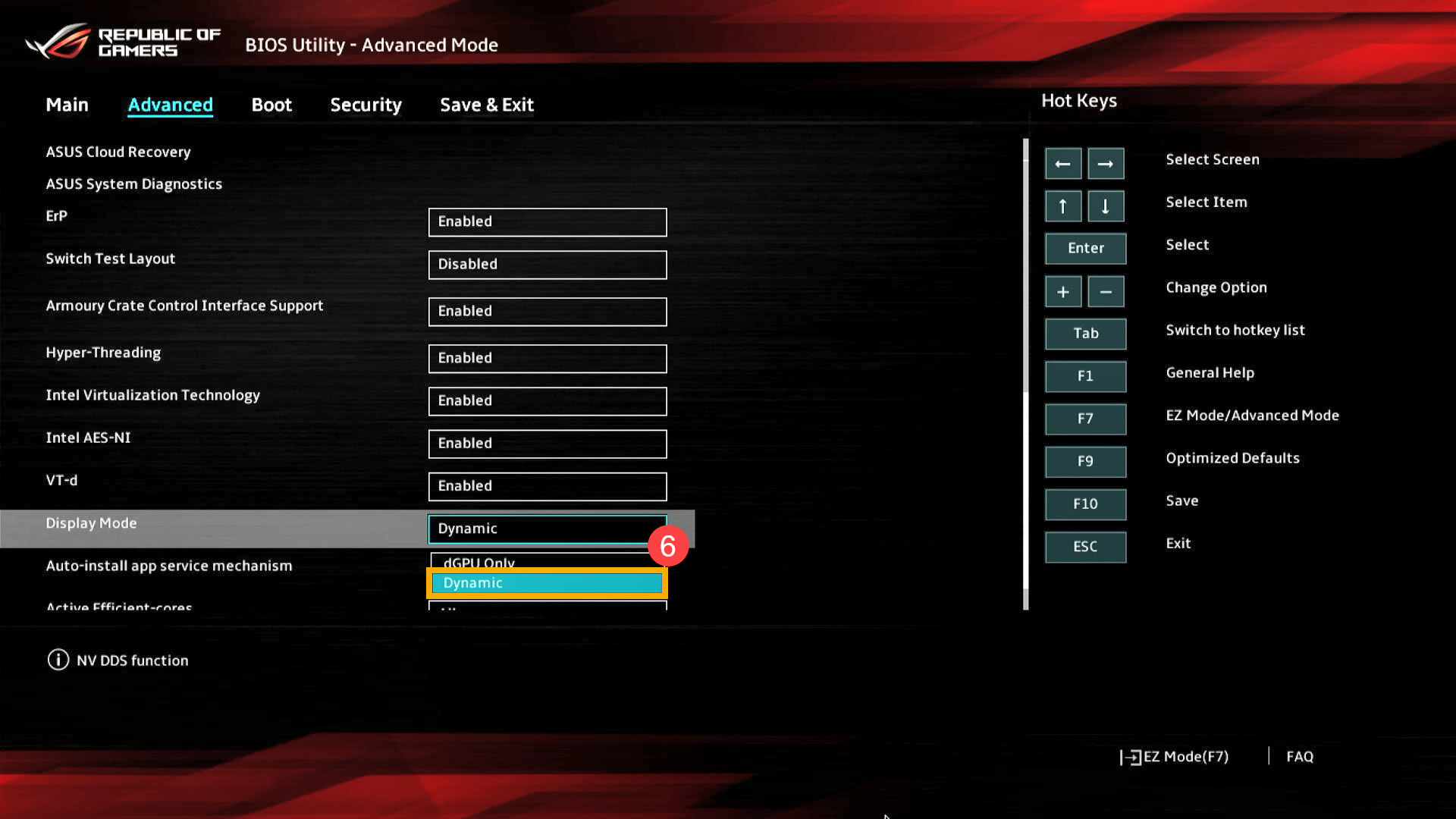
- Reinicie el ordenador y vuelva a la Utilidad BIOS y, a continuación, configure [Dinámico]⑥ en el Modo de visualización.
- Presione la Tecla de función [F10] y seleccione [Ok]⑦ para guardar y salir de la configuración, y el ordenador se reiniciará automáticamente para entrar en Windows.

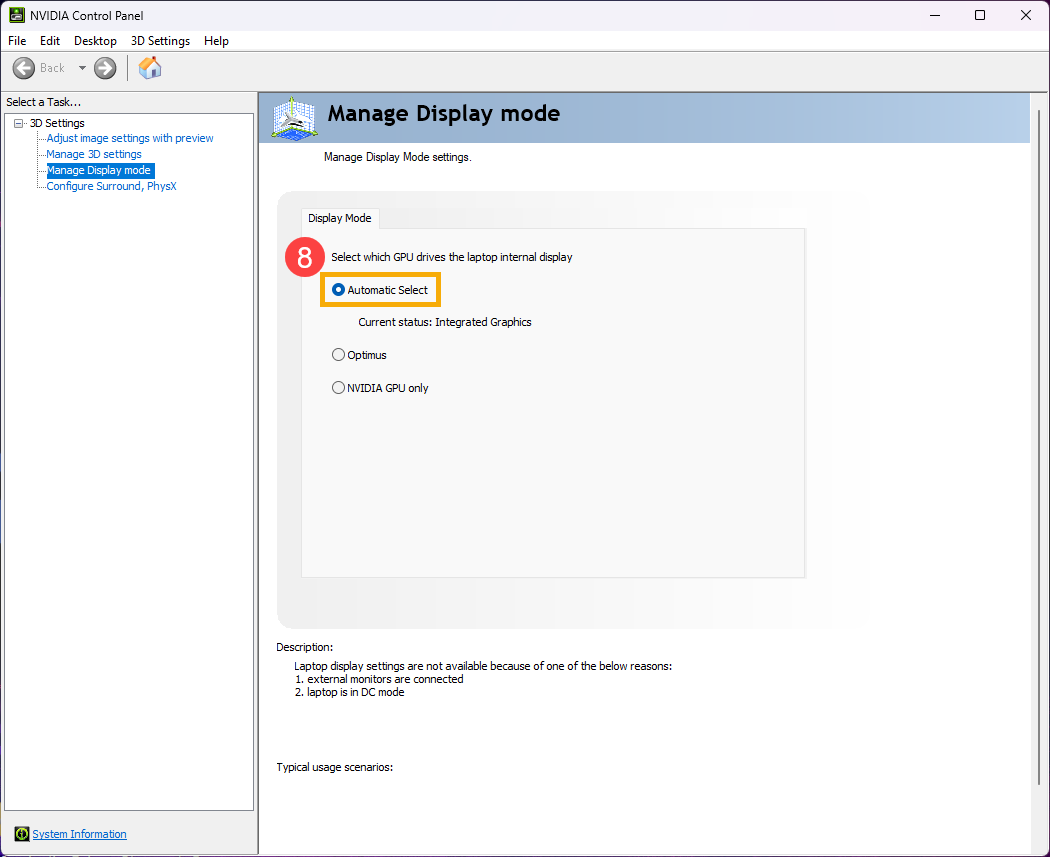
- Después de entrar en Windows, Gestionar el modo de visualización del Panel de Control de NVIDIA se establecerá en [Selección automática] en consecuencia⑧.
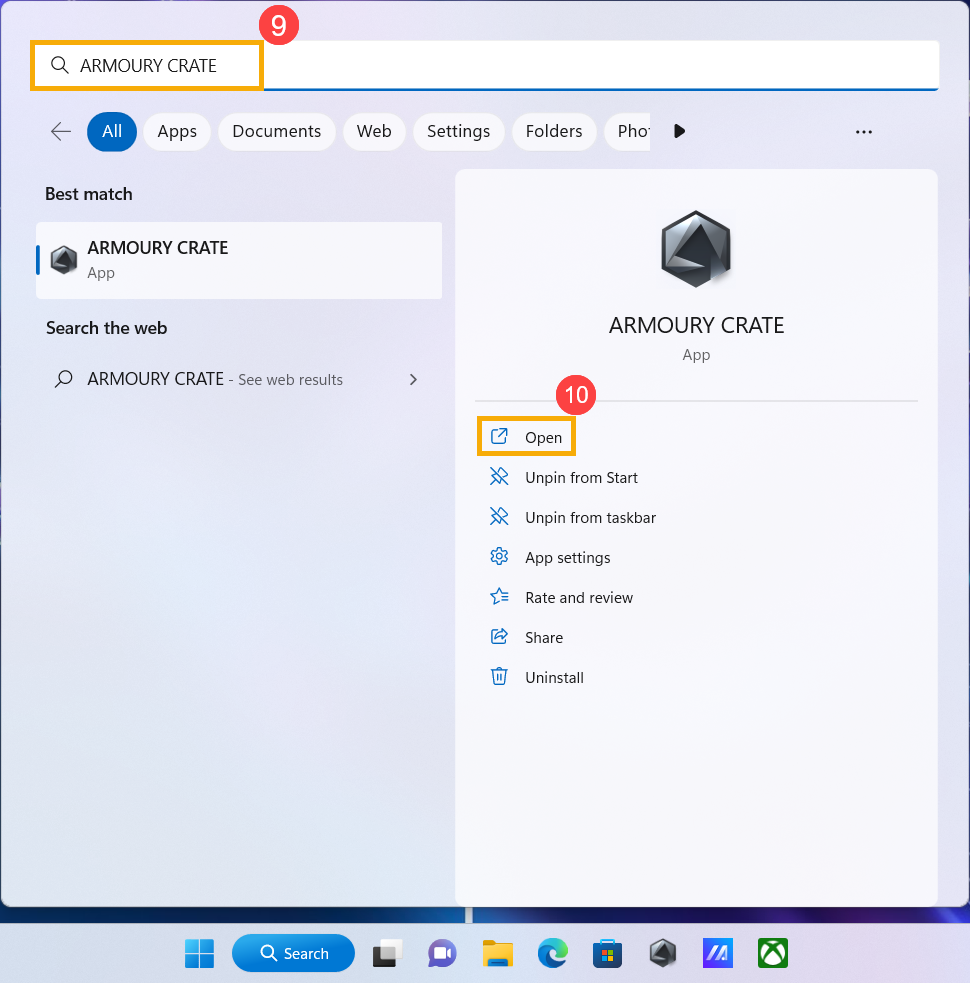
- Después de entrar en Windows, escriba y busque [ARMOURY CRATE]⑨ en la barra de búsqueda de Windows y, a continuación, seleccione [Abrir]⑩.
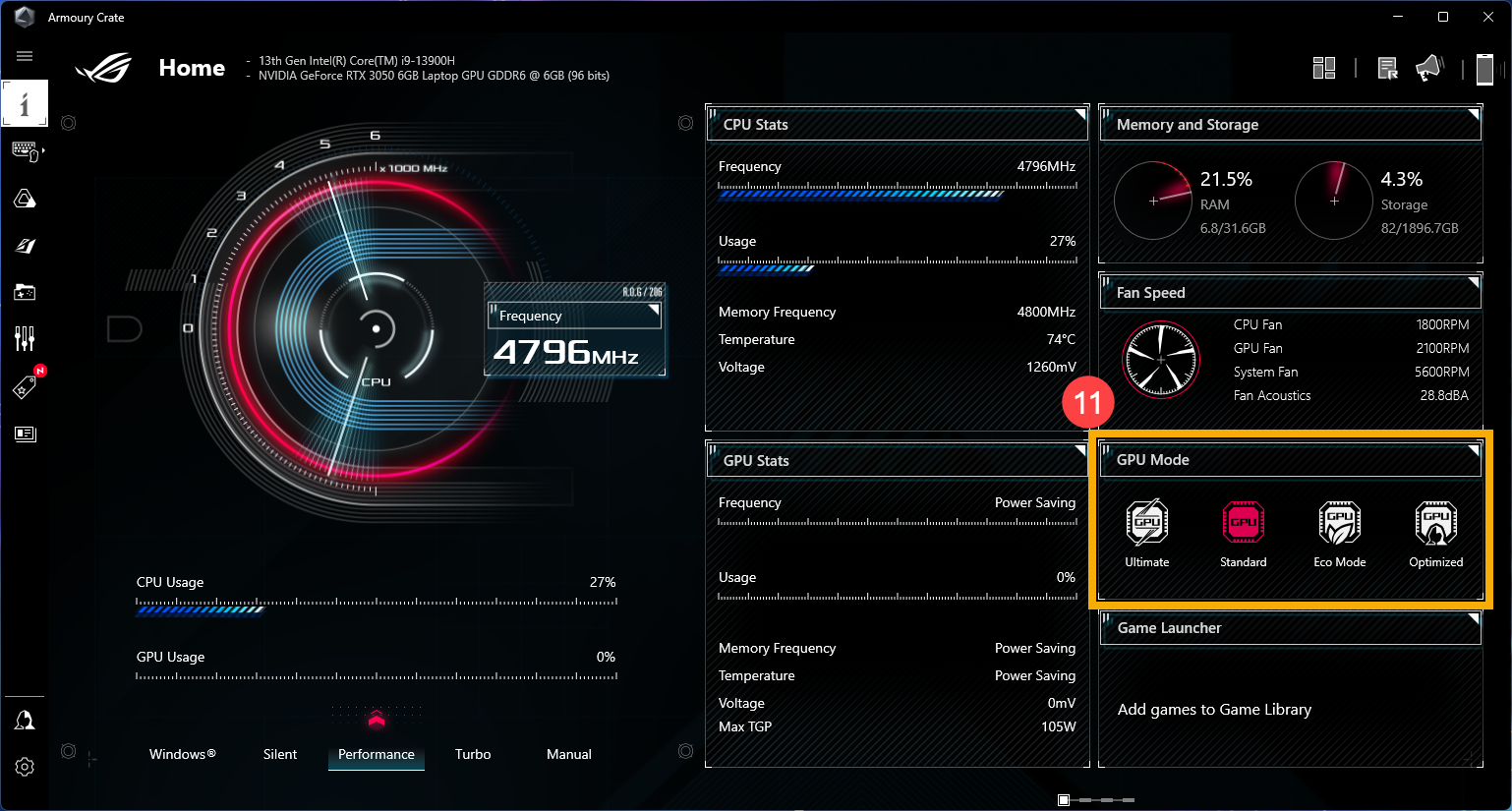
- En Armoury Crate bajo [Modo GP]⑪, puede seleccionar cualquier modo de GPU según sus necesidades.
Si su problema no se resuelve con la información anterior, póngase en contacto con el centro de atención al cliente de ASUS para obtener más información.