Temas relacionados
[Router inalámbrico] ¿Cómo configurar AdGuard DNS con un router ASUS?
Introducción
1. Crear una cuenta de AdGuard DNS
2. Configurar AdGuard DNS en el router ASUS
3. Configurar AdGuard DNS en SDN/Red de invitados Pro/Maestro de Hogar Inteligente
4. ¿Cómo ver el estado del tráfico y las solicitudes bloqueadas?
5. ¿Cómo personalizar los ajustes de AdGuard DNS?
6. ¿Cómo establecer un servidor DNS?
7. ¿Cómo personalizar la lista de bloqueo?
8. ¿Cómo configurar el control parental de AdGuard DNS?
Si tienes la siguiente necesidad, puedes considerar usar AdGuard DNS.
Bloquear anuncios: Di adiós a los anuncios molestos que saturan tu experiencia de navegación.
Navegación limpia para niños: Mantén a tus hijos alejados de contenidos no deseados bloqueando el acceso.
Proteger la privacidad: Mantén tus actividades en línea más privadas bloqueando rastreadores y dominios de malware.
Simplificar la seguridad: Reduce el riesgo de infecciones por malware bloqueando el acceso a sitios web maliciosos conocidos.
Mejorar la velocidad: Disfruta de una navegación más rápida al omitir la carga de contenido con muchos anuncios.
¿Qué es AdGuard DNS?
AdGuard DNS es un servicio de Sistema de Nombres de Dominio (DNS) que ofrece funciones de bloqueo de anuncios y protección de la privacidad. AdGuard DNS funciona filtrando solicitudes a dominios conocidos de publicidad, rastreo y malware a nivel de DNS, antes de que se establezca una conexión. Esto ayuda a bloquear anuncios y evitar que tu dispositivo cargue contenido potencialmente dañino.
Preparar
1. Compatible con routers WiFi 7 con firmware posterior a 3.0.0.6.102.34713, y con la serie ExpertWiFi con firmware posterior a 3.0.0.6.102.44949.
Para la última actualización de firmware, consulta la siguiente sección de preguntas frecuentes.
[ExpertWiFi] Cómo actualizar el firmware del router ExpertWiFi
[Router inalámbrico] Cómo actualizar el firmware de tu router a la última versión
2. Debido a restricciones regionales, algunas regiones pueden no soportar esta función.
3. El inicio de sesión de terceros y la autenticación de dos factores (2FA) actualmente no están soportados en el router. Por favor, inicia sesión usando tu cuenta de AdGuard y asegúrate de que el 2FA esté desactivado antes de iniciar sesión.
1. Crea una cuenta de AdGuard DNS
*Para usar esta función, primero debes crear una cuenta de AdGuard.
a. Conecta tu dispositivo (portátil o teléfono) al router mediante conexión por cable o WiFi e ingresa la IP LAN de tu router o la URL del router http://www.asusrouter.com en la interfaz WEB GUI.
b. Ingresa tu nombre de usuario y contraseña en la página de inicio de sesión y luego haz clic en [Iniciar sesión].
c. Ve a [ Controles parentales ]> [ AdGuard ] y habilita AdGuard.
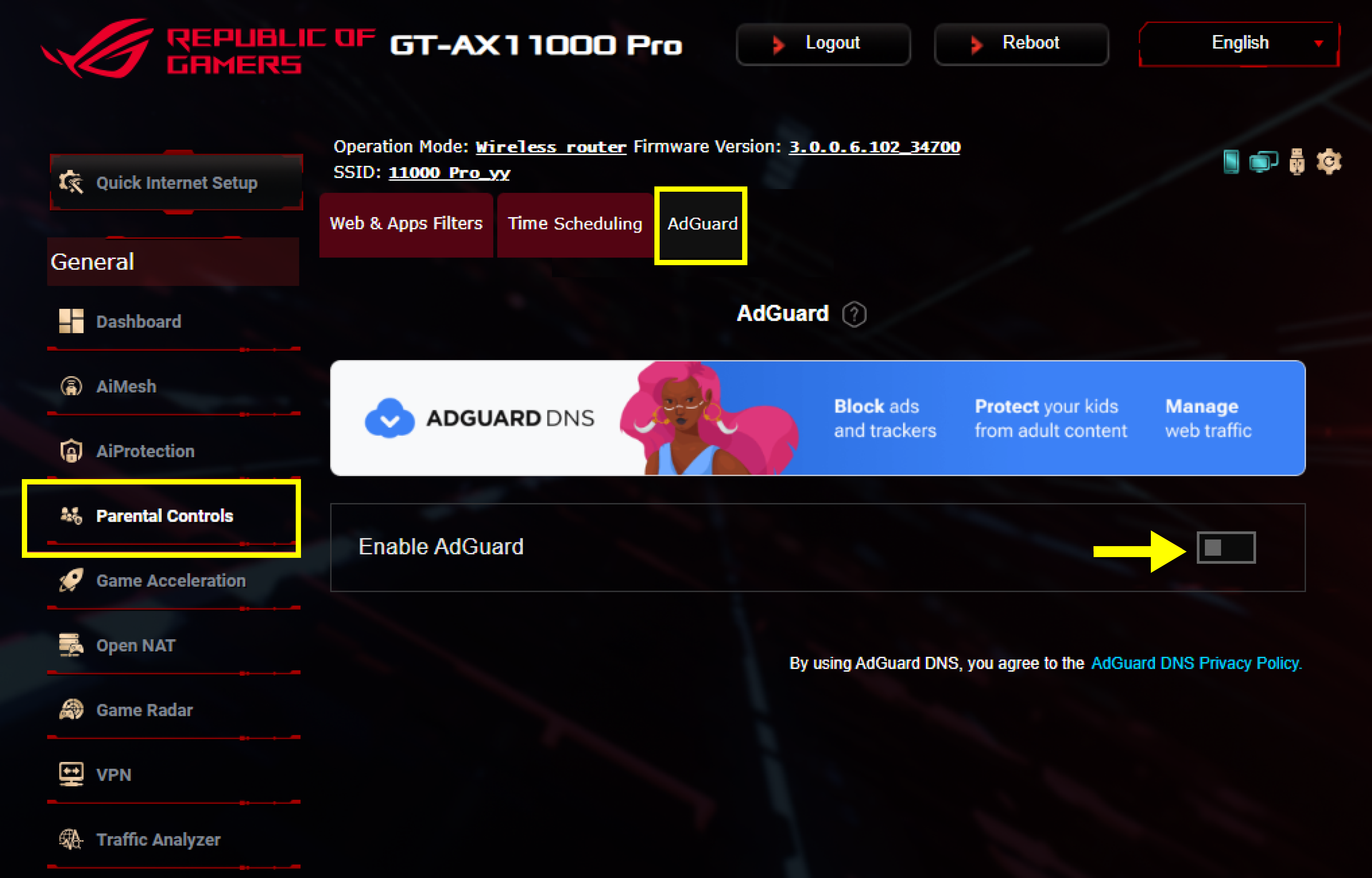
d. Haz clic en el banner o en [ Regístrate ] para crear una cuenta de AdGuard DNS.
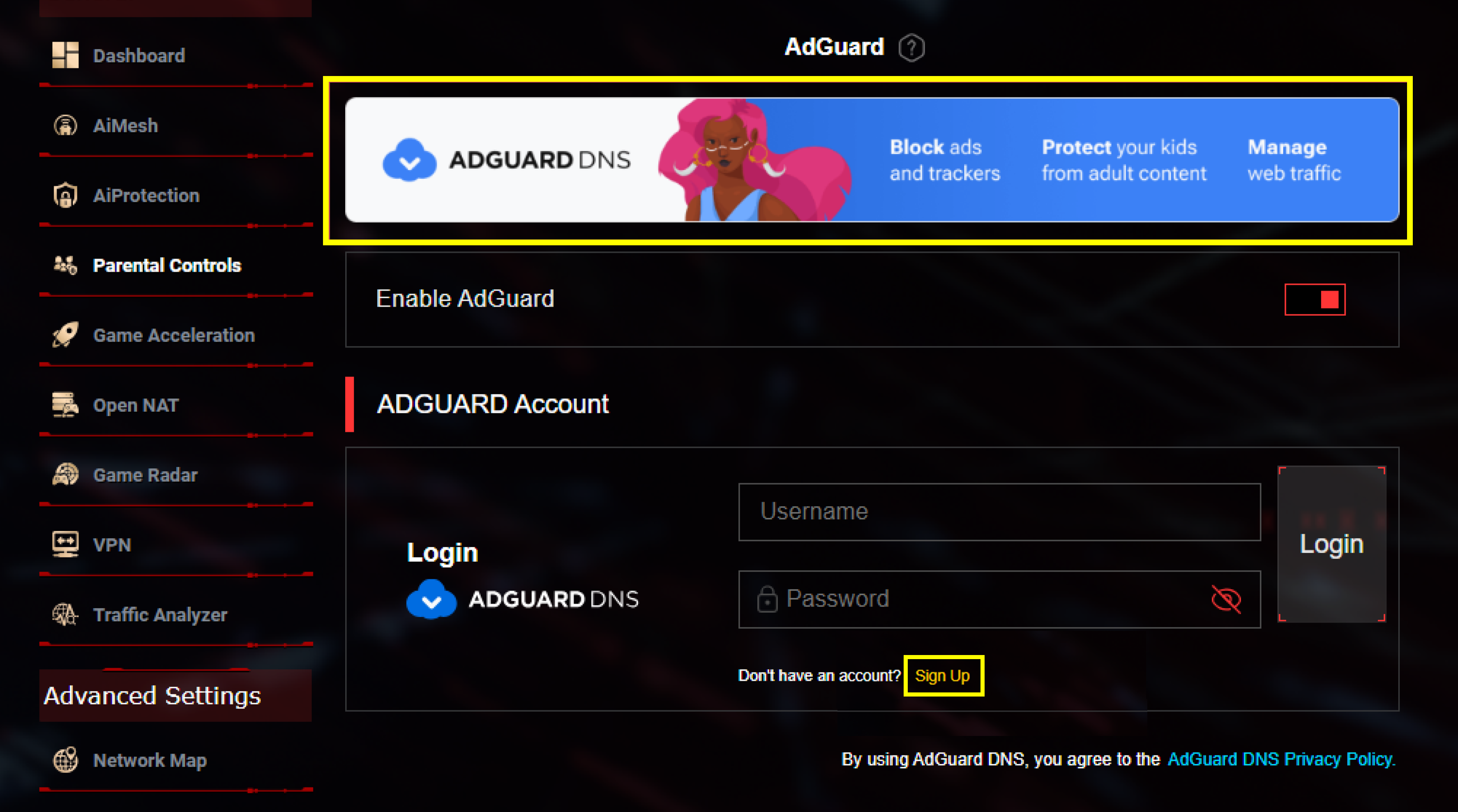
2. Configura AdGuard DNS en el router ASUS
a. Inicia sesión en tu cuenta de AdGuard.
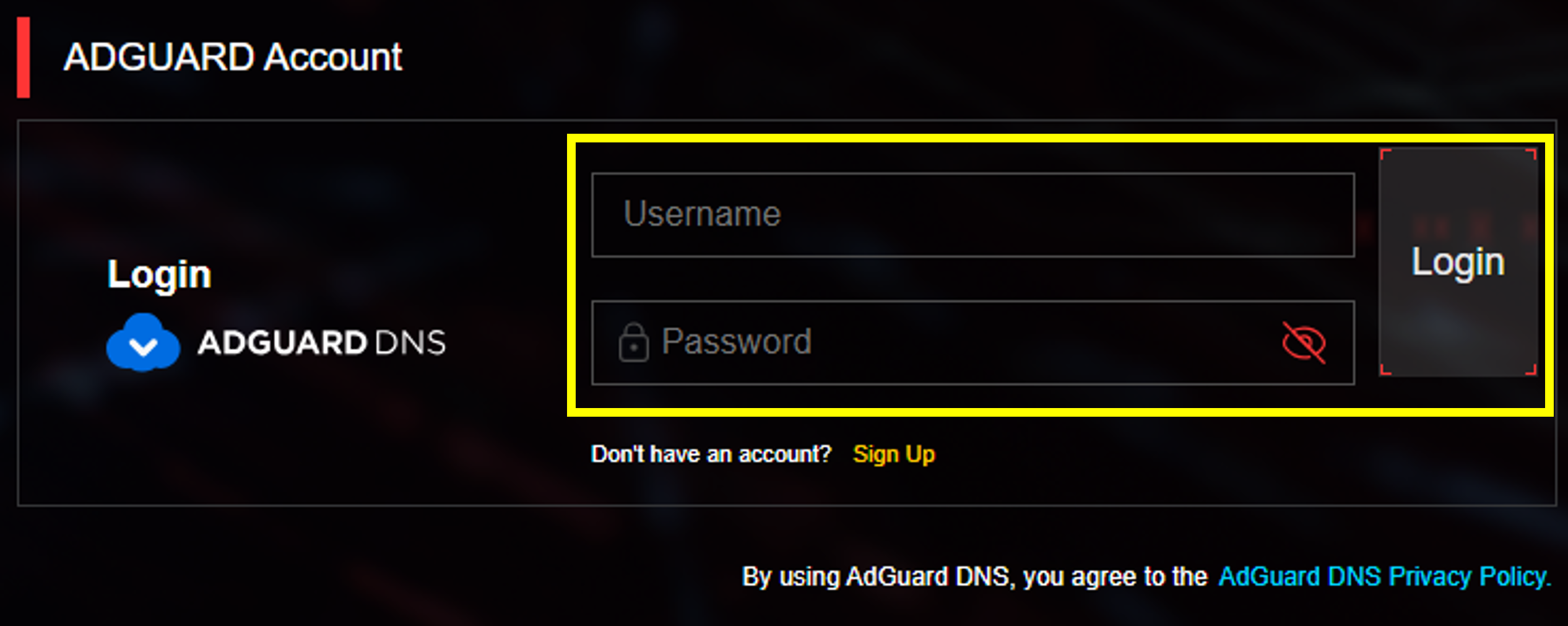
b. Haz clic en [ Agregar perfil ].
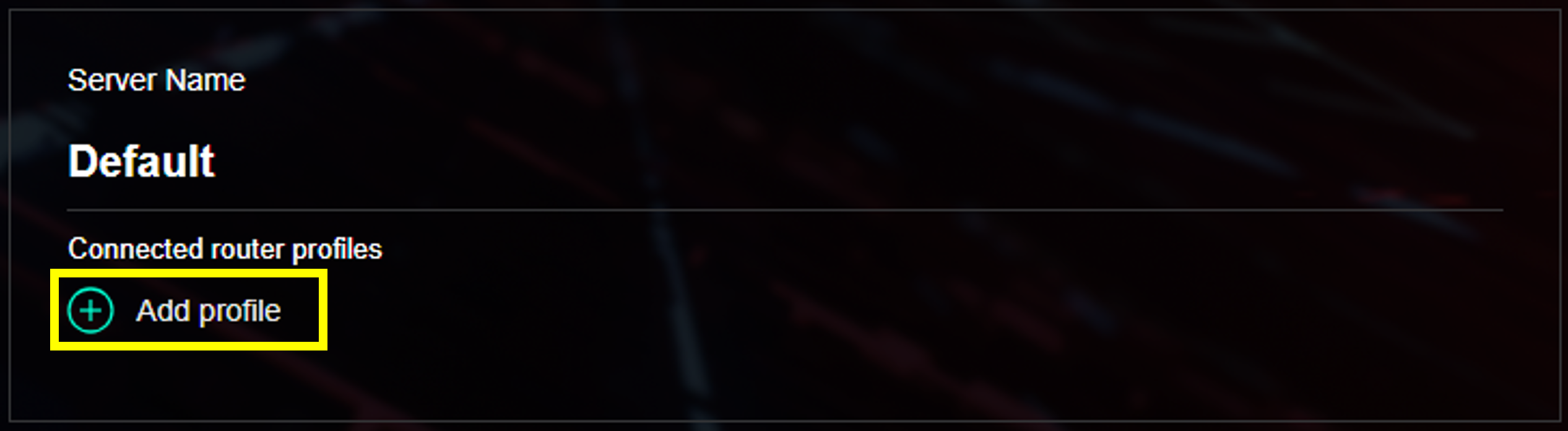
c. Nombra tu perfil y guárdalo. Por favor, asegúrate de hacer clic en [ Aplicar todos los ajustes ] después de guardar.
El router aplicará la regla DNS según las configuraciones predeterminadas.
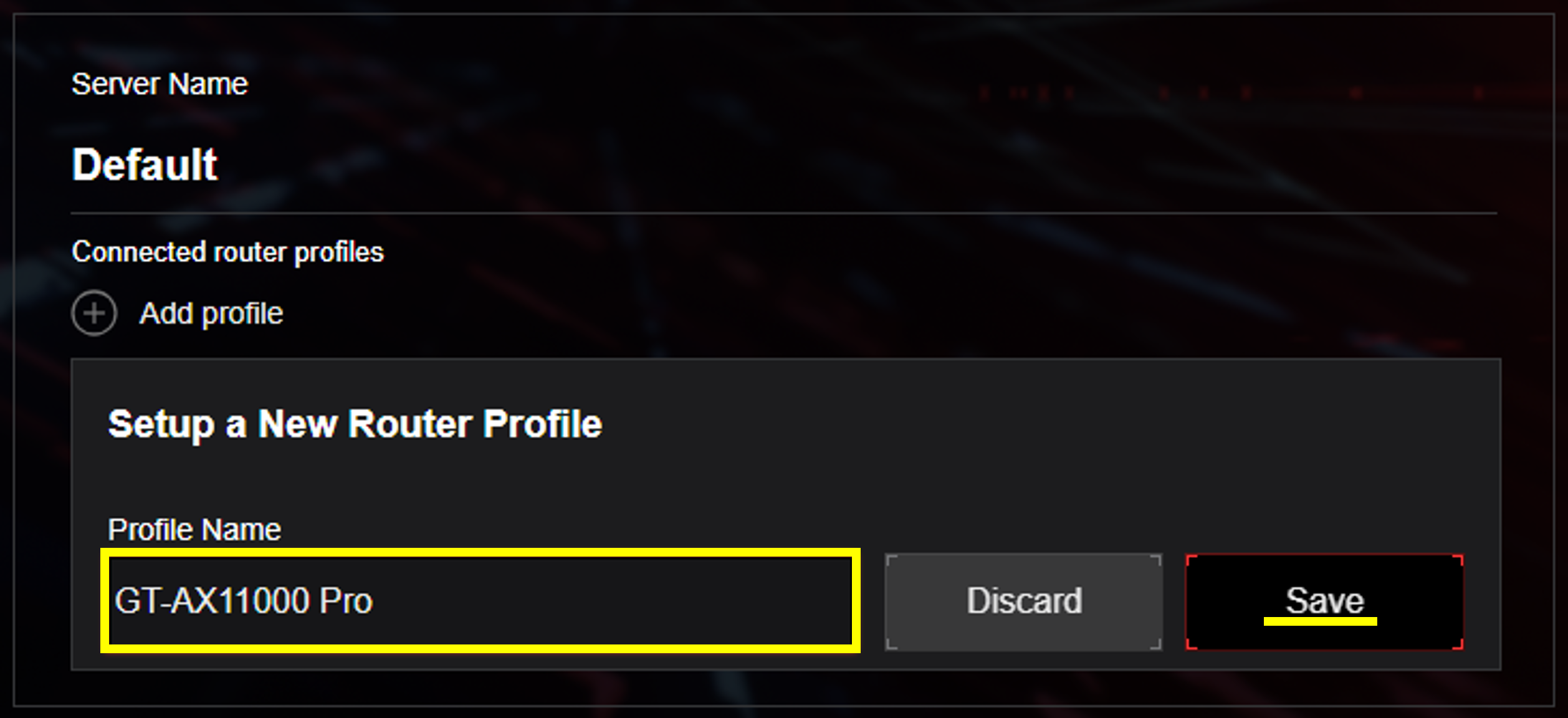
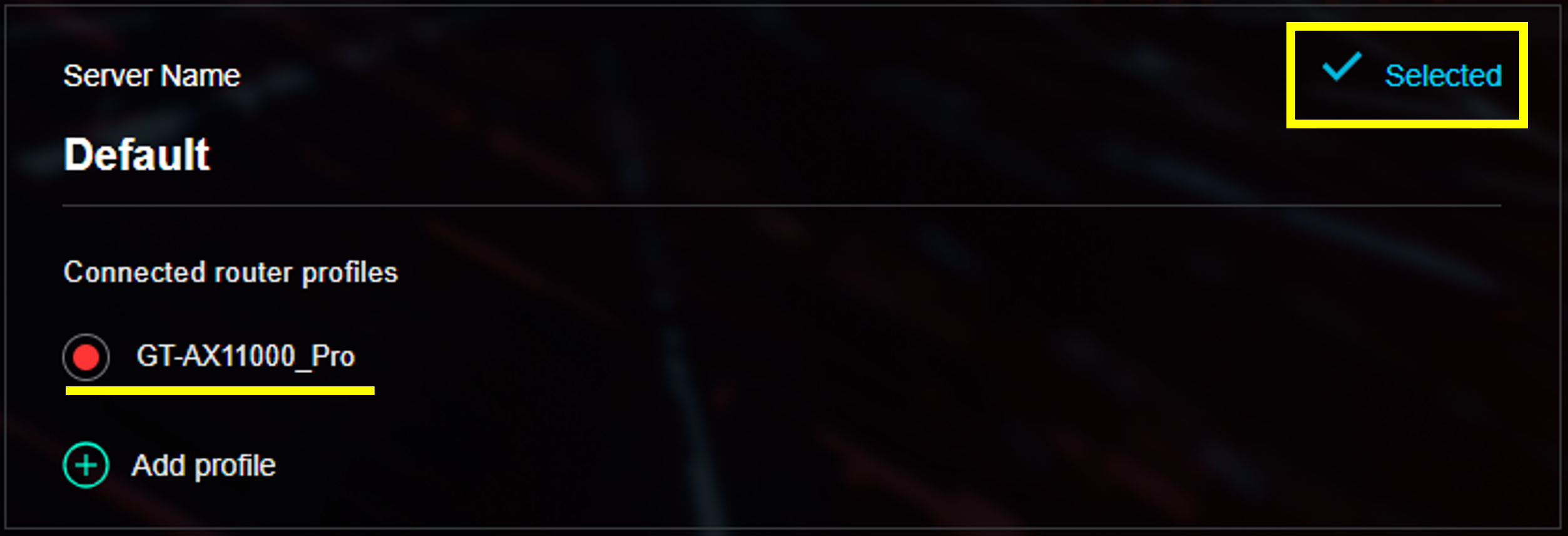
d. Podrás encontrar una marca de [ Seleccionado ] a la derecha cuando se haya aplicado correctamente.
3. Configurar AdGuard DNS en SDN/Red de invitados Pro/Maestro del Hogar Inteligente
AdGuard DNS se puede configurar por separado y de forma simultánea con diferentes SSID utilizando SDN/Red de invitados Pro/Maestro del Hogar Inteligente. Cada perfil de red puede aplicar su propia configuración de AdGuard DNS según tus necesidades. Tomamos Maestro del Hogar Inteligente como ejemplo.
a. Ve a [ Red ] y elige [ Red de Niños ].

b. Navega hasta [ Activar AdGuard ] y actívalo. Luego inicia sesión para seleccionar un perfil de router para aplicar la configuración de AdGuard DNS en la red actual.
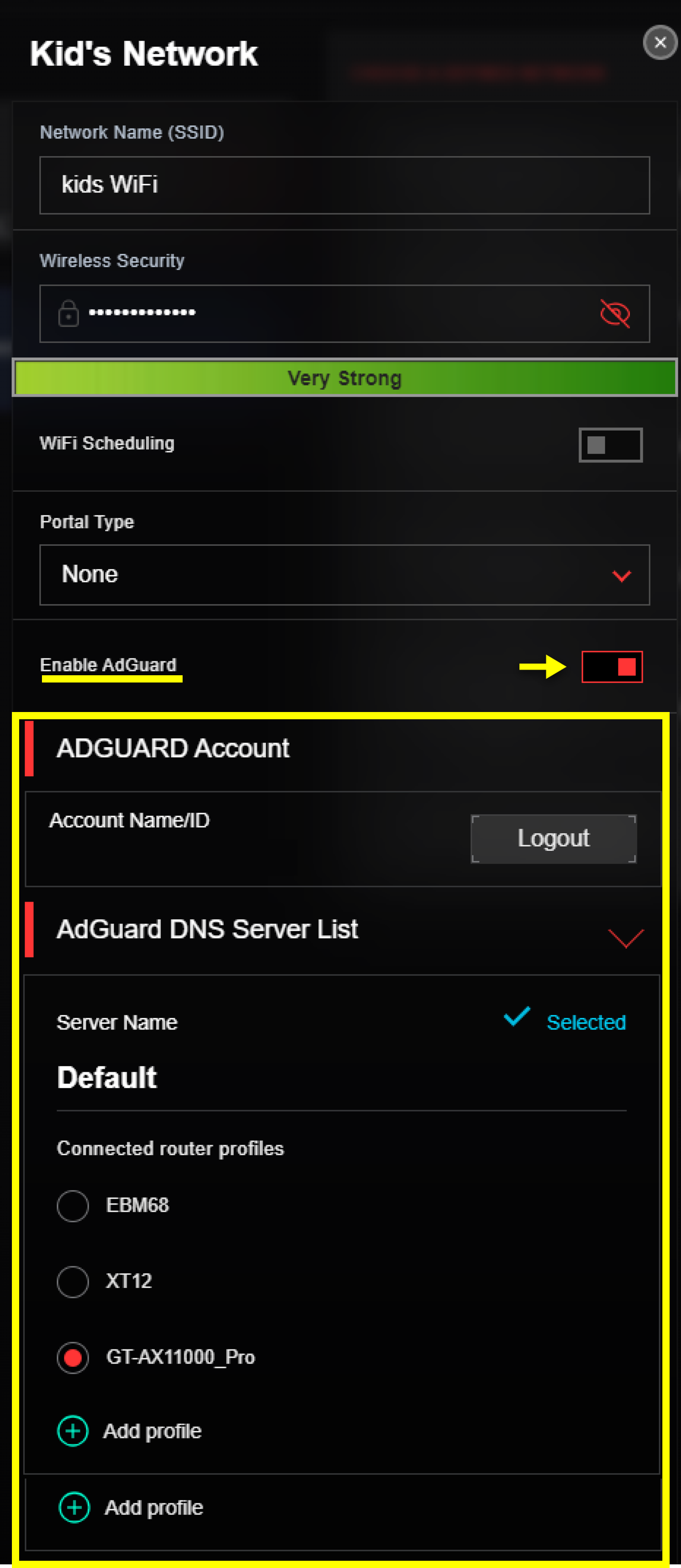
Nota: En algunos de los perfiles de red, necesitas encontrar [ Habilitar AdGuard ] en la hoja de [ Más Configuración ].

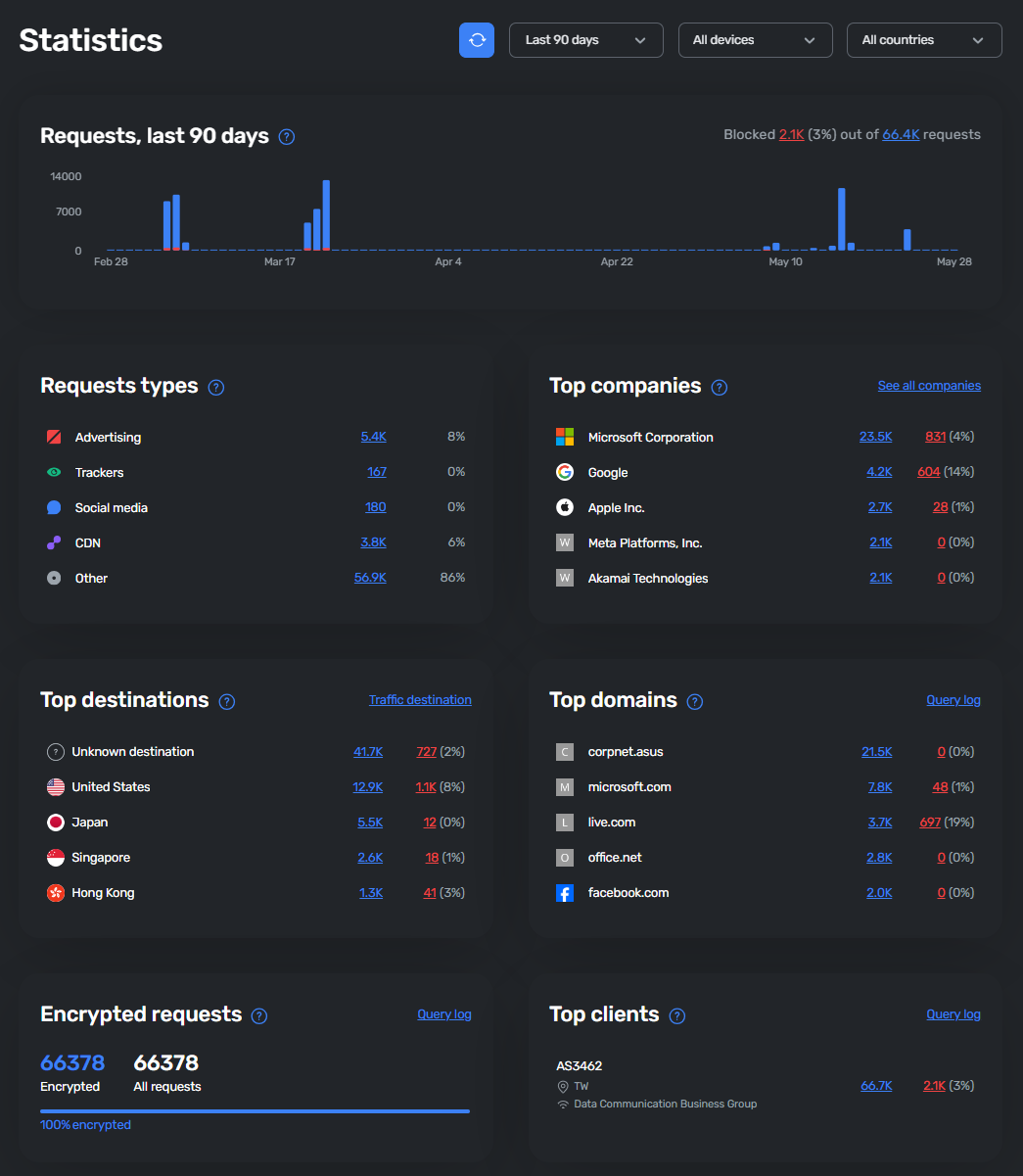
4. ¿Cómo ver el estado del tráfico y las solicitudes bloqueadas?
Al hacer clic en [ Estadística ], te guiaremos al sitio web de AdGuard DNS. Podrás ver el resumen de las solicitudes que monitorea y bloquea AdGuard DNS

5. ¿Cómo personalizar tu configuración de DNS?
Haz clic en [Configuración avanzada], te guiaremos al sitio web de AdGuard DNS para más ajustes.

Deberías poder hacer los siguientes ajustes:
a. Crear y gestionar el servidor.
b. Eliminar dispositivo conectado.
c. Configura la lista de bloqueo, filtro DNS, seguridad de navegación y más.
6. ¿Cómo establecer un nuevo servidor DNS?
*Por favor, inicia sesión en el sitio web de AdGuard DNS para realizar esta operación.
a. Si prefieres no usar el servidor predeterminado, puedes ir a [ Servidores ] y seleccionar [ Crear servidor ].
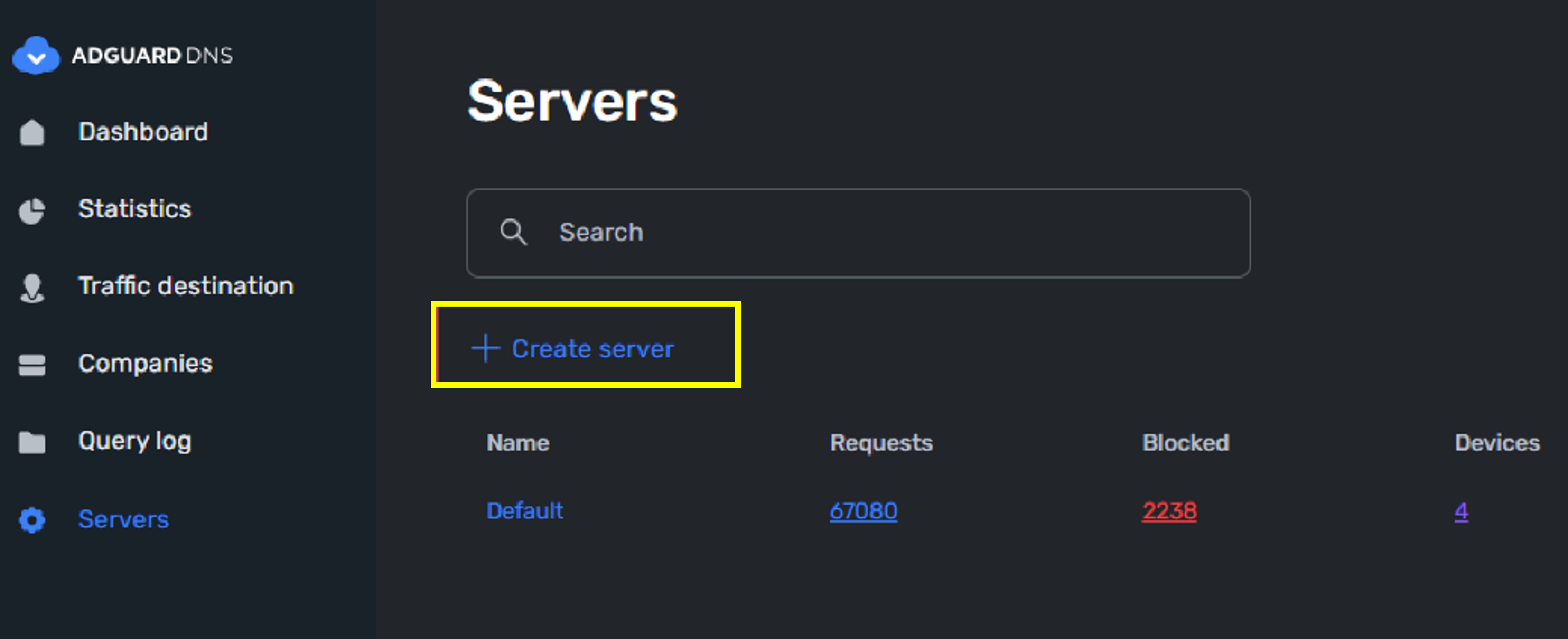
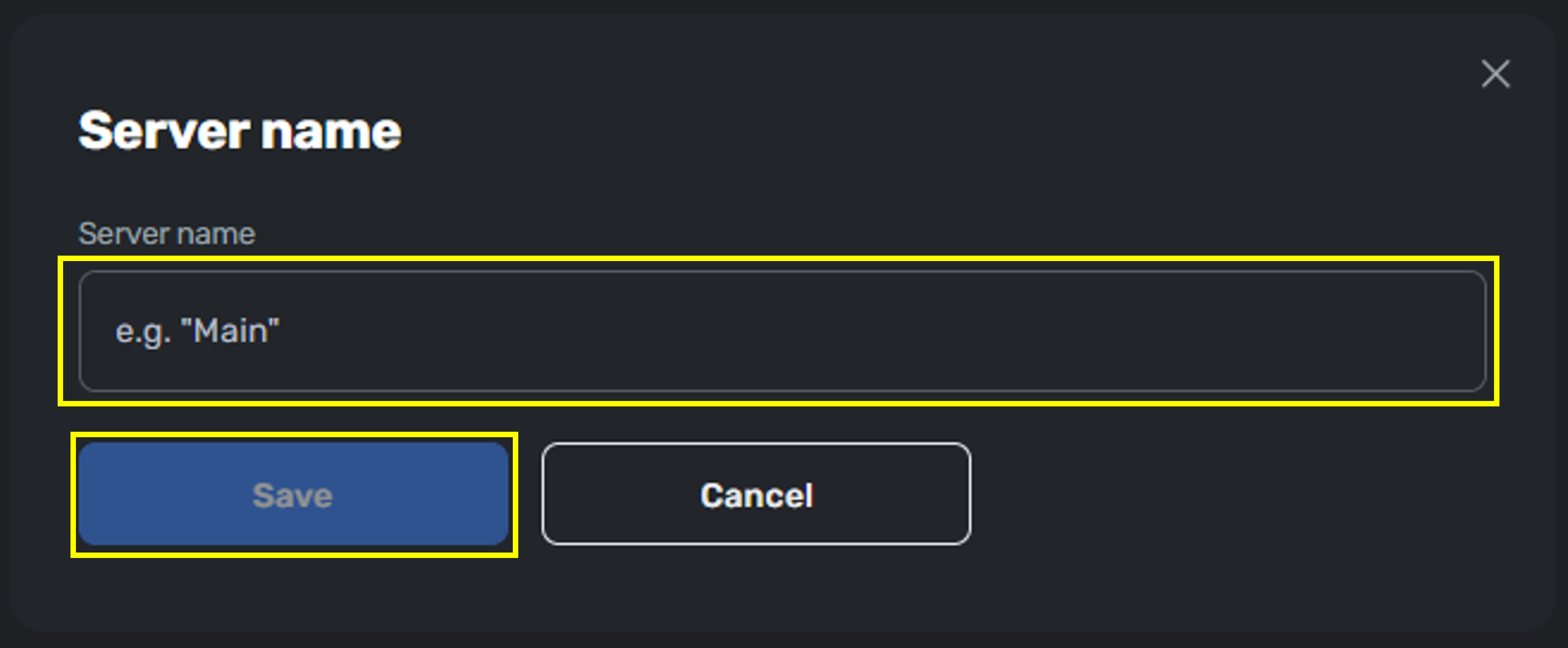
b. Simplemente nombra tu servidor para completar la configuración.
c. Una vez que hayas establecido un nuevo servidor, podrás ver la nueva opción en el router ASUS.
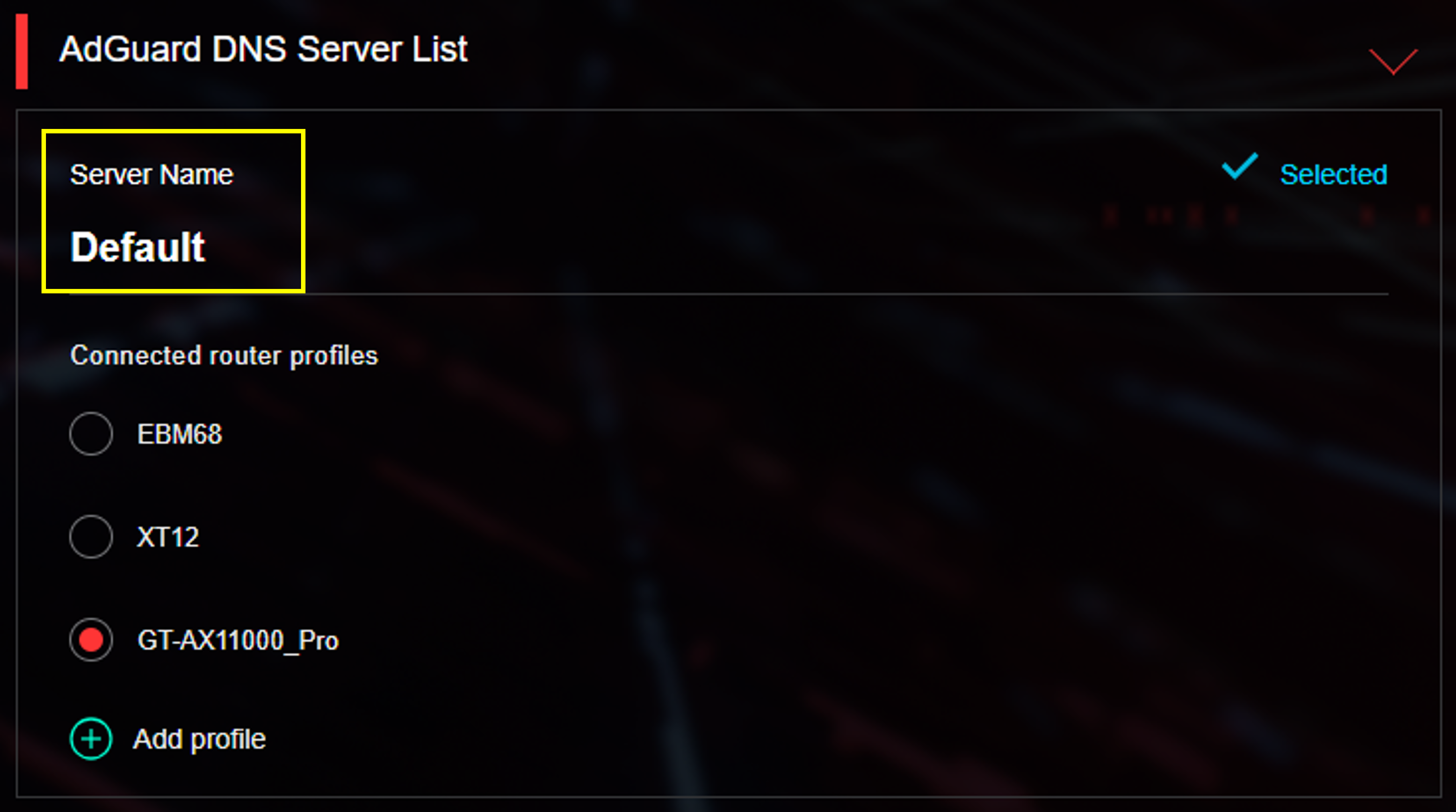
*Para seleccionar y aplicar la nueva configuración del servidor a tu router, por favor añade un perfil bajo este servidor.
7. ¿Cómo personalizar las listas de bloqueo?
*Por favor, inicia sesión en el sitio web de AdGuard DNS para realizar esta operación.
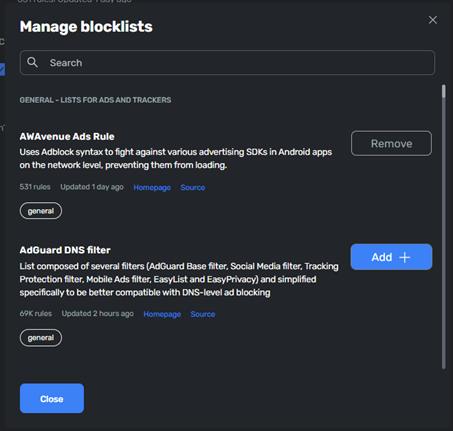
a. Ve a [ Servidores ] > [ Configuración del servidor ] y navega a [ Listas de bloqueo ].
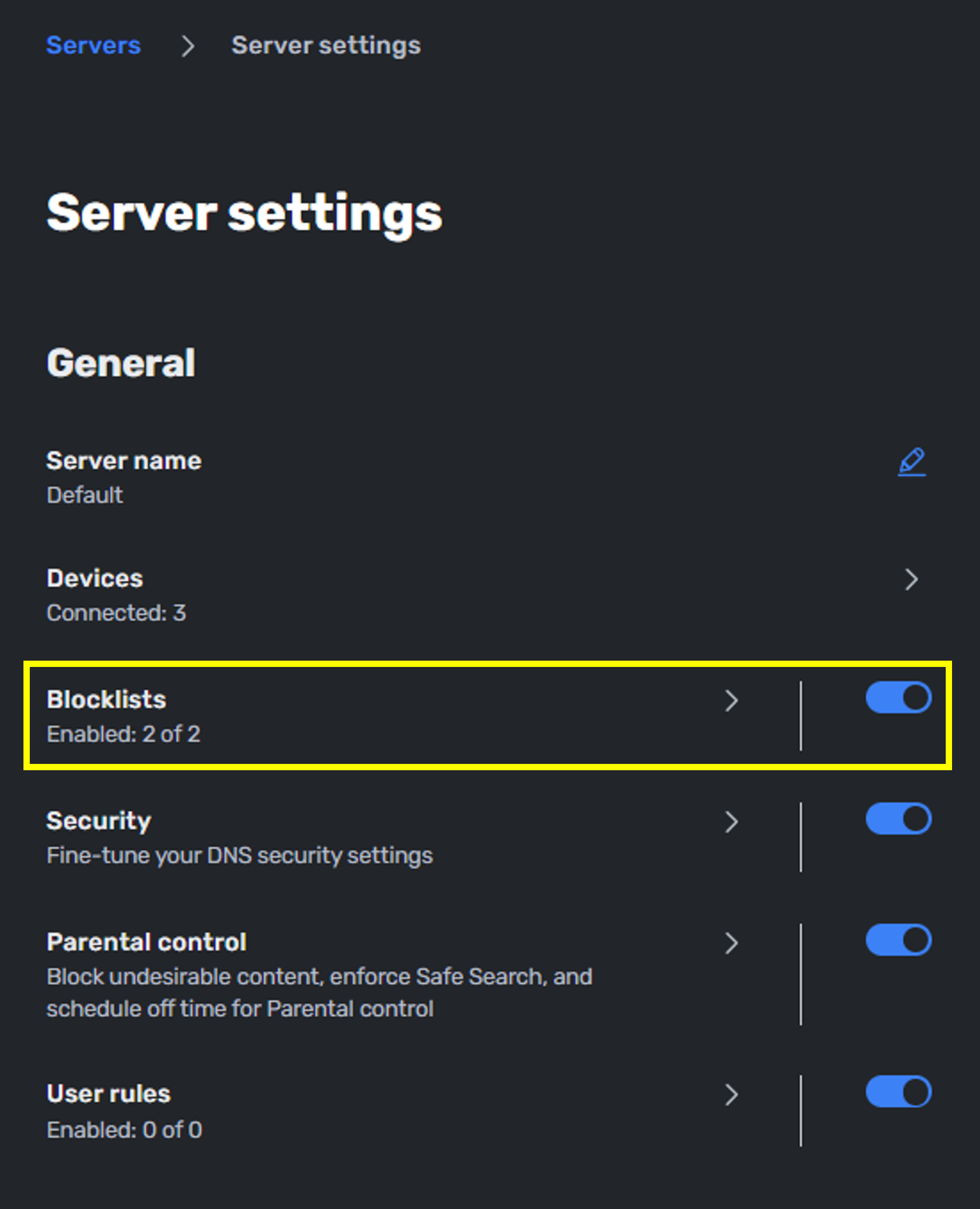
b. Puedes editar las listas de bloqueo para cada servidor. AdGuard proporciona listas completas para adaptarse a diferentes escenarios.
8. ¿Cómo configurar el control parental de AdGuard DNS?
*Por favor, inicia sesión en el sitio web de AdGuard DNS para realizar esta operación.
El control parental de AdGuard DNS proporciona un filtrado flexible para ayudar a crear un entorno en línea más seguro para los niños. Puede bloquear contenido para adultos y contenido impactante, forzar la búsqueda segura en los principales motores de búsqueda, aplicar el Modo Restringido de YouTube y restringir el acceso a determinados servicios, aplicaciones, juegos o categorías de sitios web, lo que te permite adaptar el acceso a Internet según las necesidades de tu hogar fácilmente.
a. Ve a [ Servidores ] > [ Configuración del servidor ] y navega a [ Control parental ].

b. Haz clic en Control parental y podrás encontrar las opciones personalizables para ello.
- Bloquear sitios web para adultos: Bloquea sitios web con contenido pornográfico, violento o impactante.
- Búsqueda segura: Oculta resultados de búsqueda inapropiados para menores en Google, Bing, DuckDuckGo, Yandex, Pixabay, Brave y Ecosia.
- Modo restringido de YouTube: Aplica búsqueda segura y oculta comentarios en YouTube.
- Bloquear servicios y sitios web populares: Restringe el acceso a sitios web, aplicaciones y juegos seleccionados.
- Bloquear sitios web por categoría: Restringe el acceso a categorías de sitios web seleccionadas.

c. Mientras que las tres primeras opciones solo se aplican con el interruptor, las [ Bloquear servicios y sitios web populares ] y [ Bloquear sitios web por categoría ] permiten una configuración adicional para los servicios y sitios web. Puedes encontrar fácilmente la opción popular en su sección de búsqueda.

d. AdGuard DNS también proporciona un [ Horario de inactividad ] para pausar el Control Parental, lo cual puede ser flexible para ti y permitir a tu hijo ver videos o jugar durante un periodo específico.

¿Cómo obtener la (Utilidad / Firmware)?
Puede descargar los últimos drivers, software, firmware y manuales de usuario en el Centro de Descargas de ASUS.
Si necesita más información sobre el Centro de Descargas de ASUS, por favor consulte este enlace.