[Tarjeta Gráfica] Refrigeración – Guía de resolución de problemas
El ventilador de la tarjeta gráfica ayuda a circular el aire para mantener temperaturas de funcionamiento estables y seguras dentro de la tarjeta. La velocidad del ventilador se ajusta automáticamente según la temperatura de la GPU. Al ejecutar aplicaciones que requieren muchos recursos, como [juegos], [edición de video], [transcodificación] o [procesamiento de datos a gran escala], la temperatura de la GPU aumenta y el ventilador se acelera para permitir que pase más aire frío a través del sistema de refrigeración. Esto puede resultar en un ruido de ventilador más fuerte.
Si el flujo de aire está bloqueado por [polvo], [cabello] u otros [residuos] en las rejillas de ventilación o el ventilador, su tarjeta gráfica puede sobrecalentarse, causando caídas de rendimiento y ruido elevado del ventilador. Por favor, consulte los siguientes pasos de solución de problemas.
Causas comunes del sobrecalentamiento o problemas del ventilador de la tarjeta gráfica:
• Programas anormales que consumen recursos excesivos de CPU/GPU/memoria
• Entorno o ventilación inadecuados
• Acumulación de polvo dentro de la tarjeta gráfica o en las rejillas de ventilación de salida
• Caídas de velocidad del ventilador o desgaste debido al uso prolongado
Cómo resolver el sobrecalentamiento de la tarjeta gráfica:
Verifique programas anormales usando el Administrador de tareas
Al ejecutar aplicaciones exigentes, es normal que las temperaturas de CPU/GPU/memoria aumenten y que el ventilador se acelere. El Administrador de tareas en Windows le ayuda a monitorear aplicaciones y procesos en ejecución, proporcionando información sobre el uso de recursos del sistema.
Verifica el Administrador de tareas para ver si algún programa está utilizando más CPU/GPU/memoria de lo esperado. Si encuentras un uso anormal, finaliza esos procesos. Si el problema persiste, procede al siguiente paso de solución de problemas.
Inspecciona el funcionamiento del ventilador y selecciona un modo de ventilador apropiado
1. Inspecciona regularmente todos los ventiladores de la tarjeta gráfica para asegurarte de que no estén bloqueados por cables u otros componentes y de que funcionen normalmente.
2. Verifica si algún ventilador está dañado y confirma que los ventiladores estén girando según lo esperado.
a. Si los ventiladores no giran, primero verifica si tu tarjeta gráfica está configurada en modo 0dB. Consulta la sección de preguntas frecuentes para obtener detalles: Solución de problemas - El ventilador deja de funcionar al iniciar el dispositivo.
b. Si los ventiladores aún no giran, contacta el centro de servicio de ASUS para la inspección y sustitución del ventilador o del módulo de refrigeración.
3. Para diferentes cargas de trabajo, puedes usar el software ASUS GPU Tweak III para ajustar los modos del ventilador, equilibrando el rendimiento y la temperatura. Consulta la sección oficial de preguntas frecuentes para GPU Tweak III configuraciones.
Mantén una ventilación adecuada para tu tarjeta gráfica
1. Asegúrate de que el gabinete de tu PC esté bien ventilado:
a. Coloca el gabinete de tu PC sobre una superficie dura y plana (por ejemplo, escritorio), y evita ponerlo en superficies suaves, alfombras o en espacios cerrados.
b. Asegúrate de que haya suficiente espacio alrededor del gabinete y de sus aberturas de ventilación (panel frontal, panel trasero, parte superior y laterales) para permitir un buen flujo de aire y ventilación, ayudando a prevenir el sobrecalentamiento.
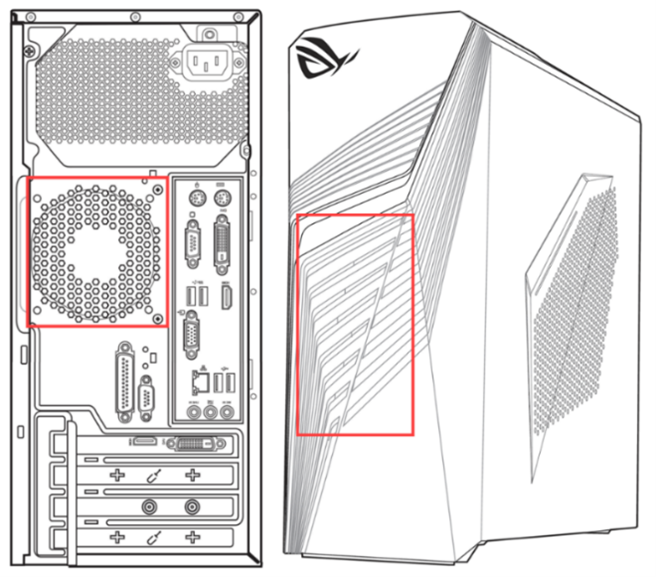
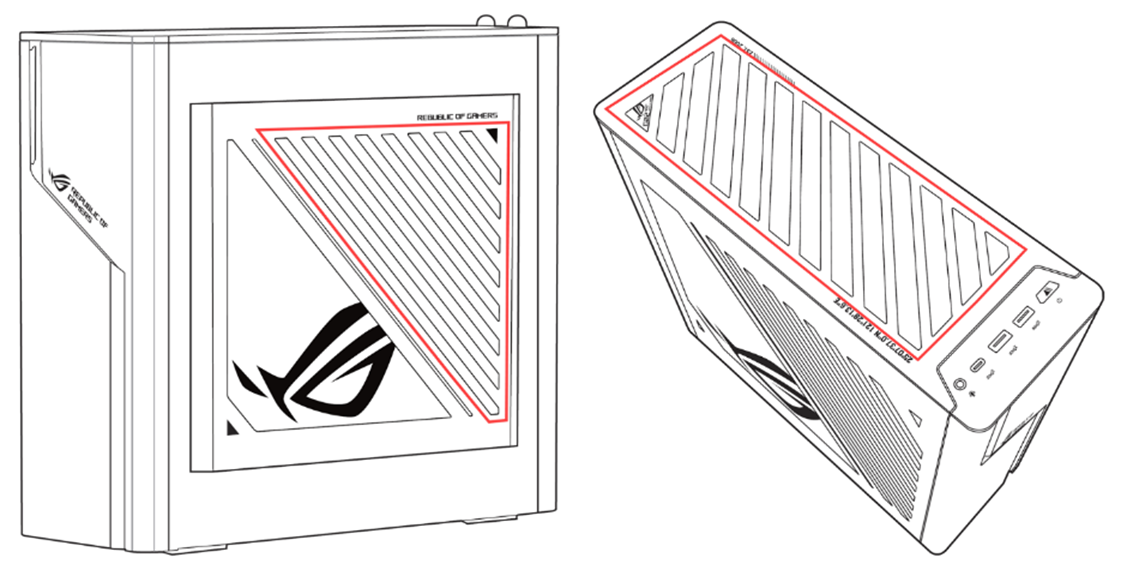
c. Revisa la configuración interna de los ventiladores. Si el flujo de aire dentro del gabinete parece insuficiente, considera añadir más ventiladores.
d. Intenta abrir el panel lateral del gabinete. Si la temperatura de la tarjeta gráfica baja notablemente, continúa con la resolución de problemas usando los siguientes pasos.
2. Evita la acumulación de polvo y residuos:
Si tu entorno tiene mucho polvo, pelo de mascotas o si fumas, limpia regularmente el gabinete, los ventiladores y los disipadores. Consulta las preguntas frecuentes sobre cómo limpiar tu tarjeta gráfica para instrucciones detalladas.
3. Evita la alta temperatura y humedad:
a. No utilice su ordenador en ambientes de alta temperatura o humedad, como bajo luz solar directa o cerca de fuentes de calor.
b. Abra el panel lateral de la caja del PC. Si observa una disminución significativa en la temperatura de la tarjeta gráfica, el sobrecalentamiento probablemente se deba a la temperatura interna de la caja o a la temperatura ambiente de la habitación. Si la temperatura de la tarjeta gráfica no baja significativamente, puede continuar con la solución de problemas de sobrecalentamiento siguiendo los pasos descritos a continuación.
Revise si hay overclocking
Si ha realizado overclocking en su tarjeta gráfica, puede causar sobrecalentamiento. Intente restaurar las velocidades de reloj predeterminadas y vea si la temperatura mejora.
Si su problema no se resuelve, por favor contacte con el Centro de Servicio al Cliente de ASUS para obtener asistencia adicional.