Gerelateerde onderwerpen
[Wireless Router] Hoe ouderlijk toezicht instellen? (WebGUI)
Voor meer gedetailleerde instructies kunt u ook op de ASUS YouTube-videolink hieronder klikken om meer te weten te komen over hoe u Ouderlijk Toezicht instelt op een ASUS Router.
https://www.youtube.com/watch?v=lBdDZD2a3CM
https://www.youtube.com/watch?v=eCj4VP9bNF4
Wat is Ouderlijk Toezicht?
ASUS Draadloze Router met Trend Micro biedt real-time netwerkbewaking om malware, virussen en inbreuken te detecteren voordat ze uw PC of apparaat kunnen bereiken. Met Ouderlijk Toezicht kunt u tijdschema's instellen waarop een verbonden apparaat toegang heeft tot het Internet. U kunt ook ongewenste websites en apps blokkeren.
Voorbereiden
1. Bevestig alstublieft eerst dat uw router Ouderlijk toezicht functies. U kunt de officiële ASUS-website bezoeken om de gedetailleerde specificaties te controleren.
De onderstaande afbeelding is een voorbeeld van de specificaties van de officiële website.

2. Werk de firmware van uw router bij naar de nieuwste versie. Voor instructies over het bijwerken van de firmware, raadpleeg de FAQ Hoe werkt u de firmware van uw router bij naar de nieuwste versie
U kunt uw ASUS-router instellen via Web GUI
Web & Apps Filters : Met Web & Apps Filters kunt u de toegang tot ongewenste websites en apps blokkeren. (Alleen ondersteund op geselecteerde modellen.)
Stap 1. Verbind uw computer met de router via een bekabelde of WiFi-verbinding en voer het LAN IP-adres van uw router of de router-URL http://www.asusrouter.com in bij de WEB GUI.

Opmerking: Raadpleeg Hoe u de instellingenpagina van de router opent voor meer informatie.
Stap 2. Voer de gebruikersnaam en het wachtwoord van uw router in om in te loggen.

Opmerking: Als u de gebruikersnaam en/of het wachtwoord bent vergeten, herstel dan de router naar de fabrieksinstellingen en stel deze opnieuw in.
Raadpleeg Hoe de router terug te zetten naar de fabrieksinstellingen om te zien hoe u de router terugzet naar de standaardstatus.
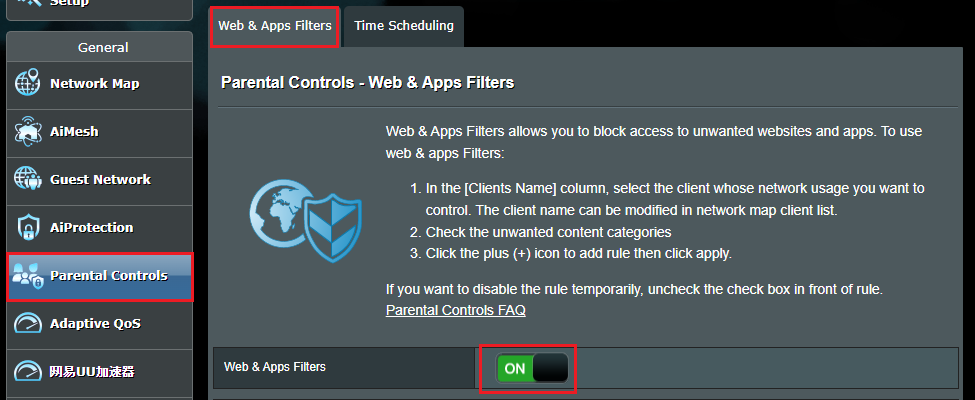
Stap 3. Ga naar [Ouderlijk toezicht] > [Web & Apps Filters] of [AiProtection]> [Ouderlijk toezicht] > [Web & Apps Filters]
En inschakelen bij Web & Apps Filters.
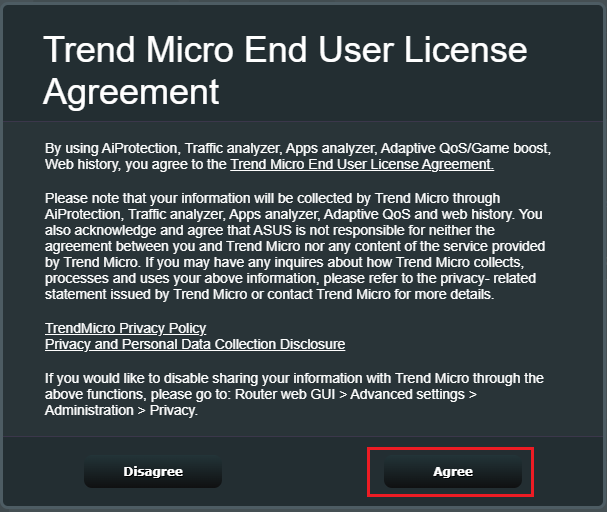
Stap 4. Klik op [Akkoord]
Door gebruik te maken van AiProtection, Verkeersanalysator, Apps-analysator, Adaptieve QoS/Game boost, Webgeschiedenis, gaat u akkoord met de [Trend Micro Eindgebruikerslicentieovereenkomst].
(Alleen op Trend Micro-ondersteunde modellen wordt de onderstaande inhoud weergegeven)
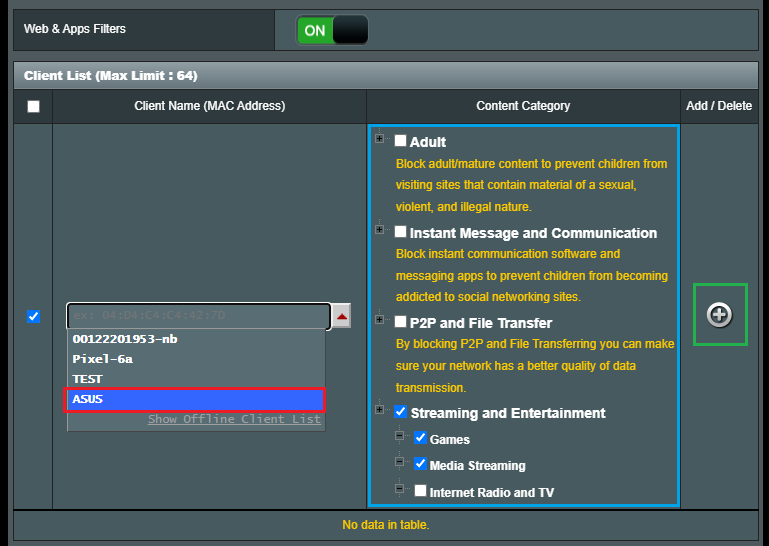
Stap 5. Clientlijst
5-1 Selecteer de apparaten waarvoor je de Clientnaam (MAC-adres) wilt beperken.
5-2 Klik op de categorie of subcategorie die je wilt blokkeren bij de Inhoudscategorie.
5-3 Klik op de  knop om een profiel toe te voegen.
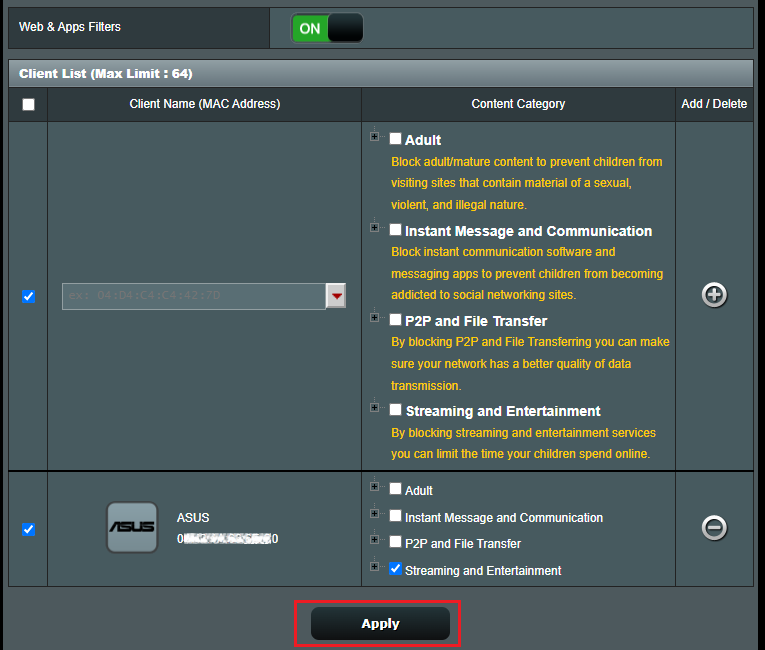
5-4 Klik op [Toepassen] om de instelling op te slaan.
Tijdschema: Met deze functie kun je een gepland tijdstip instellen voor internettoegang van specifieke apparaten.
Stap 1. Verbind je computer met de router via bekabelde of WiFi-verbinding en voer het LAN IP-adres van je router of de router URL http://www.asusrouter.com in bij de WEB GUI.
Opmerking: Raadpleeg Hoe ga je naar de instellingenpagina van de router (Web GUI) voor meer informatie.
Stap 2. Voer de gebruikersnaam en het wachtwoord van je router in om in te loggen.
Opmerking: Als je de gebruikersnaam en/of het wachtwoord bent vergeten, herstel dan de router naar de fabrieksinstellingen en stel deze opnieuw in.
Raadpleeg Hoe de router terug te zetten naar fabrieksinstellingen voor instructies om de router terug te zetten naar de standaardstatus.
Stap 3. Ga naar [Ouderlijk toezicht] > [Tijdschema] of [AiProtection] > [Ouderlijk toezicht] > [Tijdschema]
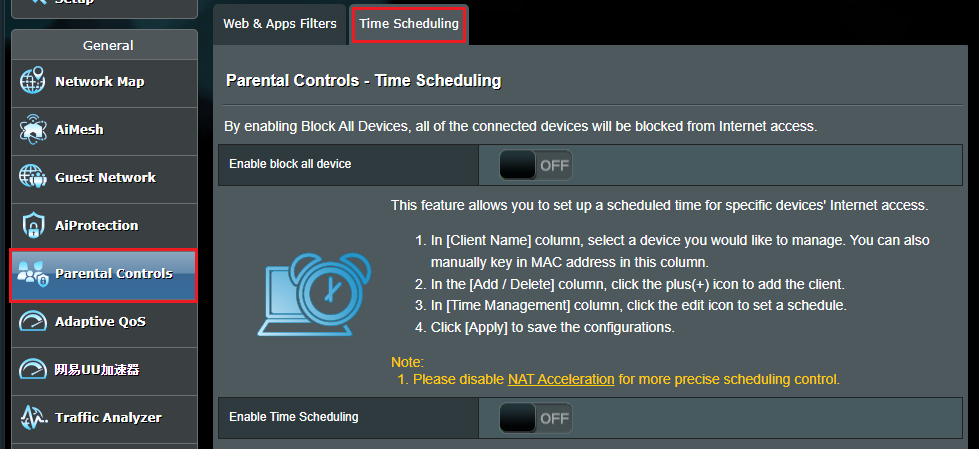
Stap 4. Stel het tijdschema in
a. Tijdschema inschakelen
a-1 Schakel 'blokkeer alle apparaten' in.
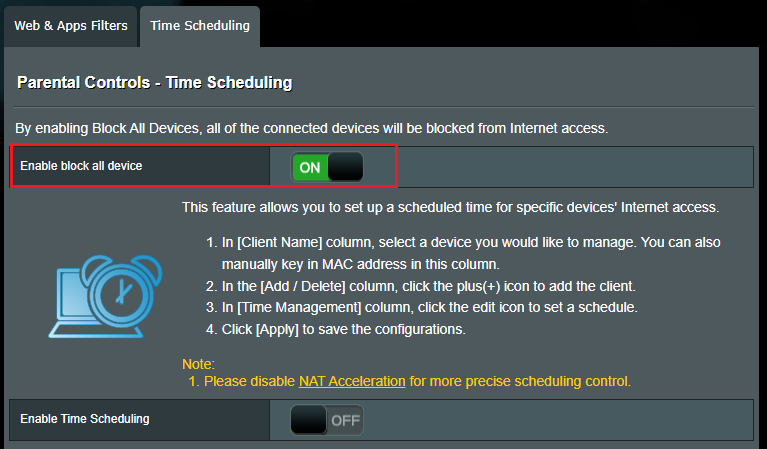
a-2 Door 'Blokkeer alle apparaten' in te schakelen, worden alle verbonden apparaten geblokkeerd voor toegang tot internet.
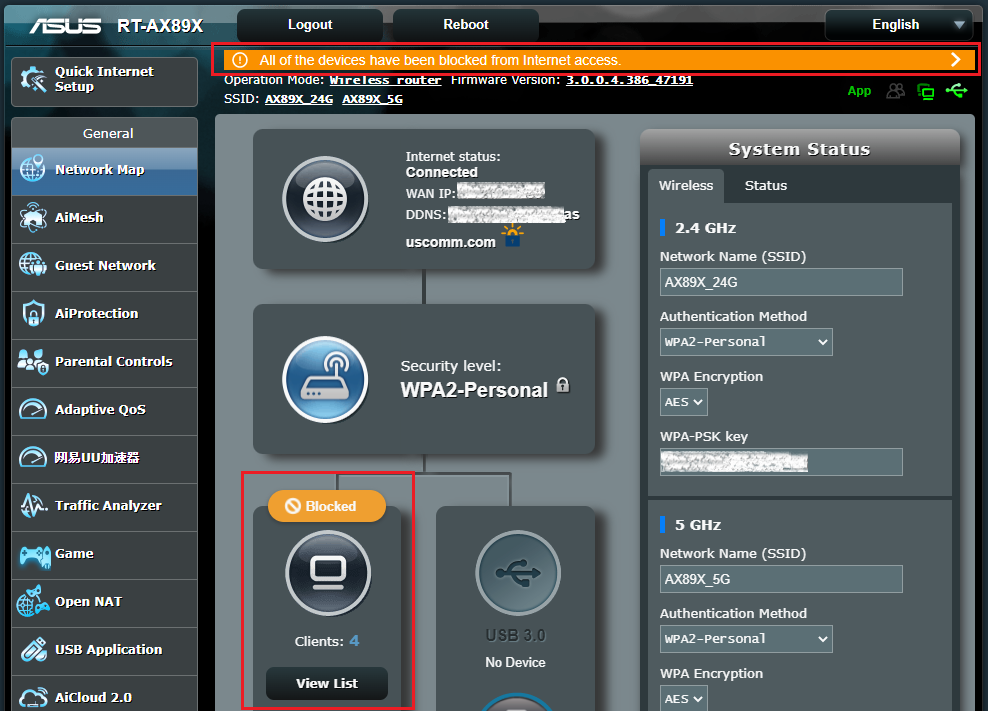
b. Instellen van Tijdsplanning
b-1 Tijdsplanning inschakelen.
Met deze functie kun je een geplande tijd instellen voor de Internettoegang van specifieke apparaten.
Opmerking: Controleer of de systeemtijd gelijk is aan jouw tijdzone. Hoe de systeemtijd van de ASUS router te controleren en een NTP-server in te stellen
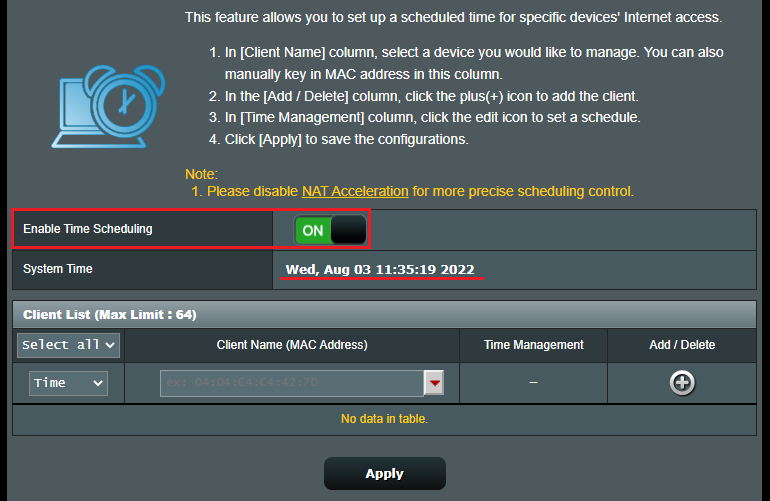
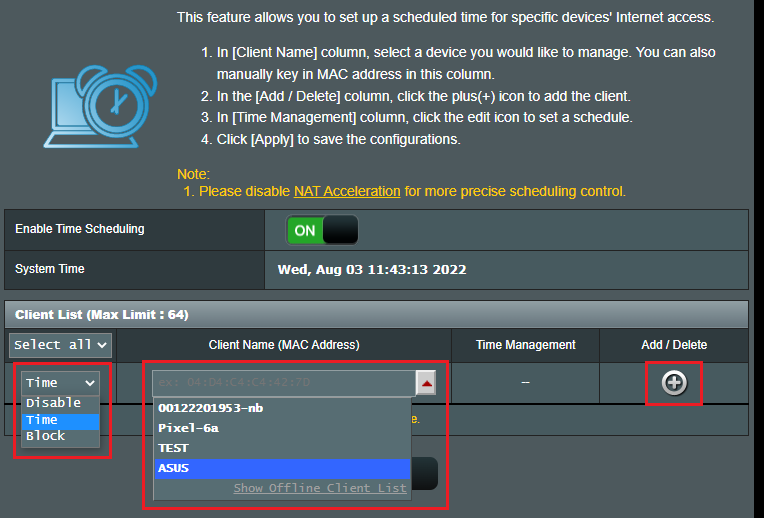
b-2 Selecteer de apparaten waarvoor je de Clientnaam (MAC-adres) wilt beperken.
Je kunt het type markeren dat gebruikt wordt (Uitschakelen, Tijd, Blokkeren)
Klik op de knop
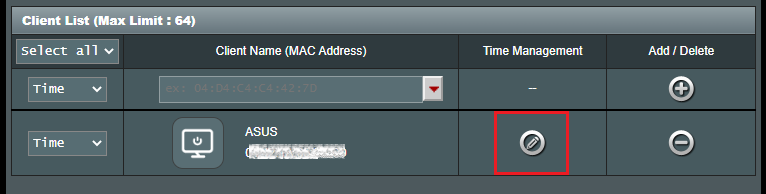
b-4 Klik op bewerken  knop om de tijdsplanning in te stellen.
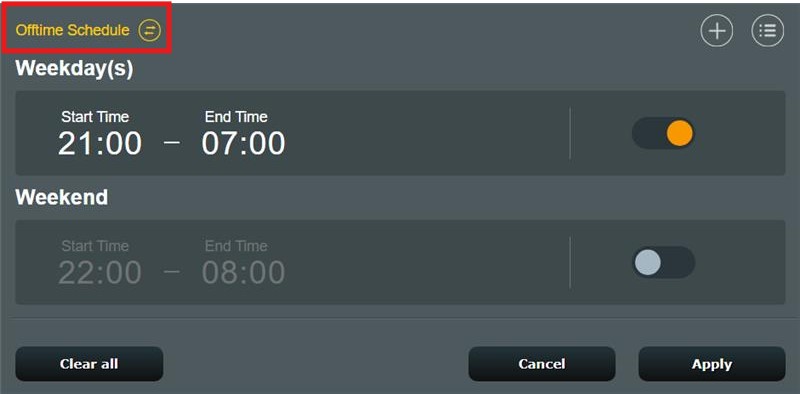
b-5 Klik op  om de tijdschema-modus te wijzigen.
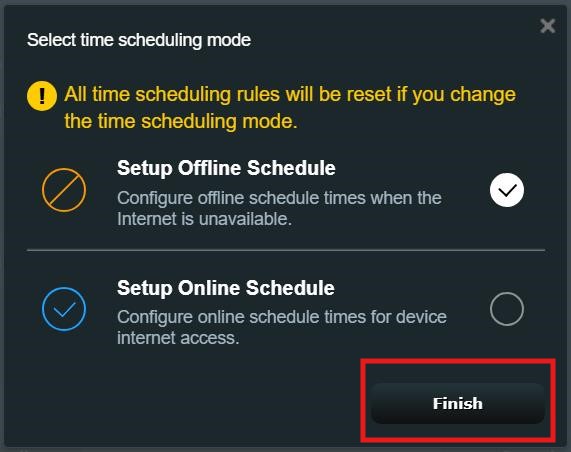
Selecteer een tijdschema-modus en klik op [Voltooien].
- Offline-schema instellen: Stel offline schema tijden in wanneer er geen Internet is.
- Online-schema instellen: Stel online schema tijden in voor Internettoegang van het apparaat.
Opmerking: De functie [Online-schema instellen] wordt alleen ondersteund door bepaalde modellen. Als uw router deze functie niet ondersteunt, sla deze stap dan over.
Neem Offline-schema instellen als voorbeeld.
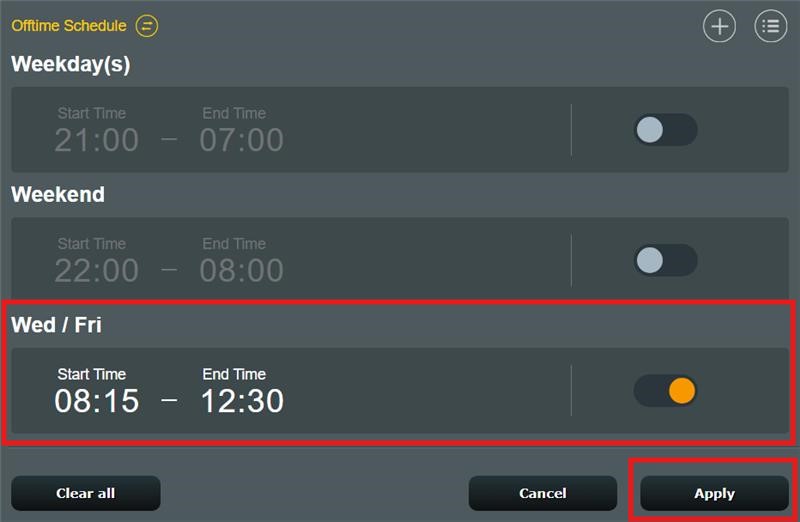
U kunt snel twee offline schema's instellen en op [Toepassen] klikken om de instelling te voltooien.
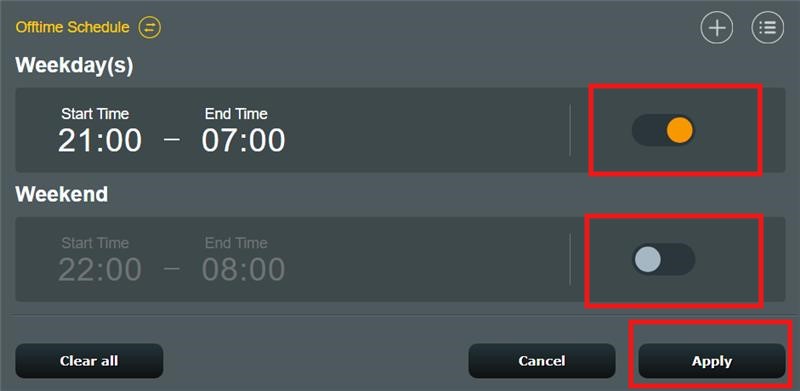
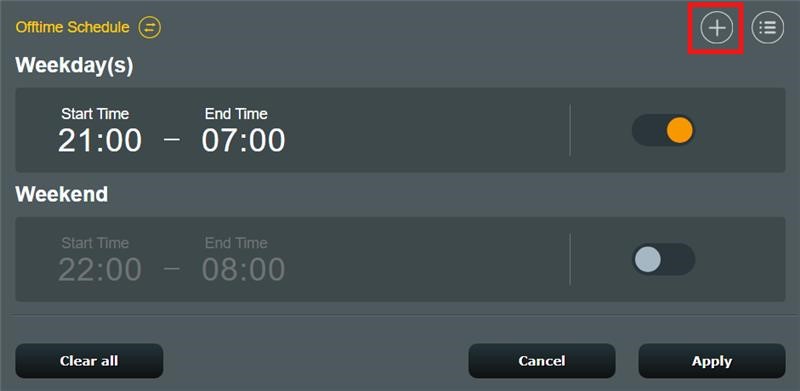
Als je een andere tijd wilt kiezen, kun je klikken op  en deze instellen.
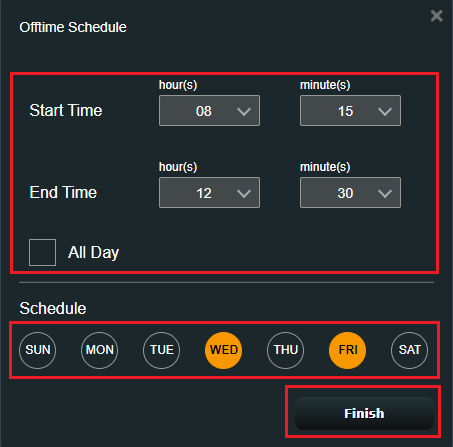
Je moet Starttijd en Eindtijd en weken instellen, klik dan op [Voltooien] om de instelling op te slaan.
Bevestig of het schema voor uitschakelen correct is ingesteld.

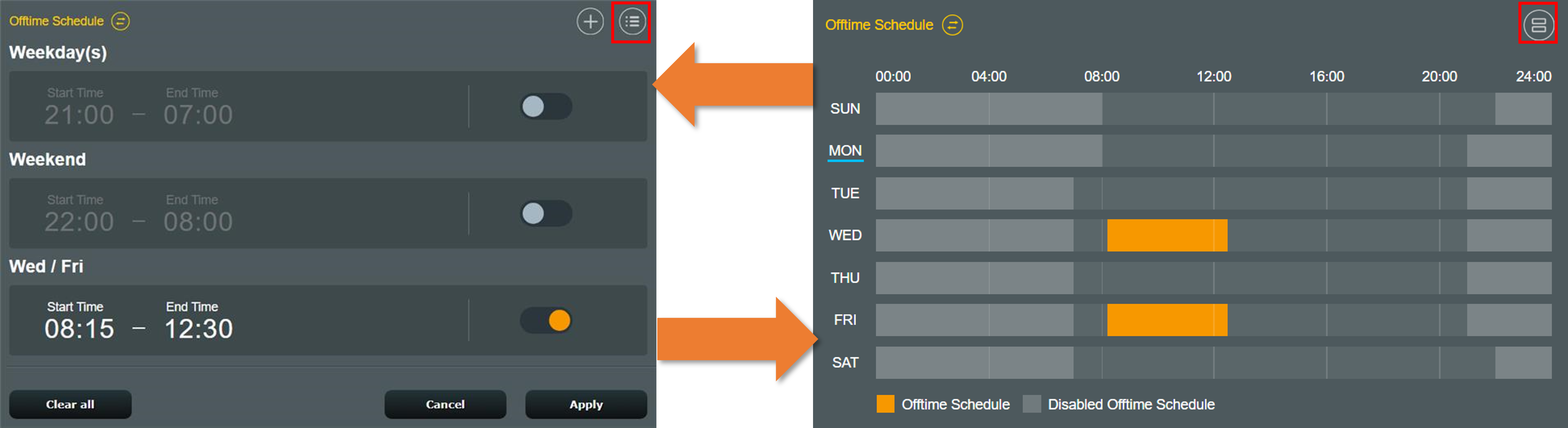
Klik op [Toepassen] om de instelling af te ronden.
Veelgestelde vragen
1. Hoe verwijder je een tijdschema?
Hieronder staat een voorbeeld van een schermafbeelding, beweeg de muis over het tijdschema.
Klik op verwijderen  knop en klik op [Toepassen] om de instelling op te slaan.

2. Wanneer mijn apparaat (zoals een telefoon of computer) momenteel is ingesteld om offline te zijn (beperkt van internettoegang), kan het dan nog steeds de instellingenpagina van de router bereiken om configuraties aan te passen?
Ja, het ouderlijk toezicht op de computer voorkomt alleen dat het apparaat toegang heeft tot het internet tijdens specifieke tijden, maar het kan nog steeds verbinding maken met de router en de instellingenpagina openen na het invoeren van de gebruikersnaam en het wachtwoord van de router.
3. Hoe kun je problemen oplossen als de schema-instellingen niet correct werken nadat ze zijn ingesteld?
a. Controleer of de systeemtijd op je router correct is, raadpleeg de FAQ [Draadloze Router] Hoe de systeemtijd van een ASUS-router te controleren en een NTP-server in te stellen?
b. Controleer of het apparaat dat je hebt geselecteerd of het MAC-adres dat je hebt ingevoerd correct is, raadpleeg de FAQ [Draadloze Router] Hoe de informatie van apparaten die met de ASUS-router zijn verbonden te controleren?
c. Zorg ervoor dat je de nieuwste firmwareversie van de router gebruikt.
Hoe controleer en update je de firmwareversie van je router, raadpleeg de FAQ [Draadloze Router] Hoe de firmware van je router bij te werken naar de nieuwste versie?
d. Herstel de router naar de fabrieksinstellingen en volg vervolgens de instructies in deze handleiding om de installatie te voltooien.
Hoe de router herstellen naar fabrieksinstellingen, raadpleeg de FAQ [Draadloze Router] Hoe de router resetten naar fabrieksinstellingen?
4. Hoe specifieke apparaten blokkeren voor toegang tot specifieke/kwaadaardige websites?
ASUS-routers ondersteunen momenteel geen websiteblokkering op specifieke apparaten (bijv. telefoon, laptop).
Als het specifieke apparaat dat je wilt instellen een Windows-apparaat of een Chromebook is, raadpleeg dan de onderstaande FAQ.
5. Ik kan ouderlijk toezicht gebruiken in routermodus, maar waarom kan ik het niet vinden wanneer ik de router verander naar AP-modus?
Ouderlijk toezicht is alleen beschikbaar in routermodus, vanwege de NAT-functie en het relevante beheer wordt afgehandeld door de primaire AP (router/modem, enz.) in andere soorten bedrijfsmodus.
Raadpleeg de FAQ voor meer informatie over bedrijfsmodus: [Draadloze Router] Introductie van bedrijfsmodus
Hoe krijg je de (Utility / Firmware)?
Je kunt de nieuwste drivers, software, firmware en gebruikershandleidingen downloaden in het ASUS Download Center.
Als je meer informatie nodig hebt over het ASUS Download Center, raadpleeg dan deze link.