Gerelateerde onderwerpen
[Wireless Router] Hoe stel je een internetverbinding in? (WAN-verbindingssnelheden)
Om je meer gedetailleerde instructies te geven, kun je ook op de ASUS Youtube videolink hieronder klikken om meer te weten te komen over Hoe stel je een ASUS router in via Quick Internet Setup (QIS)?
Voordat je begint met de installatie, controleer bij je Internet Service Provider (ISP) welk type WAN verbinding je hebt, en als je niet zeker weet hoe je netwerkverbinding is, neem contact op met je Internet Service Provider (ISP)
Je kunt QIS (Quick Internet Setup) gebruiken om je draadloze router met het internet te verbinden, zie de FAQ hieronder:
Dit artikel geeft een introductie van de typen WAN-verbindingen die door ASUS routers worden ondersteund
Bij het instellen van het netwerk wordt aanbevolen om een bekabelde verbinding te gebruiken. WiFi kan worden onderbroken door instabiele signalen of configuratiewijzigingen, dus het gebruik van een bekabelde verbinding is stabieler en kan onderbrekingen tijdens het installatieproces voorkomen.
A. Verbinden met de router via een bekabelde verbinding
1. Sluit uw computer aan op de draadloze router via een bekabelde verbinding.
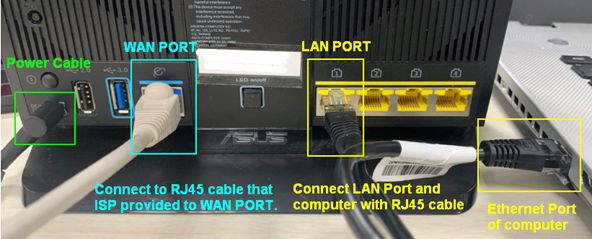
Raadpleeg de volgende afbeelding om te controleren of alle apparaten [modem en router] zijn verbonden via een RJ-45-kabel.
Opmerking: Verschillende modellen hebben verschillende specificaties, raadpleegASUS Download Center om de gebruikershandleiding van het product te downloaden en de specificaties te controleren.
- Sluit de RJ45-kabel aan op de WAN-poort van de router.
- Verbind de LAN-poort en laptop [computer] met een andere netwerk RJ45-kabel.
- Steek de AC-adapter van uw draadloze router in de DC-IN-poort en sluit deze aan op een stopcontact.
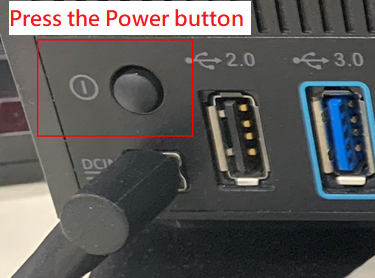
- Na aansluiting op de stroomvoorziening, vergeet niet op de Power-knop te drukken om de router aan te zetten.
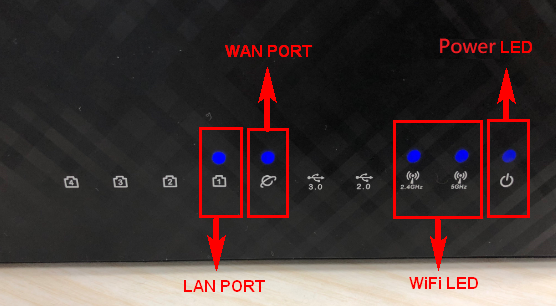
- Zorg ervoor dat de stroom LED-indicator aan de voorkant van de router aan staat. De WiFi 2.4G/5G LED-indicatoren knipperen, en dit geeft aan dat de router is ingeschakeld.
Daarnaast zullen de twee netwerkkabels die je net hebt aangesloten op de WAN Poort en LAN Poort bijbehorende LED-lampjes hebben. (Controleer de gebruikershandleiding om de instructies voor het LED-lampje van de draadloze router te bevestigen)
B. Log in op de web GUI
1. Verbind je computer met de router via een bekabelde of WiFi-verbinding en voer het LAN IP-adres van je router of router URL http://www.asusrouter.com in om naar de WEB GUI te gaan.

Raadpleeg Hoe je de router instellingen pagina(Web GUI) opent voor meer informatie.
2. Voer je gebruikersnaam en wachtwoord in op de inlogpagina en klik vervolgens op [Inloggen].
Wanneer u voor de eerste keer inlogt op de Web GUI, wordt u automatisch doorgestuurd naar de Quick Internet Setup (QIS) pagina. Raadpleeg Hoe gebruikt u de QIS (Quick Internet Setup) om de router in te stellen? (Web GUI)

Opmerking: Als u de gebruikersnaam en/of het wachtwoord vergeet, herstelt u de router naar de fabrieksinstellingen en stelt u deze opnieuw in.
Raadpleeg Hoe reset u de router naar fabrieksinstellingen voor instructies om de router naar de standaardstatus te herstellen.
C. WAN-verbindingssoorten
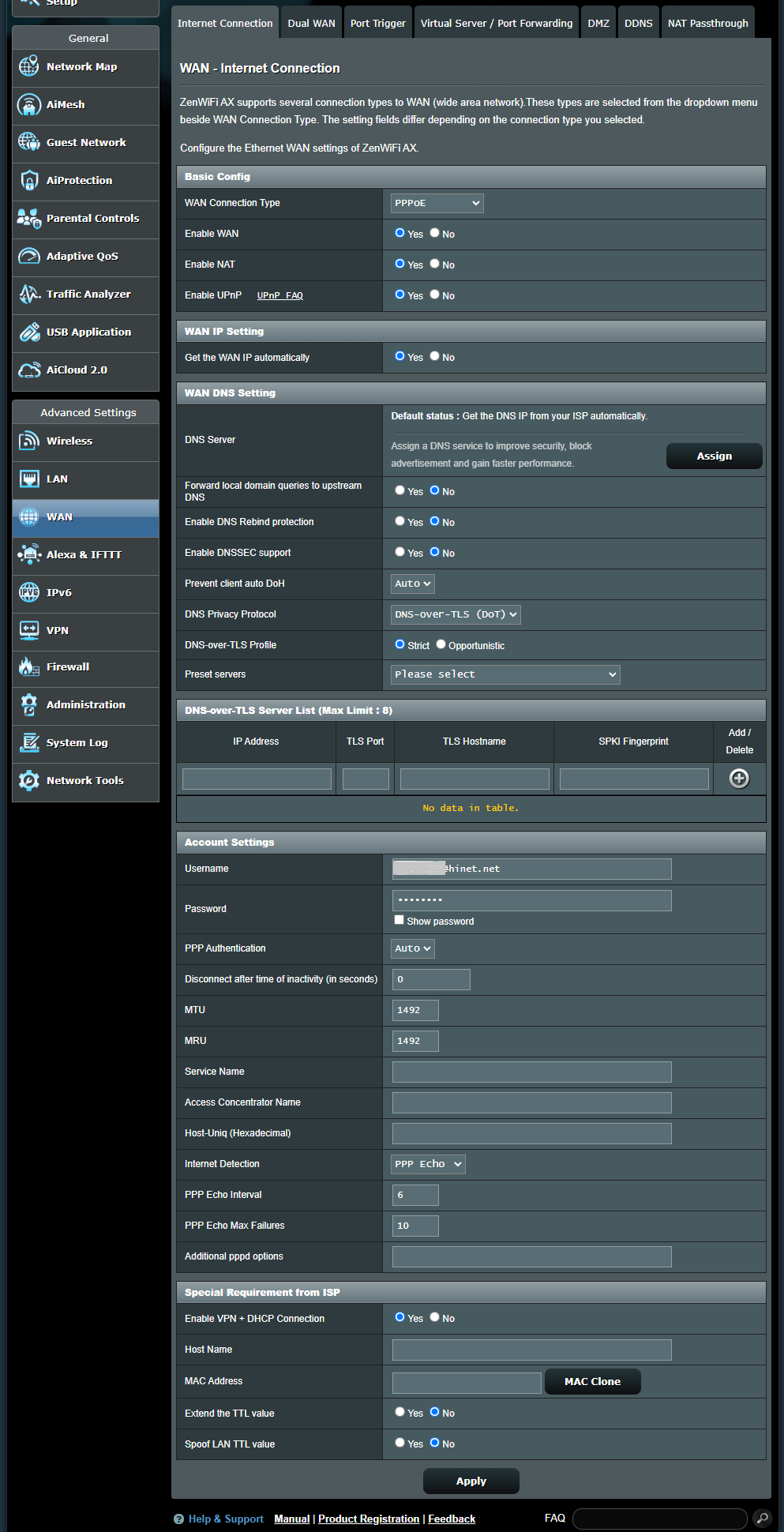
Ga naar [ WAN ] > [ Internetverbinding ] > [ WAN-verbindingssoort ]
Deze typen kunnen worden geselecteerd uit het drop-downmenu van [WAN-verbindingssoort], en de instellingenvelden veranderen afhankelijk van het type verbinding dat u kiest.
Opmerking: De betreffende informatie moet worden bevestigd met uw Internet Service Provider (ISP)
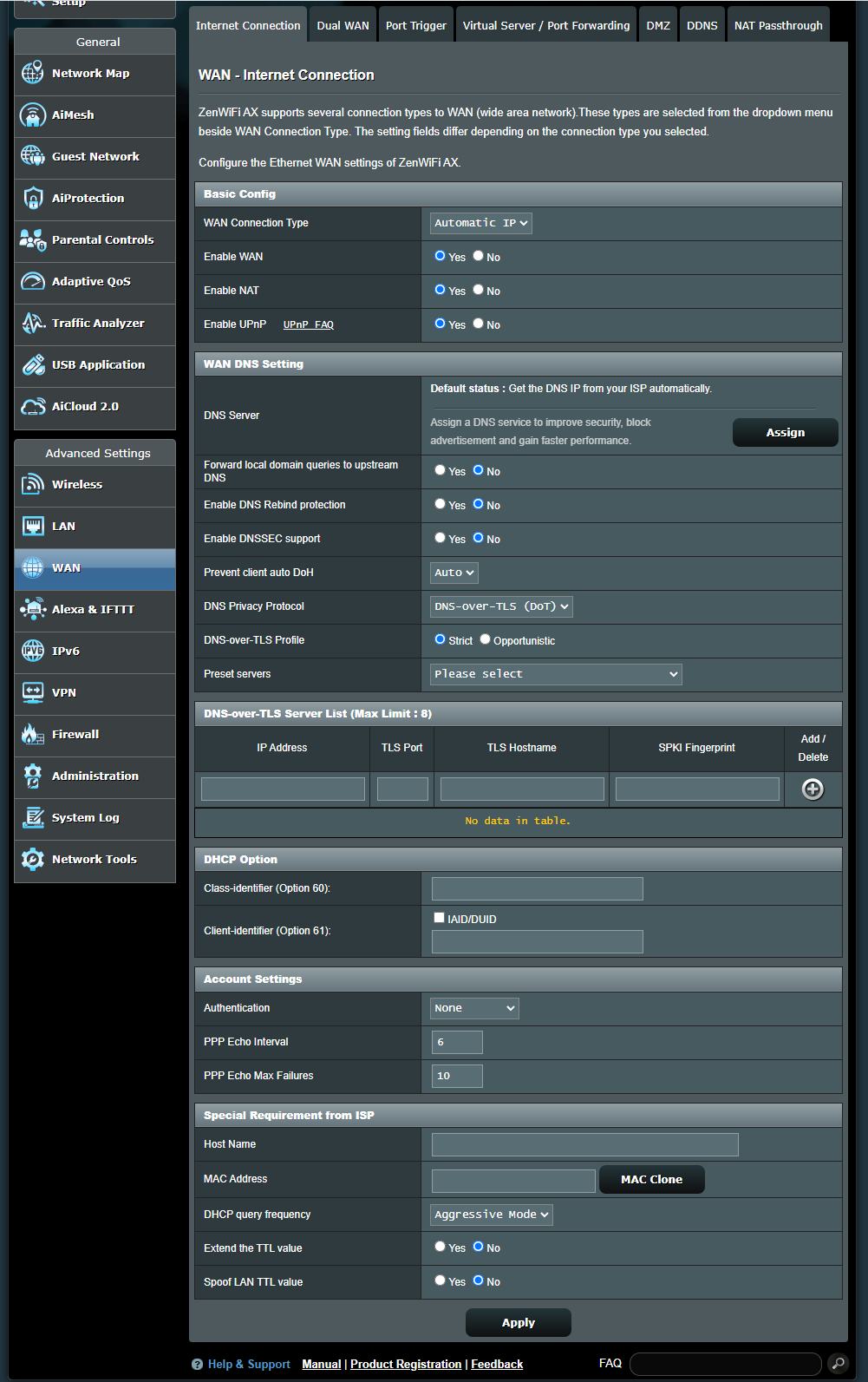
Automatisch IP
a. Basisconfiguratie
(a1) WAN inschakelen: WAN inschakelen en uitschakelen. Bij bepaalde verbindingstypen kunt u een nieuw IP-adres krijgen door WAN in te schakelen en uit te schakelen.
(a2) NAT inschakelen: NAT (Netwerkadresvertaling) is een proces dat wordt gebruikt in routers om de adresinformatie van netwerkpakketten te vervangen door nieuwe adresinformatie. Typische toepassingen voor NAT zijn routers die verbinden met LAN via de WAN. In LAN heeft elk netwerkapparaat een privé IP (LAN IP) maar er is slechts één publiek IP (WAN IP). Om netwerkapparaten toegang tot internet te geven, vervangt de router het privé-IP-adres van de afzender met zijn eigen publieke IP-adres in alle uitgaande datapakketten. De router slaat alle benodigde informatie op in een tabel (NAT-tabel) zodat inkomende datapakketten vervolgens aan het juiste netwerkapparaat kunnen worden toegewezen.
(a3) UPnP inschakelen: UPnP (Universele Plug en Play) stelt meerdere apparaten (routers, televisies, stereosystemen, spelconsoles, mobiele telefoons) in staat om via een IP-gebaseerd netwerk te worden bediend, met of zonder centrale controle via een gateway.
b. WAN DNS-instellingen
(b1) DNS-server: Hiermee kan deze router het DNS IP-adres automatisch verkrijgen van de Internet Service Provider (ISP). Raadpleeg de FAQ Hoe WAN DNS-server handmatig toewijzen aan ASUS Router
(b2) Lokale domeinquery's doorsturen naar upstream DNS: Vertel dnsmasq dat hostnaamopzoekingen binnen het lokale domein van de router moeten worden doorgestuurd naar de upstream DNS die is geconfigureerd op je WAN-interface. Nuttig als je upstream DNS bijvoorbeeld een Windows-server is.
(b3) DNS Rebind-bescherming inschakelen: Door dit in te schakelen, wordt je LAN beschermd tegen DNS rebind-aanvallen, echter zal het upstream DNS-servers verhinderen om opzoekingen naar niet-routeerbare IP's op te lossen (bijvoorbeeld, 192.168.1.1)
(b4) DNSSEC-ondersteuning inschakelen: Zorgt ervoor dat DNS-opzoekingen niet zijn gekaapt door een kwaadwillende derde wanneer een DNSSEC-compatibele domein wordt opgevraagd. Zorg ervoor dat je WAN/ISP DNS DNSSEC-compatibel is, anders zullen DNS-opzoekingen altijd mislukken.
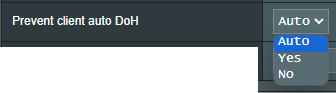
(b5) Voorkom automatische DoH van client: Sommige clients schakelen automatisch over naar DNS over HTTPS en omzeilen je voorkeurs-DNS-servers. Deze optie kan dat mogelijk verhinderen. Als ingesteld op Auto (de standaard), wordt het alleen verhinderd indien DNSPrivacy of DNSFilter in de globale modus zijn ingeschakeld.
(b6) DNS Privacy-protocol: Je kunt je router configureren om een derde partij DNS-server te gebruiken die encryptie ondersteunt om afluisteren van je DNS-opzoekingen te voorkomen. Hoewel dit de privacy verhoogt, moet je er rekening mee houden dat het de algemene DNS-prestaties kan verminderen.

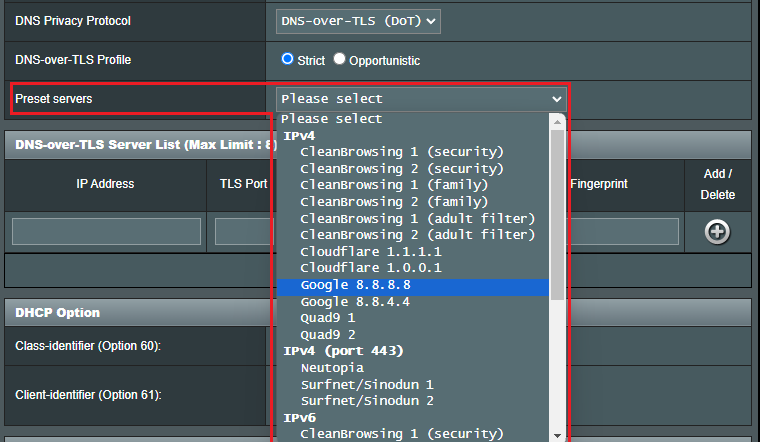
(b6-1) DNS-over-TLS-profiel: De standaard is [ Strikt ] modus. In de Strikte modus wordt alleen het gebruik van een DNS-server toegestaan als de identiteit van de externe server geverifieerd kan worden. In de Opportunistische modus zal er worden geprobeerd om te verifiëren, maar zal die server toch worden gebruikt als het niet lukt om de identiteit te verifiëren, zodat naamresolutie alsnog correct werkt.
(b6-2) Vooraf ingestelde servers: Vooraf geconfigureerde servers, selecteer er een om de velden hieronder automatisch voor je in te vullen, klik vervolgens op de knop Toevoegen  om deze toe te voegen aan de lijst.
c. DHCP-optie:
De lengte van de inhoud die kan worden ingevuld bij Class-identificatie (Optie 60) en Client-identificatie (Optie 61) opties is 126 tekens, klik op de [ AID/DUID ] optie om deze te verzenden met de standaardwaarde.
d. Accountinstellingen
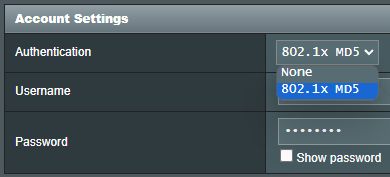
(d1) Authenticatie: De standaard is [ Geen ]. Dit item kan worden opgegeven door sommige ISP's. Controleer dit bij je Internet Service Provider (ISP) en vul deze in als vereist.
(d2) PPP Echo Interval: Verzend een LCP Echo-Request frame naar de peer elke n seconden.
(d3) PPP Echo Max Failures: Neem aan dat de peer niet meer werkt als n LCP Echo-Requests zijn verzonden zonder een geldige LCP Echo-Reply te ontvangen. Gebruik van deze optie vereist een niet-nul waarde voor de Echo Interval parameter.
e. Speciale vereiste van ISP
(e1) Hostnaam: Je kunt een hostnaam opgeven voor je router. Dit wordt meestal gevraagd door je Internet Service Provider (ISP).
(e2) MAC-adres: MAC(Media Access Control) adres is een unieke identificatie die je computer of apparaat in het netwerk identificeert. ISP's monitoren de MAC-adressen van apparaten die verbinding maken met hun diensten en zouden internetverbinding voor nieuwe MAC-adressen weigeren. Om dit probleem op te lossen, kun je het volgende doen:
- Neem contact op met je Internet Service Provider (ISP) en vraag om het MAC-adres dat aan je ISP-abonnement is gekoppeld bij te werken.
- Clone of wijzig het MAC-adres van het nieuwe apparaat zodat het overeenkomt met het MAC-adres van het oorspronkelijke apparaat.
(e3) DHCP query frequentie: Sommige Internet Service Providers blokkeren MAC-adressen als het apparaat te vaak DHCP-vragen doet. Om dit te voorkomen, wijzig de DHCP query frequentie.
- In de standaard Aggressieve modus, als de router geen reactie krijgt van de Internet Service Provider (ISP), stuurt hij na 20 seconden een nieuwe query en doet daarna nog drie pogingen.
- In de Normale modus, als de router geen reactie krijgt van de Internet Service Provider (ISP), doet hij een tweede query na 120 seconden en doet daarna nog twee extra pogingen.
(e4) TTL-waarde verlengen: De standaardwaarde is [ Nee ].
(e5) LAN TTL-waarde vervalsen: De standaardwaarde is [ Nee ].
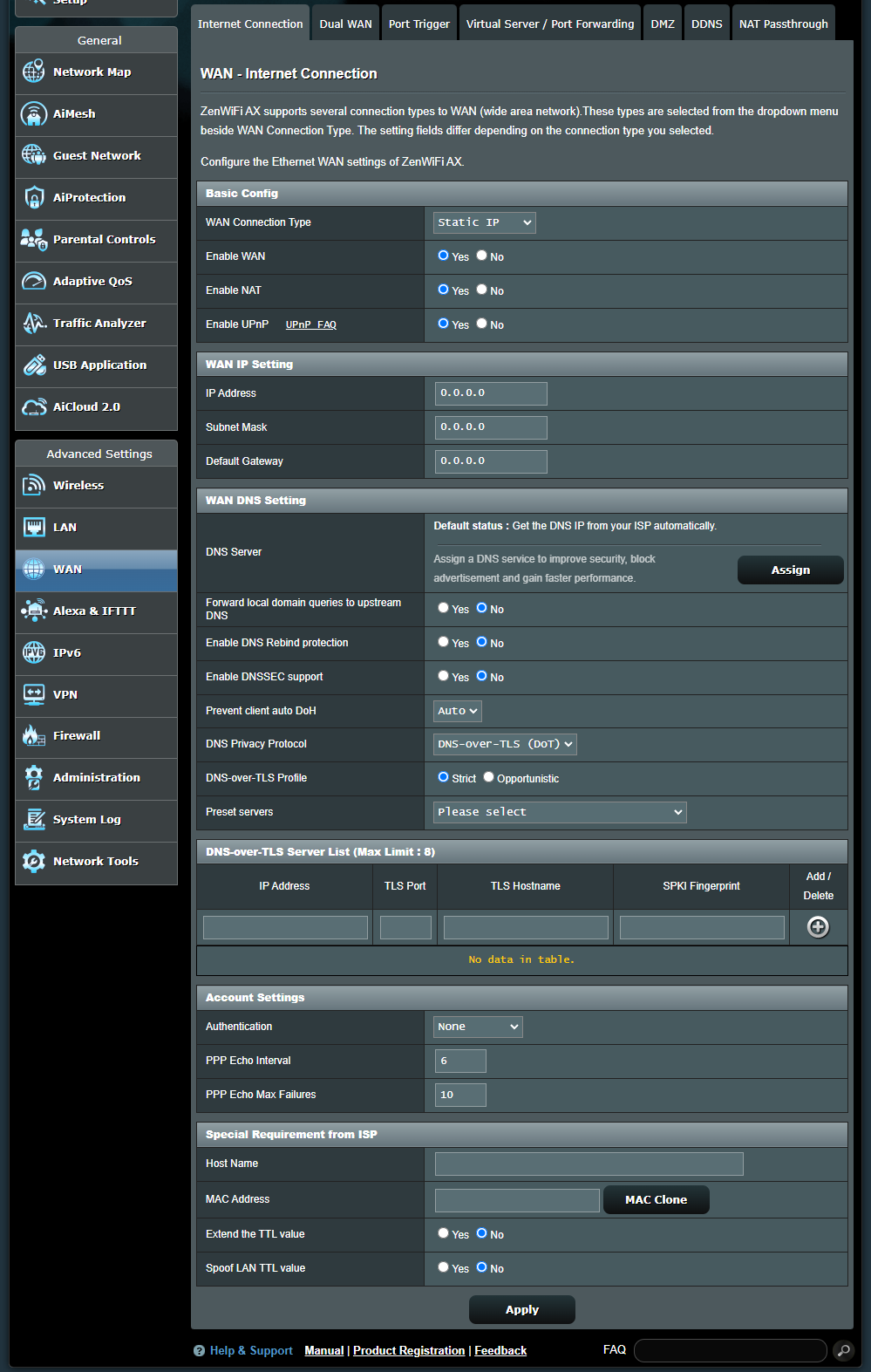
Statisch IP
a. Basisconfiguratie
(a1) WAN inschakelen: WAN inschakelen en uitschakelen. Bij sommige verbindingstypen kun je een nieuw IP-adres krijgen door WAN in en uit te schakelen.
(a2) NAT inschakelen:NAT(Netwerkadresvertaling) is een proces dat wordt gebruikt in routers om de adresinformatie van netwerkpakketten te vervangen door nieuwe adresinformatie. Typische toepassingen voor NAT zijn routers die verbinding maken met LAN en de WAN. In LAN heeft elk netwerkapparaat een privé-IP (LAN IP), maar er is slechts één publiek IP (WAN IP). Om netwerkapparaten toegang tot internet te geven, vervangt de router het privé-IP-adres van de verzender door zijn eigen publieke IP-adres in alle uitgaande datapakketten. De router slaat alle benodigde informatie op in een tabel (NAT-tabel), zodat binnenkomende datapakketten vervolgens kunnen worden toegewezen aan het juiste netwerkapparaat.
(a3) UPnP inschakelen: UPnP(Universeel Plug and Play) maakt het mogelijk om verschillende apparaten(routers, televisies, stereosystemen, spelconsoles, mobiele telefoons) te bedienen via een IP-gebaseerd netwerk met of zonder centrale besturing via een gateway.
b. WAN IP-instelling
(b1) IP-adres: Als je WAN-verbinding een statisch IP-adres vereist, voer dan het IP-adres in dit veld in.
(b2) Subnetmasker: Als je WAN-verbinding een statisch IP-adres vereist, voer dan het subnetmasker in dit veld in.
(b3) Standaard Gateway: Als je WAN-verbinding een statisch IP-adres vereist, voer dan het gateway IP-adres in dit veld in.
c. WAN DNS-instelling
(c1) DNS-server :Hierdoor kan deze router het DNS IP-adres automatisch ontvangen van de Internet Service Provider [ISP]. Raadpleeg de veelgestelde vragen Hoe WAN DNS-server handmatig toewijzen aan ASUS Router
(c2) Stuur lokale domeinvragen door naar upstream DNS: Geef dnsmasq de opdracht om hostnaam zoekopdrachten binnen het lokale domein van de router door te sturen naar de upstream DNS die is geconfigureerd op je WAN-interface. Handig als je upstream DNS bijvoorbeeld een Windows server is.
(c3) DNS Rebind-bescherming inschakelen: Als je dit inschakelt, wordt je LAN beschermd tegen DNS rebind-aanvallen, maar het zal upstream DNS-servers verhinderen om zoekopdrachten naar een niet-routeerbaar IP op te lossen (bijvoorbeeld 192.168.1.1).
(c4) DNSSEC-ondersteuning inschakelen: Zorgt ervoor dat DNS zoekopdrachten niet zijn gekaapt door een kwaadwillende derde partij bij het opvragen van een DNSSEC-compatibel domein. Zorg ervoor dat je WAN/ISP DNS DNSSEC-compatibel is, anders zullen DNS zoekopdrachten altijd mislukken.
(c5) Voorkom automatische client DoH: Sommige clients schakelen automatisch over naar DNS over HTTPS en omzeilen je voorkeur DNS-servers. Deze optie kan dat voorkomen. Als ingesteld op Auto (standaard), wordt het alleen voorkomen als DNSPrivacy of DNSFilter in globale modus zijn ingeschakeld.
(c6) DNS Privacy Protocol: Je kunt je router configureren om een externe DNS-server te gebruiken die encryptie ondersteunt om het bespioneren van je DNS-aanvragen te voorkomen. Hoewel dit de privacy verhoogt, moet je er rekening mee houden dat het de algemene DNS-prestaties kan verminderen.
(c6-1) DNS-over-TLS Profiel: De standaard is [ Strikt ] modus. In Strikte modus wordt alleen het gebruik van een DNS-server toegestaan als de identiteit van de externe server kan worden geverifieerd. In Opportunistische modus zal het proberen te verifiëren, maar zal die server toch gebruiken als het niet lukt om de identiteit te verifiëren, zodat naamresolutie nog steeds goed werkt.
(c6-2) Vooraf ingestelde servers: Vooraf geconfigureerde servers, selecteer er een om de onderstaande velden automatisch voor je in te vullen, klik daarna op de Toevoegen-knop om deze aan de lijst toe te voegen.
d. Accountinstellingen
(d1) Authenticatie: De standaard is [ Geen ]. Dit item kan door sommige ISP's worden opgegeven. Neem contact op met je Internet Service Provider (ISP) en vul deze in indien vereist.
(d2) PPP Echo Interval: Verstuur een LCP Echo-Request frame naar de peer elke [n] seconden.
(d3) PPP Echo Max Failures: Neem aan dat de peer niet meer actief is als [n] LCP Echo-Requests worden verstuurd zonder een geldige LCP Echo-Reply te ontvangen. Het gebruik van deze optie vereist een waarde groter dan nul voor de Echo Interval parameter.
e. Special Requirement from ISP
(e1) Host Name: Je kunt een hostnaam opgeven voor je router. Dit wordt meestal gevraagd door je Internet Service Provider (ISP).
(e2) MAC Address: MAC(Media Access Control) adres is een uniek identificatiemiddel dat jouw computer of apparaat in het netwerk identificeert. ISP's monitoren de MAC-adressen van apparaten die verbinding maken met hun diensten en zullen geen Internetverbinding toestaan voor nieuwe MAC-adressen. Om dit probleem op te lossen, kun je een van de volgende acties ondernemen:
- Neem contact op met je Internet Service Provider (ISP) en vraag om het MAC-adres dat bij jouw ISP-abonnement hoort te wijzigen.
- Kloon of wijzig het MAC-adres van het nieuwe apparaat zodat het overeenkomt met het MAC-adres van het originele apparaat.
(e3) DHCP query frequency: Sommige Internet Service Providers blokkeren MAC-adressen als het apparaat te vaak DHCP-queries uitvoert. Om dit te voorkomen, wijzig de frequentie van de DHCP-query.
- In de standaard Aggressieve modus, als de router geen reactie krijgt van de Internet Service Provider (ISP), verstuurt hij na 20 seconden nog een query en doet vervolgens nog drie pogingen.
- In de Normale modus, als de router geen reactie krijgt van de Internet Service Provider (ISP), verstuurt hij na 120 seconden een tweede query en doet vervolgens nog twee pogingen.
(e4) TTL-waarde verlengen: De standaardwaarde is [ Niet ].
(e5) LAN TTL-waarde spoofen: De standaardwaarde is [ Niet ].
PPPoE
a. Basisconfiguratie
(a1) WAN inschakelen: WAN inschakelen en uitschakelen. Bij sommige verbindingstypes kun je een nieuw IP-adres verkrijgen door WAN in en uit te schakelen.
(a2) NAT inschakelen:NAT(Network Address Translation) is een proces dat wordt gebruikt in routers om de adresinformatie van netwerkpakketten te vervangen door nieuwe adresinformatie. Typische toepassingen voor NAT zijn voor routers die verbinden met LAN en WAN. In LAN heeft elk netwerkapparaat een privé-IP (LAN IP), maar er is slechts één publieke IP (WAN IP). Om netwerkapparaten toegang tot internet te geven, vervangt de router het privé-IP-adres van de zender door zijn eigen publieke IP-adres in alle uitgaande datapakketten. De router bewaart alle benodigde informatie in een tabel (NAT-tabel) zodat binnenkomende datapakketten vervolgens kunnen worden toegewezen aan het juiste netwerkapparaat.
(a3) UPnP inschakelen: UPnP (Universal Plug and Play) maakt het mogelijk om verschillende apparaten (routers, televisies, stereosystemen, spelconsoles, mobiele telefoons) te bedienen via een IP-gebaseerd netwerk met of zonder centrale besturing via een gateway.
b. WAN IP-instelling
(b1) WAN IP automatisch verkrijgen: De standaardinstelling is [ Ja ]. Hiermee kan de router automatisch het WAN IP-adres van de ISP verkrijgen. Stel in op [ Nee ], neem dan contact op met uw Internet Service Provider (ISP) voor de volgende informatie.
(b1-1) IP-adres: Als uw WAN-verbinding een statisch IP-adres vereist, voer het IP-adres in dit veld in.
(b1-2) Subnetmasker: Als uw WAN-verbinding een statisch IP-adres vereist, voer het subnetmasker in dit veld in.
(b1-3) Standaard Gateway: Als je WAN-verbinding een statisch IP-adres vereist, vul dan het gateway IP-adres in dit veld in.
c. WAN DNS-instelling
(c1) DNS Server : Hiermee kan deze router het DNS IP-adres automatisch verkrijgen van de Internet Service Provider (ISP). Raadpleeg de FAQ Hoe WAN DNS-server handmatig toewijzen aan ASUS Router
(c2) Stuur lokale domeinvragen door naar upstream DNS: Vertel dnsmasq dat hostnaam zoekopdrachten binnen het lokale domein van de router moeten worden doorgestuurd naar de upstream DNS die is geconfigureerd op je WAN-interface. Dit is handig als je upstream DNS bijvoorbeeld een Windows server is.
(c3) DNS Rebind-bescherming inschakelen: Door dit in te schakelen, wordt je LAN beschermd tegen DNS rebind-aanvallen, maar het voorkomt dat upstream DNS-servers zoekopdrachten naar niet-routeerbare IP-adressen oplossen (bijvoorbeeld 192.168.1.1)
(c4) DNSSEC-ondersteuning inschakelen: Zorgt ervoor dat DNS-zoekopdrachten niet zijn gekaapt door een kwaadwillende derde partij wanneer je een DNSSEC-compatibel domein opvraagt. Zorg ervoor dat je WAN/ISP DNS DNSSEC-compatibel is, anders zullen DNS zoekopdrachten altijd mislukken.
(c5) Voorkom automatisch DoH op de client: Sommige clients schakelen automatisch over naar DNS over HTTPS en omzeilen zo uw voorkeurs-DNS-servers. Deze optie kan dit voorkomen. Indien ingesteld op Auto (de standaard), voorkomt dit alleen als DNSPrivacy of DNSFilter in globale modus zijn ingeschakeld.
(c6) DNS Privacy Protocol: U kunt uw router configureren om een externe DNS-server te gebruiken die encryptie ondersteunt om afluisteren van uw DNS-queries te voorkomen. Hoewel dit de privacy verhoogt, moet u er rekening mee houden dat dit de algemene DNS-prestaties kan verminderen.
(c6-1) DNS-over-TLS Profiel: De standaard is [ Strikt ] modus. In de Strikte modus wordt alleen het gebruik van een DNS-server toegestaan als de identiteit van de externe server kan worden geverifieerd. In Opportunistische modus zal er geprobeerd worden om te verifiëren, maar wordt deze server toch gebruikt als het niet lukt om de identiteit te verifiëren, waardoor naamresolutie nog steeds correct kan werken.
(c6-2) Vooraf ingestelde servers: Vooraf geconfigureerde servers, selecteer er één om de velden hieronder vooraf voor u in te vullen en klik vervolgens op de Toevoegen-knop om deze toe te voegen aan de lijst.
d. Accountinstellingen
(d1) Gebruikersnaam: Vul de informatie in die door de Internet Service Provider (ISP) is verstrekt.
(d2) Wachtwoord: Vul de informatie in die door de Internet Service Provider (ISP) is verstrekt.
(d3) PPP Authenticatie: De standaard is [ Auto]. Andere opties zijn [PAP] en [CHAP], welke worden gebruikt om de identiteit van het PPP-apparaat te verifiëren.
(d4) Verbreken na tijd van inactiviteit (in seconden): Dit veld is optioneel en stelt u in staat om de verbinding met de Internet Service Provider (ISP) te beëindigen na een gespecificeerde periode van tijd. Een waarde van nul staat onbeperkte idle-tijd toe.
(d5) MTU: De Maximum Transmission Unit (MTU) van het PPPoE-pakket. De standaardwaarde is 1492. Wijzig deze waarde alleen als uw Internet Service Provider (ISP) dit vereist.
(d6) MRU: De Maximum Receive Unit (MRU) van het PPPoE-pakket. De standaardwaarde is 1492. Wijzig deze waarde alleen als uw Internet Service Provider (ISP) dit vereist.
(d7) Servicenaam: Dit veld is optioneel en kan door sommige ISPs worden opgegeven. Controleer bij uw ISP en vul deze in indien nodig.
(d8) Naam van Access Concentrator: Dit veld is optioneel en kan door sommige ISP's worden opgegeven. Raadpleeg uw Internet Service Provider (ISP) en vul deze in indien vereist.
(d9) Host-Uniq (Hexadecimaal): Dit item kan door sommige ISP's worden opgegeven. Raadpleeg uw Internet Service Provider (ISP) en vul deze in indien vereist.
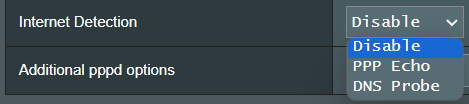
(d10) Internetdetectie: Opties zijn [ Uitschakelen ], [ PPP Echo ], [ DNS Probe ]
[ Uitschakelen ]: Schakel het uit om de internetdetectie uit te schakelen.
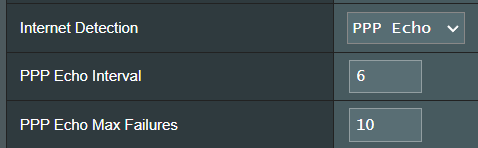
[ PPP Echo ]: Gebruik Echo-Request en Echo-Reply-berichten gedefinieerd in PPP Link Control Protocol(LCP) om de PPP-verbinding te testen.
PPP Echo Interval: Stuur elke n seconden een LCP Echo-Request-frame naar de peer.
PPP Echo Max Fouten: Ga ervan uit dat de peer niet meer reageert als n LCP Echo-Requests zijn verzonden zonder een geldige LCP Echo-Reply te ontvangen. Het gebruik van deze optie vereist een niet-nul waarde voor de Echo Interval parameter.
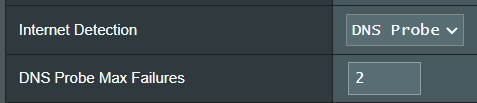
[ DNS Probe ]: Voert een DNS-zoekopdracht uit en het opgehaalde IP-adres om de DNS-verbinding te testen.
DNS Probe Max Failures: Als DNS-resolutie faalt of het verkeerde adres n keer retourneert, dan wordt aangenomen dat de internetverbinding volledig mislukt is.
(d11) Extra pppd-opties: Dit item kan door sommige ISP's worden gespecificeerd. Controleer met je ISP en vul ze in indien vereist.
e. Speciale vereiste van ISP
(e1) VPN + DHCP-verbinding inschakelen: Beslis of je VPN en DHCP-verbinding wilt inschakelen of niet.
(e2) Hostnaam: Je kunt een hostnaam opgeven voor je router. Dit wordt meestal gevraagd door je Internet Service Provider (ISP).
(e3) MAC-adres: MAC(Media Access Control)-adres is een unieke identificatie die je computer of apparaat in het netwerk identificeert. ISP's monitoren de MAC-adressen van apparaten die verbinding maken met hun diensten, en zouden internetverbinding weigeren voor nieuwe MAC-adressen. Om dit probleem op te lossen, kun je een van de volgende doen:
- Neem contact op met je Internet Service Provider (ISP) en vraag om het MAC-adres dat aan je ISP-abonnement is gekoppeld bij te werken.
- Kloon of wijzig het MAC-adres van het nieuwe apparaat zodat het overeenkomt met het MAC-adres van het originele apparaat.
(e4) TTL-waarde verlengen: De standaardwaarde is [ Nee ].
(e5) LAN TTL-waarde vervalsen: De standaardwaarde is [ Nee ].
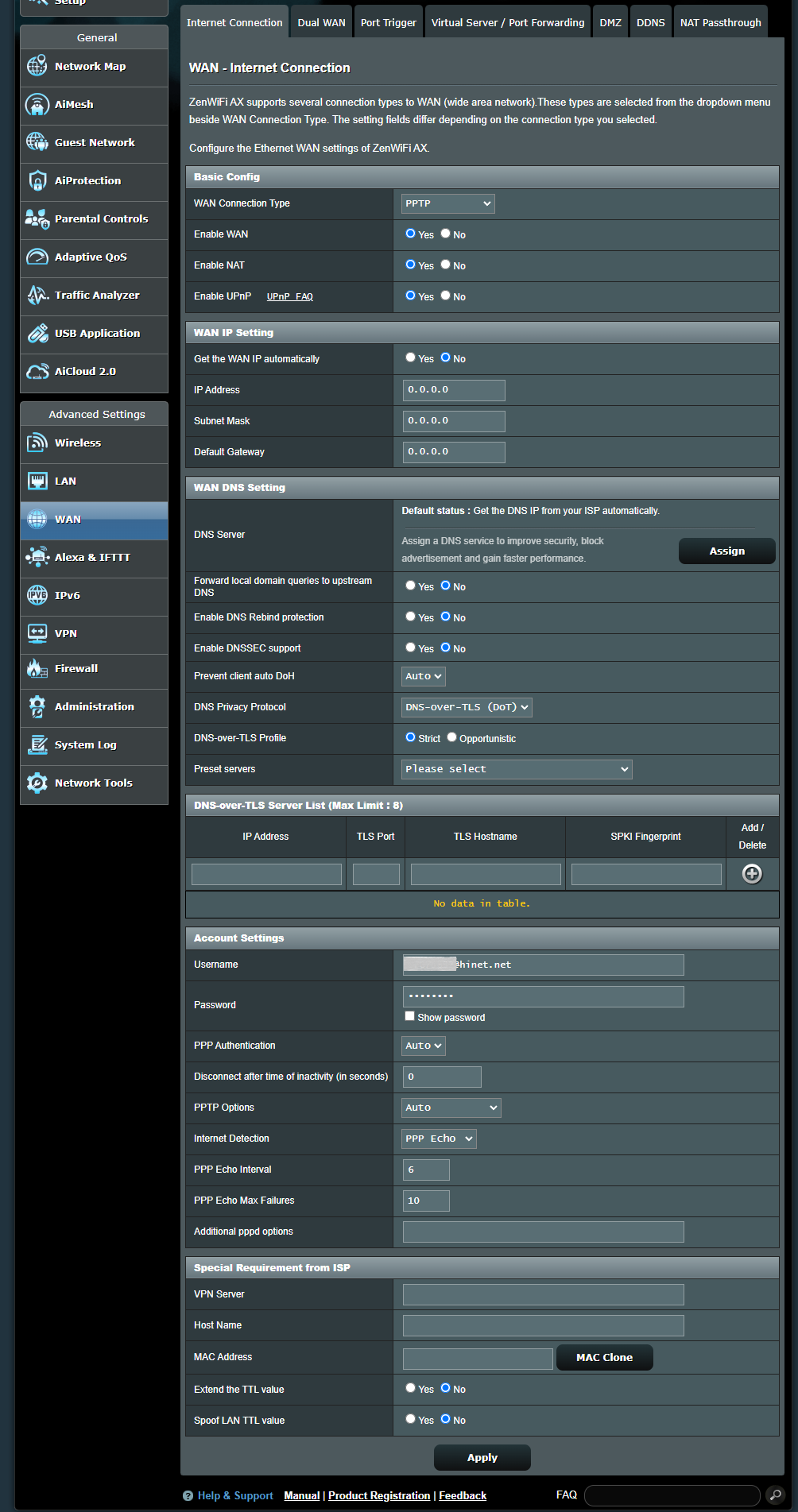
PPTP
a. Basisconfiguratie
(a1) WAN inschakelen: WAN inschakelen en uitschakelen. Bij sommige verbindingstypes kun je een nieuw IP-adres verkrijgen door WAN in te schakelen en uit te schakelen.
(a2) NAT inschakelen: NAT(Network Address Translation) is een proces dat wordt gebruikt in routers om de adresinformatie van netwerkpakketten te vervangen door nieuwe adresinformatie. Typische toepassingen van NAT zijn voor routers die verbinding maken met LAN via de WAN. In LAN heeft elk netwerkapparaat een privé-IP (LAN IP), maar er is slechts één openbaar IP (WAN IP). Om netwerkapparaten toegang tot internet te geven, vervangt de router het privé-IP-adres van de afzender door zijn eigen openbare IP-adres in alle uitgaande datapakketten. De router slaat alle benodigde informatie op in een tabel (NAT-tabel), zodat binnenkomende datapakketten vervolgens aan het juiste netwerkapparaat kunnen worden toegewezen.
(a3) UPnP inschakelen:UPnP[Universele Plug en Play] stelt verschillende apparaten[routers, televisies, stereosystemen, spelconsoles, mobiele telefoon] in staat om via een IP-gebaseerd netwerk met of zonder centrale controle via een gateway te worden bestuurd.
b. WAN IP-instelling
(b1) WAN IP automatisch verkrijgen: De standaardwaarde is [ Nee]. Neem contact op met uw Internet Service Provider [ISP] voor de volgende informatie. Stel in op [ Ja], zodat de router automatisch het WAN IP-adres van de ISP kan verkrijgen.
(b1-1) IP-adres: Als uw WAN-verbinding een statisch IP-adres vereist, vul het IP-adres in dit veld in.
(b1-2) Subnetmasker: Als uw WAN-verbinding een statisch IP-adres vereist, vul het subnetmasker in dit veld in.
(b1-3) Standaardgateway: Als uw WAN-verbinding een statisch IP-adres vereist, vul het gateway IP-adres in dit veld in.
c. WAN DNS-instelling
(c1) DNS-server: Hiermee kan deze router het DNS IP-adres automatisch van de Internet Service Provider [ISP] verkrijgen. Raadpleeg de FAQ Hoe WAN DNS-server handmatig toewijzen aan ASUS Router
(c2) Lokale domeinquery's doorsturen naar upstream DNS: Geef dnsmasq de opdracht om hostnaamopzoeken binnen het lokale domein van de router door te sturen naar de upstream DNS die is geconfigureerd op je WAN-interface. Handig als je upstream DNS bijvoorbeeld een Windows-server is.
(c3) DNS Rebind-bescherming inschakelen: Het inschakelen hiervan beschermt je LAN tegen DNS rebind-aanvallen, maar voorkomt dat upstream DNS-servers query's naar elk niet-routeerbaar IP kunnen oplossen (bijvoorbeeld 192.168.1.1)
(c4) DNSSEC-ondersteuning inschakelen: Zorgt ervoor dat DNS-opzoeken niet zijn gekaapt door een kwaadwillende derde partij bij het opzoeken van een DNSSEC-enabled domein. Zorg ervoor dat je WAN/ISP DNS DNSSEC-compatibel is, anders zullen DNS-opzoeken altijd mislukken.
(c5) Voorkom automatische DoH bij clients: Sommige clients schakelen automatisch over naar DNS over HTTPS, waardoor ze je voorkeurs-DNS-servers omzeilen. Deze optie kan dat voorkomen. Als deze op Auto staat (de standaardinstelling), wordt dit alleen voorkomen als DNSPrivacy of DNSFilter in de globale modus is ingeschakeld.
(c6) DNS Privacy Protocol: Je kunt je router configureren om een externe DNS-server te gebruiken die encryptie ondersteunt om het bespieden van je DNS-query's te voorkomen. Terwijl dit de privacy verhoogt, moet je er rekening mee houden dat de algemene DNS-prestaties kunnen afnemen.
(c6-1) DNS-over-TLS Profiel: De standaard is [ Strikt ] modus. In Strikte modus wordt alleen het gebruik van een DNS-server toegestaan als de identiteit van de externe server geverifieerd kan worden. In Opportunistische modus zal geprobeerd worden te verifiëren, maar zal die server alsnog worden gebruikt als het niet lukt de identiteit te verifiëren, zodat naamresolutie toch correct blijft werken.
(c6-2) Vooraf ingestelde servers: Vooraf geconfigureerde servers, selecteer er een om de onderstaande velden voor je vooraf in te vullen en klik daarna op de knop Toevoegen om deze aan de lijst toe te voegen.
d. Accountinstellingen
(d1) Gebruikersnaam: Vul de informatie in die de Internet Service Provider (ISP) heeft verstrekt.
(d2) Wachtwoord: Vul de informatie in die de Internet Service Provider (ISP) heeft verstrekt.
(d3) PPP Authenticatie: De standaard is [ Automatisch ]. Andere opties zijn [PAP] en [CHAP], die worden gebruikt om de identiteit van het PPP-apparaat te verifiëren.
(d4) Verbreek verbinding na periode van inactiviteit (in seconden): Dit veld is optioneel en stelt u in staat om te configureren om uw Internet Service Provider (ISP)-verbinding te beëindigen na een opgegeven periode. Een waarde van nul staat oneindige idle-tijd toe.
(d5) PPTP-opties: Dit item kan door sommige ISPs worden gespecificeerd. De standaard is [ Auto ], andere opties zijn [ Geen encryptie ], [ MPPE 40 ] en [ MPPE 128 ]. Controleer dit met uw Internet Service Provider (ISP) en vul deze in indien nodig.
(d6) Internetdetectie: Opties zijn [ Uitschakelen ], [ PPP Echo ], [ DNS Probe ]
[ Uitschakelen ]: Schakel dit uit om Internetdetectie uit te schakelen.
[ PPP Echo ]: Gebruik Echo-Request en Echo-Reply-berichten gedefinieerd in PPP Link Control Protocol(LCP) om de PPP-verbinding te testen.
PPP Echo Interval: Stuur elke n seconden een LCP Echo-Request-frame naar de peer.
PPP Echo Max Failures: Neem aan dat de peer dood is als n LCP Echo-Requests zijn verzonden zonder een geldige LCP Echo-Reply te ontvangen. Gebruik van deze optie vereist een waarde groter dan nul voor de Echo Interval-parameter.
[ DNS Probe ]: Voert een DNS-zoekopdracht uit en lost het IP-adres op om de DNS-verbinding te testen.
DNS Probe Maximaal aantal mislukkingen: Als DNS-resolutie faalt of het verkeerde adres n keer retourneert, wordt aangenomen dat de internetverbinding volledig is mislukt.
(d7) Aanvullende pppd-opties: Dit item kan door sommige ISP’s worden opgegeven. Controleer bij je ISP en vul deze in indien nodig.
e. Speciale vereiste van ISP
(e1) VPN Server: Als je WAN-verbindingssoort PPTP of L2TP is, vul dan de servernaam of het server-IP van de VPN Server in.
(e2) Hostnaam: Je kunt een hostnaam opgeven voor je router. Dit wordt meestal gevraagd door je Internet Service Provider (ISP).
(e3) MAC-adres: MAC(Media Access Control) adres is een unieke identificatie die jouw computer of apparaat in het netwerk identificeert. ISP’s houden de MAC-adressen van apparaten die met hun diensten verbinden bij, en zouden internetverbinding weigeren voor nieuwe MAC-adressen. Om dit probleem op te lossen, kun je een van de volgende doen:
- Neem contact op met uw Internet Service Provider [Internetdienstverlener] en verzoek om het MAC-adres dat gekoppeld is aan uw ISP-abonnement bij te werken.
- Kloon of wijzig het MAC-adres van het nieuwe apparaat zodat deze overeenkomt met het MAC-adres van het originele apparaat.
(e4) Verhoog de TTL-waarde: De standaardwaarde is [ Geen ].
(e5) Vervals LAN TTL-waarde: De standaardwaarde is [ Geen ].
L2TP
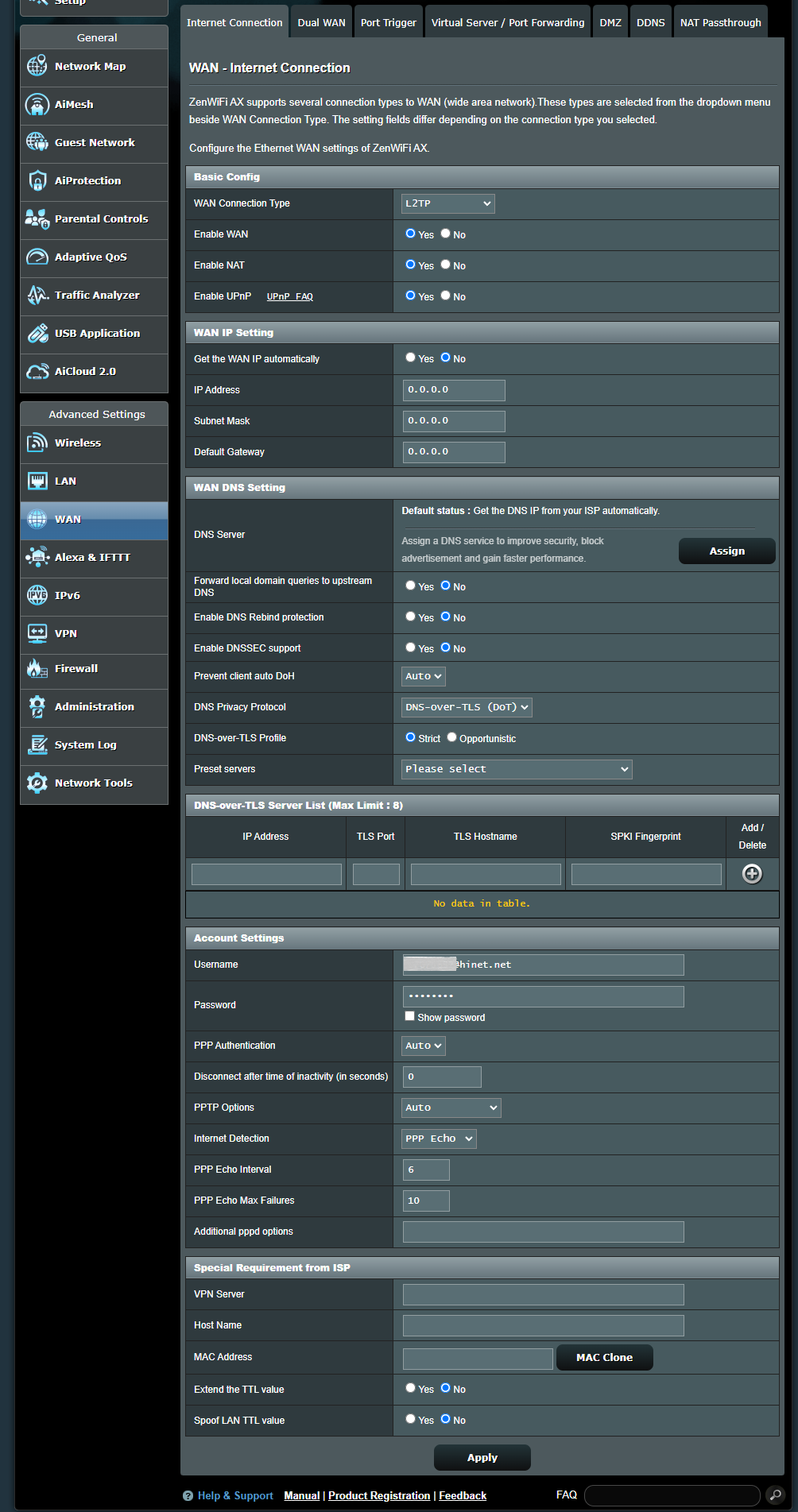
a. Basisconfiguratie
(a1) WAN inschakelen: WAN inschakelen en uitschakelen. Bij sommige verbindingstypen kunt u een nieuw IP-adres verkrijgen door WAN in of uit te schakelen.
(a2) NAT inschakelen: NAT(Netwerkadresvertaling) is een proces dat wordt gebruikt in routers om de adresinformatie van netwerkpakketten te vervangen door nieuwe adresinformatie. Typische toepassingen van NAT zijn voor routers die verbinding maken met LAN en de WAN. In een LAN heeft elk netwerkapparaat een privé IP (LAN IP) maar er is slechts één openbaar IP (WAN IP). Om netwerkapparaten toegang tot het internet te geven, vervangt de router het privé IP-adres van de afzender met zijn eigen openbare IP-adres in alle uitgaande datapakketten. De router slaat alle benodigde informatie op in een tabel (NAT-tabel) zodat inkomende datapakketten vervolgens aan het juiste netwerkapparaat kunnen worden toegewezen.
(a3) UPnP inschakelen: UPnP(Universeel Plug en Play) maakt het mogelijk dat verschillende apparaten(routers, televisies, stereosystemen, spelconsoles, mobiele telefoons) via een IP-gebaseerd netwerk kunnen worden bediend met of zonder centrale besturing via een gateway.
b. WAN IP-instelling
(b1) WAN IP automatisch verkrijgen: De standaard is [ Nee ]. Neem contact op met uw Internet Service Provider (ISP) voor de volgende informatie. Instellen op [ Ja ], stelt de router in staat om het WAN IP-adres automatisch van de ISP te verkrijgen.
(b1-1) IP-adres: Als uw WAN-verbinding een statisch IP-adres vereist, vul het IP-adres in dit veld in.
(b1-2) Subnetmasker:Als uw WAN-verbinding een statisch IP-adres vereist, vul dan het subnetmasker in dit veld in.
(b1-3) Standaard Gateway: Als uw WAN-verbinding een statisch IP-adres vereist, vul dan het gateway IP-adres in dit veld in.
c. WAN DNS-instelling
(c1) DNS-server : Hiermee kan deze router het DNS IP-adres automatisch ophalen van de Internet Service Provider (ISP). Raadpleeg de FAQ Hoe WAN DNS-server handmatig toewijzen aan ASUS Router
(c2) Locale domeinvragen doorsturen naar upstream DNS: Vertel dnsmasq dat hostnamen binnen het lokale domein van de router moeten worden doorgestuurd naar de upstream DNS die op uw WAN-interface is geconfigureerd. Nuttig als uw upstream DNS bijvoorbeeld een Windows-server is.
(c3) DNS Rebind-beveiliging inschakelen: Door dit in te schakelen wordt uw LAN beschermd tegen DNS rebind-aanvallen, maar het voorkomt dat upstream DNS-servers queries naar niet-routeerbare IP-adressen oplossen (bijvoorbeeld, 192.168.1.1)
(c4) DNSSEC-ondersteuning inschakelen: Zorgt ervoor dat DNS-zoekopdrachten niet zijn gekaapt door een kwaadwillende derde partij bij het opvragen van een DNSSEC-enabled domein. Zorg ervoor dat uw WAN/ISP DNS DNSSEC-compatibel is, anders zullen DNS-zoekopdrachten altijd mislukken.
(c5) Voorkom client auto DoH: Sommige clients schakelen automatisch over naar DNS via HTTPS, waarmee ze uw voorkeur DNS-servers omzeilen. Deze optie kan dat voorkomen. Als deze is ingesteld op Auto (de standaard), voorkomt het dit alleen als DNSPrivacy of DNSFilter in globale modus zijn ingeschakeld.
(c6) DNS Privacy Protocol: U kunt uw router configureren om een DNS-server van derden te gebruiken die encryptie ondersteunt om afluisteren op uw DNS-queries te voorkomen. Hoewel dit de privacy verhoogt, moet u er rekening mee houden dat de algemene DNS-prestaties mogelijk afnemen.
(c6-1) DNS-over-TLS Profiel: De standaard is [ Strikt ] modus. In Strikte Modus wordt het gebruik van een DNS-server alleen toegestaan als de identiteit van de externe server kan worden geverifieerd. In Opportunistische modus zal er geprobeerd worden te verifiëren, maar wordt deze server toch gebruikt als het niet lukt om de identiteit te verifiëren, zodat naamresolutie nog steeds goed werkt.
(c6-2) Vooraf ingestelde servers: Vooraf geconfigureerde servers, selecteer er één om de onderstaande velden automatisch voor u in te vullen, klik vervolgens op de Toevoegen knop om deze toe te voegen aan de lijst.
d. Accountinstellingen
(d1) Gebruikersnaam: Vul de gegevens in die door de Internet Service Provider (ISP) zijn verstrekt.
(d2) Wachtwoord: Vul de gegevens in die door de Internet Service Provider (ISP) zijn verstrekt.
(d3) PPP-authenticatie: De standaardinstelling is [ Auto ]. Andere opties zijn [PAP] en [CHAP], die worden gebruikt om de identiteit van het PPP-apparaat te verifiëren.
(d4) Verbinding verbreken na tijd van inactiviteit (in seconden): Dit veld is optioneel en stelt u in staat om uw verbinding met de Internet Service Provider (ISP) te beëindigen na een opgegeven tijdsduur. Een waarde van nul staat onbeperkte inactieve tijd toe.
(d5) PPTP-opties: Dit item kan door sommige ISPs worden opgegeven. De standaard is [ Auto ], andere opties zijn [ Geen Encryptie ], [ MPPE 40 ] en [ MPPE 128 ]. Controleer bij uw Internet Service Provider (ISP) en vul deze in als vereist.
(d6) Internetdetectie: Opties zijn [ Uitschakelen ], [ PPP Echo ], [ DNS Probe ]
[ Uitschakelen ]: Schakel dit uit om Internetdetectie uit te zetten.
[ PPP Echo ]: Gebruik Echo-Request en Echo-Reply berichten gedefinieerd in PPP Link Control Protocol(LCP) om de PPP-verbinding te testen.
PPP Echo Interval: Verstuur elke n seconden een LCP Echo-Request frame naar de tegenpartij.
PPP Echo Max Failures: Neem aan dat de tegenpartij niet meer reageert als n LCP Echo-Requests worden verzonden zonder een geldige LCP Echo-Reply te ontvangen. Gebruik van deze optie vereist een niet-nul waarde voor de Echo Interval parameter.
[ DNS Probe ]: Voert een DNS-lookup uit en lost het IP-adres op om de DNS-verbinding te testen.
DNS Probe Max Failures: Als DNS-resolutie faalt of het verkeerde adres n keer teruggeeft, wordt aangenomen dat de internetverbinding volledig mislukt is.
(d7) Extra pppd-opties: Dit item kan door sommige ISPs worden opgegeven. Controleer bij uw ISP en vul deze in indien nodig.
e. Speciale vereiste van ISP
(e1) VPN Server: Als uw WAN-verbindingstype PPTP of L2TP is, voer dan de servernaam of server IP van de VPN Server in.
(e2) Hostnaam: U kunt een hostnaam opgeven voor uw router. Dit wordt meestal gevraagd door uw Internet Service Provider (ISP).
(e3) MAC-adres: MAC(Media Access Control)-adres is een unieke identificator die uw computer of apparaat in het netwerk identificeert. ISP's controleren de MAC-adressen van apparaten die verbinding maken met hun diensten en zullen een internetverbinding weigeren voor nieuwe MAC-adressen. Om dit probleem op te lossen, kunt u het volgende doen:
- Neem contact op met uw Internet Service Provider (ISP) en vraag om het MAC-adres dat bij uw ISP-abonnement hoort bij te werken.
- Kloon of wijzig het MAC-adres van het nieuwe apparaat zodat het overeenkomt met het MAC-adres van het oorspronkelijke apparaat.
(e4) Verleng de TTL-waarde: De standaard is [ Nee ].
(e5) Spoof LAN TTL-waarde: De standaard is [ Nee ].
Veelgestelde vragen
1. Port forwarding werkt alleen binnen het interne netwerk/intranet (LAN), maar kan niet worden bereikt vanaf het Internet (WAN).
- Zorg er eerst voor dat de port forwarding-functie correct is ingesteld. Raadpleeg de gerelateerde FAQ: Hoe stel je Virtuele Server/Port Forwarding Regels in?
- Let op: als de router een privé WAN IP-adres gebruikt (zoals wanneer aangesloten achter een andere router/switch/modem met ingebouwde router/Wi-Fi functie), kan dit mogelijk de router plaatsen onder een multi-laags NAT-netwerk. DDNS-service en port forwarding zullen niet correct functioneren in zo'n omgeving. Gerelateerde FAQ: [Draadloze router] DDNS introductie en instellen
Privé IPv4 netwerkbereiken:
Klasse A: 10.0.0.0 – 10.255.255.255
Klasse B: 172.16.0.0 – 172.31.255.255
Klasse C: 192.168.0.0 – 192.168.255.255
2. Hoe stel je het WAN-verbindtype in op IPoE?
(1) Selecteer het WAN-verbindingtstype als [Automatisch IP]
(2) Als authenticatie vereist is, ga naar [ WAN ] > [ Internetverbinding ] > [ Accountinstellingen ] > [ Authenticatie ] > Selecteer [802.1x MD5]
Dit item kan door sommige ISP's worden gespecificeerd. Controleer bij uw Internet Service Provider (ISP) en vul ze in indien nodig.
Hoe verkrijg je de (Utility / Firmware)?
Je kunt de nieuwste drivers, software, firmware en gebruikershandleidingen downloaden in het ASUS Download Center.
Als je meer informatie nodig hebt over het ASUS Download Center, raadpleeg dan deze link.