Gerelateerde onderwerpen
- [Windows 11/10] Problemen oplossen - Bedrade computernetwerk (Ethernet) problemen
- [Windows 11/10] Problemen oplossen - Bluetooth functionaliteitsprobleem
- [Windows 11/10] Verbinden met een Wi-Fi-netwerk
- Veelgestelde vragen over laptops (FAQ)
- [Windows 11/10] Hoe controleer je het Wi-Fi-wachtwoord op je apparaat
[Windows 11/10] Probleemoplossing - Draadloze Netwerk (Wi-Fi) Problemen
Toepasselijke producten: Notebook, Desktop, All-in-One PC, Gaming Handheld, MiniPC, ASUS NUC
We moeten eerst controleren of de problemen veroorzaakt worden door het apparaat, door Internetapparatuur (modem/Internetkabel/draadloos gedeeld apparaat) of door de Internetprovider voordat we het Internetprobleem gaan oplossen.
Deze probleemoplossing biedt alleen oplossingen voor Internetstoringen die veroorzaakt worden door een apparaat. (De veelvoorkomende symptomen, zoals geen Wi-Fi pictogram, Wi-Fi werkt niet, geen Wi-Fi signaal, trage Wi-Fi, of een uitroepteken verschijnt bij Wi-Fi in apparaatbeheer, enz.)
Voor andere vragen over Internetapparatuur / diensten, neem contact op met de Internetprovider voor verdere informatie.
Stel dat je zowel apparaat (A) als smartphone (B) gebruikt, en beide verbindt met het Internetnetwerk via Wi-Fi:
Beide (A) & (B) kunnen niet verbinden met internet -> problemen ontstaan meestal door Internetfaciliteiten of Internetproviders.
(A) kan niet verbinden met internet maar (B) kan dat wel -> Raadpleeg onderstaande oplossingen:
Opmerking: Het is nuttig bij het probleem van netwerksnelheid als je de systeemprestaties verbetert. Hier kun je meer leren over Hoe je de energiemodus en het plan wijzigt.
Opmerking: Voor desktopcomputers uitgerust met externe antennes (Wi-Fi beweegbare antennes), wordt aanbevolen om deze correct te installeren om optimale transmissieprestaties te behalen. Voor gedetailleerde installatie-instructies, raadpleeg de Gebruikershandleiding.
Om u meer gedetailleerde instructies te geven, kunt u ook op de ASUS YouTube-videolink hieronder klikken om meer te weten te komen over Hoe draadloze problemen op ASUS laptops op te lossen.
https://www.youtube.com/watch?v=RsYwzIOySBk
Ga naar de overeenkomstige instructie op basis van het huidige Windows besturingssysteem op uw apparaat:
Windows 11 besturingssysteem
Zorg ervoor dat de draadloze functie is geactiveerd
Klik op [Netwerk & Internet] pictogram op de taakbalk①, en zorg ervoor dat Wi-Fi [Aan zetten]②.
Opmerking: Wanneer het Wi-Fi pictogram blauw oplicht, betekent dit dat de functie is ingeschakeld. 
Als het probleem blijft bestaan, ga dan verder met de volgende stap voor probleemoplossing.
BIOS-instellingen herstellen
- Toegang tot het BIOS-instellingsscherm op het apparaat.
Wanneer het apparaat niet is ingeschakeld, houd de [F2]-toets op het toetsenbord ingedrukt en druk vervolgens op de aan/uit-knop om het apparaat aan te zetten. Blijf de [F2]-toets ingedrukt houden totdat het BIOS-instellingsscherm verschijnt en laat dan de [F2]-toets los. Meer informatie over Hoe het BIOS-instellingsscherm te openen.
Opmerking: Voor sommige oudere desktopmodellen moet je mogelijk de [Del]-toets ingedrukt houden tijdens het opstarten om toegang te krijgen tot het BIOS-configuratiescherm.
Opmerking: Gaming handhelds moeten de [Volume Down]-knop ingedrukt houden, en vervolgens op de aan/uit-knop drukken om het apparaat aan te zetten. - Eenmaal in het BIOS-instellingsscherm, raadpleeg het artikel: Hoe BIOS-instellingen te herstellen.
- Wanneer het resetten van de BIOS-instellingen is voltooid, zal het apparaat opnieuw starten en Windows openen. Controleer het probleem opnieuw. Als het probleem aanhoudt, ga dan verder met de volgende stap voor probleemoplossing.
Schakel het apparaat volledig uit
Klik op het [Start] -icoon op de taakbalk①, selecteer het [Power]
 -icoon②, houd vervolgens de [Shift]-toets③ op het toetsenbord ingedrukt en selecteer tegelijkertijd [Afsluiten]④ . Je apparaat wordt volledig uitgeschakeld.
Nadat het apparaat volledig is uitgeschakeld, start je het apparaat opnieuw op en controleer je of het probleem is opgelost. Als het probleem aanhoudt, ga dan verder met de volgende stap voor probleemoplossing.


Draadloze diagnose uitvoeren in MyASUS
Gebruik Systeemdiagnose in MyASUS om problemen met draadloze connectiviteit te controleren.
- Typ en zoek [MyASUS] in de Windows zoekbalk①, klik vervolgens op [Open]②.
Opmerking: Als je MyASUS niet kunt vinden, is het mogelijk niet geïnstalleerd op je apparaat. Raadpleeg Hoe MyASUS te installeren.
- Klik in de MyASUS-app op [Systeemdiagnose]③.
Opmerking: Als jouw apparaat de systeemdiagnosepagina niet weergeeft in de MyASUS-software, betekent dit dat jouw apparaat deze functie niet ondersteunt. Ga door naar het volgende gedeelte voor verdere probleemoplossing. Hier kun je meer leren over Waarom kan ik alleen gedeeltelijke functies zien in de MyASUS-app.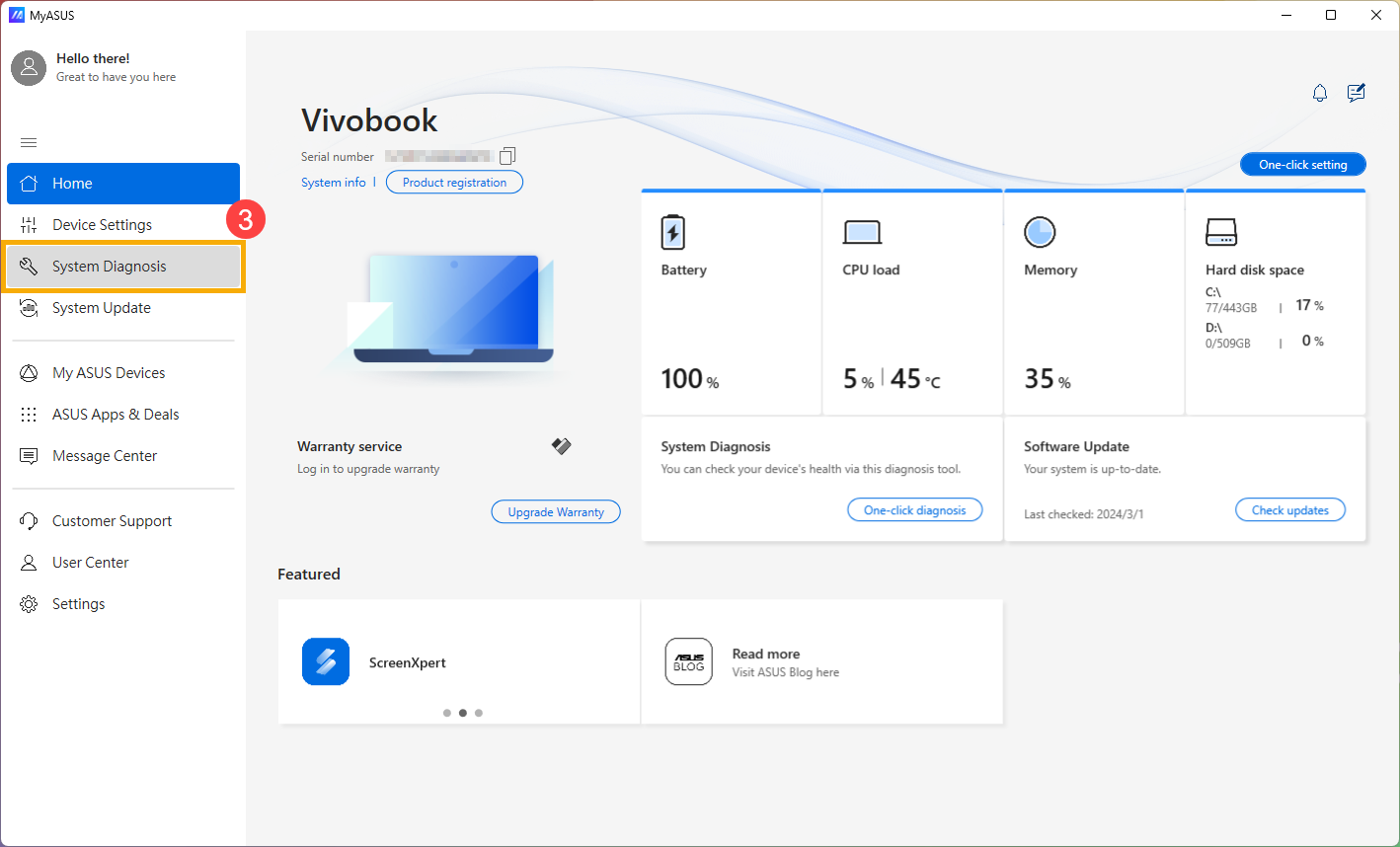
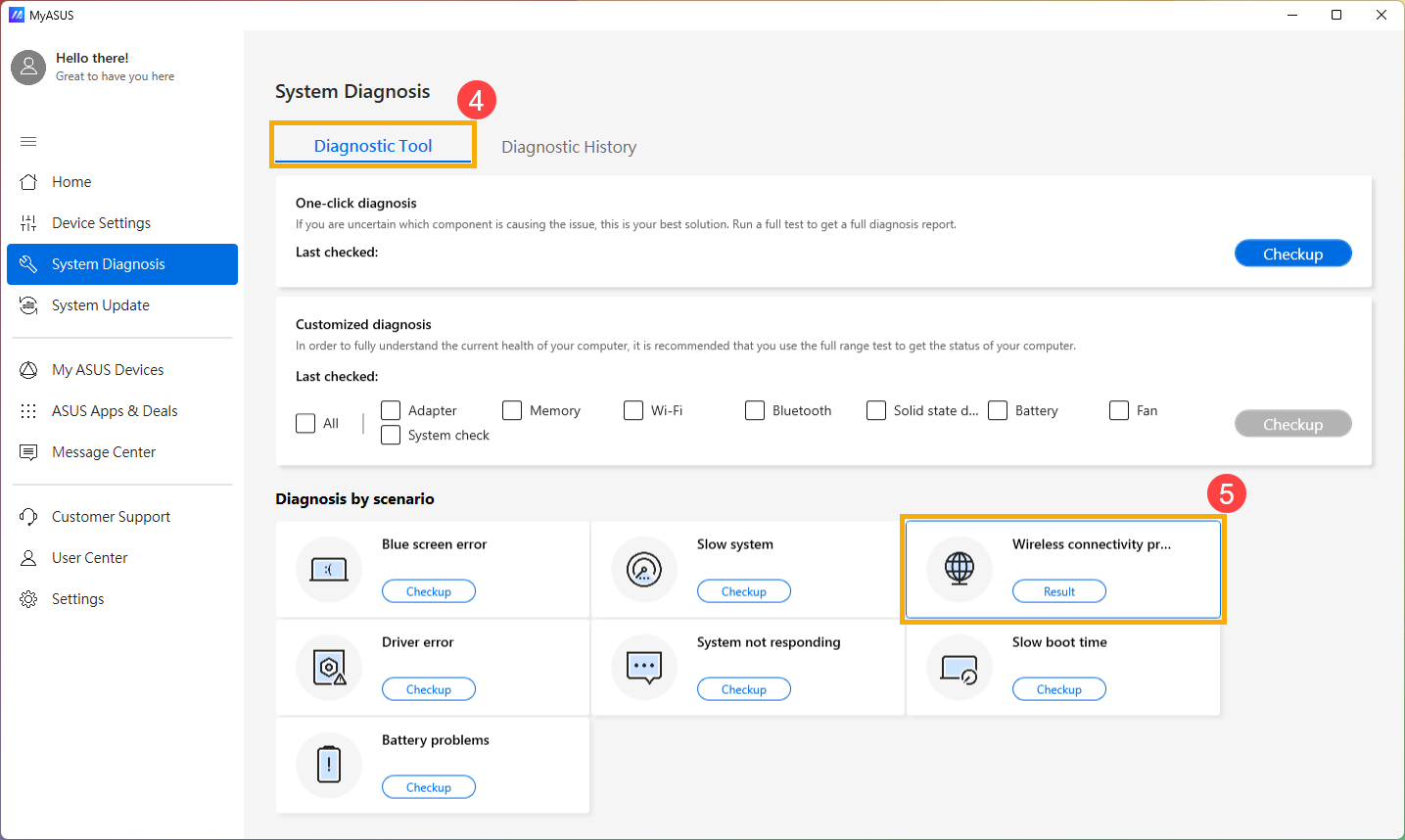
- In [Diagnosehulpmiddel]④, klik [Problemen met draadloze connectiviteit]⑤. Hier kun je meer leren over MyASUS Systeemdiagnose - Introductie.
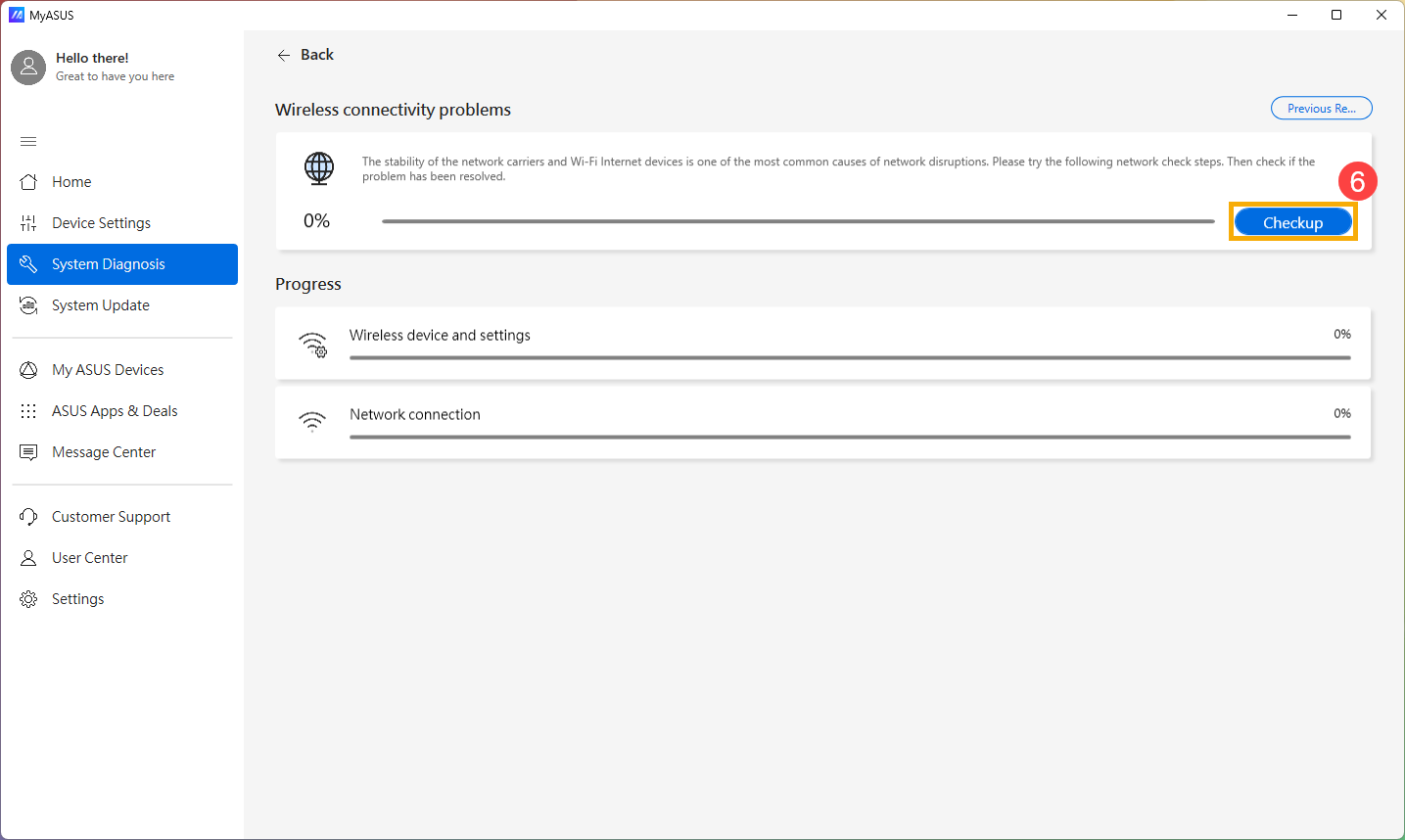
- Klik [Controle]⑥.
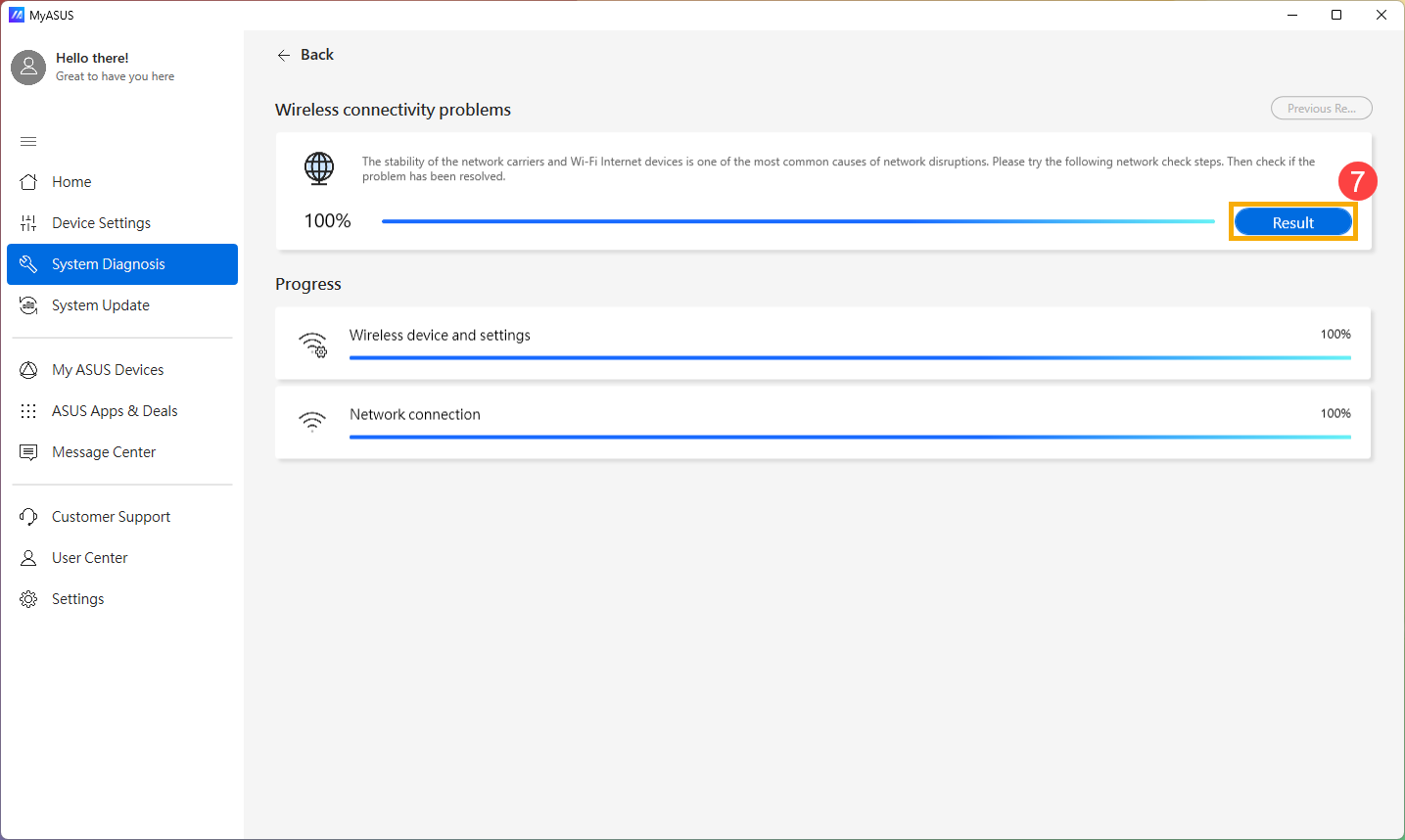
- Na de controle, klik [Resultaten]⑦. Als fouten worden gedetecteerd, probeer de probleemoplossingssuggesties van MyASUS. Als het probleem blijft bestaan, ga dan verder met de volgende probleemoplossingsstap.
Draadloze netwerkadapter met gele uitroepteken in apparaatbeheer
Als je merkt dat de draadloze netwerkadapter een geel uitroepteken heeft in apparaatbeheer, probeer dan de volgende manier om dit op te lossen. [Deze stap is alleen voor laptopproducten. Voor desktop, AIO-pc's en gaming handhelds, ga verder met de volgende probleemoplossing.]

- Verwijder de AC-adapter.
Opmerking: Verwijder de AC-adapter niet bij ASUS-laptops TP420IA en UX425IA model. [Deze modellen moeten de AC-adapter aangesloten hebben om het Hard reset-proces uit te voeren.] - Druk 40 seconden lang op de aan/uit-knop om de hardware reset uit te voeren.
- Wacht 90 seconden en dan start je pc automatisch op.
- Controleer na het opstarten van je pc opnieuw de draadloze netwerkadapter in apparaatbeheer om te zien of alles normaal is. Als het probleem blijft bestaan, ga dan verder met de volgende stap voor probleemoplossing.

Update de draadloze en Bluetooth drivers via apparaatbeheer
Als de versies te verschillend zijn tussen de Wireless- en Bluetooth-drivers, kan dit een softwarecompatibiliteitsprobleem veroorzaken. Daarom raden we aan beide drivers bij te werken naar de nieuwste versie.
- Typ en zoek [Apparaatbeheer] in de Windows zoekbalk①, klik dan op [Openen]②.

- Controleer de pijl naast [Netwerkadapters]③, klik dan met de rechtermuisknop op [Intel(R) Wi-Fi 6 AX201 160MHz]④ en selecteer [Apparaat verwijderen]⑤.
Opmerking: De apparaatnaam kan verschillen afhankelijk van verschillende modellen.
- Selecteer [Probeer de driver voor dit apparaat te verwijderen]⑥, klik dan op [Verwijderen]⑦.

- Controleer de pijl naast [Bluetooth]⑧, klik vervolgens met de rechtermuisknop op [Intel(R) Wireless Bluetooth(R)]⑨ en selecteer [Apparaat verwijderen]⑩.
Opmerking: De apparaatnaam kan anders zijn afhankelijk van verschillende modellen.
- Selecteer [Probeer de driver voor dit apparaat te verwijderen]⑪, klik vervolgens op [Verwijderen]⑫.

- Nadat de netwerkadapter en Bluetooth zijn verwijderd, klik op [Actie]⑬ en selecteer [Zoeken naar hardwarewijzigingen]⑭.
Het apparaat zal het draadloze netwerk en Bluetooth opnieuw installeren, en de apparaten zullen weergegeven worden in de categorieën Netwerkadapters en Bluetooth.
- Als het niet lukt om de draadloze of Bluetooth driver bij te werken via Device manager, kun je de nieuwste driver downloaden en installeren vanaf de ASUS Support Site. Hier kun je meer leren over Hoe drivers zoeken en downloaden.
Opmerking: Zoek de draadloze of Bluetooth driver samen met de naam van de leverancier die op jouw apparaat wordt gebruikt. De naam van de leverancier van het draadloze apparaat is [Intel] als voorbeeld.

Als het probleem blijft bestaan, ga dan door naar de volgende stap voor probleemoplossing.
Netwerk resetten
- Klik op [Startmenu]
 ①, selecteer vervolgens [Instellingen]
 ②.
②. 
- Selecteer [Netwerk & internet]③, selecteer vervolgens [Geavanceerde netwerk instellingen]④.

- Selecteer [Netwerk reset]⑤.

- Klik op [Nu resetten]⑥, selecteer vervolgens [Ja]⑦. Uw apparaat zal opnieuw worden opgestart nadat de reset voltooid is.


- Als het probleem aanhoudt, ga dan verder met de volgende stap voor probleemoplossing.
Internetbrowser resetten
Als je er niet in slaagt om verbinding te maken met internet via de browser, maar de chat-app werkt normaal, kun je proberen de browser te resetten om dit probleem op te lossen.
- Neem Microsoft Edge als voorbeeld. Klik op het [Instellingen en meer]
 icoon① rechtsboven en selecteer vervolgens [Instellingen]②.
- Selecteer [Instellingen resetten]③ en klik op [Instellingen terugzetten naar hun standaardwaarden]④.

- Selecteer [Herstellen]⑤.

- Als het probleem blijft bestaan, ga dan door met de volgende probleemoplossingsstap.
BIOS, Windows-pakketten en drivers bijwerken
Het regelmatig bijwerken van BIOS, Windows en drivers kan de systeemstabiliteit en prestaties verbeteren. Zorg ervoor dat uw apparaat de nieuwste versies gebruikt. Meer informatie over het bijwerken van BIOS:
Hoe de BIOS-versie bij te werken in Windows-systeem
Hoe BIOS bij te werken met ASUS Firmware Update/EZ Flash
(Voor desktopproducten, raadpleeg ASUS Motherboard EZ Flash 3 Introductie.)
Meer informatie over het bijwerken van Windows en drivers:
Hoe Windows Update uit te voeren
Hoe drivers bij te werken via Systeemupdate in MyASUS
Als het probleem aanhoudt nadat u BIOS/Windows pakketten/drivers tot de datum hebt bijgewerkt, ga dan verder met de volgende probleemoplossingsstap.
Voer CMOS reset/Hard reset uit
Probeer een EC (Embedded Controller) reset, RTC (Real-Time Clock) reset of een hard reset uit te voeren om de hardware naar de standaardinstellingen te herstellen en Wi-Fi problemen op te lossen. Raadpleeg de volgende artikelen voor gedetailleerde stappen:
- Notebook/All-in-One PC/Gaming handheld: Hoe de Embedded Controller (EC), Real-Time Clock (RTC) te resetten en een Hard reset uit te voeren
- Desktop PC: Hoe CMOS te wissen
Als het probleem aanhoudt na het uitvoeren van de CMOS clear (EC reset), ga dan verder met de volgende probleemoplossingsstap.
Herstel het systeem vanaf een herstelpunt
Als het probleem zich recent voordoet, en als u ooit een herstelpunt hebt gemaakt of er is een automatische systeemherstel aanwezig, probeer dan het apparaat te herstellen naar een punt vóór het probleem begon om het probleem op te lossen. Hier kunt u meer leren over Hoe een herstelpunt te gebruiken om het systeem te herstellen. Als het probleem blijft bestaan, ga dan door met de volgende stap voor probleemoplossing.
Reset uw PC
Als het probleem blijft bestaan nadat alle stappen voor probleemoplossing zijn voltooid. Maak een back-up van uw persoonlijke bestanden en reset vervolgens het apparaat naar de oorspronkelijke configuratie. Hier kunt u meer leren over Hoe het systeem te resetten.
U kunt ook verwijzen naar de suggesties van Microsoft. Hier kunt u meer leren over hoe netwerkverbinding problemen in Windows op te lossen.
Als uw probleem blijft bestaan na het volgen van de bovenstaande stappen voor probleemoplossing, kan het probleem veroorzaakt worden door de Internet service provider (ISP) of Internetapparatuur (modem/Internetkabel/draadloos deelapparaat). Wij raden aan om contact op te nemen met uw ISP of de probleemoplossing van Internetapparatuur te proberen. Hier kunt u meer leren over de probleemoplossing van ASUS router:
[Probleemoplossing] Geen toegang tot Internet via router
[Probleemoplossing] Wi-Fi signaal wordt vaak onderbroken
Windows 10 besturingssysteem
Zorg ervoor dat de draadloze functie is geactiveerd
Klik op [Netwerk & Internet] icoon op de taakbalk①, en zorg ervoor dat Wi-Fi is [Inschakelen]②.
Opmerking: Wanneer het Wi-Fi pictogram blauw wordt, betekent dit dat de functie is ingeschakeld.

Als het probleem aanhoudt, ga dan door naar de volgende stap voor probleemoplossing.
Herstel BIOS-instellingen
- Open het BIOS-instellingsscherm op het apparaat.
Wanneer het apparaat is uitgeschakeld, houd de [F2] toets op het toetsenbord ingedrukt, druk vervolgens op de aan/uit-knop om het apparaat aan te zetten. Blijf de [F2] toets ingedrukt houden totdat het BIOS-instellingsscherm verschijnt, laat daarna de [F2] toets los. Meer informatie over Hoe toegang te krijgen tot het BIOS-instellingsscherm.
Opmerking: Voor sommige oudere desktopmodellen moet je mogelijk de [Del-toets] ingedrukt houden tijdens het opstarten om het BIOS-configuratiescherm te openen.
Opmerking: Gaming-handhelds moeten de [Volume omlaag-knop] ingedrukt houden en vervolgens op de aan/uit-knop drukken om het apparaat aan te zetten. - Zodra je in het BIOS-installatiescherm bent, raadpleeg het artikel: Hoe BIOS-instellingen herstellen.
- Wanneer het herstellen van de BIOS-instellingen is voltooid, zal het apparaat opnieuw opstarten en Windows invoeren. Controleer het probleem opnieuw. Als het probleem aanhoudt, ga dan door naar de volgende stap van het probleemoplossingsproces
Zet het apparaat volledig uit
Klik op het [Start] icoon uiterst links op de taakbalk①, selecteer het [Power]
 icoon②, houd vervolgens de [Shift-toets]③ op het toetsenbord ingedrukt en selecteer tegelijkertijd [Afsluiten]④. Je apparaat wordt volledig uitgeschakeld.
Na het apparaat volledig uit te schakelen, herstart uw apparaat en controleer of het probleem is opgelost. Als het probleem blijft bestaan, ga dan verder met de volgende stap voor probleemoplossing.


Voer draadloze diagnose uit in MyASUS
Gebruik Systeemdiagnose in MyASUS om problemen met draadloze connectiviteit te controleren.
- Typ en zoek [MyASUS] in de Windows zoekbalk①, klik vervolgens op [Open]②.
Opmerking: Als u MyASUS niet kunt vinden, is het mogelijk niet geïnstalleerd op uw apparaat. Raadpleeg Hoe MyASUS te installeren.
- Klik in de MyASUS app op [Systeemdiagnose]③.
Opmerking: Als uw apparaat de pagina voor systeemdiagnose in de MyASUS-software niet weergeeft, betekent dit dat uw apparaat deze functie niet ondersteunt. Ga door naar de volgende sectie voor verdere probleemoplossing. Hier kunt u meer leren over Waarom zie ik slechts gedeeltelijke functies in de MyASUS-app. - In [Diagnosehulpmiddel]④, klik [Problemen met draadloze connectiviteit]⑤. Hier kunt u meer leren over MyASUS Systeemdiagnose - Introductie.
- Klik op [Controle]⑥.
- Na de controle, klik [Resultaten]⑦. Als fouten worden gedetecteerd, probeer dan de probleemoplossingssuggesties die door MyASUS worden aangeboden. Als het probleem blijft bestaan, ga verder naar de volgende probleemoplossing stap.
Draadloze netwerkadapter met Gele Uitroepteken in apparaatbeheer
Als je ervaart dat de draadloze netwerkadapter een Gele Uitroepteken in apparaatbeheer toont, probeer dan de volgende manieren om het op te lossen. (Deze stap is alleen voor laptopproducten. Voor desktop, AIO-pc's en gaming handheld, ga verder met de volgende probleemoplossing.)
- Verwijder de AC-adapter.
Opmerking: Verwijder de AC-adapter niet voor ASUS laptop TP420IA en UX425IA model. (Deze modellen moeten de AC-adapter aangesloten hebben om het Hard reset proces uit te voeren.) - Druk en houd de Aan/Uit-knop 40 seconden ingedrukt om de hardware reset uit te voeren.
- Wacht 90 seconden, daarna zal je PC automatisch opstarten.
- Na het opstarten van uw pc, controleer de draadloze netwerkadapter opnieuw in apparaatbeheer of deze normaal functioneert. Als het probleem blijft bestaan, ga dan verder met de volgende stap voor probleemoplossing.
Update de draadloze driver via apparaatbeheer
Als de versies te verschillend zijn tussen de Wireless en Bluetooth drivers, kan dit een software compatibiliteitsprobleem veroorzaken. Daarom raden we aan om beide drivers bij te werken naar de nieuwste versie.
- Klik met de rechtermuisknop op [Startmenu]①, klik vervolgens op [Apparaatbeheer]②.

- Controleer de pijl naast [Netwerkadapters]③, klik daarna met de rechtermuisknop op [Intel(R) Dual Band Wireless-AC 8265]④ en selecteer [Apparaat verwijderen]⑤.
Opmerking: De apparaatnaam kan verschillend zijn afhankelijk van verschillende modellen.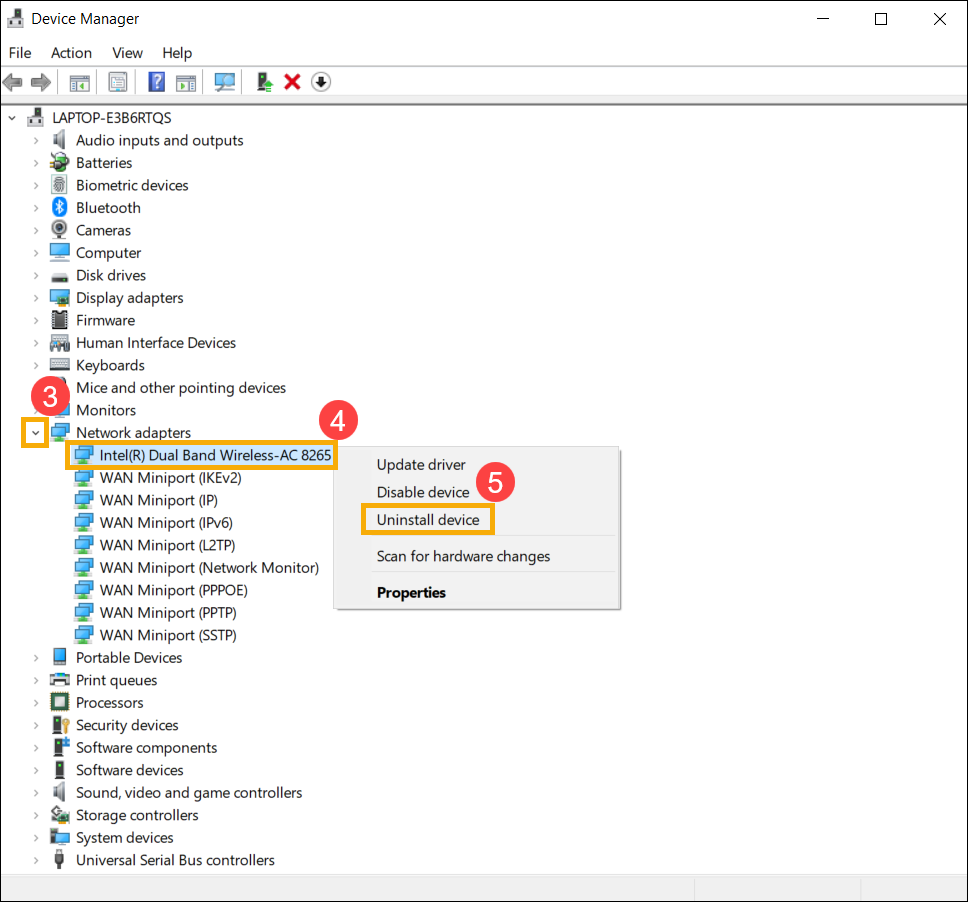
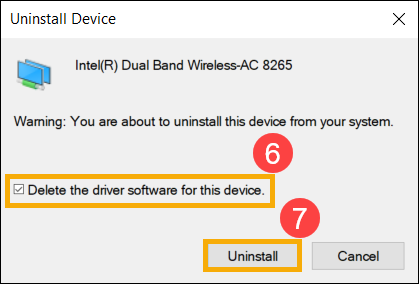
- Selecteer [Verwijder de driver software voor dit apparaat]⑥, klik vervolgens op [Verwijderen]⑦.
- Controleer de pijl naast [Bluetooth]⑧, klik vervolgens met de rechtermuisknop op [Intel(R) Wireless Bluetooth(R)]⑨ en selecteer [Apparaat verwijderen]⑩.
Opmerking: De apparaatnaam kan verschillend zijn afhankelijk van verschillende modellen.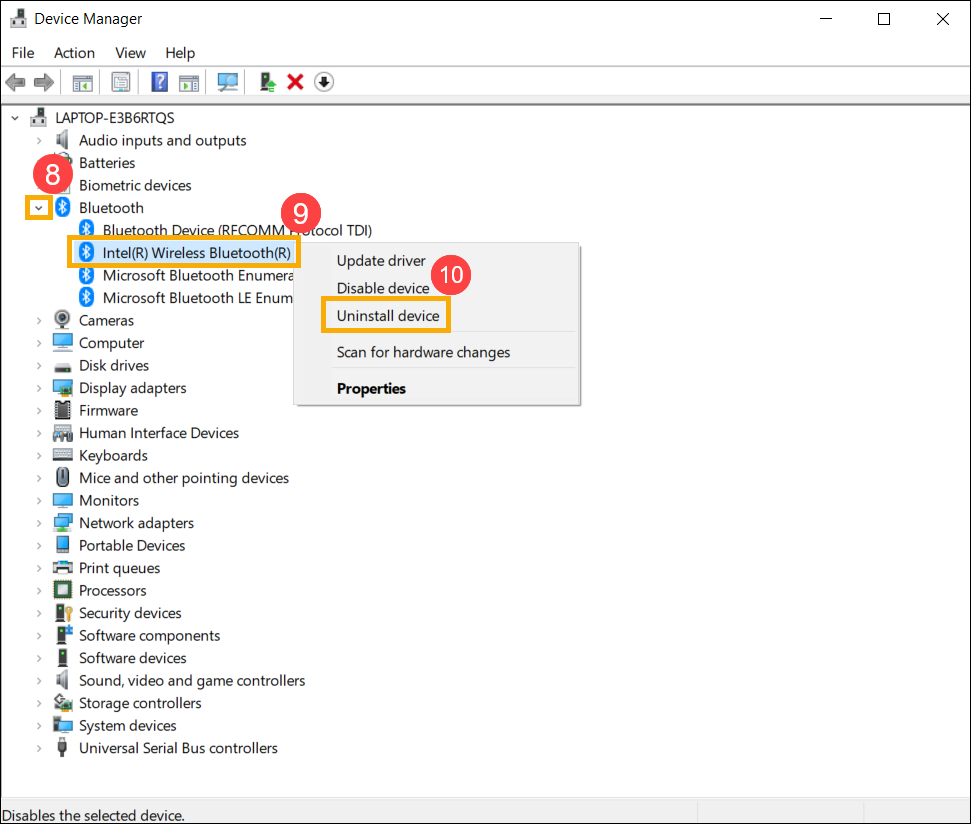
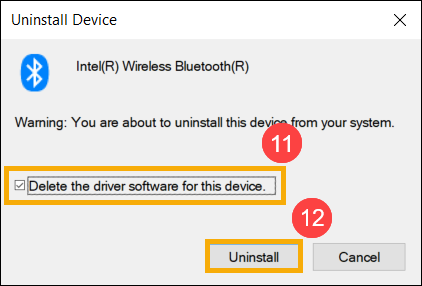
- Selecteer [Verwijder de driver software voor dit apparaat]⑪, klik vervolgens op [Verwijderen]⑫.
- Na het verwijderen van de netwerkadapter en Bluetooth, klik a.u.b. [Actie]⑬ en selecteer [Zoeken naar hardwarewijzigingen]⑭.
Het apparaat zal de draadloze netwerkadapter en Bluetooth opnieuw installeren en de apparaten worden weergegeven in de categorieën Netwerkadapters en Bluetooth.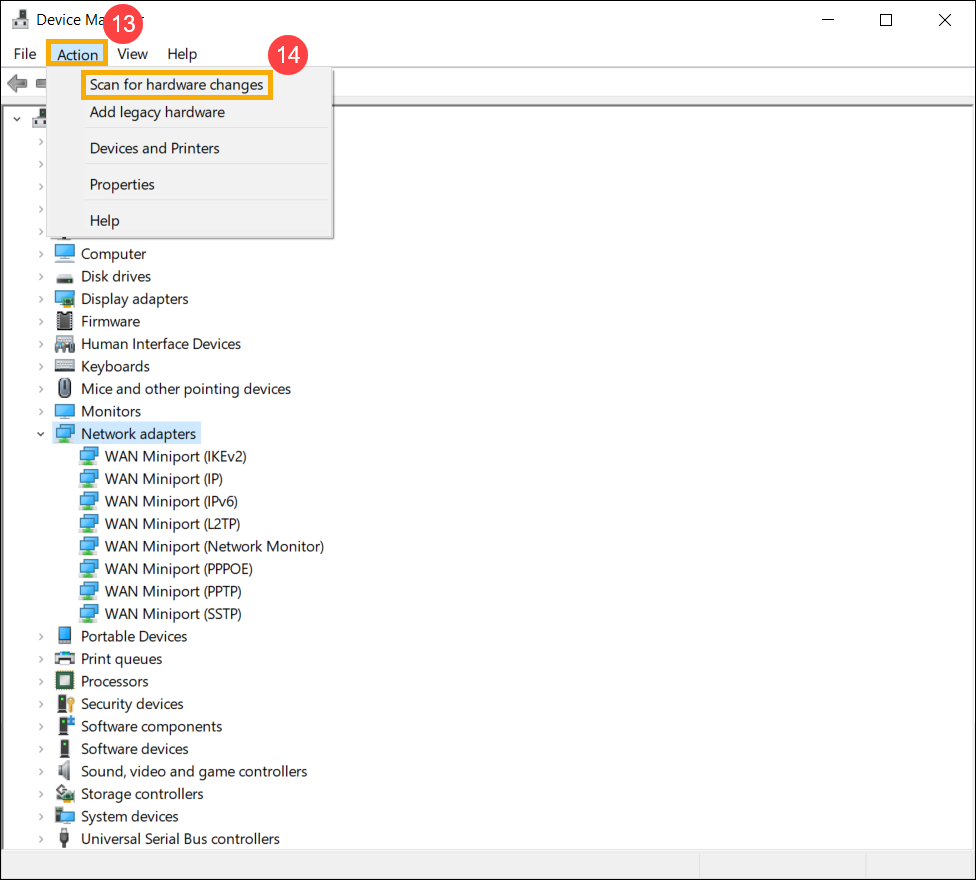
- Als het niet lukt om de draadloze of Bluetooth driver bij te werken via device manager, kun je de nieuwste driver downloaden en installeren van de ASUS Support Site. Raadpleeg Hoe zoek en download je drivers.
Opmerking: Zoek de draadloze of Bluetooth driver die is gekoppeld aan de naam van de leverancier die op jouw apparaat wordt gebruikt. De naam van de leverancier van het draadloze apparaat is [Intel] als voorbeeld.

- Als het probleem zich blijft voordoen, ga dan door naar de volgende stap voor probleemoplossing.
Netwerk resetten
- Klik op [Startmenu]①, klik vervolgens op [Instellingen]②.

- Selecteer [Netwerk & Internet]③, klik vervolgens op [Netwerk resetten]④.

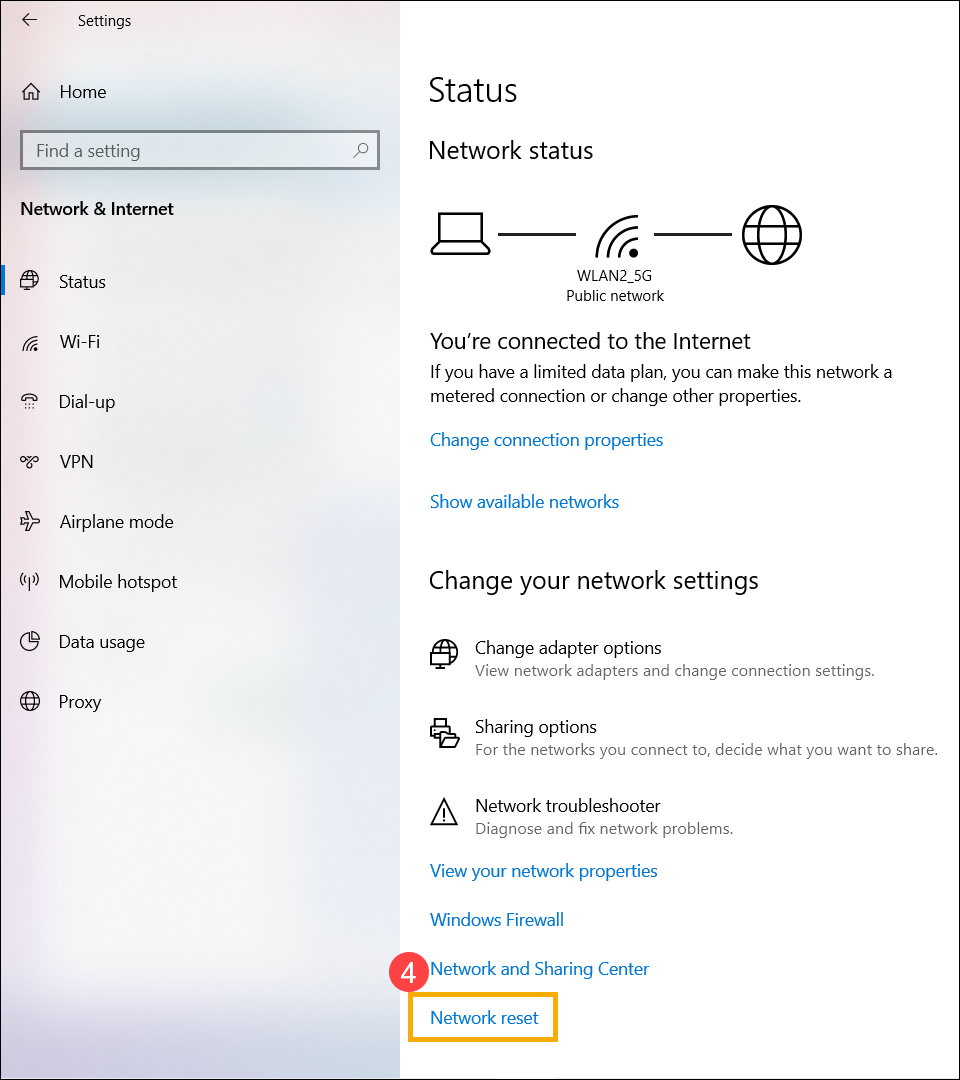
- Klik op [Nu opnieuw instellen]⑤, selecteer vervolgens [Ja]⑥. Je apparaat wordt opnieuw opgestart nadat de reset is voltooid.


- Als het probleem blijft bestaan, ga dan door naar de volgende stap voor probleemoplossing.
Internetbrowser resetten
Als het niet lukt om verbinding te maken met internet via de browser, maar de chat-app normaal werkt, kun je proberen de browser te resetten om dit probleem op te lossen.
- Neem Internet Explorer 11 (IE11) als voorbeeld. Klik op het [Tandwielpictogram]① rechtsboven en kies [Internetopties]②.
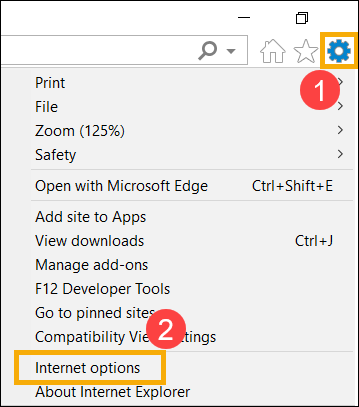
- Kies [Geavanceerd]③ en klik op [Opnieuw instellen]④ om door te gaan.

- Als het probleem blijft bestaan, ga dan verder met de volgende stap voor probleemoplossing.
BIOS, Windows-pakketten en drivers bijwerken
Het regelmatig bijwerken van BIOS, Windows en drivers kan de stabiliteit en prestaties van het systeem verbeteren. Zorg ervoor dat je apparaat de nieuwste versies gebruikt. Meer informatie over het bijwerken van BIOS:
Hoe de BIOS-versie bij te werken in Windows-systeem
Hoe BIOS bij te werken met ASUS Firmware Update/EZ Flash
(Voor desktopproducten, raadpleeg ASUS Moederbord EZ Flash 3 Introductie.)
Meer informatie over het bijwerken van Windows en drivers:
Hoe Windows Update uit te voeren
Hoe drivers bij te werken via Systeemupdate in MyASUS
Als het probleem blijft bestaan nadat je BIOS/Windows-pakketten/drivers hebt bijgewerkt naar de nieuwste datum, ga je door naar de volgende stap voor probleemoplossing.
Voer CMOS-reset/Hard reset uit
Probeer een EC (Embedded Controller) reset, RTC (Real-Time Clock) reset of een hard reset uit te voeren om de hardware naar de standaardinstellingen te herstellen en Wi-Fi-problemen op te lossen. Raadpleeg de volgende artikelen voor gedetailleerde stappen:
- Notebook/All-in-One PC/Gaming handheld: Hoe de Embedded Controller (EC), Real-Time Clock (RTC) te resetten en een hard reset uit te voeren
- Desktop PC: Hoe CMOS te wissen
Als het probleem blijft bestaan na het uitvoeren van de CMOS clear (EC reset), ga je door naar de volgende stap voor probleemoplossing.
Systeem herstellen vanaf herstelpunt
Als het probleem zich recent voordoet, en als je ooit een herstelpunt hebt gemaakt of er een automatische systeemherstel bestaat, probeer dan het apparaat te herstellen naar een punt vóórdat het probleem begon om het probleem op te lossen. Hier kun je meer leren over Hoe een herstelpunt te gebruiken om het systeem te herstellen. Als het probleem blijft bestaan, ga dan verder met de volgende stap van probleemoplossing.
Reset uw pc
Als het probleem blijft bestaan nadat alle stappen voor probleemoplossing zijn doorlopen. Maak een back-up van uw persoonlijke bestanden en reset daarna het apparaat naar de oorspronkelijke configuratie. Hier kunt u meer leren over Hoe het systeem te resetten.
U kunt ook de suggesties van Microsoft raadplegen, hier kunt u meer leren over hoe netwerkverbinding problemen in Windows op te lossen.
Als uw probleem blijft bestaan na het volgen van de bovenstaande stappen voor probleemoplossing, kan het probleem veroorzaakt worden door de Internet service provider(ISP) of Internet apparatuur (modem/Internetkabel/draadloos gedeeld apparaat). Wij adviseren contact op te nemen met uw ISP of de probleemoplossing voor Internetapparatuur uit te voeren. Hier kunt u meer leren over de probleemoplossing van ASUS router:
Als uw probleem niet is opgelost, neem dan contact op met het ASUS klantenservicecentrum voor verdere hulp.