[Draadloze router] Hoe installeer ik MAC Clone op de ASUS-router?
Sommige internetproviders (ISP), zoals het community- en campusnetwerk, willen de beveiliging van de netwerkomgeving verbeteren of voorkomen dat apparaten die erop zijn aangesloten bepaalde hoeveelheden overschrijden, wat een vermindering van de kwaliteit van uw internetverbinding kan veroorzaken . Daarom hebben ze een MAC-adres nodig om te controleren of een apparaat verbinding kan maken met internet.
Als het MAC-adres van uw ASUS-router niet in de lijst met toegestane MAC's onder deze ISP-vereiste staat, kunt u een van de volgende methoden proberen om dit probleem op te lossen:
Methode 1: Neem contact op met uw ISP en vraag hen om het MAC-adres van uw router toe te voegen aan de toegestane lijst.
Raadpleeg [Draadloze router] Hoe controleer ik het MAC-adres van de ASUS draadloze router? voor meer informatie.
Methode 2: Gebruik de MAC Clone-functie op ASUS-routers om het toegestane MAC-adres van het apparaat naar uw ISP-abonnement te kopiëren om het MAC-adres van de router te vervangen.
Bijvoorbeeld, uw ISP (bijv. gemeenschapsnetwerk) staat slechts één apparaat (één MAC-adres) toe om verbinding te maken met internet (zoals weergegeven in de onderstaande afbeelding).
Voordat u de MAC Clone-functie gebruikt om het toegestane MAC-adres te kopiëren:
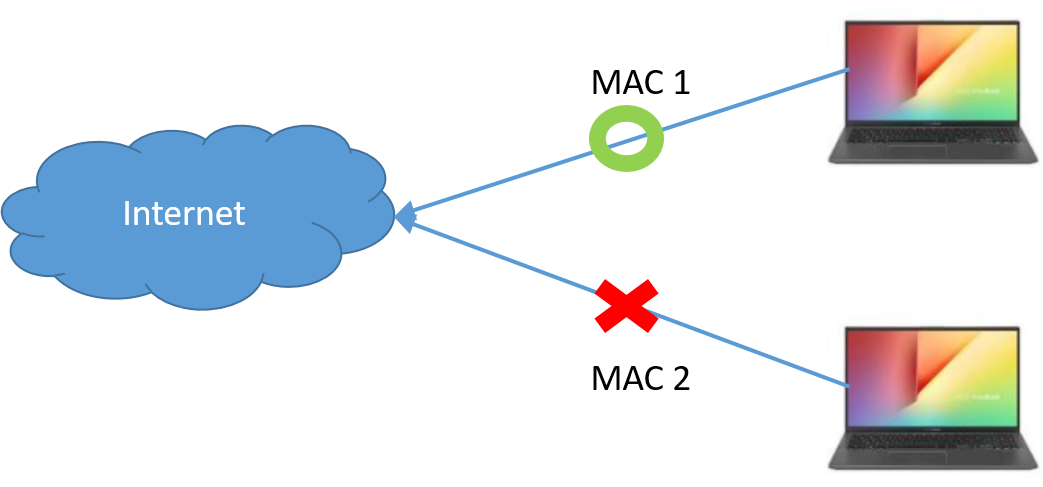
Als u meer dan twee apparaten met internet heeft verbonden, kunt u de MAC Clone-functie gebruiken om het MAC-adres van uw laptop naar de router te kopiëren. Daarom zouden uw router en apparaten verbinding maken met internet (zoals weergegeven in de onderstaande afbeelding).
Na gebruik van de MAC-kloonfunctie om het MAC-adres te kopiëren:
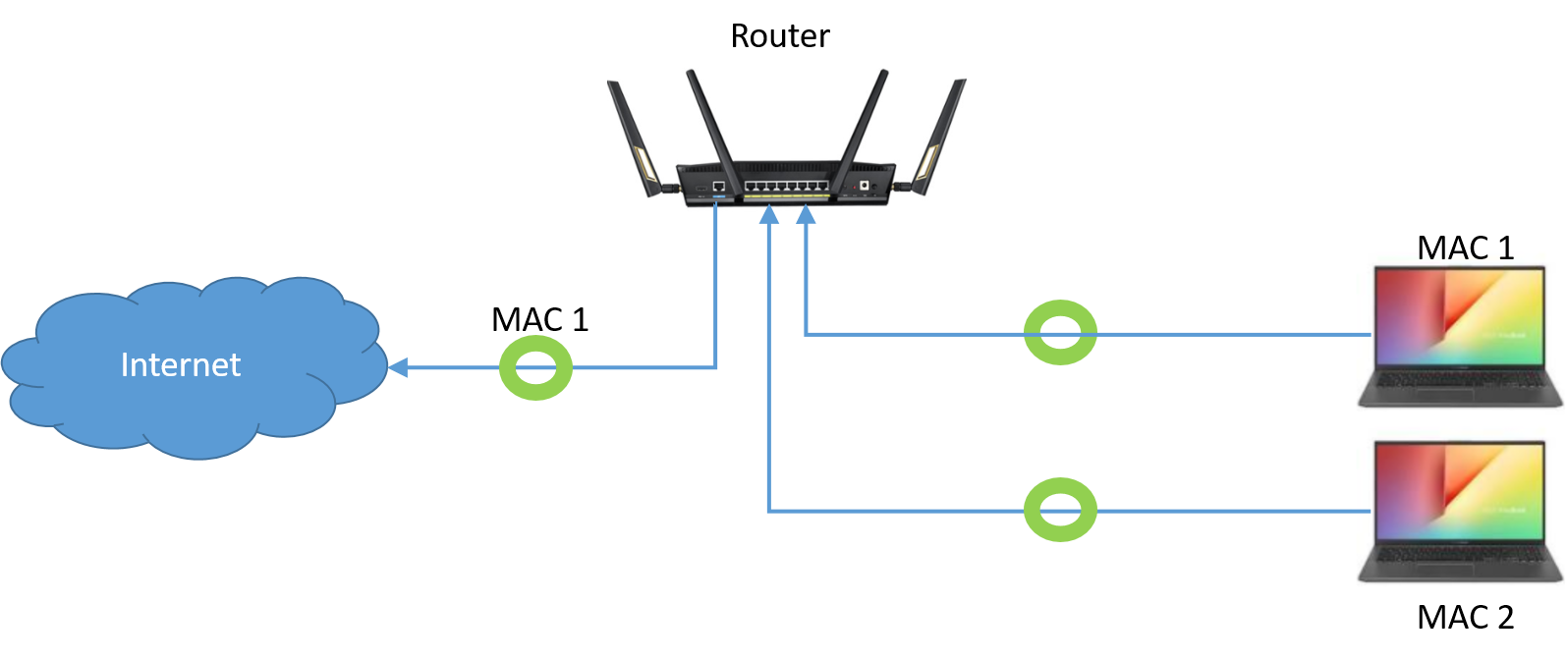
Als het MAC-adres van de laptop is opgenomen in de lijst met toegestane ISP's, volg dan de onderstaande stappen om de MAC-kloonfunctie op de ASUS-router te gebruiken.
We nemen RT-AX58U (routermodus) als voorbeeld.
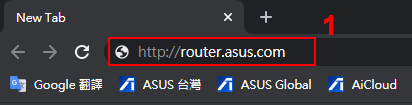
Stap 1: sluit uw laptop aan op de ASUS-router via een Ethernet-kabel, open een webbrowser en ga naar de web-GUI (https://router.asus.com).
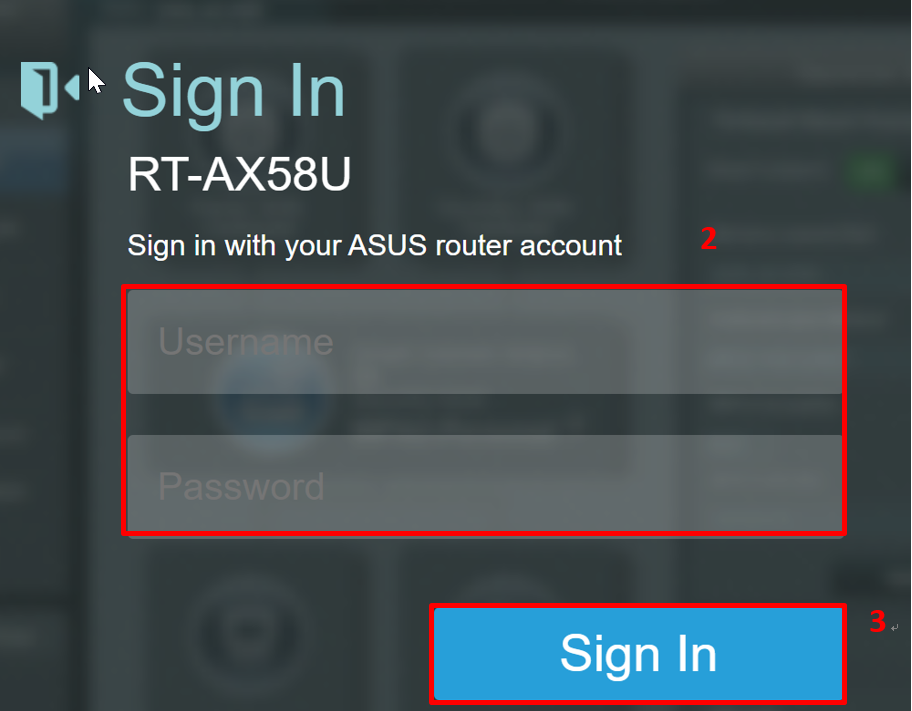
Stap 2: Voer uw gebruikersnaam en wachtwoord voor inloggen in op de inlogpagina en klik vervolgens op [Aanmelden].
Opmerking: als u de gebruikersnaam en/of het wachtwoord bent vergeten, moet u de router terugzetten naar de fabrieksinstellingen.
Raadpleeg [Draadloze router] Hoe kan ik de router terugzetten naar de fabrieksinstellingen? voor meer informatie.
Stap 3: Voer [WAN] > [Internetverbinding]
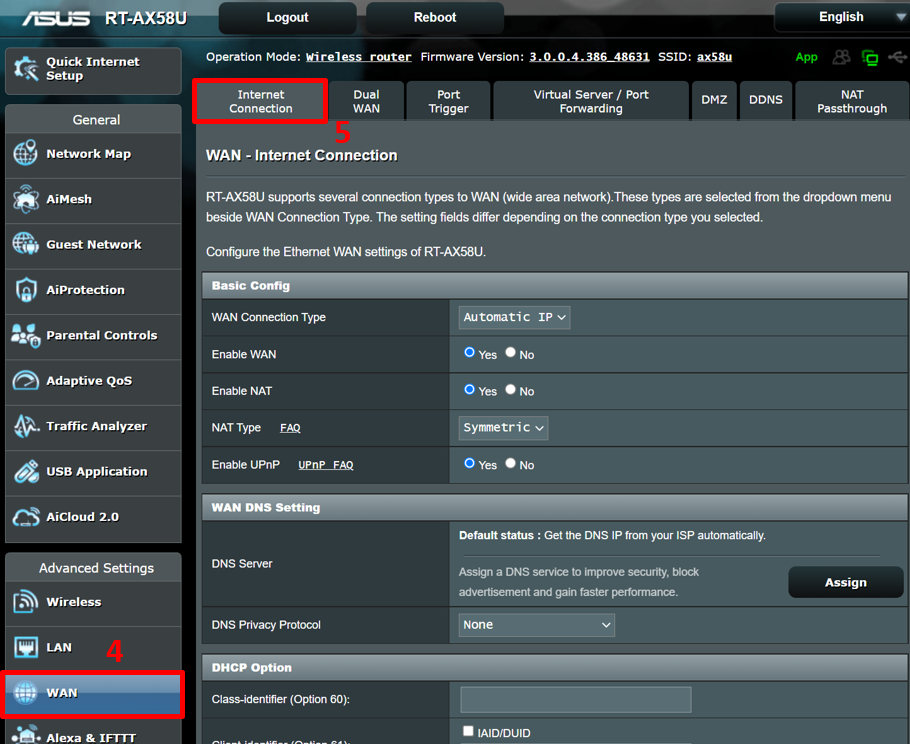
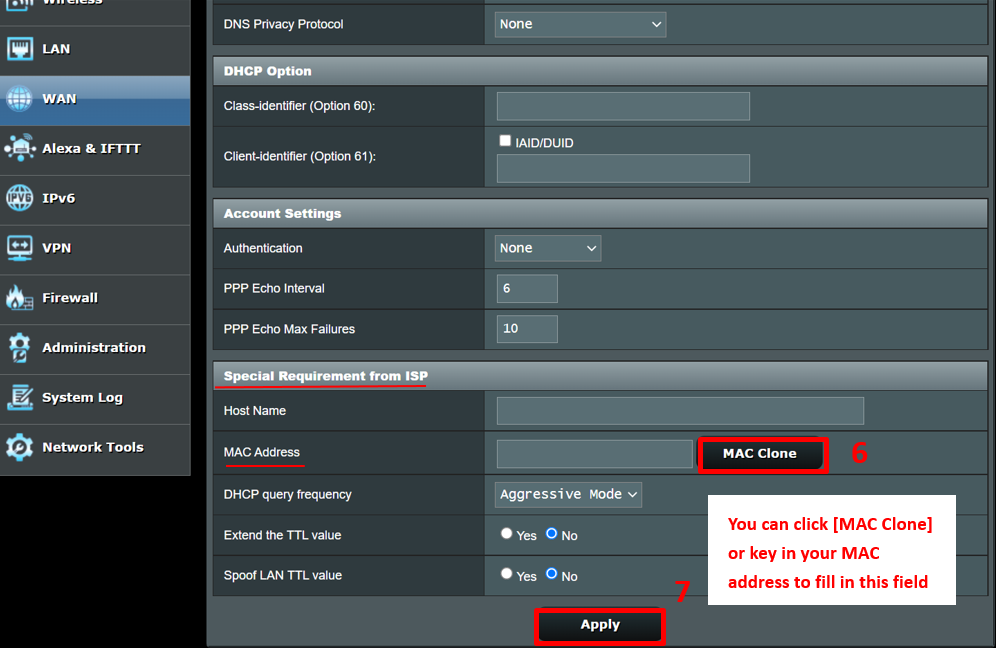
Stap 4: Ga naar [Speciale vereiste van ISP]
Klik op [MAC Clone] om het MAC-adres van uw laptop naar de router te kopiëren. (U kunt ook het MAC-adres van het toegestane apparaat invoeren om dit veld in te vullen.)
Nadat u klaar bent, klikt u op [Toepassen] om uw configuratie op te slaan. Als u niet zeker bent van het MAC-adres van uw apparaat, neem dan contact op met uw apparaataanbieder.
Veelgestelde vragen
1. Wat is het MAC-adres?
- MAC-adres is een unieke identificatiecode en fysiek adres dat kan worden gebruikt om laptops of andere apparaten in het netwerk te identificeren.
Raadpleeg [Draadloze router] Hoe controleer ik het MAC-adres van de ASUS draadloze router?voor meer informatie.
2. Als ik de MAC Clone-functie al heb ingesteld, hoe kan ik deze dan niet meer gebruiken?
2-1 U kunt WEB UI > [WAN] > [Internetverbinding]
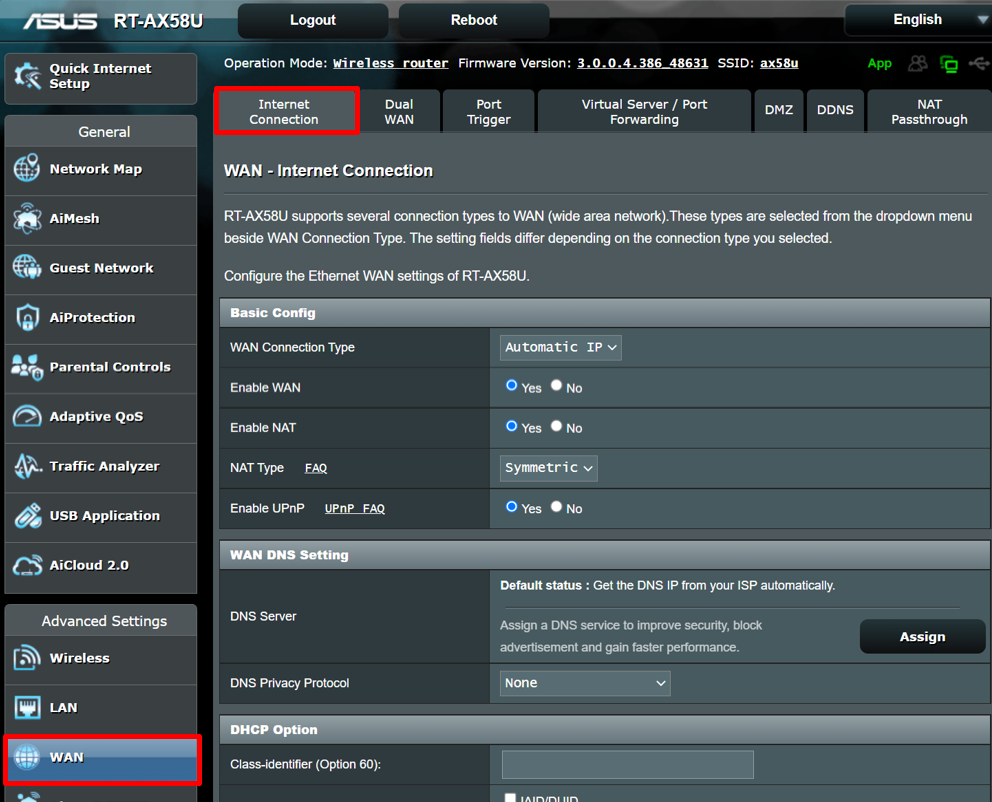
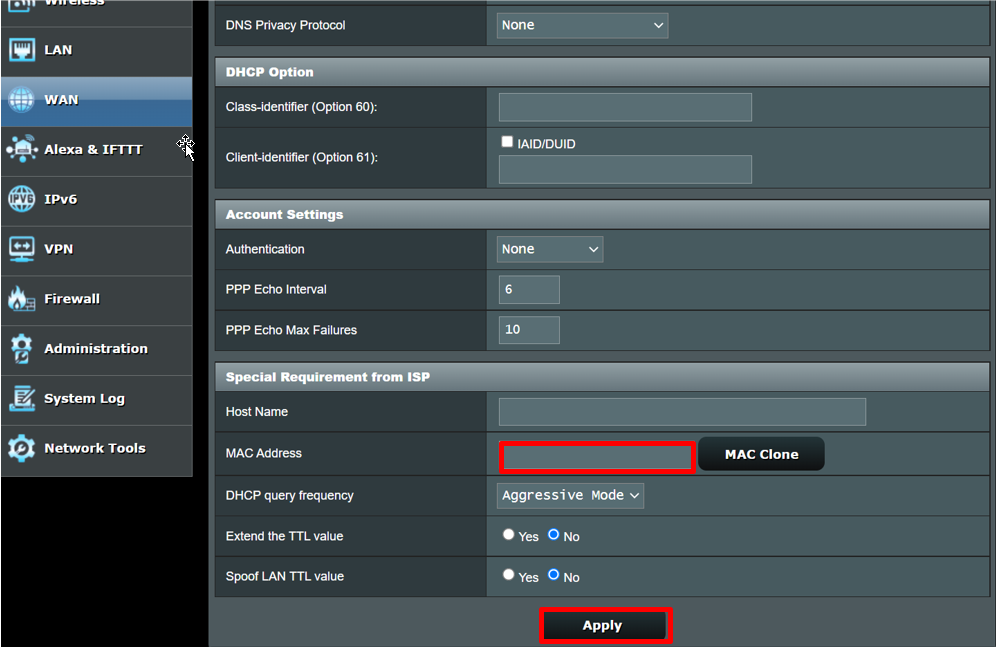
2-2.Ga naar [Speciale vereiste van ISP] en wis uw oorspronkelijke MAC-adres. Klik vervolgens op [Toepassen] om deze functie niet meer te gebruiken.
U kunt de router ook terugzetten naar de fabrieksinstellingen om de oorspronkelijke instellingen te wissen. Raadpleeg [Draadloze router] Hoe kan ik de router terugzetten naar de fabrieksinstellingen? voor meer informatie.
3. Wat moet ik doen als ik nog steeds geen verbinding met internet kan maken via de ASUS-router nadat ik de MAC Clone-functie al heb ingesteld?
Volg de onderstaande stappen voor het oplossen van problemen:
- A. Zorg ervoor dat u het juiste MAC-adres invoert.
- B. Zorg ervoor dat je de router hebt bijgewerkt naar de nieuwste firmware.
- C. Zet je router terug naar de fabrieksinstellingen en begin deze functie opnieuw in te stellen.
Als alle bovenstaande stappen het probleem dat u tegenkwam na het proberen nog steeds niet konden oplossen, neem dan contact op met uw ISP.
Raadpleeg de volgende gerelateerde veelgestelde vragen:
- [Draadloos] Hoe update je de firmware van je router naar de nieuwste versie? (ASUSWRT)
- [Draadloze router] Hoe zet ik de router terug naar de fabrieksinstellingen?
Hoe krijg ik het (hulpprogramma/firmware)?
U kunt de nieuwste stuurprogramma's, software, firmware en gebruikershandleidingen downloaden in het ASUS Downloadcentrum.
Als je meer informatie nodig hebt over het ASUS Downloadcentrum, raadpleeg dan deze link.