Gerelateerde onderwerpen
MyASUS - Systeemdiagnose
Toepasselijke producten: Notebook, Desktop, All-in-One PC, Gaming Handheld
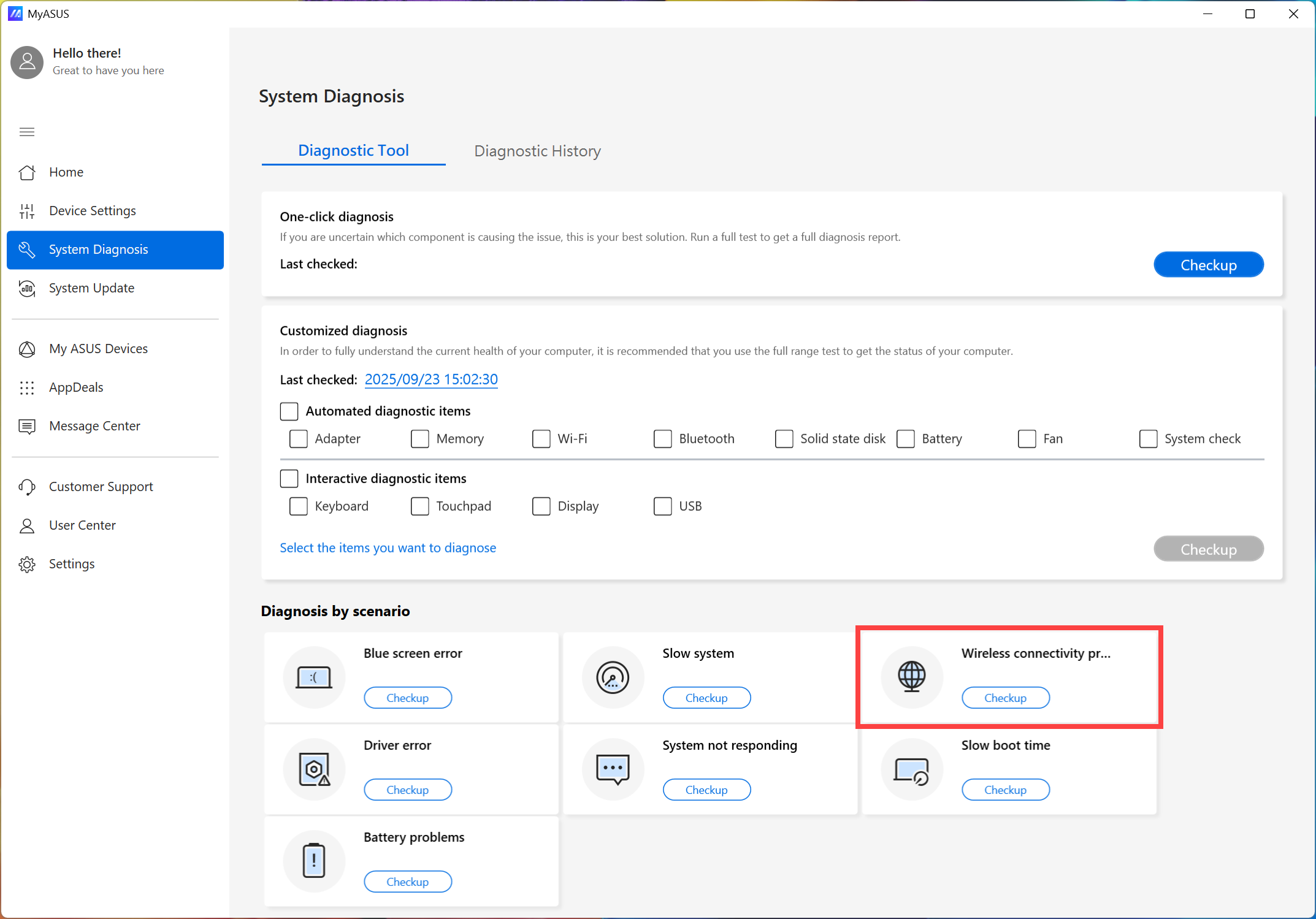
MyASUS Systeemdiagnose geeft zeven scenario's weer die vaak voorkomen bij PC-apparaten en een alles-in-één Hardwarediagnose met één klik. Elk scenario bevat een korte beschrijving en stelt je in staat om snel het scenario te herkennen dat je hebt ervaren en de benodigde Controle te selecteren. Om tijd te besparen bij het contacteren van Asus Product Support, worden er binnen elk scenario verschillende tests aangeboden. Deze tests verifiëren niet alleen de ervaren problemen, maar bieden ook de juiste oplossingen.
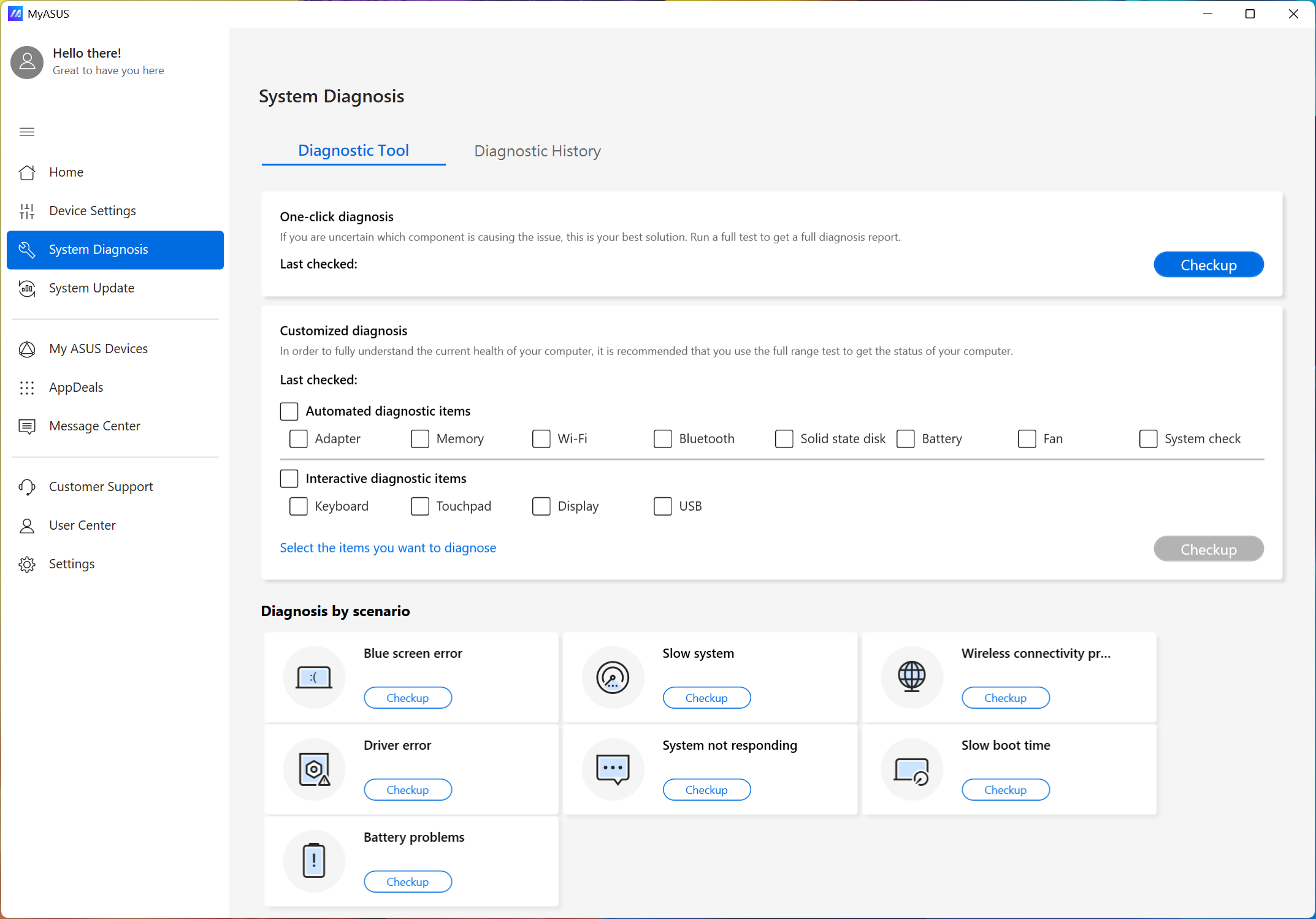
Om je meer gedetailleerde instructies te geven, kun je ook op de ASUS YouTube-videolink hieronder klikken om meer te weten te komen over hoe je de MyASUS Diagnosefunctie gebruikt.
https://www.youtube.com/watch?v=J8OSaBDXumI
Beschrijving van de scenario's
| Scenario's | Beschrijving | Controlepunt |
| Diagnose met één klik | Als je geen idee hebt welk onderdeel getest moet worden, kun je deze optie kiezen om een volledige systeemtest uit te voeren. | Adapter, geheugen, Wi-Fi, Bluetooth, harde schijf, solid state disk, batterij, ventilator, systeemcontrole |
| Aangepaste diagnose | Om volledig op de hoogte te zijn van de hardwaregezondheid van jouw PC, wordt het aanbevolen om de Hardware Check uit te voeren om de hardwarestatus in jouw PC te verifiëren. | Adapter, geheugen, Wi-Fi, Bluetooth, harde schijf, solid state disk, batterij, ventilator, systeemcontrole, toetsenbord, touchpad, beeldscherm, USB |
| Blauw scherm fout | Een Blue Screen of Death is meestal gerelateerd aan hardware of een driver. De meeste BSOD's tonen een STOP-code die kan worden gebruikt om de oorzaak van het blauwe scherm te achterhalen. | Geheugen, harde schijf, sectorcontrole, apparaat driver |
| Langzaam systeem | Onvoldoende geheugen en harde schijfruimte zijn veelvoorkomende oorzaken van vertraging van het systeem. Het tegelijkertijd openen van meerdere applicaties en vensters kan ook het probleem zijn. | Geheugen, Harde schijf, Harde schijfruimte, Applicatiegebruik, Ventilator |
| Draadloze verbindingsproblemen | De stabiliteit van de netwerkproviders en Wi-Fi internetapparaten is een van de meest voorkomende oorzaken van netwerkstoringen. | Draadloos apparaat en instellingen, Netwerkverbinding |
| Driverfout | Het installeren van een verkeerde of oude driver kan het systeem instabiel maken en een systeemcrash veroorzaken. | Apparaatdriver |
| Systeem reageert niet | Willekeurige crashes zijn meestal het gevolg van de Windows-instellingen, hardwareproblemen of schade door malware. | Harde schijf, Sectorcontrole, Bestandsverdeling |
| Trage opstarttijd | Een slechte harde schijf of te veel programma’s die op de achtergrond draaien, kunnen invloed hebben op de opstarttijd en deze langer maken. | Geheugen, Harde schijf, Opstarttijd controleren, Taakplanner controleren |
| Batterijproblemen | Zorg ervoor dat de stroomvoorziening van het systeem stevig is aangesloten met de AC-adapter. Controleer de stroomvoorziening en bevestig of alle los te koppelen stroomkabels volledig zijn ingestoken. Zorg ervoor dat de batterij goed geplaatst is in het batterijvak, en dat de batterij of systeemcontacten geen problemen vertonen. | Batterij |
Opmerking: De bovenstaande controlepunten kunnen variëren afhankelijk van het apparaatmodel.
- Hier zijn drie methoden om systeemdiagnoses uit te voeren. Je kunt kiezen voor Diagnose met één klik①, de items selecteren die je wilt controleren in Aangepaste diagnose②, en vervolgens klikken op [Checkup]③ om te beginnen met controleren. Of klik op een van de onderstaande scenario's van Diagnose per scenario④ om meer details te krijgen over de controlepunten. (In het volgende wordt Aangepaste diagnose als voorbeeld genomen.)
De tijd die nodig is om de tests te voltooien kan variëren, dus wees geduldig, sommige tests kunnen enkele minuten duren.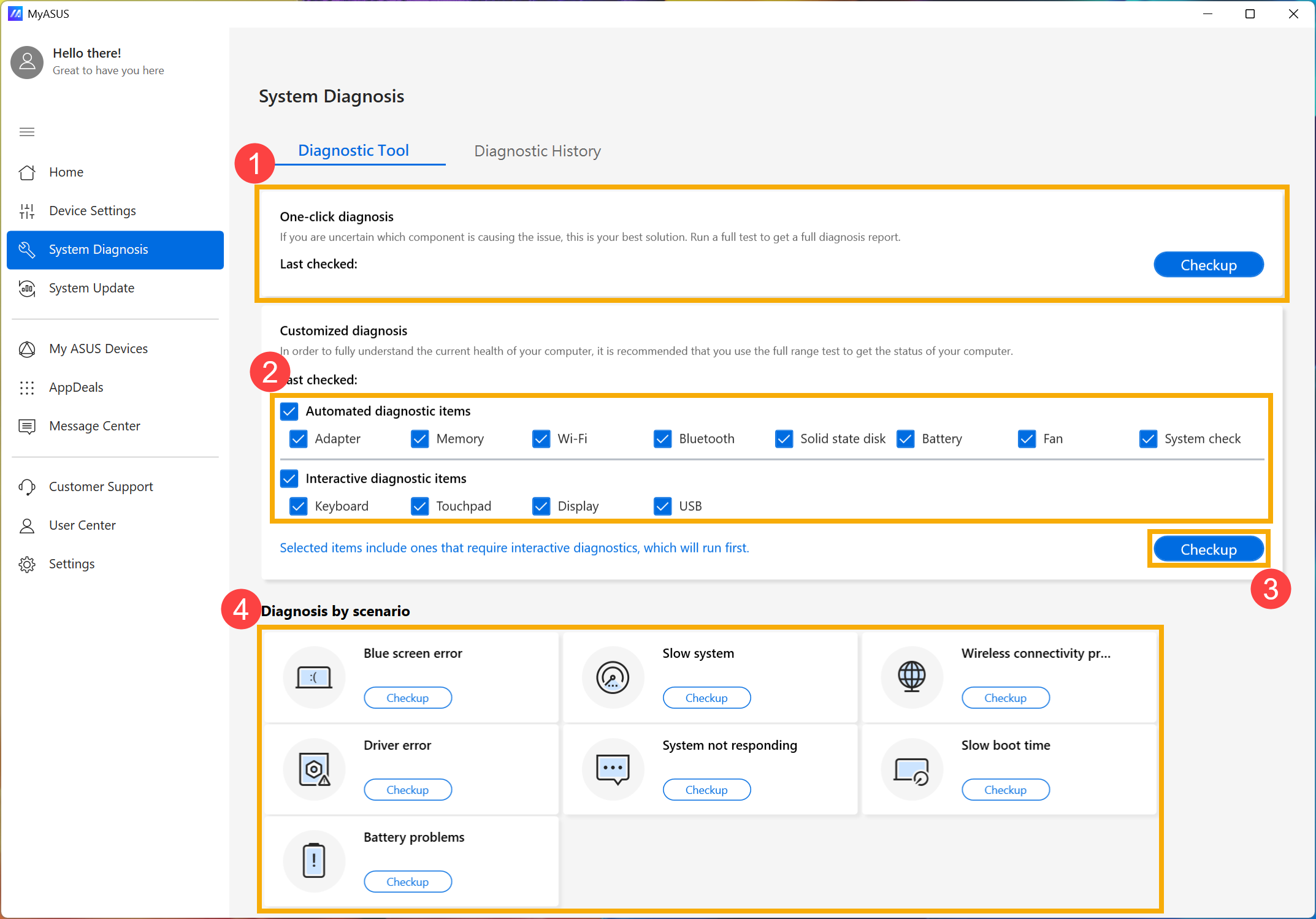
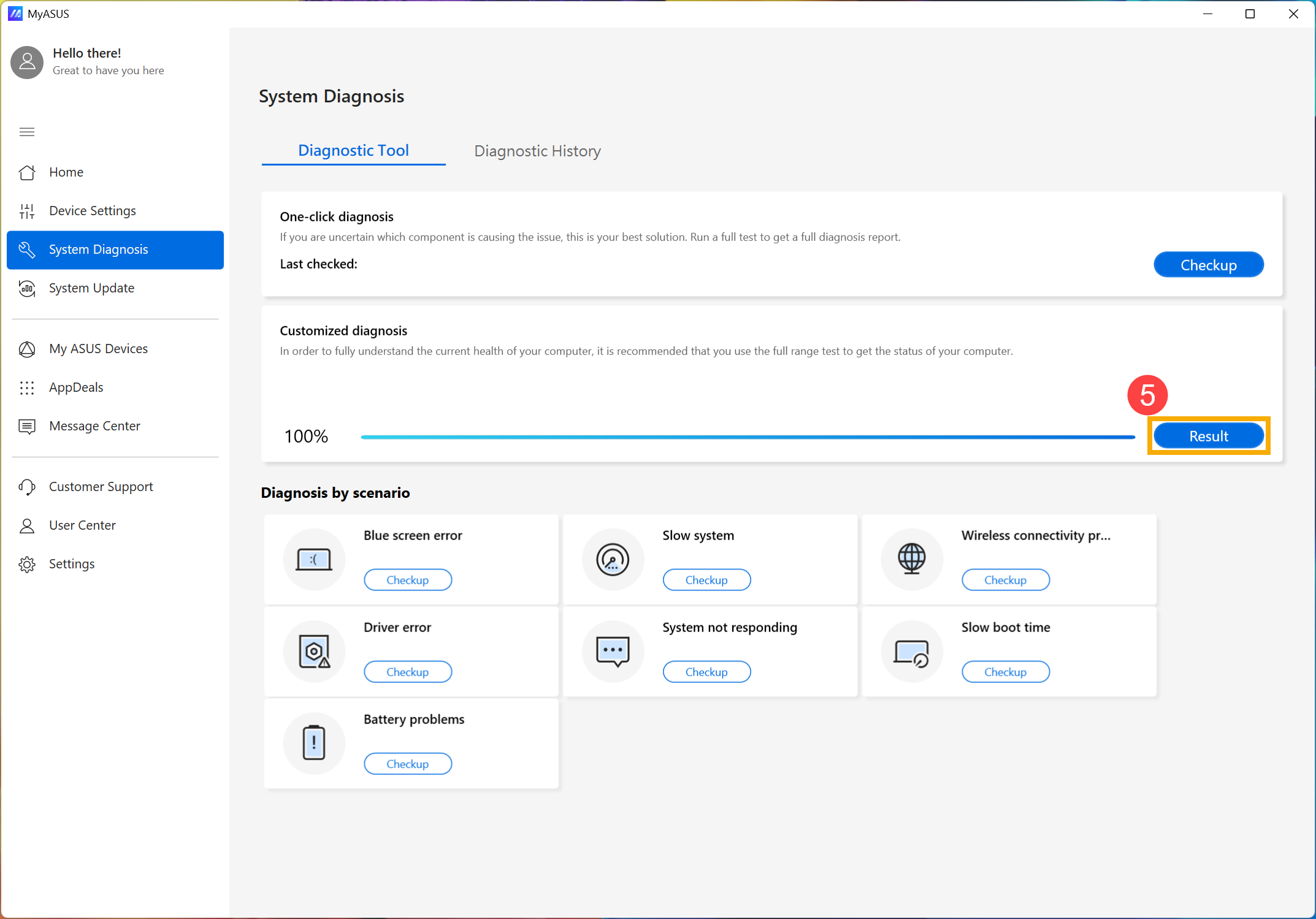
- Klik op [Resultaat] nadat de test is voltooid⑤.
- Indien er een fout optreedt nadat de test is voltooid, zal het de foutitems, probleemoplossingssuggesties en mogelijke benaderingen bieden om het probleem op te lossen⑥. Daarnaast kun je bij een hardwarefout ook een reparatieticket aanmaken op deze pagina of je kunt opnieuw testen om de fout dubbel te controleren⑦.
Opmerking: Wees ervan bewust dat sommige situaties een Windows Update vereisen, wat kan leiden tot BitLocker-herstel. We raden je sterk aan om de BitLocker herstelcode op te slaan of BitLocker uit te schakelen voordat je Windows Update uitvoert. Je kunt naar dit artikel verwijzen om meer te leren: https://www.asus.com/support/FAQ/1042922/.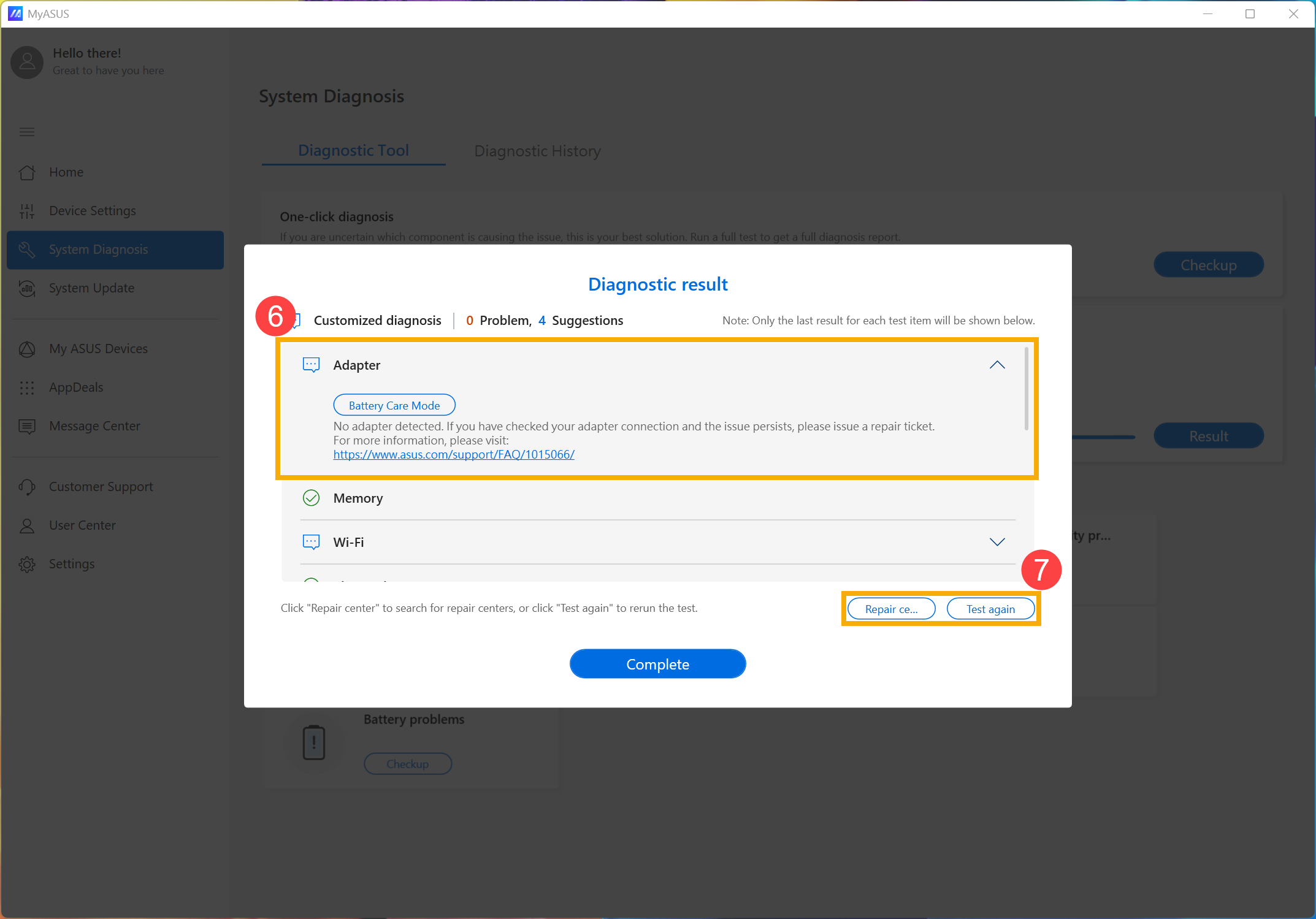
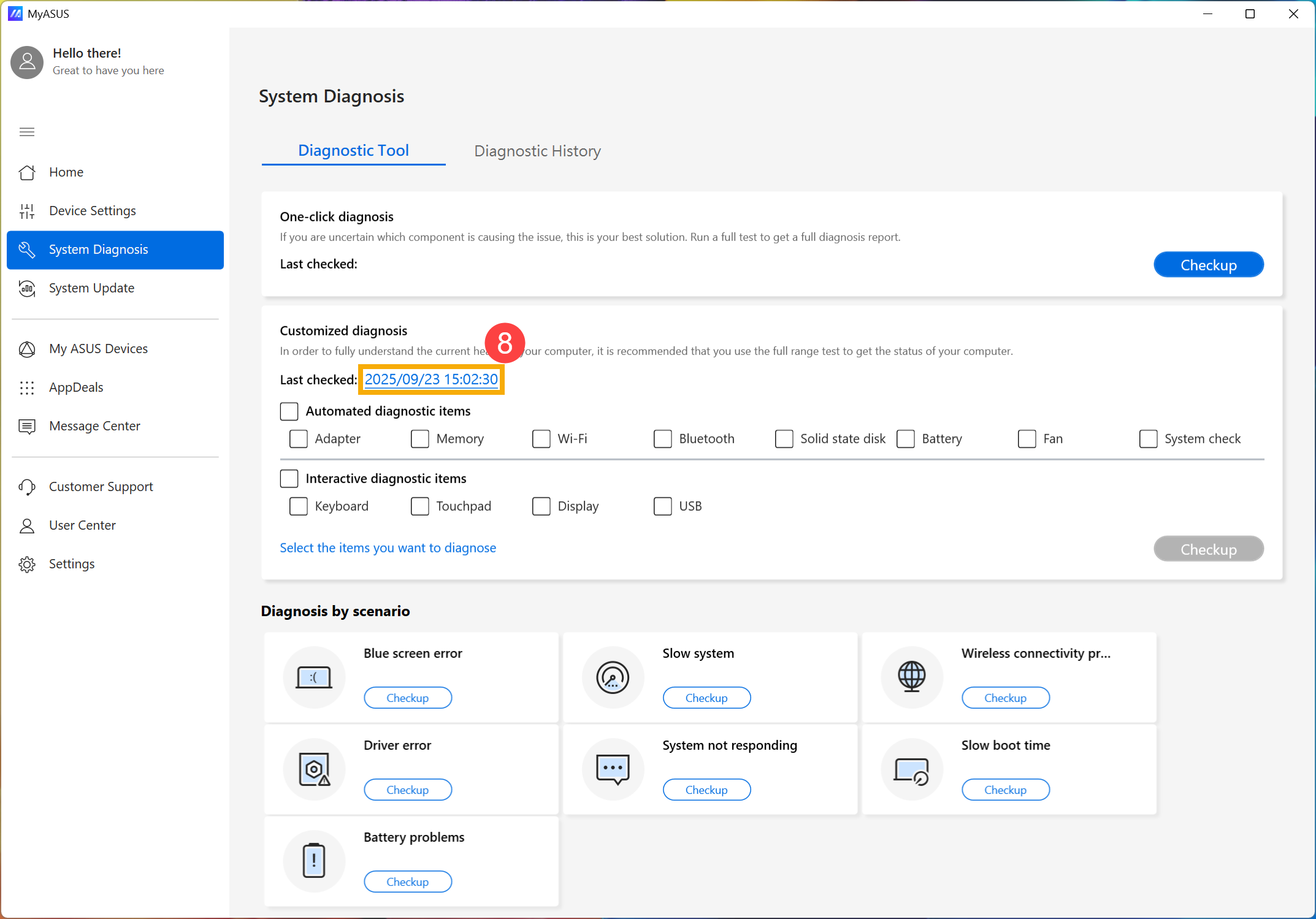
- Je kunt ook klikken op [de laatste diagnose tijd]⑧ om de laatste testresultaten te bekijken.
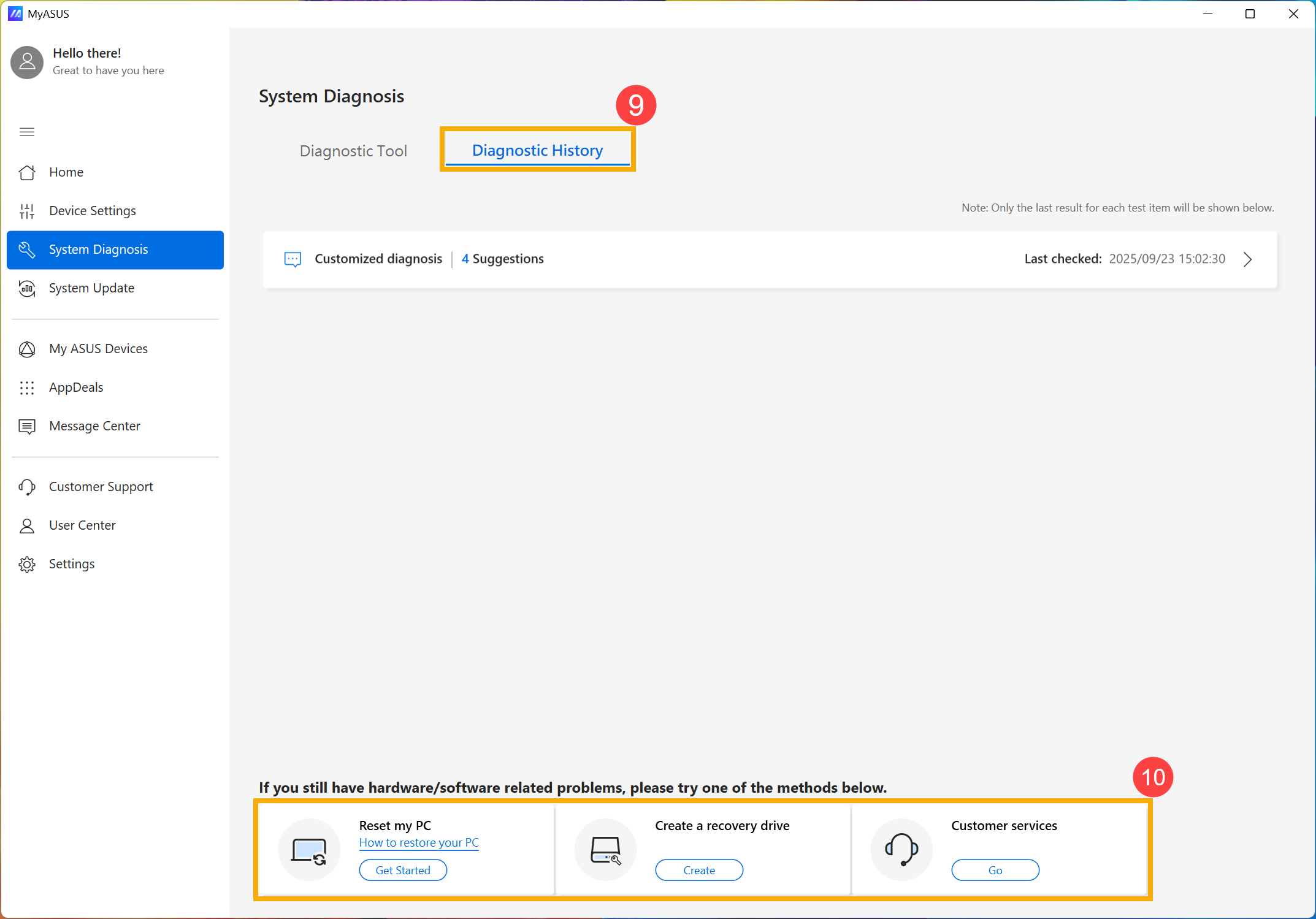
- In Diagnosegeschiedenis⑨, je kunt de vorige diagnosegeschiedenis bekijken, en op deze pagina heb je opties om Mijn PC resetten, Een herstelstation maken of contact opnemen met ASUS Klantenservice⑩. Klik alstublieft op [Hoe uw PC te herstellen] om meer te weten te komen over de introductie van het herstelproces, of klik op [Aan de slag] om het herstelproces direct te starten.
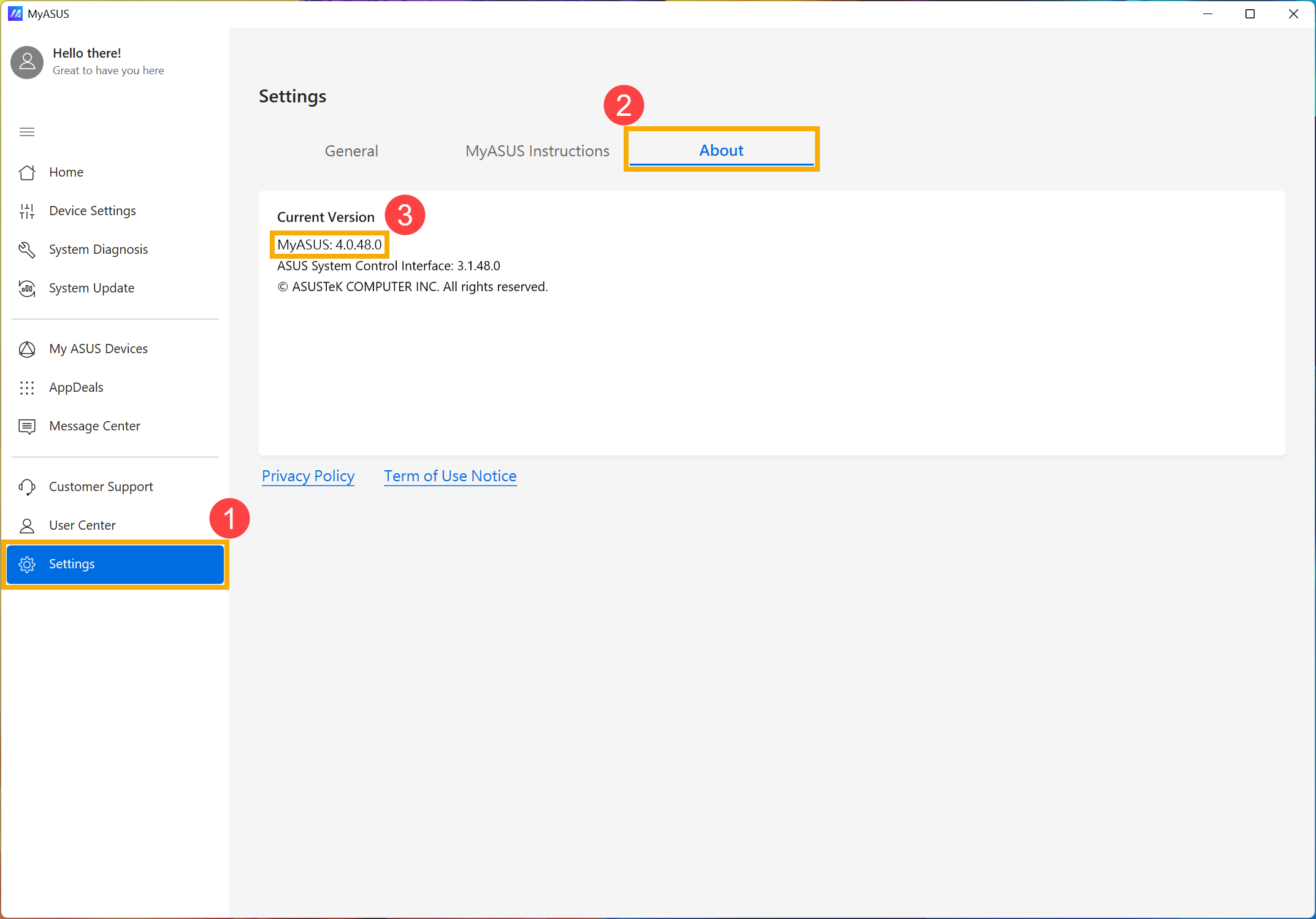
Vraag 1: Hoe kan ik de MyASUS versie controleren?
Antwoord 1: Klik alstublieft op [Instellingen] in het linker menu①, en selecteer daarna [Over] bovenaan②, je vindt het versienummer van MyASUS dat is geïnstalleerd bij Huidige versie③.
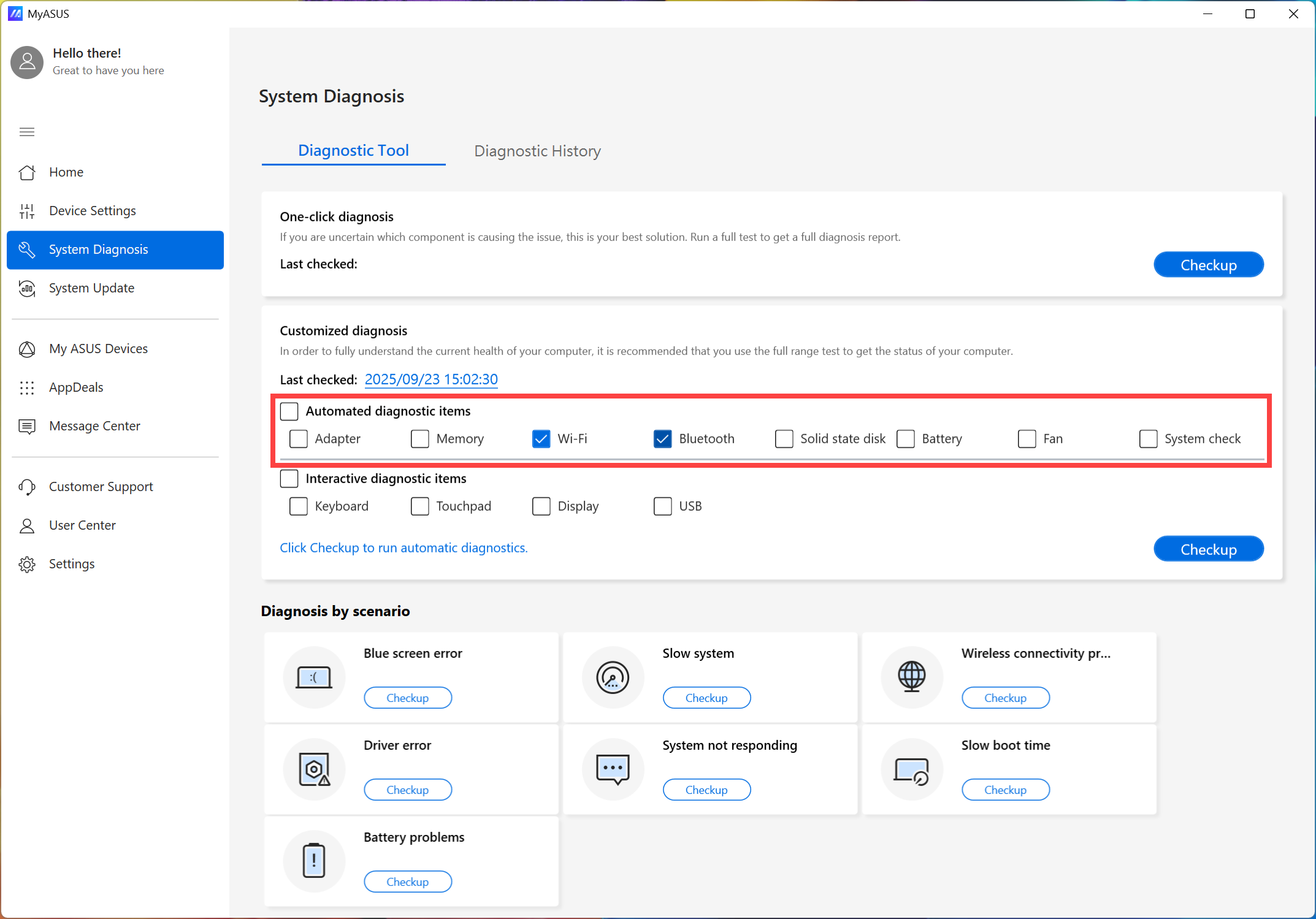
Vraag 2: Kan ik de systeemdiagnose van MyASUS uitvoeren in vliegtuigmodus?
Antwoord 2: Met uitzondering van Wi-Fi & Bluetooth van Aangepaste diagnose en Draadloze verbindingsproblemen, kunnen de andere tests worden uitgevoerd in vliegtuigmodus.
Vraag 3: Hoe dien ik een reparatieverzoek in nadat ik Hardware Diagnostic op MyASUS heb uitgevoerd?
Antwoord 3: Hier kun je meer leren over hoe je een reparatieverzoek indient nadat je Hardware Diagnostic op MyASUS hebt uitgevoerd.
Vraag 4: Waarom zie ik slechts gedeeltelijke functies in de MyASUS-app?
Antwoord 4: Wanneer je MyASUS downloadt vanuit de Microsoft Store, zie je mogelijk slechts gedeeltelijke functionaliteiten en ontbreken functies zoals systeemdiagnose, software-updates en apparaatinstellingen. Dit komt doordat je product niet is uitgerust met ASUS System Control Interface driver of de versie van de driver ondersteunt niet de volledige functionaliteit van MyASUS. Voor meer informatie, raadpleeg dit artikel.
Download MyASUS nu om perfecte service te ervaren. Klik hieronder!
