Gerelateerde onderwerpen
[MyASUS] Splendid - Introductie van vier modi en probleemoplossing voor gerelateerde beeldschermfuncties
Dit artikel introduceert de Splendid beeldscherminstellingen die beschikbaar zijn in MyASUS Apparaatinstellingen en legt algemene beeldschermgerelateerde functies uit, samen met begeleiding bij probleemoplossing. Het behandelt de vier Splendid beeldschermmodi, evenals een overzicht en basis probleemoplossing van de Tru2Life- en OLED Flicker-Free Dimming-functies, zodat u een optimale visuele ervaring krijgt tijdens dagelijks gebruik.
Opmerking: Tru2Life en OLED Flicker-Free Dimming worden alleen ondersteund op geselecteerde modellen. Vanaf de generatie van 2027 worden deze functies niet langer ondersteund (sommige modellen die in 2026 worden verkocht, kunnen ook worden uitgesloten vanwege productontwerp of specificatieverschillen). Raadpleeg wat in MyASUS wordt weergegeven voor de daadwerkelijke ondersteuningsstatus.
Introductie
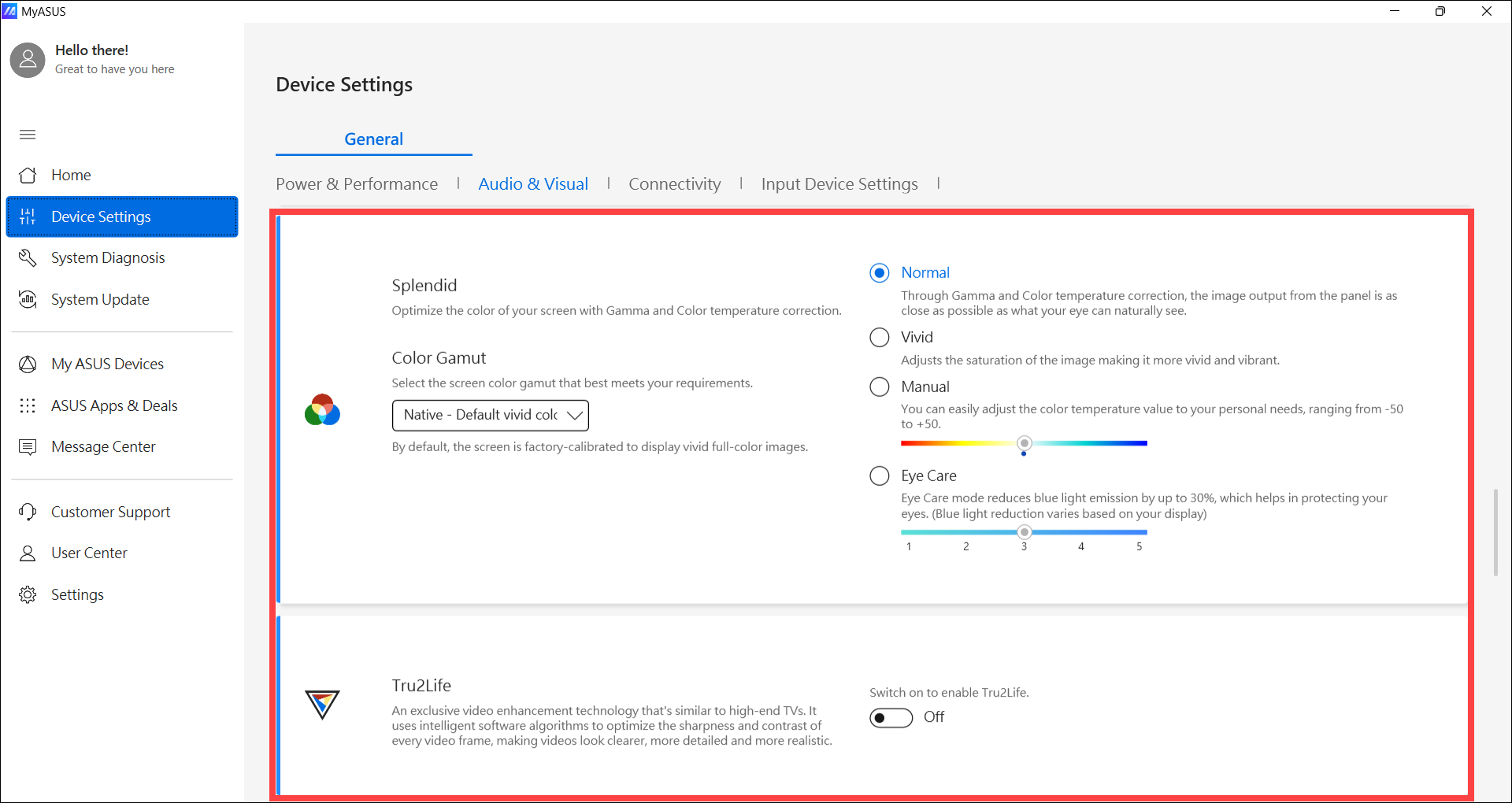
Splendid
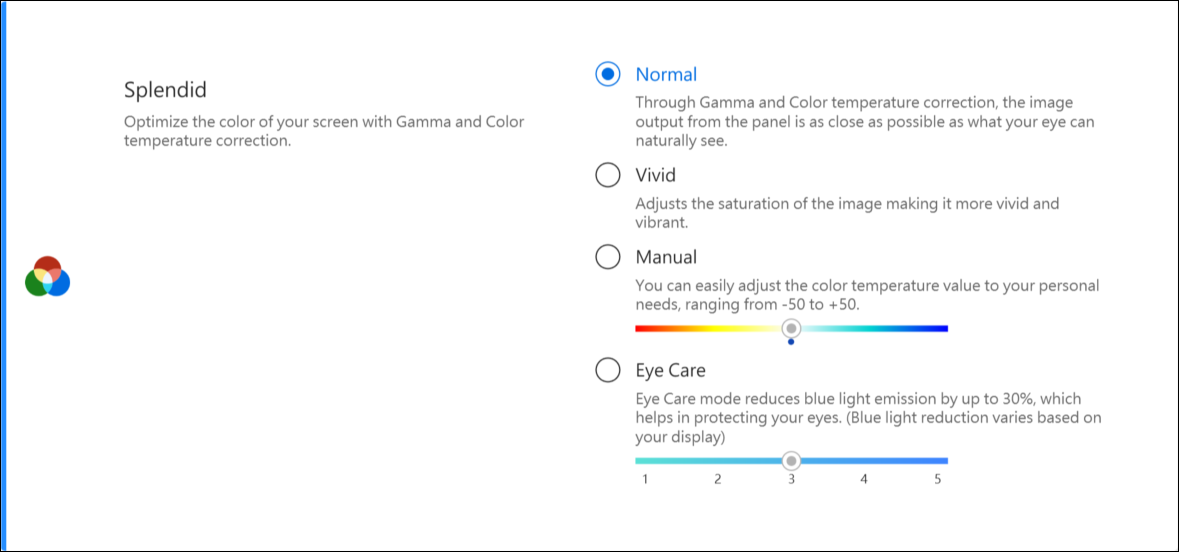
Optimaliseer de kleur van uw scherm met Gamma en het fijn afstellen van de kleurtemperatuur. Standaard zijn ASUS Splendid-panelen ingesteld om de meest nauwkeurige kleuren mogelijk te tonen voor de beste kijkervaring. Soms willen gebruikers echter aanpassingen doen aan de kleur. Om deze reden hebben we drie extra modi toegevoegd naast de normale modus: Levendige modus, Oogzorgmodus en Handmatige modus.
Opmerking: Als uw apparaat is verbonden met een extern beeldscherm en de meerdere schermen zijn ingesteld op 'Alleen bureaublad tonen op 2', of 'Kloonmodus', wordt ASUS Splendid automatisch uitgeschakeld om problemen of conflicten te voorkomen.
Splendid-opties
- Normaal: Door Gamma- en Kleurtetemperatuur-correctie is de beeldoutput van het paneel zo dicht mogelijk bij wat je oog natuurlijk kan zien.
- Levendig: Past de verzadiging van het beeld aan, waardoor het levendiger en krachtiger wordt.
- Handmatig: Je kunt eenvoudig de waarde voor kleurtetemperatuur aanpassen naar je persoonlijke behoeften, variërend van -50 tot +50.
- Oogzorg: Oogzorg-modus vermindert de blauw licht-uitstoot tot 30% om je ogen te beschermen. (Blauw licht reductie varieert afhankelijk van je LCD-paneel)
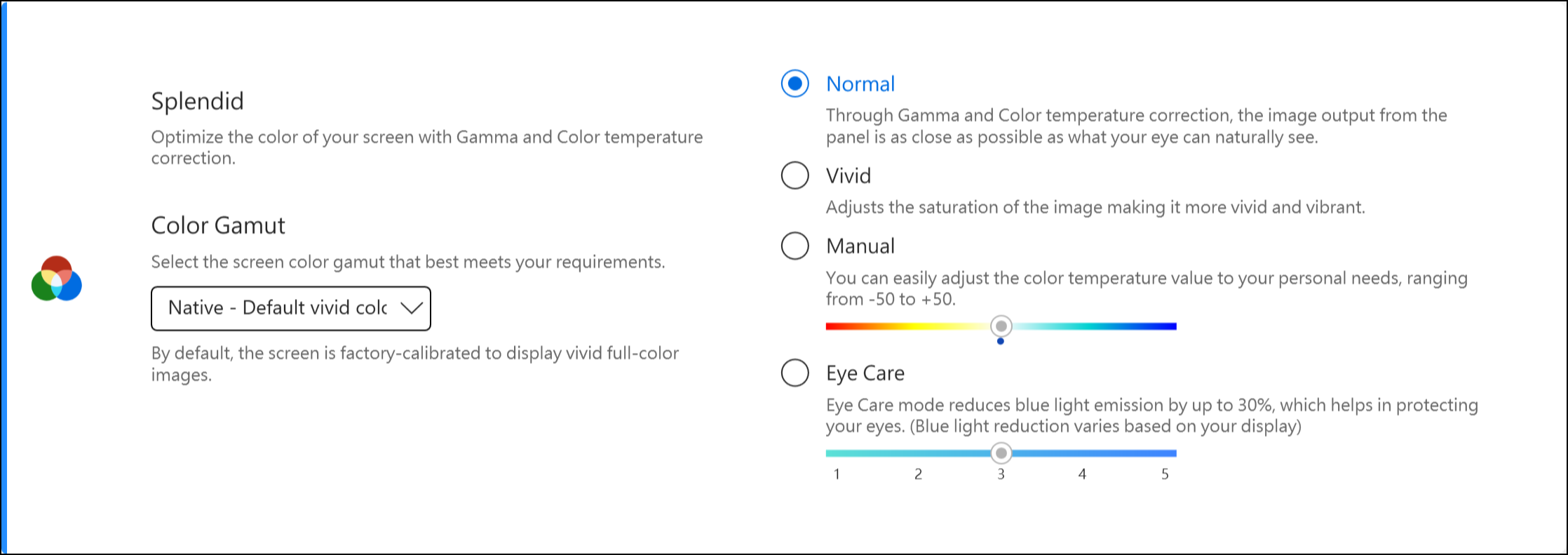
Kleurbereik *De ondersteunde functies verschillen per model.
Het kleurbereik van het display kan snel en eenvoudig worden geschakeld voor verschillende taken of voorkeuren. Naast de ultravivid native kleurinstelling, kies je sRGB voor het maken van webcontent of browsen, DCI-P3 voor bioscoopinhoud, of Display P3 voor filmkwaliteit kleuren afgestemd op het dagelijks kijken in de echte wereld.
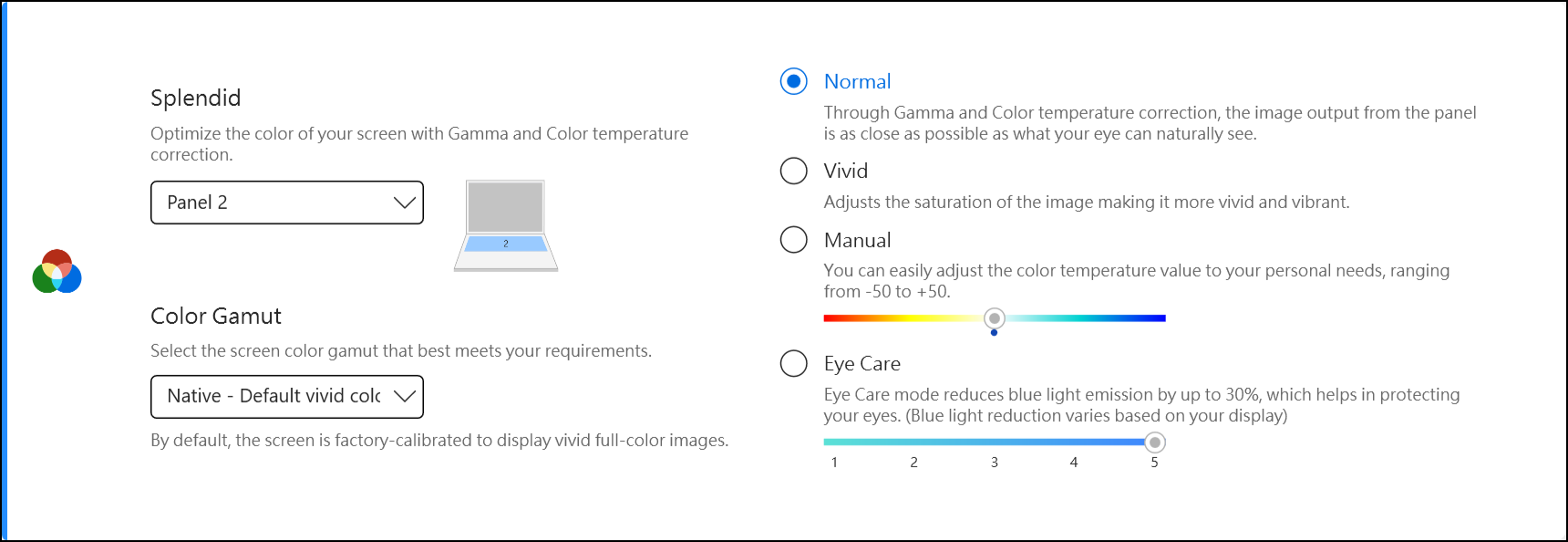
Als je laptop een ScreenPad of ScreenPad Plus heeft, wordt de optie voor Splendid als volgt weergegeven.
Probleemoplossing 1 - Splendid / Tru2life / OLED Flicker-Free Dimming functie werkt niet na systeemherstel
Het systeemherstelproces kan mogelijk de noodzakelijke bestanden (*.icm) verliezen, waardoor de Splendid / Tru2life / OLED Flicker-Free Dimming mogelijk niet correct werkt. Het wordt aanbevolen om Windows Update uit te voeren na het resetten van de computer om te zorgen dat de bestanden op de machine geïnstalleerd worden.
Opmerking: Uitvoeren van Windows Update kan BitLocker-herstel activeren. BitLocker is een Microsoft encryptiebeveiligingsproduct, Asus slaat geen herstelsleutel op en heeft ook niet de mogelijkheid om deze te verstrekken. Asus kan het Microsoft BitLocker Recovery-sleutelproces niet omzeilen. Raadpleeg dit artikel voor meer informatie Hoe los je op dat het BitLocker-herstel scherm verschijnt na het inschakelen.
Sommige intranetten kunnen het Windows Update-proces blokkeren. Je kunt de benodigde bestanden (*.icm) van de ASUS-website downloaden. De stappen zijn als volgt:
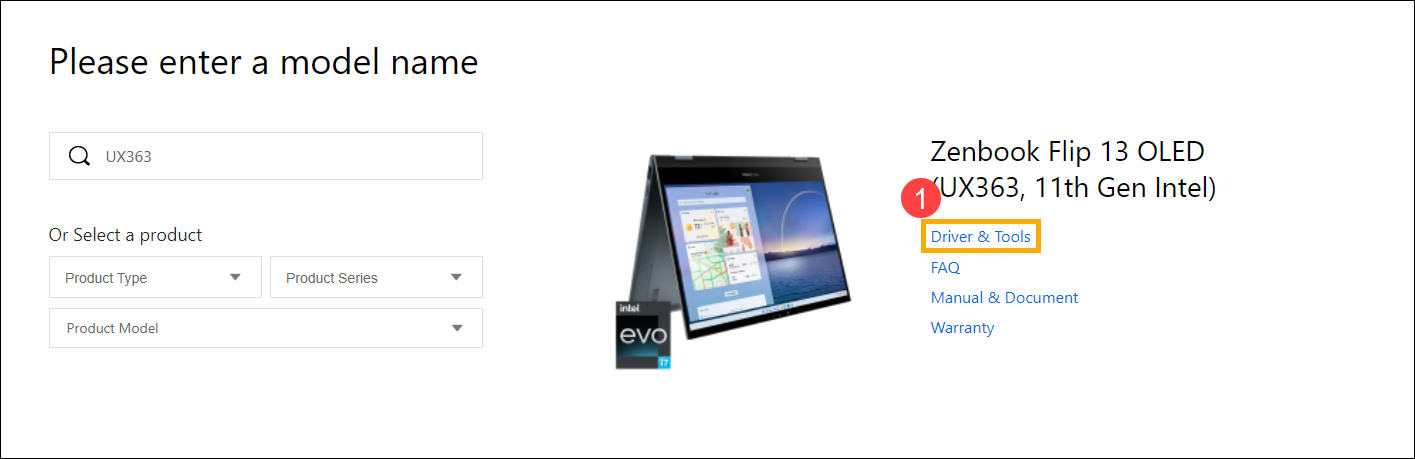
- Vind je apparaat in het ASUS Download Center.
- Klik op [Stuurprogramma & Hulpmiddelen]①.
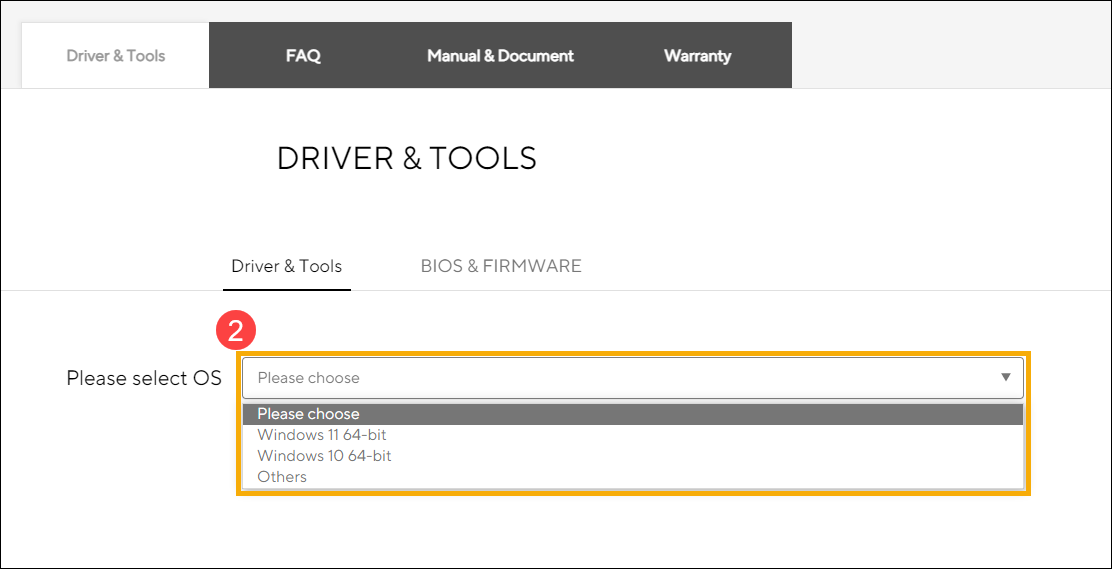
- Kies de OS-versie②.
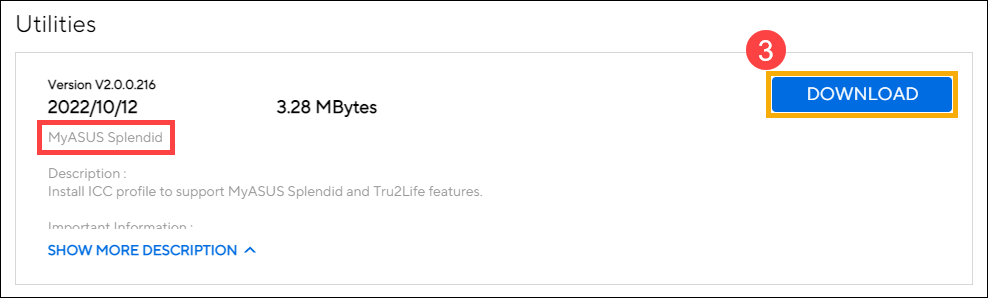
- Zoek 'MyASUS Splendid' onder de sectie 'Utilities' en download het③.
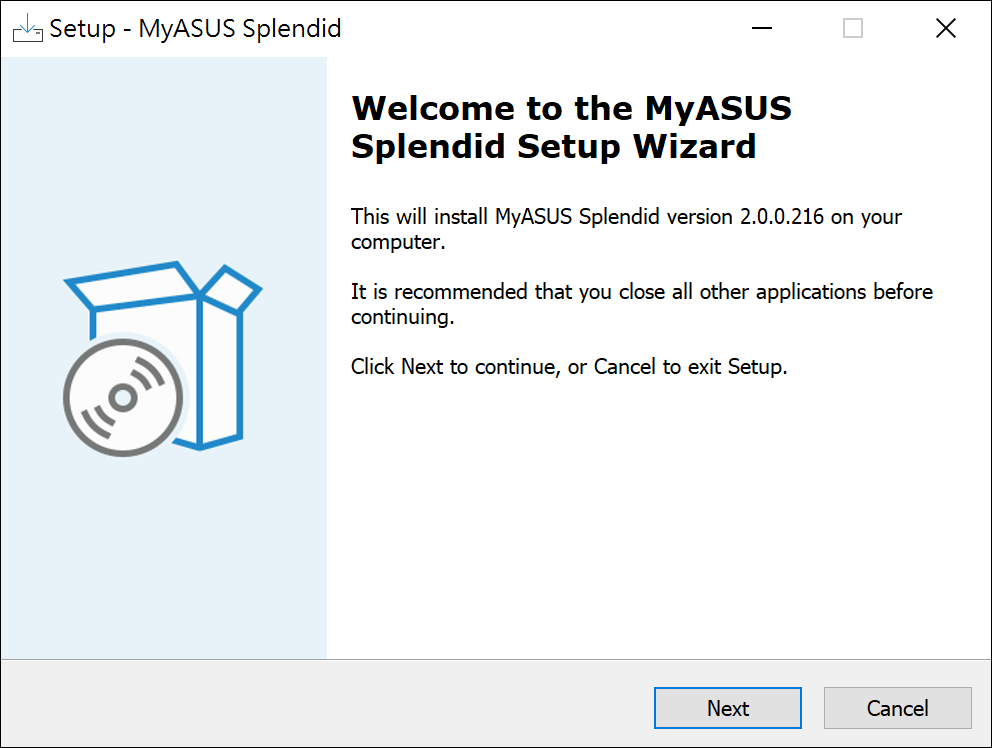
- Volg de instructie om het installatieproces te voltooien.
- Herstart je apparaat en controleer of je Splendid / Tru2life / OLED Flicker-Free Dimming kunt gebruiken in MyASUS.
- Als bovenstaande oplossing en informatie niet voor jou werkt, neem dan contact op met het door ASUS geautoriseerde reparatiecentrum voor verdere analyse.
Probleemoplossing 2 - Computer met de Intel processor en Windows S mode besturingssysteem, Splendid / Tru2life / OLED Flicker-Free Dimming functie werkt niet na systeemherstel
Als je computer is uitgerust met de Intel processor en Windows S mode besturingssysteem, en je merkt dat de Splendid / Tru2life / OLED Flicker-Free Dimming functie niet werkt / verdwenen is na het uitvoeren van het systeemherstel, raadpleeg dan de volgende stappen voor probleemoplossing.
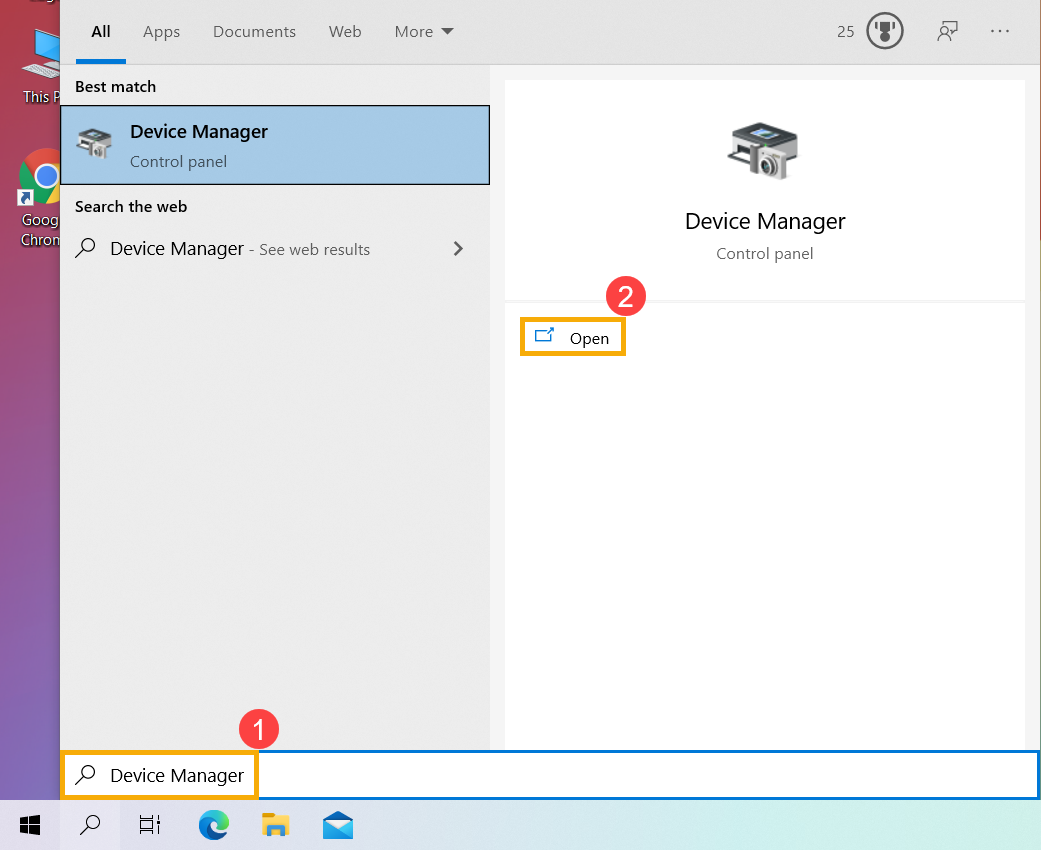
- Typ en zoek [Apparaatbeheer] in de Windows zoekbalk①, en klik vervolgens op [Openen]②.
- De Intel grafische driver verwijderen. Klik op de pijl naast [Beeldschermadapters]③, klik dan met de rechtermuisknop op [Intel(R) Iris(R) Xe Graphics]④ en selecteer [Apparaat verwijderen]⑤.
Opmerking: De apparaatnaam kan verschillen afhankelijk van verschillende modellen. Als uw computer twee grafische apparaten heeft, verwijder dan alleen de Intel grafische driver.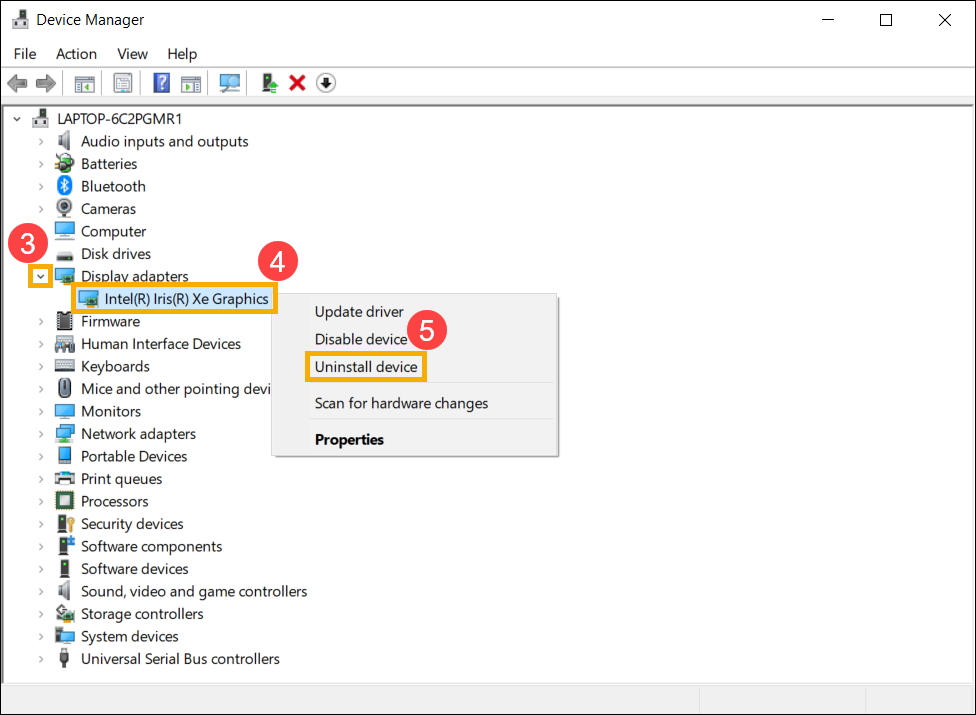
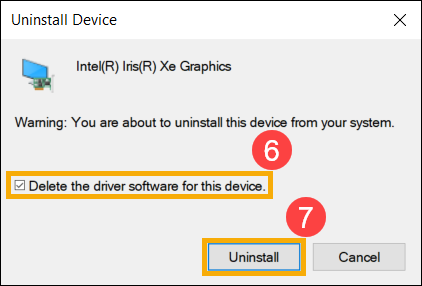
- Selecteer het vakje om [De driver software voor dit apparaat verwijderen]⑥, en selecteer daarna [Verwijderen]⑦, en de Intel grafische driver zal worden verwijderd.
- Na het voltooien van de deïnstallatie, gelieve uw computer opnieuw op te starten.
- Installeer Intel graphics driver opnieuw. U kunt de Intel graphics driver downloaden via Systeemupdate in MyASUS of van de ASUS support site. Hier kunt u meer leren over Hoe drivers zoeken en downloaden.
Opmerking: De naam van de graphics driver kan verschillen afhankelijk van verschillende modellen, en gelieve de nieuwste versie van Intel graphics driver te downloaden op basis van uw computermodel.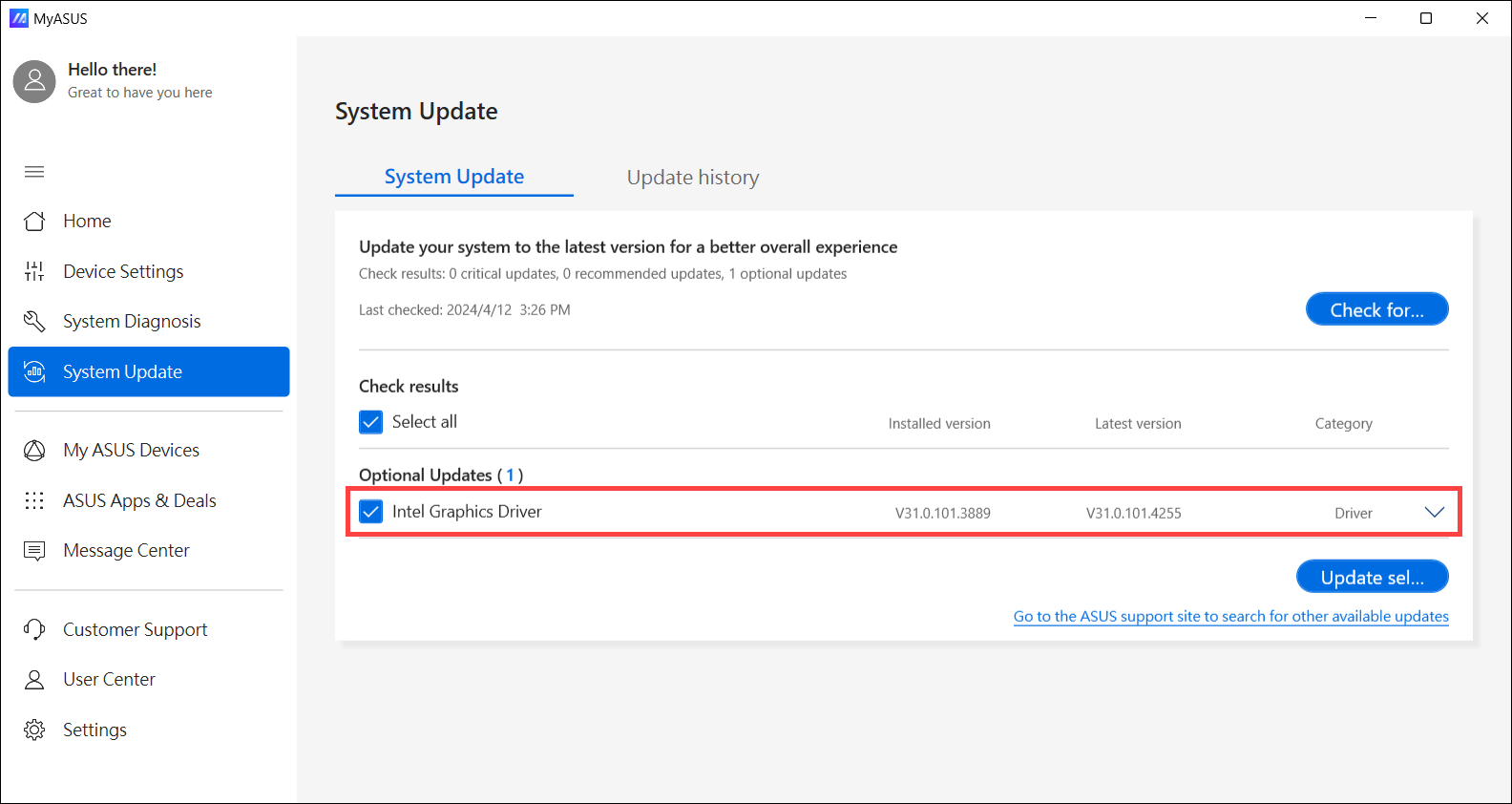
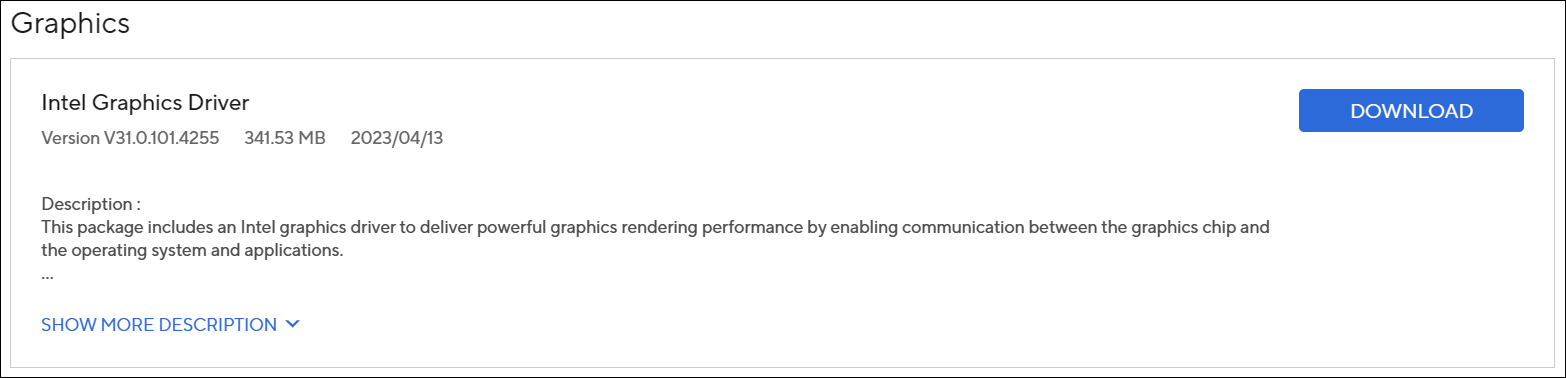
- Na het downloaden, gelieve de Intel graphics driver opnieuw te installeren, en dan zou het probleem van Splendid / Tru2life / OLED Flicker-Free Dimming functie die niet werkt / verdwenen is opgelost moeten zijn. Hier kunt u meer leren over Hoe driver installeren.
- Als uw probleem niet is opgelost met bovenstaande oplossing en informatie, neem dan contact op met het door ASUS erkende reparatiecentrum voor verdere tests.