Gerelateerde onderwerpen
[Windows 11/10] Problemen oplossen - Grafische kaart wordt niet gedetecteerd
Toepasbare producten: [Notebook], [Desktop], [All-in-One PC], [Gaming Handheld], [MiniPC]
Mocht u een situatie tegenkomen waarbij uw systeem de grafische kaart niet detecteert, zoals wanneer de grafische kaart ontbreekt in het apparaatbeheer of alleen de Microsoft Basic Display Adapter wordt weergegeven, raadpleeg dan de volgende veelvoorkomende probleemoplossingsmethoden.
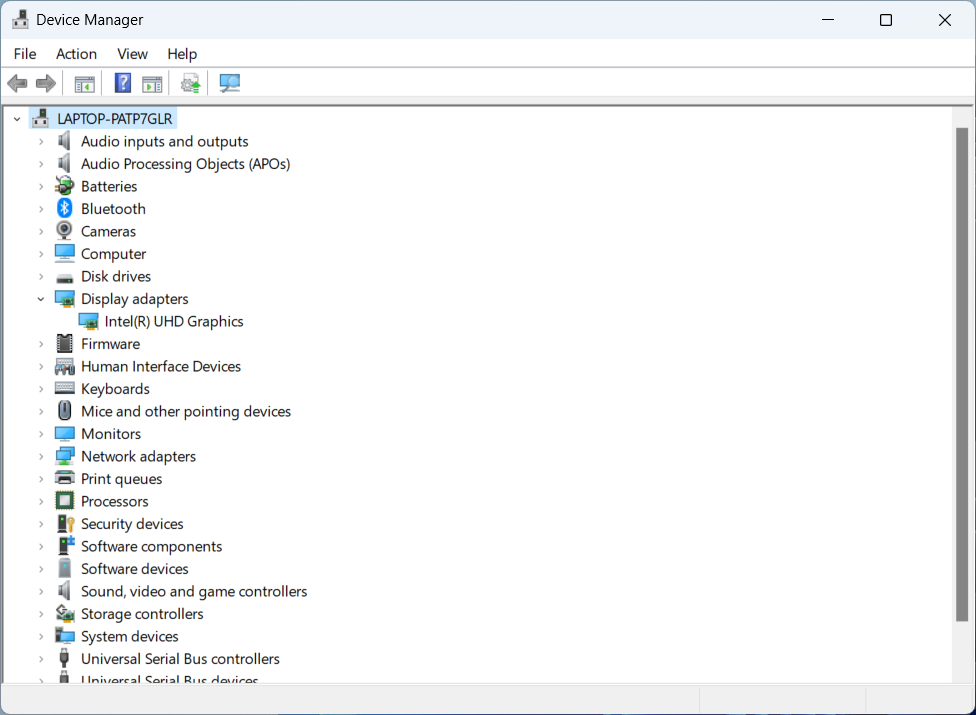
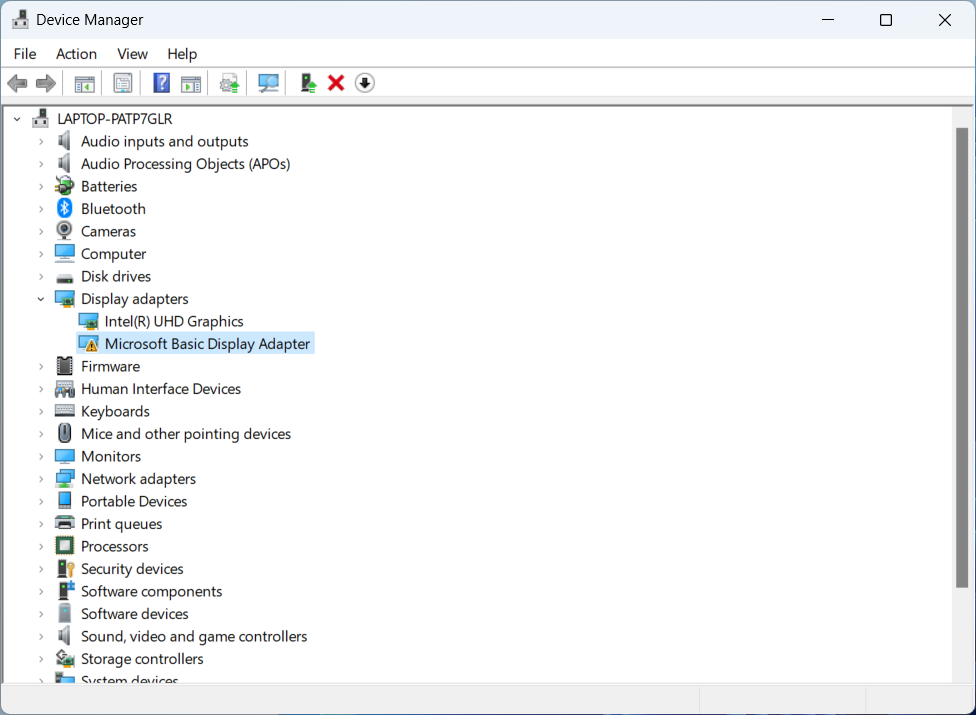
Voor [Notebook], [All-in-One PC] en [Gaming Handheld] apparaten worden de volgende oplossingen aangeboden voor gevallen waarin de grafische kaart niet wordt gedetecteerd:
Inspecteer de instellingen in Armoury Crate
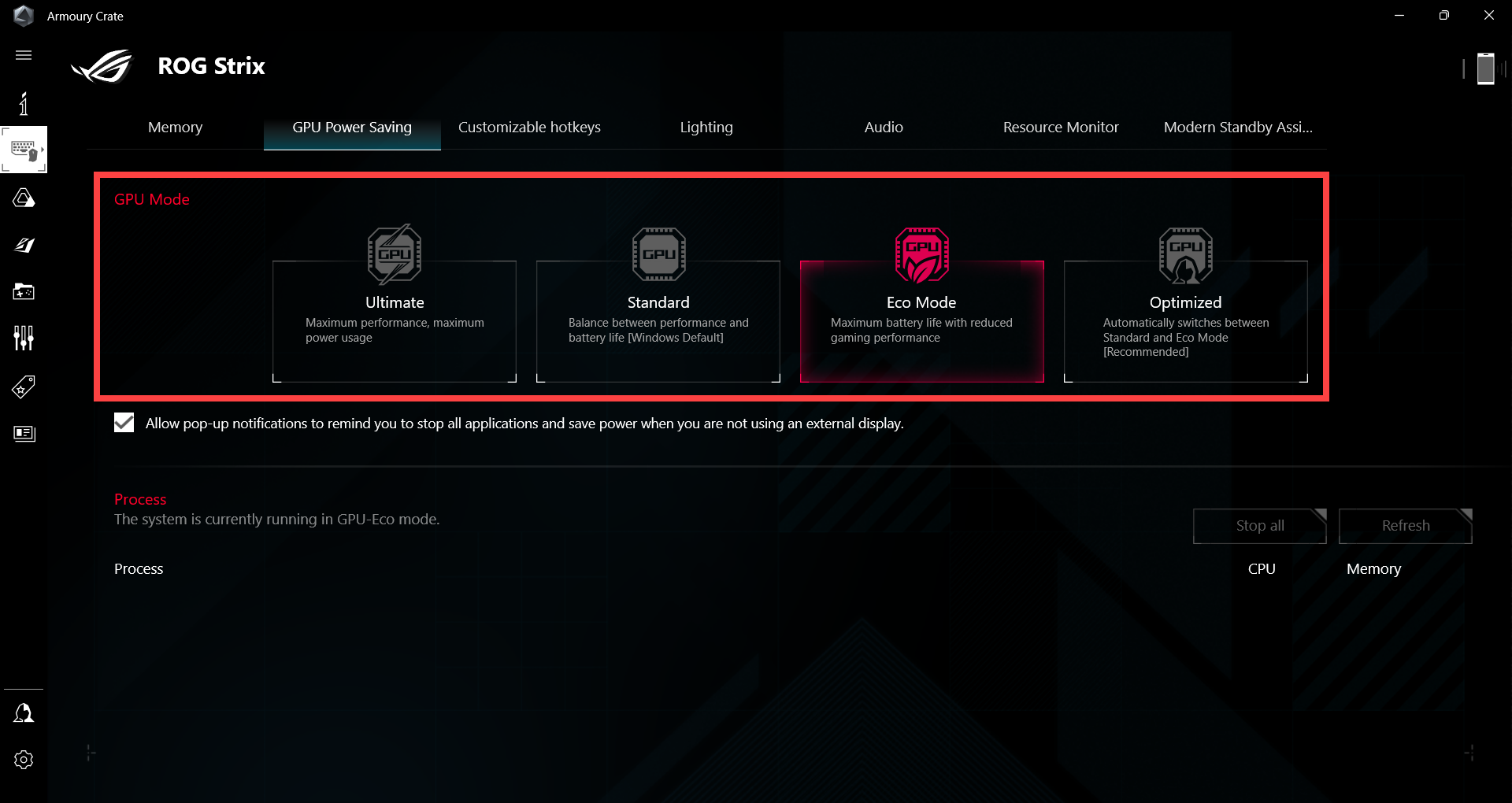
Voor [gaming laptops] die zijn uitgerust met zowel discrete als geïntegreerde grafische chips, controleer de GPU-modusinstellingen in de Armoury Crate-applicatie (Armoury Crate > Apparaat > GPU-energiebesparing > GPU-modus).
Wanneer 'Eco-modus' is toegepast, zal onafhankelijke grafische kaartinformatie niet zichtbaar zijn binnen Apparaatbeheer. Het wordt aanbevolen om 'Standaard' te kiezen om de detectie van de grafische kaart te waarborgen. Meer informatie is beschikbaar in dit artikel: Introductie Armoury Crate.
Mocht jouw apparaat deze specifieke configuratie niet hebben, of als je het al hebt ingesteld op de modus 'Standaard', ga dan verder met de volgende stappen voor probleemoplossing.
BIOS, Windows updates en drivers bijwerken
Het regelmatig bijwerken van BIOS, Windows en drivers kan de stabiliteit en prestaties van het systeem verbeteren. Zorg ervoor dat je apparaat de nieuwste versies gebruikt. Meer informatie over het bijwerken van BIOS:
Hoe de BIOS-versie bij te werken in Windows-systeem
Hoe BIOS bij te werken met ASUS Firmware Update/EZ Flash
Meer informatie over het bijwerken van Windows en drivers:
Hoe Windows Update uit te voeren
Hoe drivers bij te werken via Systeemupdate in MyASUS
Voer CMOS-reset uit (EC-reset)
Probeer een EC-reset (harde reset) of RTC-reset uit te voeren om de hardware naar de standaardinstellingen te herstellen. Voor gedetailleerde stappen, raadpleeg dit artikel: Hoe de Embedded Controller (EC-reset), Real-Time Clock (RTC), en harde reset uit te voeren.
Voer BIOS-herstel uit
Probeer de BIOS-instellingen terug te zetten naar de standaardwaarden. Je kunt dit artikel raadplegen om te begrijpen hoe je de BIOS-instellingen herstelt: Hoe BIOS-instellingen te herstellen.
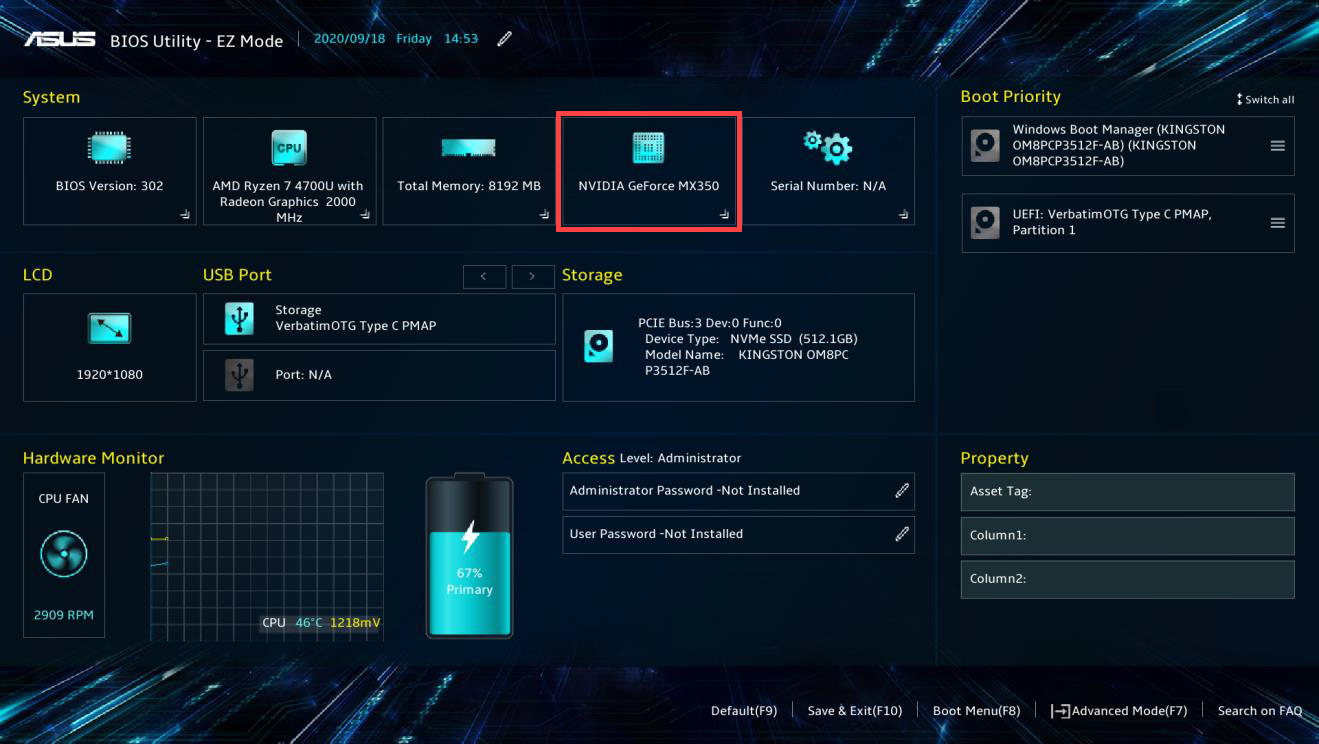
Nadat je de BIOS naar de standaardinstellingen hebt hersteld, en als de grafische kaart nog steeds niet wordt herkend in het BIOS-instellingen scherm, is het waarschijnlijk een hardwareprobleem. Wij raden aan om een beoordeling te laten uitvoeren bij een door ASUS-geautoriseerd servicecentrum.
Opmerking: De onderstaande schermen kunnen variëren afhankelijk van het productmodel of de BIOS-versie.
Zoek naar hardwarewijzigingen in apparaatbeheer
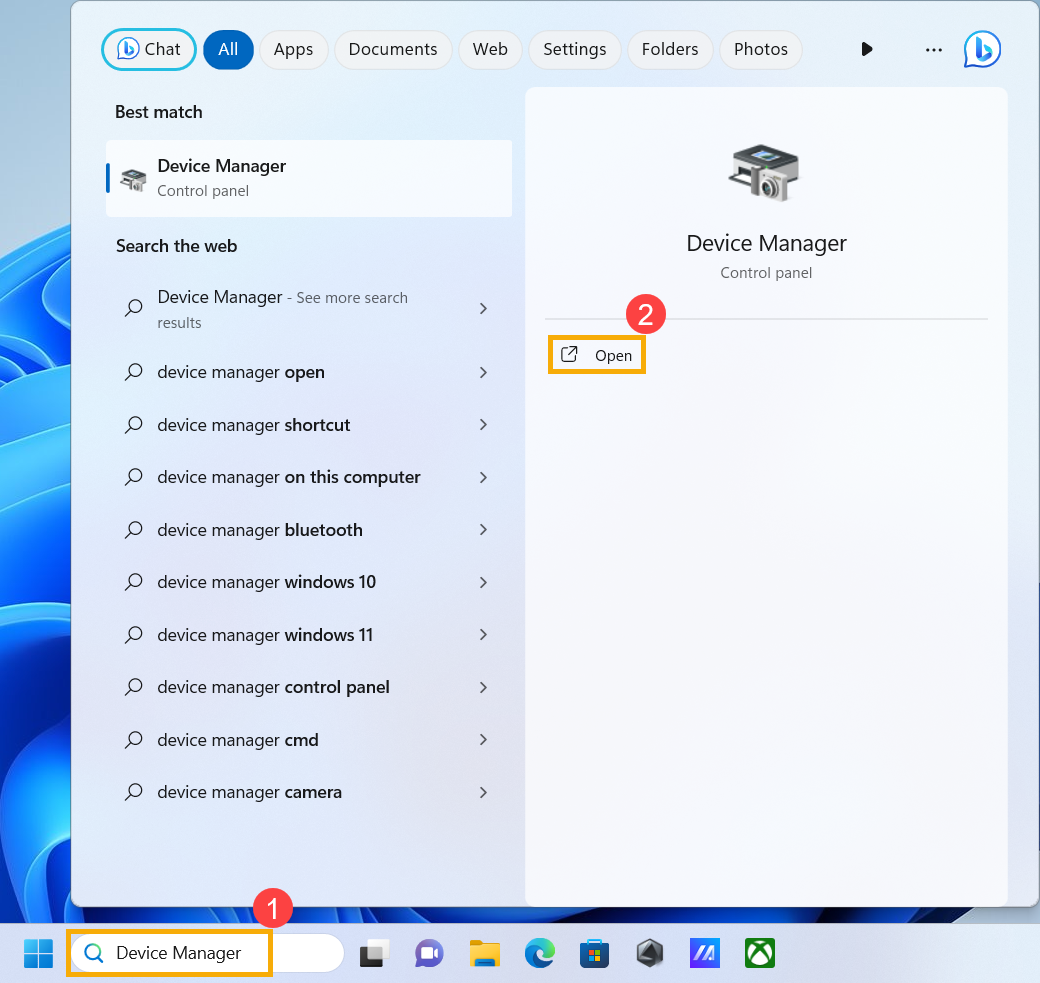
- Typ en zoek [Apparaatbeheer]①in de Windows zoekbalk, klik vervolgens [Openen]②.
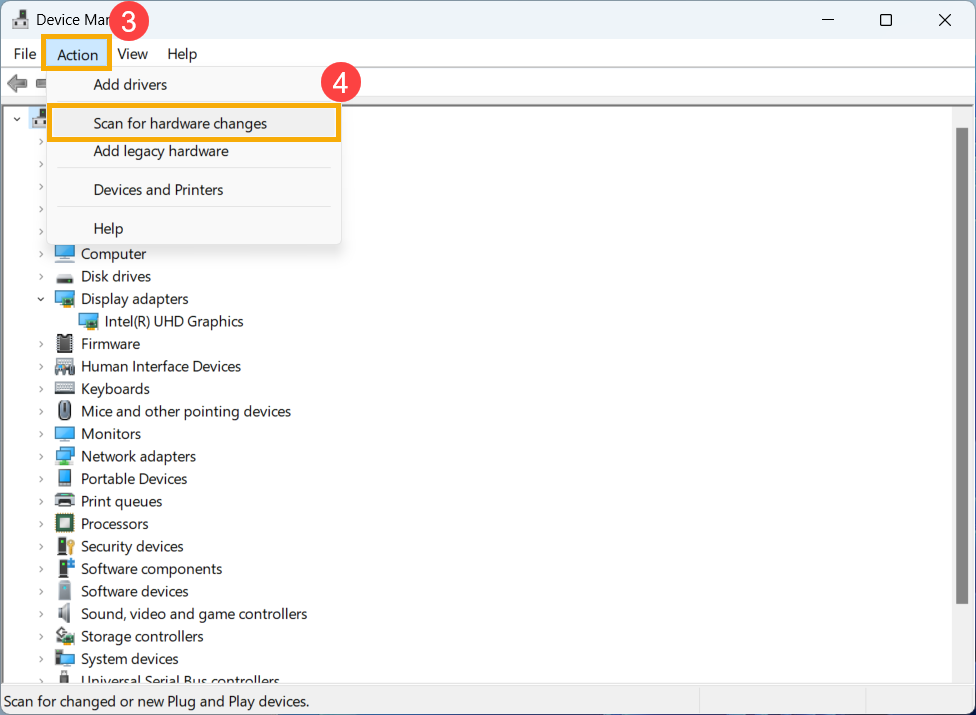
- Na het openen van Apparaatbeheer, klik op [Actie]③ bovenaan en selecteer [Zoeken naar hardwarewijzigingen]④. Nadat het systeem naar hardwarewijzigingen heeft gezocht, kan het het grafische kaartapparaat herkennen dat is aangesloten zodat je het apparaat kunt gebruiken.
Stuurprogramma's voor grafische kaart verwijderen en opnieuw installeren
- Bezoek de ASUS ondersteuningssite of download de nieuwste stuurprogramma's voor grafische kaarten via MyASUS. Als je niet zeker weet hoe je de stuurprogramma's van je grafische kaart moet downloaden, raadpleeg dan dit artikel: Hoe stuurprogramma's zoeken en downloaden.
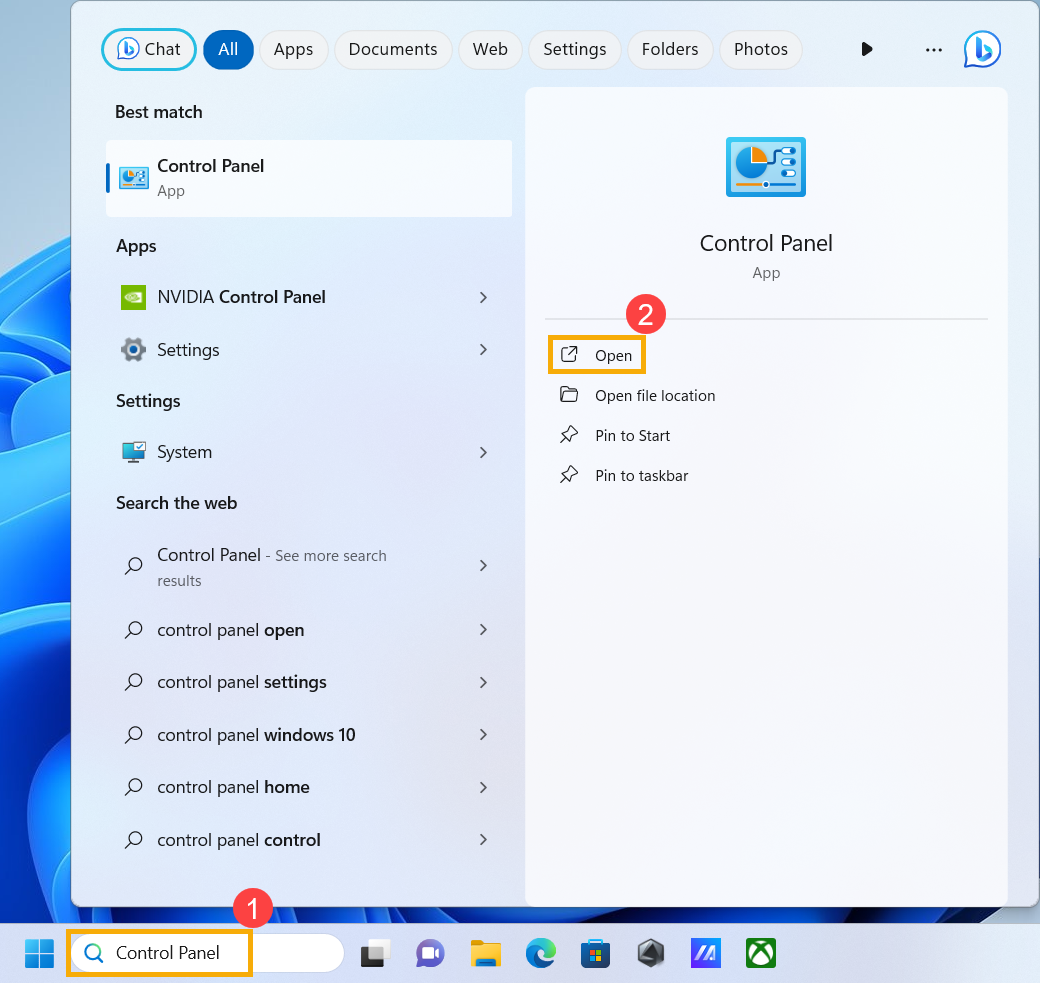
- Na het voltooien van de download, verwijder dan de reeds bestaande stuurprogramma's voor de grafische kaart van je apparaat. Typ en zoek [Configuratiescherm]① in de Windows zoekbalk, klik vervolgens op [Openen]②.
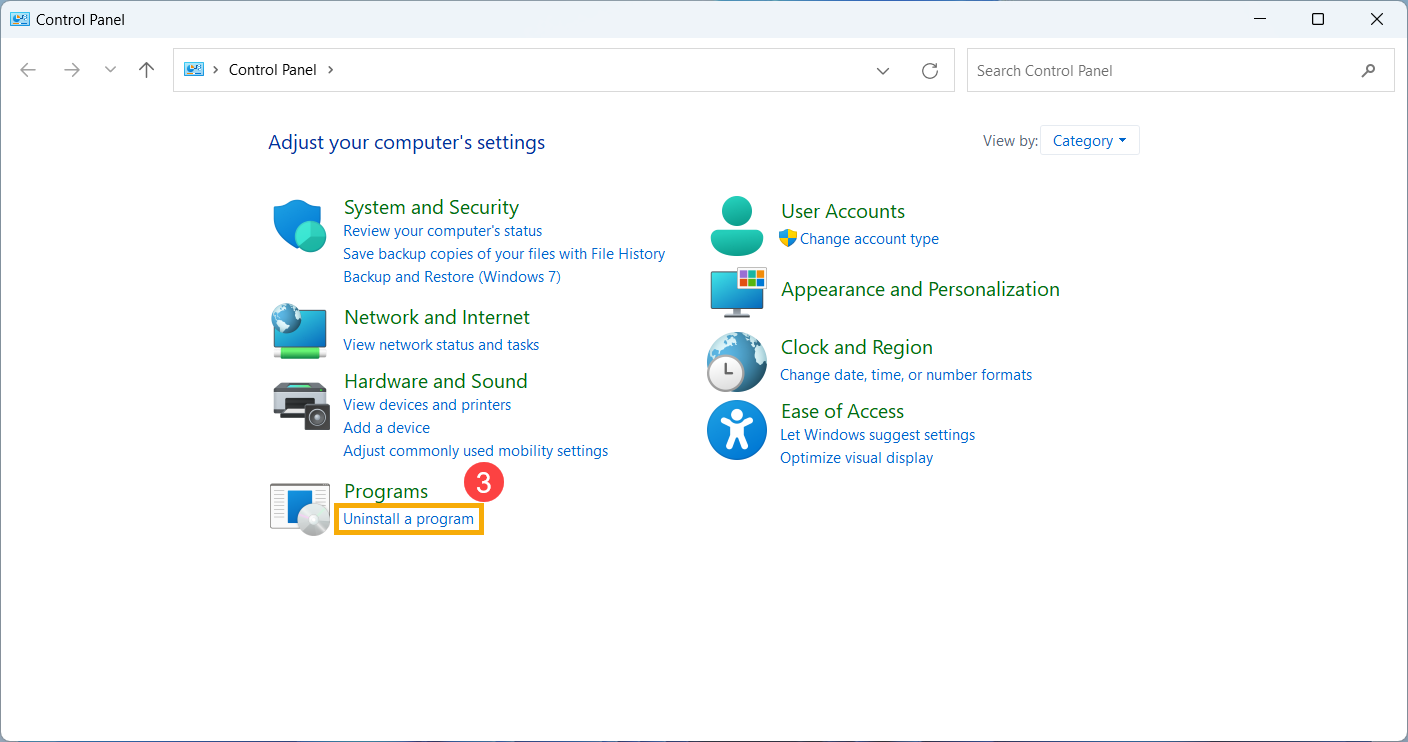
- Nadat het Configuratiescherm is geopend, selecteer in de categorie Programma's [Een programma verwijderen]③.
- Selecteer in het venster Programma's en onderdelen het stuurprogramma van je grafische kaart⑤, en klik vervolgens op [Verwijderen/Wijzigen]⑥, en volg de instructies op het scherm om de installatie ongedaan te maken.
Opmerking: Als je grafische kaart uit meerdere stuurprogramma’s bestaat, raden we aan om alle relevante stuurprogramma’s te verwijderen voor een grondigere verwijdering.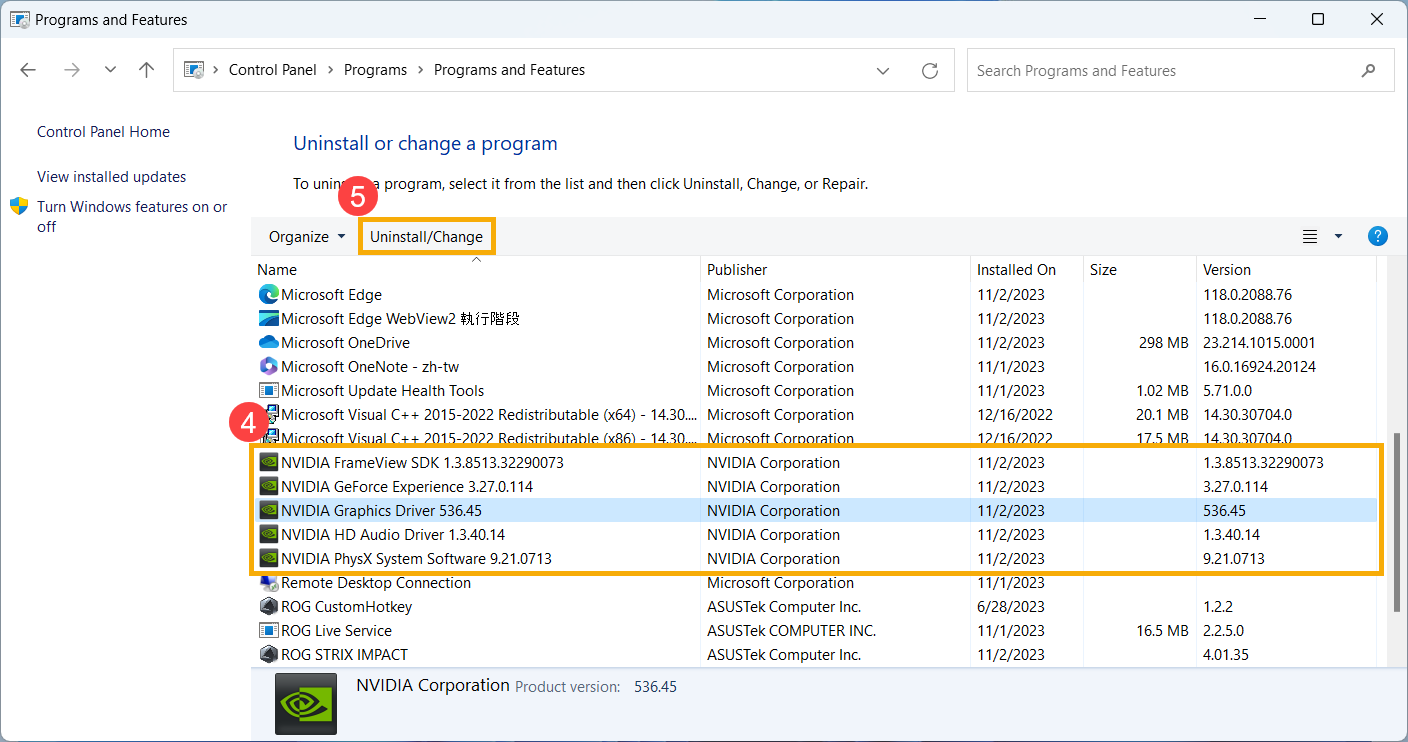
- Nadat de verwijdering is afgerond, herstart je apparaat en installeer de grafische kaart stuurprogramma's die door ASUS worden geleverd. Hier kun je meer leren over Hoe je stuurprogramma’s installeert.
Gebruik Systeemherstel om het systeem te herstellen
Als het probleem onlangs is begonnen en je eerder een systeemherstelpunt hebt gemaakt of als het systeem automatisch een herstelpunt heeft aangemaakt, kun je proberen het systeem te herstellen naar een tijdstip vóór het probleem. Lees meer over Hoe het systeem te herstellen vanaf een aangemaakt systeemherstelpunt.
Voer een Windows Systeemherstel uit
Als alle probleemoplossende stappen zijn voltooid maar het probleem blijft bestaan, maak dan een back-up van je persoonlijke bestanden en voer een systeemherstel uit om je apparaat terug te zetten naar de oorspronkelijke configuratie. Lees meer: Hoe het systeem te herstellen (opnieuw installeren).
Voor Desktop Computer vind je hier de oplossingen wanneer de grafische kaart niet wordt gedetecteerd:
BIOS, Windows-updates en drivers bijwerken
BIOS, Windows en drivers regelmatig updaten kan de systeemstabiliteit en prestaties verbeteren. Zorg ervoor dat je apparaat de nieuwste versies gebruikt. Lees meer over het bijwerken van BIOS:
Hoe de BIOS-versie bijwerken in Windows-systeem
Introductie van ASUS Moederbord EZ Flash 3
Meer informatie over het bijwerken van Windows en drivers:
Hoe drivers bijwerken via Systeemupdate in MyASUS
Voer CMOS-reset uit (EC-reset)
Probeer een EC-reset (harde reset) of RTC-reset uit te voeren om de hardware naar de standaardinstellingen te herstellen. Voor gedetailleerde stappen, raadpleeg dit artikel: Hoe CMOS wissen.
Voer BIOS-herstel uit
Probeer de BIOS-instellingen terug te zetten naar de standaardwaarden. Je kunt dit artikel raadplegen om te begrijpen hoe je BIOS-instellingen herstelt: Hoe BIOS-instellingen herstellen.
Scannen op hardwarewijzigingen in Apparaatbeheer
- Type en zoek [Apparaatbeheer]① in de Windows-zoekbalk, klik vervolgens op [Openen]②.
- Na het openen van Apparaatbeheer, klik bovenaan op [Actie]③ en selecteer [Zoeken naar hardwarewijzigingen]④. Nadat het systeem naar hardwarewijzigingen heeft gezocht, kan het het grafische kaartapparaat herkennen dat is aangesloten zodat je het apparaat kunt gebruiken.
Grafische kaart drivers verwijderen en opnieuw installeren
- Bezoek de ASUS ondersteuningssite of download de nieuwste grafische kaart drivers via MyASUS. Als je niet zeker weet hoe je de grafische kaart drivers moet downloaden, raadpleeg dan dit artikel: Hoe zoek en download je drivers.
- Na het voltooien van het downloaden, verwijder dan vriendelijk de reeds bestaande grafische kaart drivers van uw apparaat. Typ en zoek [Configuratiescherm]① in de Windows zoekbalk en klik vervolgens op [Openen]②.
- Nadat u het Configuratiescherm heeft gestart, kiest u binnen de categorie Programma's voor [Een programma verwijderen]③.
- In het venster Programma's en onderdelen selecteert u uw grafische kaart driver⑤, en klik vervolgens op [Verwijderen/Wijzigen]⑥, en volg de aanwijzingen op het scherm voor het verwijderen.
Opmerking: Als uw grafische kaart uit meerdere drivers bestaat, raden wij aan alle relevante drivers te verwijderen voor een meer volledige verwijdering. - Na de voltooiing van de de-installatie, start uw apparaat opnieuw op en ga verder met het installeren van de grafische kaartdrivers die door ASUS worden geleverd. Hier kunt u meer leren over Hoe drivers te installeren.
Systeemherstel gebruiken om het systeem te herstellen
Als het probleem onlangs is begonnen en u eerder een systeemherstelpunt heeft gemaakt of als het systeem automatisch een herstelpunt heeft aangemaakt, kunt u proberen het systeem te herstellen naar een tijdstip voordat het probleem optrad. Meer informatie over Hoe het systeem te herstellen vanaf een gemaakt systeemherstelpunt.
Voer een Windows Systeemherstel uit
Als alle probleemoplossingsstappen zijn voltooid maar het probleem blijft bestaan, maak dan een back-up van uw persoonlijke bestanden en voer een systeemherstel uit om uw apparaat terug te brengen naar de oorspronkelijke configuratie. Meer informatie: Hoe het systeem te herstellen (opnieuw te installeren).
Als uw probleem onopgelost blijft, neem dan contact op met de ASUS Klantenservice voor verdere ondersteuning.