Gerelateerde onderwerpen
[Windows 11/10] Probleemoplossing - Grafische kaart wordt niet gedetecteerd
Toepasselijke producten: Notebook, Desktop, All-in-One PC, Gaming Handheld, MiniPC
Mocht je een situatie tegenkomen waarbij je systeem de grafische kaart niet detecteert, bijvoorbeeld wanneer de grafische kaart niet zichtbaar is in Apparaatbeheer of alleen de Microsoft Basic Display Adapter wordt weergegeven, raadpleeg dan de volgende veelvoorkomende probleemoplossingsmethoden.
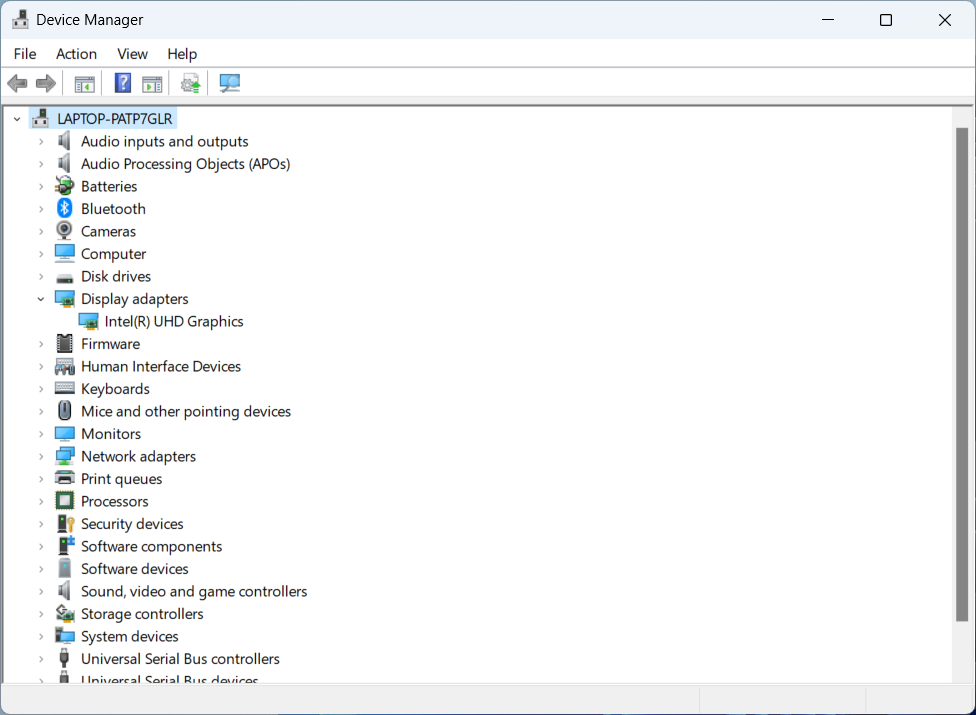
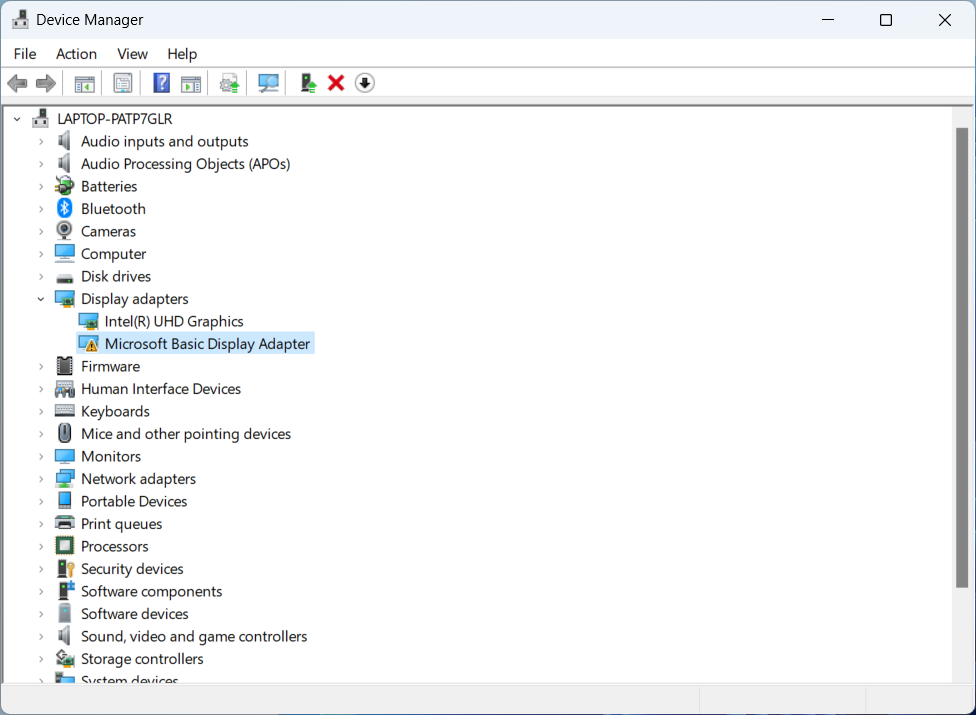
Voor Notebook, All-in-One PC, en Gaming Handheld apparaten worden de volgende oplossingen geboden voor gevallen waarin de grafische kaart niet wordt gedetecteerd:
Instellingen aanpassen in Armoury Crate, MyASUS en ProArt Creator Hub
ASUS heeft geïntegreerde systeembeheersoftware ontwikkeld, waaronder Armoury Crate, MyASUS en ProArt Creator Hub, om je te helpen de GPU-modus aan te passen. Raadpleeg de onderstaande stappen op basis van de applicatie die bij je ASUS-product hoort:
Controleer de instellingen in Armoury Crate
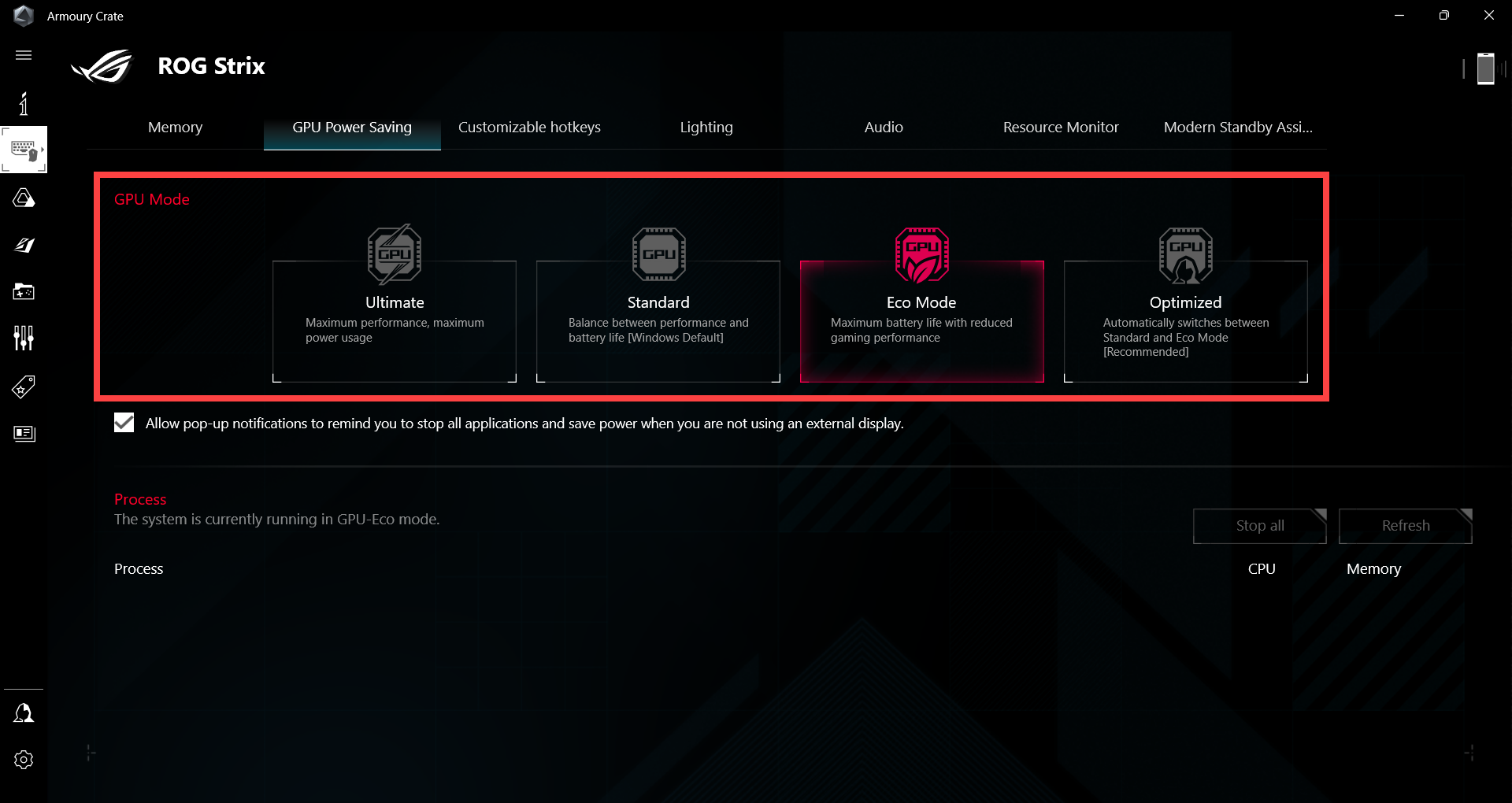
Voor gaming-laptops uitgerust met zowel discrete als geïntegreerde grafische chips, controleer dan de GPU-modusinstellingen in de Armoury Crate applicatie (Armoury Crate > Apparaat > GPU-energiebesparing > GPU-modus).
Wanneer 'Eco-modus' is toegepast, zal de informatie van de onafhankelijke grafische kaart niet zichtbaar zijn in Apparaatbeheer. Het wordt aanbevolen om 'Standaard' te kiezen om de detectie van de grafische kaart te controleren. Meer informatie is beschikbaar in dit artikel: Introductie Armoury Crate.
Opmerking: Als het systeem wordt teruggeschakeld naar Standaardmodus na een langere periode in Eco-modus te hebben gewerkt, kan het voorkomen dat Windows de oorspronkelijke grafische driver niet behoudt en in plaats daarvan het apparaat als Microsoft Basic Display Adapter in Apparaatbeheer weergeeft. Deze situatie wordt meestal veroorzaakt doordat de grafische driver niet correct wordt geladen en duidt niet noodzakelijkerwijs op een hardwarefout van de GPU. Volg de onderstaande stappen om het probleem op te lossen en installeer de officiële ASUS grafische driver opnieuw.
Mocht je apparaat deze specifieke configuratie niet hebben, of als je het al hebt ingesteld op 'Standaard'-modus, ga dan verder met de volgende probleemoplossingsmethoden.
Controleer de instellingen in MyASUS
Voor consumentenlaptops uitgerust met zowel discrete als geïntegreerde grafische chips, controleer de GPU-modus instellingen in de MyASUS applicatie (MyASUS > Apparaatinstellingen > Energie & Prestaties > GPU-modus).
Wanneer ‘Eco-modus’ is toegepast, zal onafhankelijke grafische kaartinformatie niet zichtbaar zijn in Apparaatbeheer. Het wordt aanbevolen om te kiezen voor ‘Standaard’ om de detectie van de grafische kaart te verifiëren. Meer informatie is beschikbaar in dit artikel: Introductie tot MyASUS Apparaatinstellingen.
Opmerking: Als het systeem wordt teruggeschakeld naar de standaardmodus na een langere periode in de Eco-modus te hebben gewerkt, kan het zijn dat Windows de originele grafische driver niet behoudt en het apparaat in plaats daarvan toont als Microsoft Basic Display Adapter in Apparaatbeheer. Deze situatie wordt doorgaans veroorzaakt doordat de grafische driver niet correct wordt geladen en wijst niet per se op een hardwarefout van de GPU. Volg de onderstaande stappen om het officiële ASUS grafische stuurprogramma opnieuw te installeren om het probleem op te lossen.

Mocht uw apparaat deze specifieke configuratie niet hebben, of heeft u het al ingesteld op ‘Standaard’ modus, ga dan verder met de volgende probleemoplossingsmethoden.
Controleer de instellingen in ProArt Creator Hub
Voor ProArt-laptops uitgerust met zowel discrete als geïntegreerde grafische chips, controleer de GPU-modusinstellingen in de ProArt Creator Hub-toepassing (ProArt Creator Hub > Dashboard > GPU-modus).
Wanneer 'Eco Mode' is toegepast, zal de informatie van de onafhankelijke grafische kaart niet zichtbaar zijn in Apparaatbeheer. Het wordt aanbevolen om te kiezen voor 'Standaard' om de detectie van de grafische kaart te verifiëren. Meer informatie is beschikbaar in dit artikel: Introductie van ProArt Creator Hub.
Opmerking: Als het systeem wordt teruggezet naar Standaardmodus na een langere periode van gebruik in Eco Mode, kan het zijn dat Windows het originele grafische stuurprogramma niet behoudt en in plaats daarvan het apparaat als Microsoft Basisweergaveadapter weergeeft in Apparaatbeheer. Deze situatie wordt meestal veroorzaakt doordat het grafische stuurprogramma niet correct wordt geladen en wijst niet per se op een hardwarefout van de GPU. Volg de onderstaande stappen om het officiële ASUS grafische stuurprogramma opnieuw te installeren om het probleem op te lossen.

Mocht jouw apparaat niet over deze specifieke configuratie beschikken, of als je deze reeds hebt ingesteld op ‘Standaard’ modus, ga dan verder met de daaropvolgende probleemoplossingsmethoden.
BIOS, Windows-updates en drivers bijwerken
Het regelmatig updaten van BIOS, Windows en drivers kan de stabiliteit en prestaties van het systeem verbeteren. Zorg ervoor dat je apparaat de nieuwste versies gebruikt. Meer informatie over het updaten van BIOS:
Hoe de BIOS-versie bij te werken in Windows systeem
Hoe BIOS te updaten met ASUS Firmware Update/EZ Flash
Meer informatie over het updaten van Windows en drivers:
Hoe Windows Update uit te voeren
Hoe drivers bij te werken via Systeemupdate in MyASUS
Voer een CMOS-reset uit (EC-reset)
Probeer een EC-reset (harde reset) of RTC-reset uit te voeren om de hardware naar de standaardinstellingen terug te zetten. Voor gedetailleerde stappen, raadpleeg dit artikel: Hoe de Embedded Controller (EC-reset), Real-Time Clock (RTC) en harde reset uit te voeren.
Voer BIOS-herstel uit
Probeer de BIOS-instellingen terug te zetten naar de standaardwaarden. Je kunt dit artikel raadplegen om te begrijpen hoe je BIOS-instellingen herstelt: Hoe BIOS-instellingen herstellen.
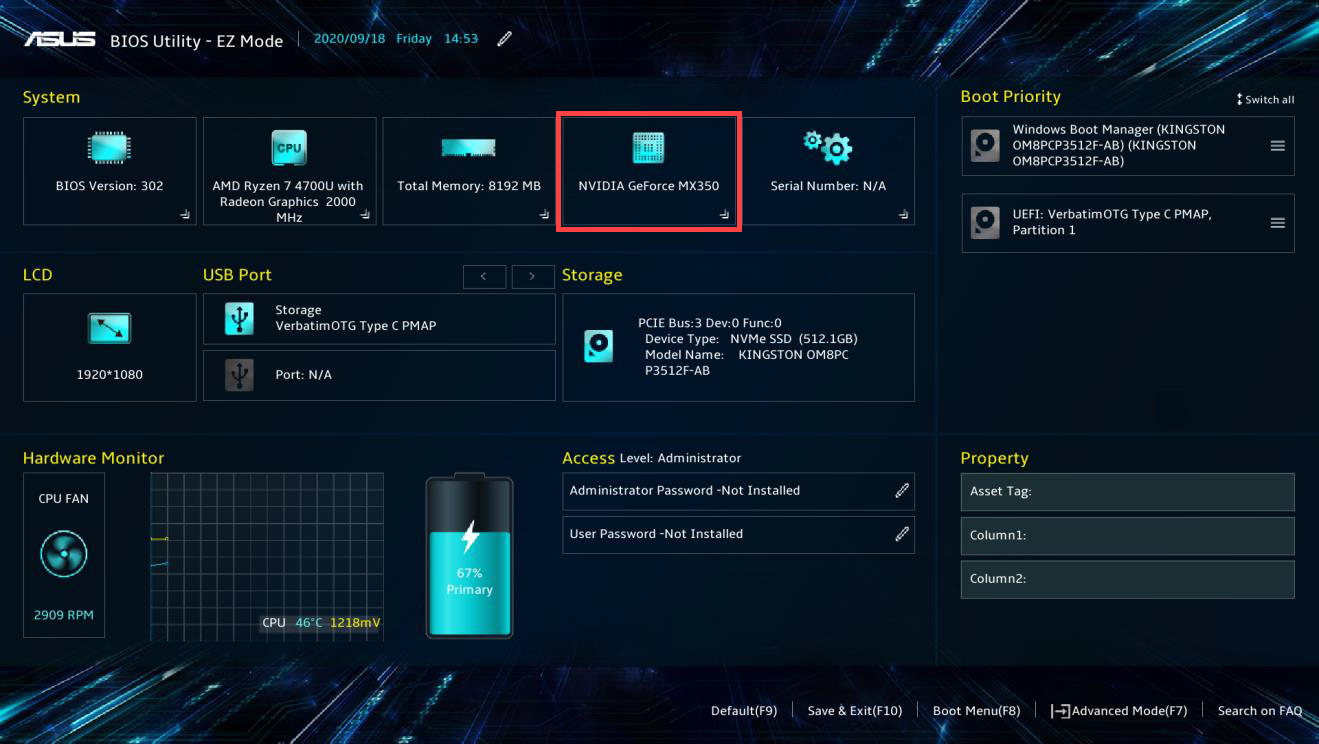
Nadat je de BIOS hebt teruggezet naar de standaardinstellingen, en als de grafische kaart nog steeds niet wordt gedetecteerd in het BIOS-scherm, is het waarschijnlijk een hardwareprobleem. We raden aan om een beoordeling te laten uitvoeren bij een door ASUS geautoriseerd servicecentrum.
Opmerking: De onderstaande schermen kunnen variaties vertonen afhankelijk van productmodellen of BIOS-versies.
Scannen op hardwarewijzigingen in Apparaatbeheer
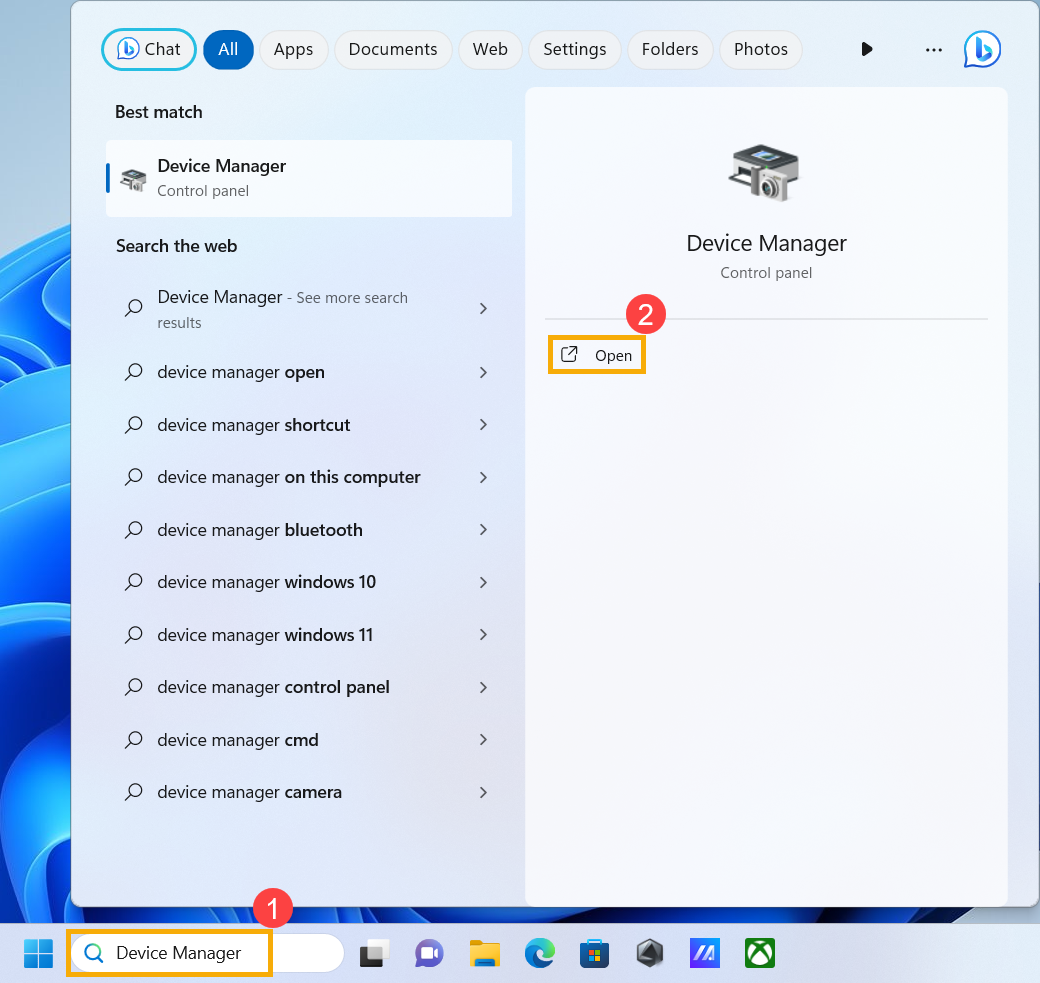
- Typ en zoek [Apparaatbeheer]① in de Windows zoekbalk, klik dan op [Openen]②.
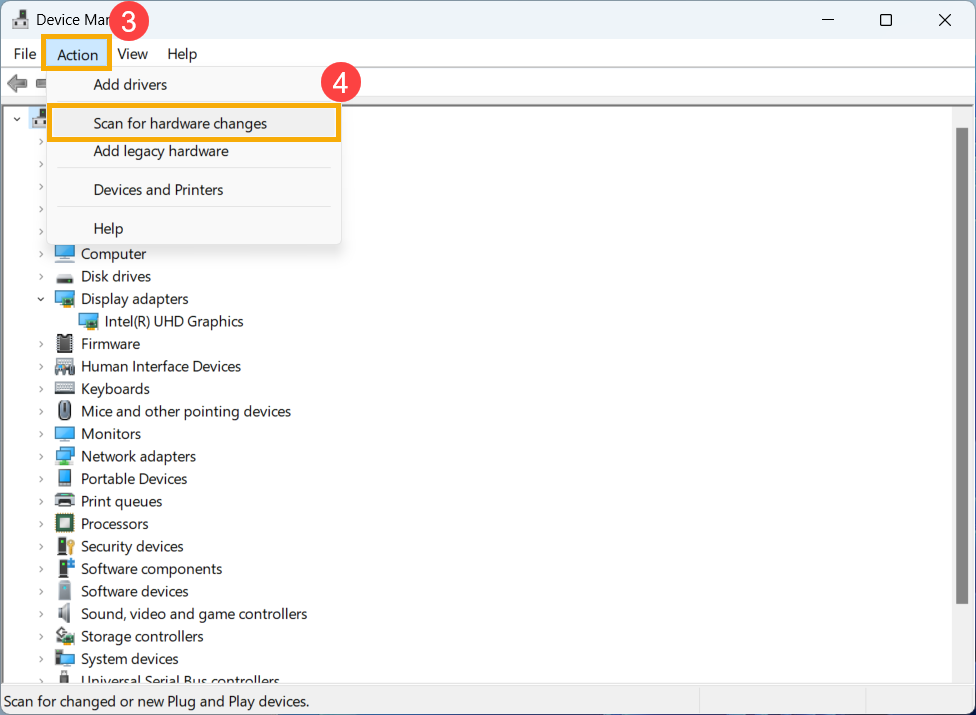
- Nadat je Apparaatbeheer hebt geopend, klik je bovenaan op [Actie]③ en selecteer [Zoeken naar gewijzigde apparaten]④. Nadat het systeem op hardwarewijzigingen heeft gescand, kan het zijn dat de grafische kaart die is aangesloten wordt herkend, zodat je het apparaat kunt gebruiken.
Grafische kaartstuurprogramma’s verwijderen en opnieuw installeren
- Bezoek de ASUS-ondersteuningssite of download de nieuwste grafische kaartstuurprogramma’s via MyASUS. Als je niet zeker weet hoe je de grafische kaartstuurprogramma’s moet downloaden, raadpleeg dan dit artikel: Hoe stuurprogramma's zoeken en downloaden.
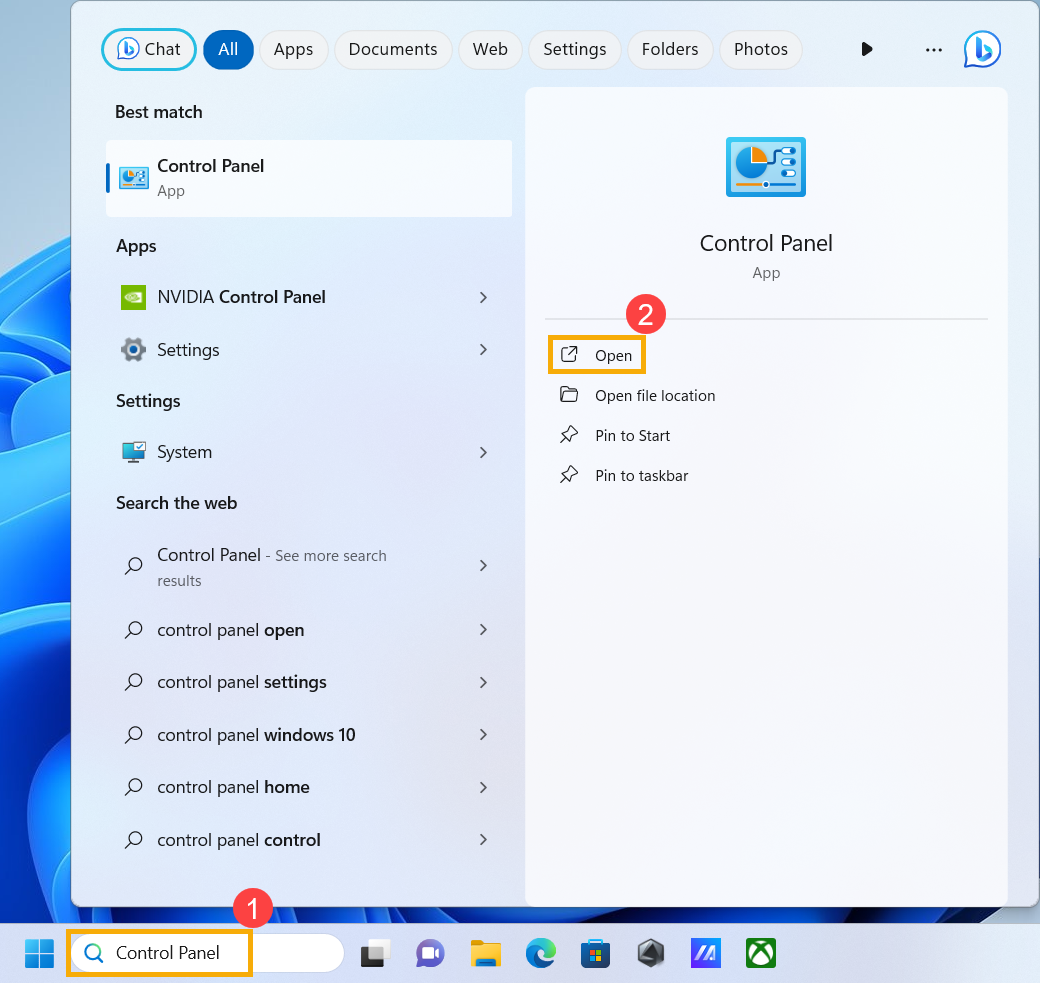
- Verwijder na het downloaden de reeds geïnstalleerde grafische kaartstuurprogramma’s van je apparaat. Typ en zoek [Configuratiescherm]① in de Windows-zoekbalk en klik vervolgens op [Openen]②.
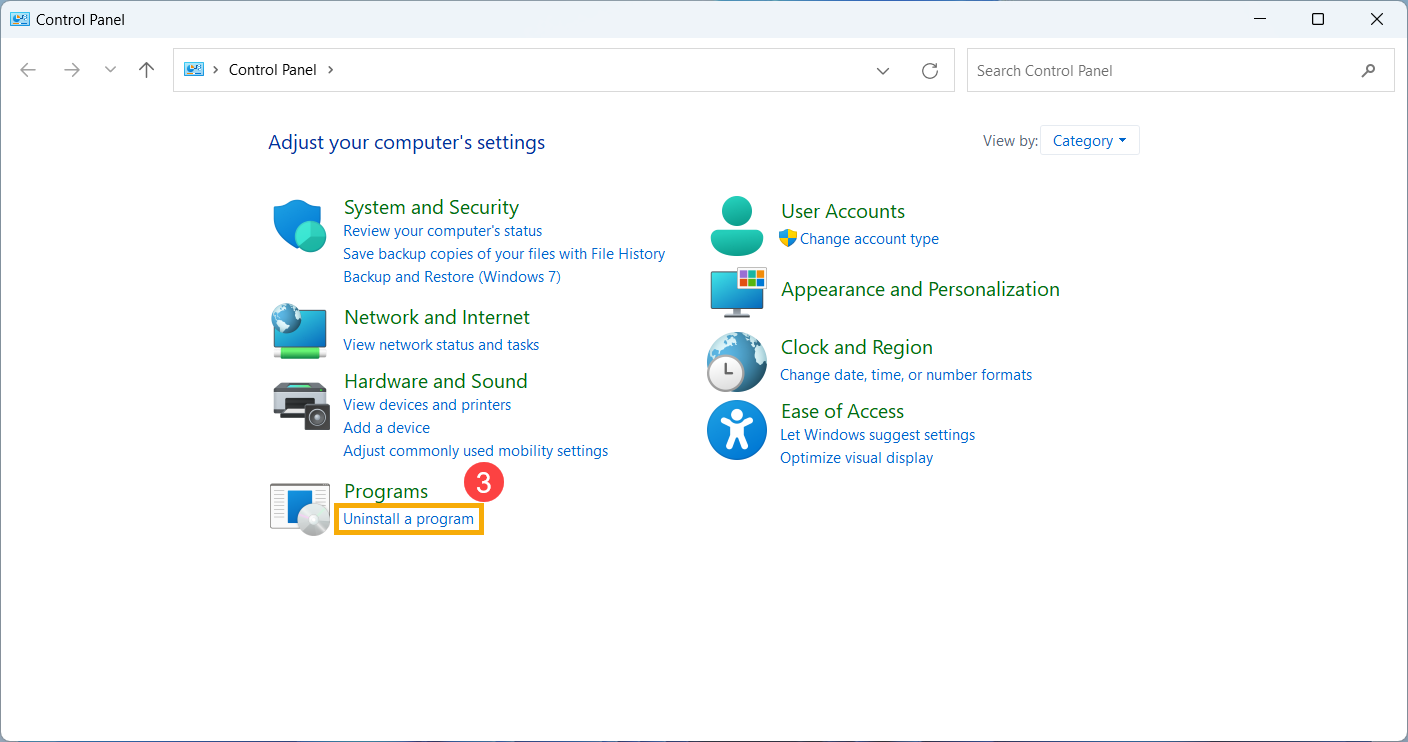
- Nadat je het Configuratiescherm hebt geopend, selecteer je binnen de categorie Programma's de optie [Een programma verwijderen]③.
- Selecteer in het Programma’s en Onderdelen venster uw grafische kaart driver⑤, en klik vervolgens op [Verwijderen/Wijzigen]⑥, en volg de instructies op het scherm voor de deïnstallatie.
Opmerking: Als uw grafische kaart uit meerdere drivers bestaat, raden wij aan om alle relevante drivers te verwijderen voor een grondigere verwijdering.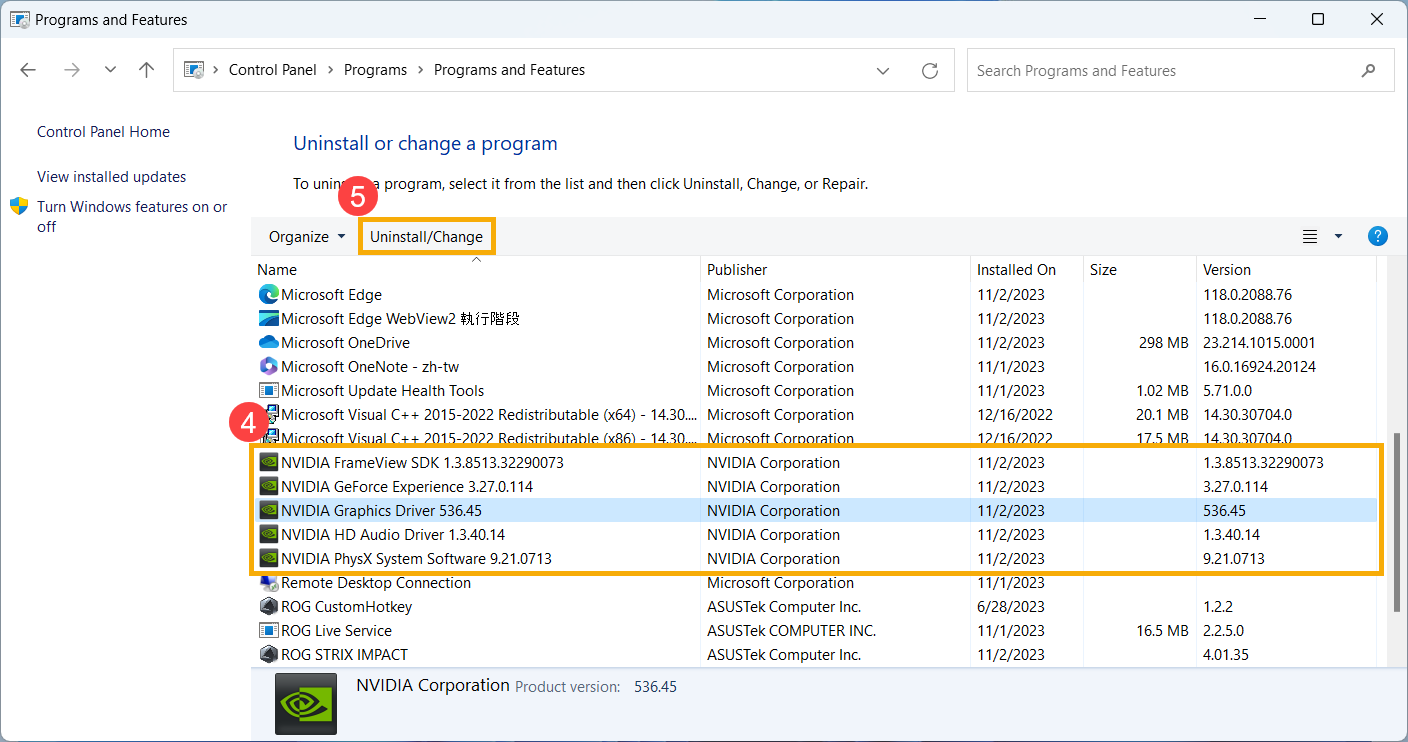
- Nadat de deïnstallatie is voltooid, start u uw apparaat opnieuw op en installeert u de grafische kaart drivers geleverd door ASUS. Hier kunt u meer leren over Hoe drivers te installeren.
Systeemherstel gebruiken om het systeem te herstellen
Als het probleem zich recent heeft voorgedaan en u eerder een systeemherstelpunt heeft aangemaakt of als het systeem automatisch een herstelpunt heeft aangemaakt, kunt u proberen het systeem te herstellen naar een eerder tijdstip vóór het probleem. Lees meer over Hoe u het systeem kunt herstellen vanaf een aangemaakt systeemherstelpunt.
Voer een Windows Systeemherstel uit
Als alle probleemoplossingsstappen zijn voltooid maar het probleem blijft bestaan, maak dan een back-up van je persoonlijke bestanden en voer een systeemherstel uit om je apparaat terug te zetten naar de originele configuratie. Meer informatie: Hoe het systeem te herstellen (herinstalleren).
Voor Desktop Computer vind je hier de oplossingen als de grafische kaart niet wordt gedetecteerd:
Update BIOS, Windows-updates en drivers
Het regelmatig updaten van BIOS, Windows en drivers kan de systeemstabiliteit en prestaties verbeteren. Zorg ervoor dat je apparaat de nieuwste versies gebruikt. Meer informatie over het updaten van BIOS:
Hoe de BIOS-versie bij te werken in Windows-systeem
ASUS Moederbord EZ Flash 3 Introductie
Meer informatie over het updaten van Windows en drivers:
Hoe Windows Update uit te voeren
Hoe drivers bij te werken via Systeemupdate in MyASUS
Voer CMOS-reset uit (EC-reset)
Probeer een EC-reset (harde reset) of RTC-reset uit te voeren om de hardware naar de standaardinstellingen te herstellen. Voor gedetailleerde stappen, raadpleeg dit artikel: Hoe CMOS wissen.
Voer BIOS-herstel uit
Probeer de BIOS-instellingen terug te zetten naar de standaardwaarden. Je kunt dit artikel raadplegen om te begrijpen hoe je BIOS-instellingen kunt herstellen: Hoe BIOS-instellingen herstellen.
Zoek naar hardwarewijzigingen in apparaatbeheer
- Typ en zoek [Apparaatbeheer]① in de Windows zoekbalk, klik vervolgens op [Openen]②.
- Nadat Apparaatbeheer is geopend, klik op [Actie]③ bovenaan en selecteer [Zoeken naar hardwarewijzigingen]④. Nadat het systeem naar hardwarewijzigingen heeft gescand, kan het het grafische kaartapparaat herkennen dat is aangesloten zodat je het apparaat kunt gebruiken.
De grafische kaart drivers verwijderen en opnieuw installeren
- Bezoek de ASUS supportsite of download de nieuwste grafische kaart drivers via MyASUS. Als je niet zeker weet hoe je grafische kaart drivers kunt downloaden, raadpleeg dan dit artikel: Hoe zoek en download je drivers.
- Na het voltooien van de download, verwijder je de bestaande grafische kaart drivers van je apparaat. Typ en zoek [Configuratiescherm]① in de Windows zoekbalk, klik vervolgens op [Openen]②.
- Na het starten van het Configuratiescherm, selecteer binnen de categorie Programma's [Een programma verwijderen]③.
- In het Programma's en onderdelen venster, selecteer je je grafische kaart driver⑤ en klik vervolgens op [Verwijderen/Wijzigen]⑥, volg de aanwijzingen op het scherm voor de deïnstallatie.
Opmerking: Als je grafische kaart uit meerdere drivers bestaat, raden we aan om alle relevante drivers te verwijderen voor een completere verwijdering. - Nadat de deïnstallatie is voltooid, herstart je apparaat en ga verder met het installeren van de grafische kaart drivers die door ASUS worden geleverd. Hier kun je meer leren over Hoe drivers te installeren.
Systeemherstel gebruiken om het systeem te herstellen
Als het probleem zich recentelijk heeft voorgedaan en je eerder een systeemherstelpunt hebt gemaakt of als het systeem automatisch een herstelpunt heeft aangemaakt, kun je proberen het systeem te herstellen naar een tijdstip voordat het probleem optrad. Meer informatie over Hoe het systeem te herstellen vanaf een gemaakt systeemherstelpunt.
Voer een Windows Systeemherstel uit
Als alle stappen voor probleemoplossing zijn voltooid maar het probleem blijft bestaan, maak dan een back-up van je persoonlijke bestanden en voer een systeemherstel uit om je apparaat terug te zetten naar de oorspronkelijke configuratie. Meer informatie: Hoe het systeem te herstellen (opnieuw te installeren).
Als uw probleem niet is opgelost, neem dan contact op met ASUS Klantenservice voor verdere hulp.